Онлайн-сервис имеет смысл выбирать не по формуле «ничего не нужно устанавливать», а по тому, какой результат должен появиться в конце. Для видео особенно важно разделить две разные задачи. Первая — изменить содержание ролика: вырезать фрагменты, переставить сцены, добавить текст, звук или другие элементы и затем собрать новый файл. Это работа видеоредактора. Вторая — оставить содержание прежним, но получить другой контейнер, кодек, разрешение или размер файла. Это задача конвертера. Если перепутать эти сценарии, можно потратить время на загрузку гигабайтного исходника и всё равно не получить нужный результат.
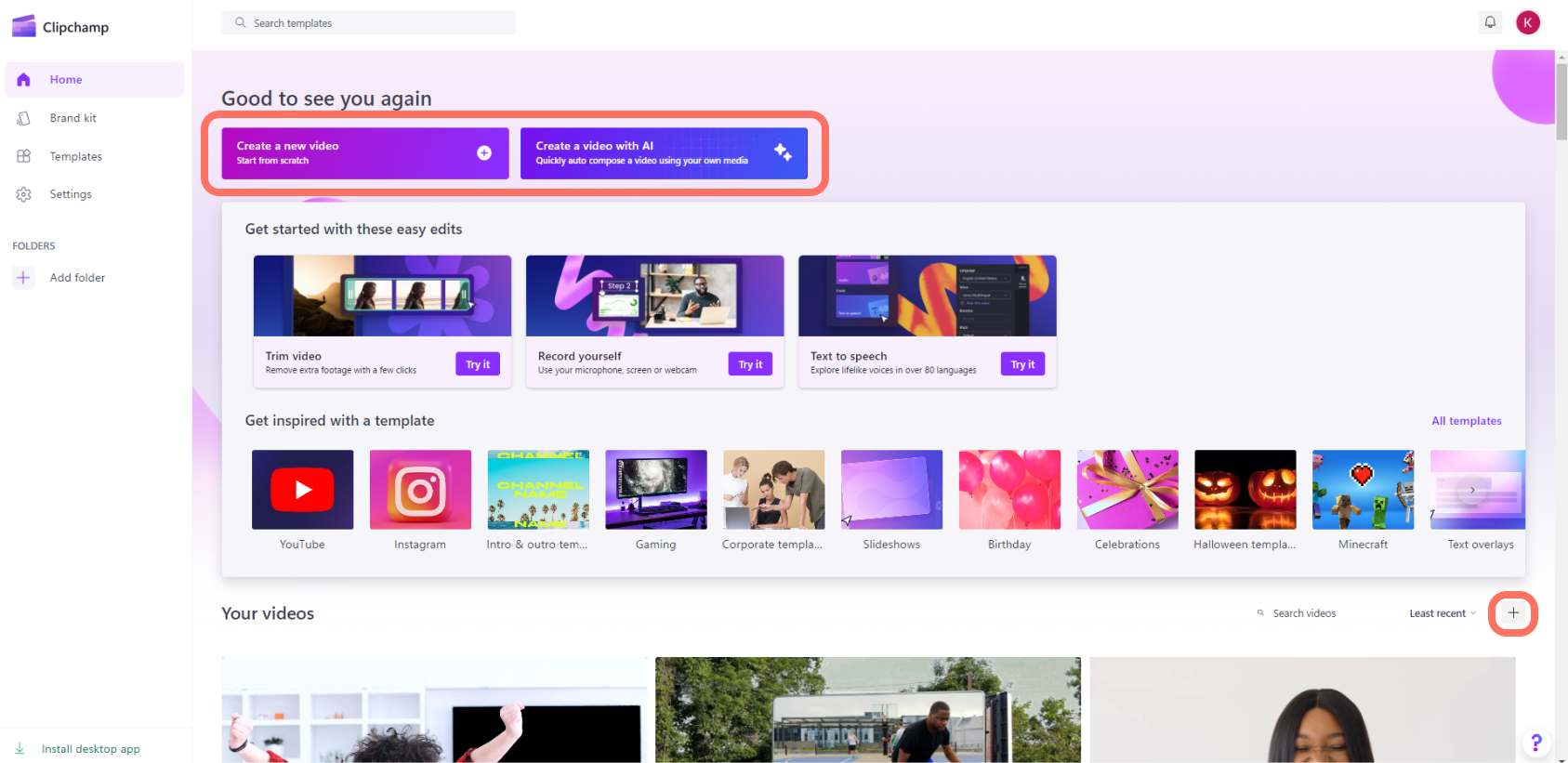
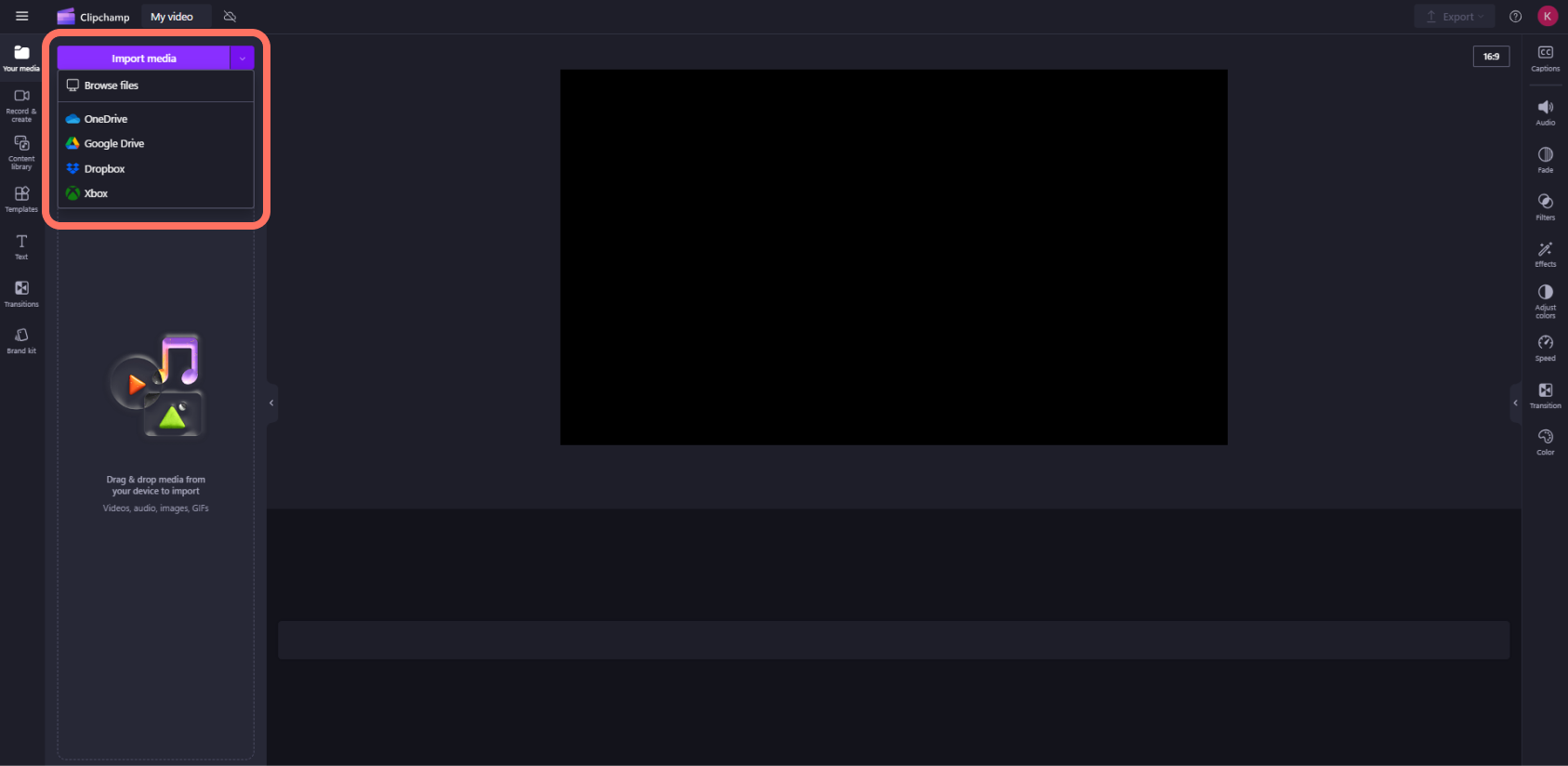
В опубликованной части раздела эти два подхода представлены Clipchamp и CloudConvert. Clipchamp — браузерный видеоредактор Microsoft с отдельным приложением для Windows 10 и 11; его веб-редактор рассчитан прежде всего на Chrome, Edge и другие Chromium-браузеры на настольных компьютерах. CloudConvert — облачный конвертер: он принимает файл, выполняет преобразование на сервере и отдаёт результат, а не создаёт монтажный проект с таймлайном. Поэтому сравнивать их как «два видеоредактора» неправильно: они закрывают разные этапы работы.
Как выбрать онлайн-сервис под конкретную задачу
Начните с конечного файла и места, где он будет использоваться. Формулировка «нужно обработать видео» слишком широкая. Для публикации может требоваться обычный MP4 заданного размера; для архива — сохранение качества; для презентации — короткий ролик с титрами; для старого устройства — совместимый контейнер и кодек. Чем точнее известны требования к результату, тем легче понять, нужен редактор, конвертер или локальная программа.
Если меняется содержание ролика — нужен редактор
Clipchamp подходит, когда требуется собрать ролик: обрезать и объединить фрагменты, изменить композицию, добавить визуальные или звуковые элементы и получить единый экспорт. В бесплатном персональном режиме экспорт доступен до 1080p. Исходник 4K можно импортировать и в бесплатном режиме, но экспорт 4K относится к платным возможностям через Microsoft 365 Personal/Family или Clipchamp Premium. Это принципиальная граница: наличие 4K-исходника не означает, что бесплатный тариф сохранит 4K на выходе.
У Clipchamp есть ещё одно ограничение, которое стоит проверить до начала проекта: обычный видеовыход — MP4 с частотой 30 кадров в секунду. Если ваша задача требует другого контейнера, специфического кодека, нестандартной частоты кадров или технической подготовки мастера под конкретное устройство, редактор может стать только первым этапом. После монтажа может понадобиться отдельное перекодирование.
Если меняется только формат или размер — нужен конвертер
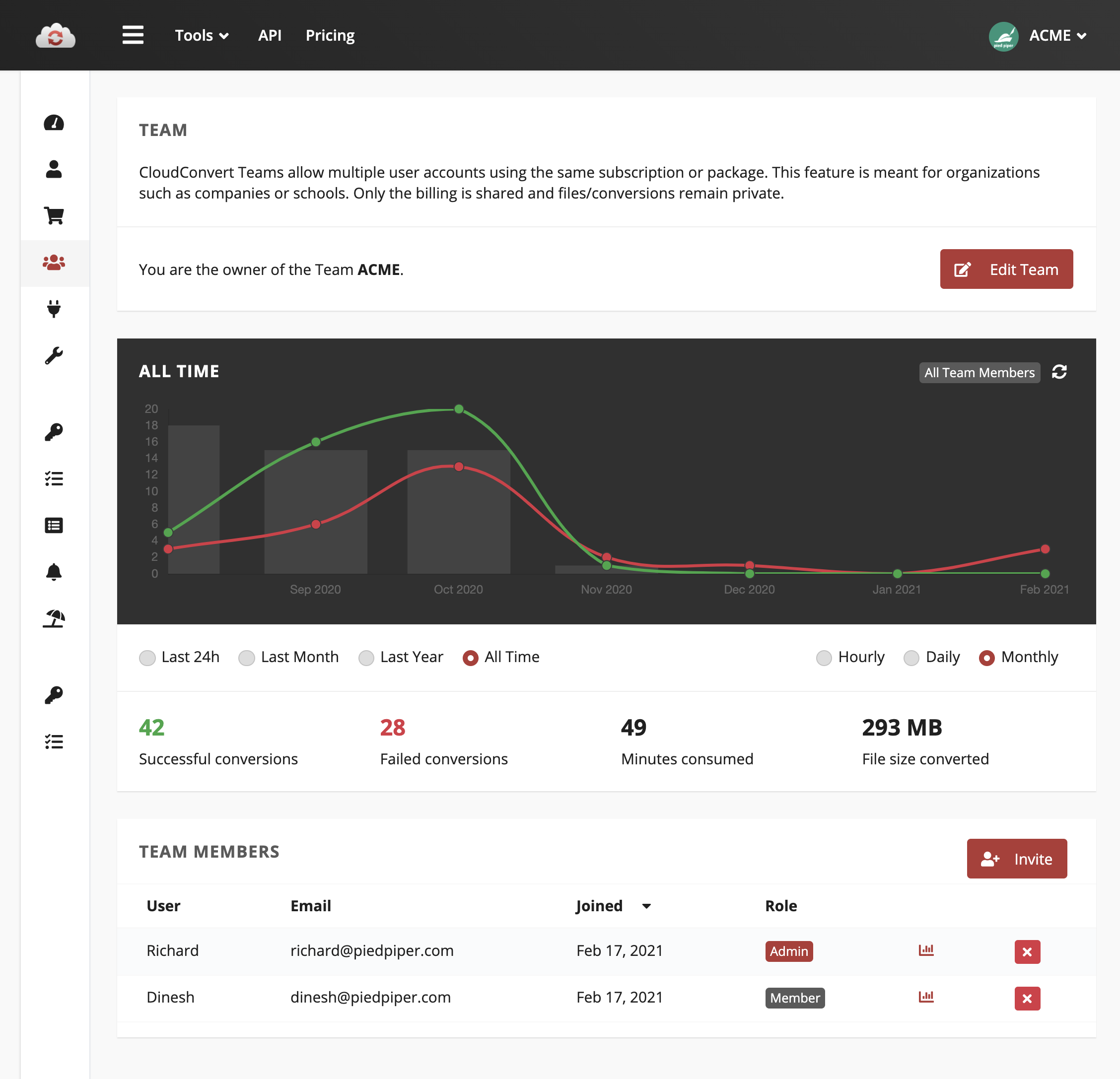
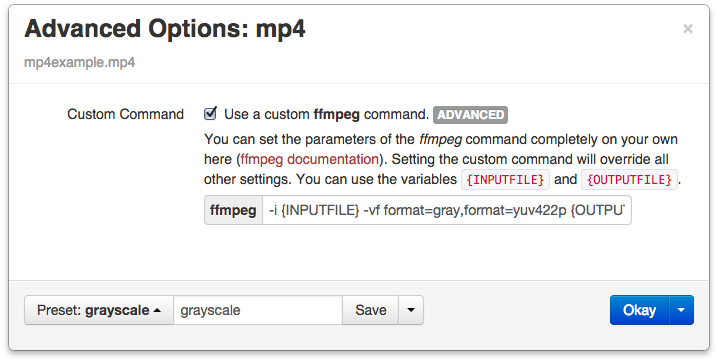
CloudConvert ориентирован на преобразование файлов. Для видео доступны распространённые контейнеры, включая MP4, WEBM и AVI, а параметры конкретной конверсии могут включать разрешение, качество и целевой размер. Такой сценарий удобен, когда монтаж уже закончен, но файл не открывается на нужном устройстве, слишком велик для отправки или должен соответствовать требованиям площадки.
В бесплатном режиме CloudConvert на текущей странице тарифов указан лимит 10 conversion credits в день, максимальный размер файла 1 ГБ, максимальное время одной обработки 5 минут и до пяти одновременных задач. Для большого 4K-ролика или длительного перекодирования этого может оказаться недостаточно. Платные пакеты и подписка снимают эти ограничения иначе, поэтому перед загрузкой большого файла лучше проверять не только сам факт «есть бесплатный режим», но и лимит размера и времени обработки.
Кому подходит онлайн-подход
Онлайн-сервис подходит, если нужно решить понятную разовую или периодическую задачу без установки тяжёлого пакета: быстро собрать короткий ролик, подготовить видео к публикации, сменить формат, уменьшить размер или проверить совместимость. Он особенно рационален на чужом или рабочем компьютере, где нельзя устанавливать программы, если политика организации разрешает обработку данных через выбранный сервис.
Онлайн-подход также удобен, когда обработка должна быть одинаково доступна на Windows, macOS или Linux через поддерживаемый браузер. Но слово «браузерный» не означает «не требовательный»: монтаж видео всё равно использует память, процессор, графику и свободное место для временных данных.
Когда лучше выбрать другой путь
Локальная программа предпочтительнее, если исходники конфиденциальны и их нельзя передавать внешнему сервису, интернет медленный или нестабильный, проект состоит из десятков гигабайт материала, нужен точный контроль профессиональных кодеков и кадровой частоты либо работа должна продолжаться без сети. Для многочасового материала локальный путь нередко экономит время уже за счёт отсутствия повторной загрузки исходников и скачивания результатов.
Не стоит использовать конвертер вместо редактора, если нужно удалить фрагмент в середине ролика, перестроить сцену или добавить титры. И наоборот, не стоит создавать монтажный проект только ради смены MOV на MP4: лишний экспорт может занять больше времени и добавить ненужное перекодирование.
| Сценарий | Что выбрать | Что проверить до начала | Когда отказаться от онлайна |
|---|---|---|---|
| Собрать ролик из нескольких фрагментов | Онлайн-видеоредактор, например Clipchamp | Поддерживаемый браузер, объём ОЗУ, итоговое разрешение, формат экспорта | Если нужен сложный проект, нестандартная частота кадров или работа без сети |
| Сменить формат готового видео | Онлайн-конвертер, например CloudConvert | Размер исходника, целевой формат, лимит обработки и совместимость результата | Если файл слишком большой, чувствительный или канал загрузки медленный |
| Уменьшить размер перед отправкой | Конвертер с настройками качества и разрешения | Минимально приемлемое качество, разрешение и допустимый размер | Если важен полный контроль битрейта и кодека для профессиональной доставки |
| Регулярно обрабатывать много файлов | Сервис с API или локальная автоматизация | Кредиты, очередь, параллельные задачи, место хранения результата | Если ежемесячный объём делает облачную обработку дорогой или неудобной |
Два рабочих сценария: монтаж и конвертация
Сценарий 1: короткий ролик для публикации
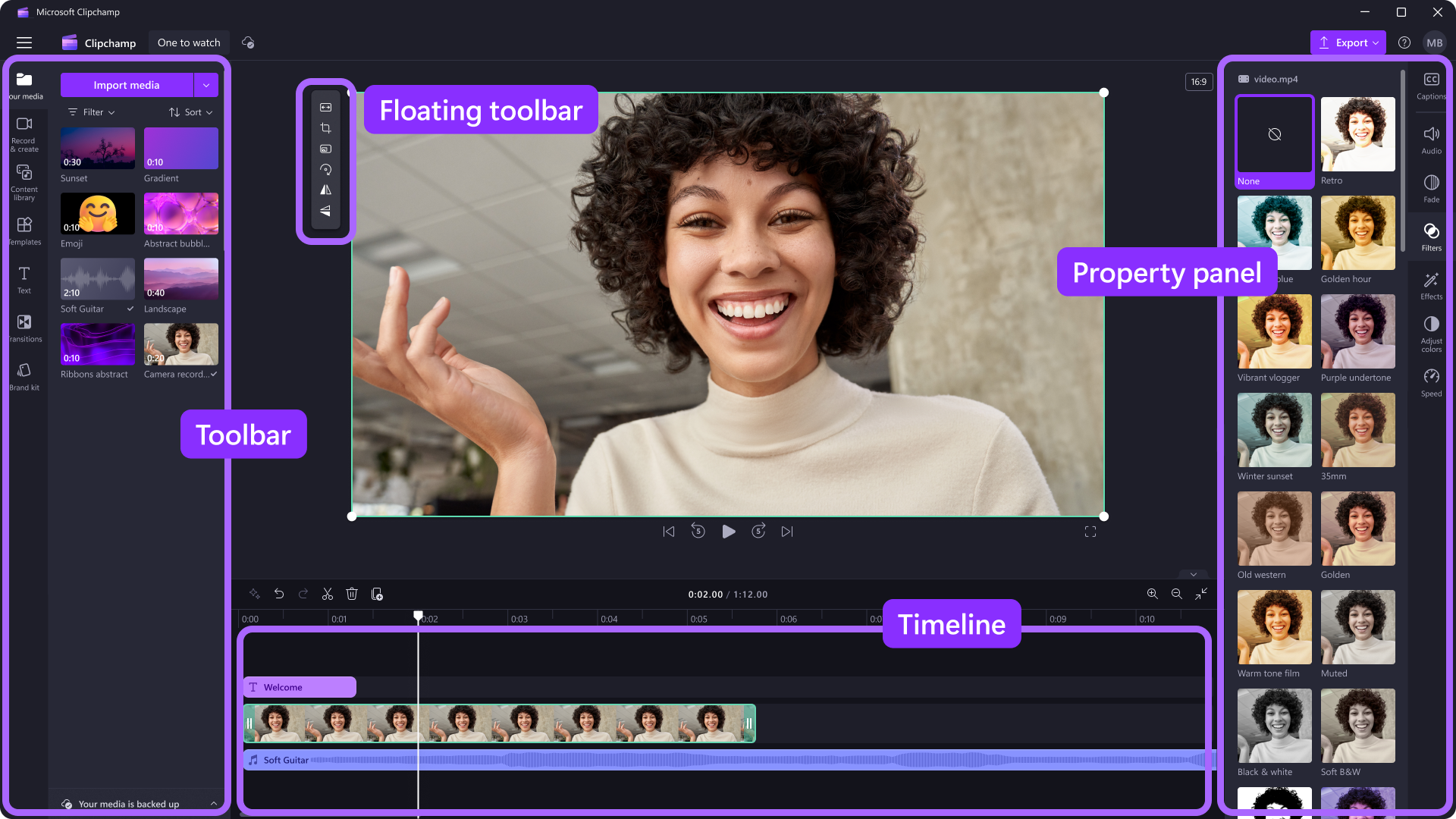
Если исходник нужно сократить, переставить фрагменты и оформить, начните с редактора. До импорта сделайте копию исходных файлов и оставьте их в постоянной папке. Для Clipchamp это особенно полезно: при очистке браузерного кэша или изменении расположения медиа редактор может попросить снова указать исходники. Для проекта из нескольких файлов лучше заранее дать им понятные имена, чтобы повторное связывание не превращалось в поиск «video_final_7» среди похожих копий.
После монтажа сначала экспортируйте короткий тестовый вариант или черновик в меньшем разрешении, если нужно проверить структуру. Финальный файл в 1080p доступен в бесплатном персональном режиме Clipchamp. Если проект содержит премиум-элементы или выбран 4K, сервис предложит перейти на соответствующий платный уровень. Проверка до финального рендера проста: просмотрите начало, две-три склейки, участок с текстом и последние секунды, затем откройте экспортированный файл отдельно от редактора. Так вы проверяете именно результат, а не предпросмотр проекта.
Сценарий 2: готовое видео не подходит по формату
Если содержание менять не нужно, зафиксируйте проблему до конвертации. «Не открывается» может означать несовместимый контейнер, кодек, слишком высокое разрешение или ограничение конкретного приложения. Простая смена расширения файла не выполняет перекодирование и не решает такую проблему. Выберите целевой формат, который реально поддерживает устройство или площадка, и сначала обработайте короткий тестовый файл с теми же параметрами, если он есть.
В CloudConvert после выбора исходного и целевого формата доступны настройки, зависящие от конкретной пары форматов. Для видео сервис указывает управление разрешением, качеством и размером файла. Не уменьшайте все параметры одновременно без причины: если цель — только совместимость, сначала сохраните исходное разрешение и меняйте формат; если цель — уменьшение объёма, снижайте качество или разрешение постепенно и сравнивайте результат с оригиналом.
После конвертации проверьте три вещи: файл полностью воспроизводится до конца, звук не исчез и длительность совпадает с исходником с учётом ожидаемых изменений. Если результат предназначен для конкретного сайта, телевизора, мессенджера или презентации, проверяйте его именно там. Успешное воспроизведение в одном браузере не гарантирует совместимость с конечным устройством.
Когда один сервис становится этапом другого
Иногда правильная цепочка состоит из двух действий: сначала монтаж, потом техническая конвертация. Например, Clipchamp собирает ролик и выдаёт MP4, а затем конвертер готовит отдельную копию под устройство, которое требует другой формат или меньший размер. В этой схеме не трогайте единственный финальный файл: храните мастер-экспорт отдельно, а преобразования делайте из копии. Тогда неудачную настройку можно повторить без повторного монтажа.
Браузер, компьютер, сеть и ограничения тарифов
Clipchamp: браузер не отменяет требования к железу
Веб-версия Clipchamp поддерживается на настольных компьютерах прежде всего в Microsoft Edge и Google Chrome; Microsoft также указывает Chromium-браузеры, но отдельно предупреждает о возможных проблемах с защитными функциями некоторых из них. Safari и Firefox для настольного редактора сейчас не поддерживаются. На Windows 11 Clipchamp доступен как системный видеоредактор, на Windows 10 — как отдельное приложение, при этом веб-доступ остаётся вариантом на Windows, macOS, Linux и Chromebook.
Для нормальной работы Microsoft рекомендует минимум 8 ГБ ОЗУ, лучше 16 ГБ или больше, 64-битную систему и актуальный 64-битный Chrome или Edge. Значение имеет и современная видеокарта. Свободное место на внутреннем диске тоже важно, потому что браузерному редактору нужны временные данные во время обработки и экспорта. Поэтому старый ноутбук с 4 ГБ памяти может тормозить даже при очень быстром интернете.
4K особенно чувствителен к ресурсам. Если исходник записан в 4K, но итог всё равно нужен в 1080p, Microsoft рекомендует рассмотреть предварительное уменьшение исходных файлов: большие 4K-медиа дольше импортируются и сильнее нагружают память, процессор и графику. Это пример ситуации, когда предварительная конвертация может упростить монтаж, а не заменить его.
CloudConvert: сервер берёт вычисления, сеть остаётся вашим ограничением
CloudConvert выполняет конвертацию на своей стороне, поэтому пользователю не нужен мощный процессор для самого кодирования. Но исходный файл всё равно нужно передать сервису, а результат — скачать. При медленном аплоаде 1 ГБ видео может загружаться дольше, чем локальная конвертация на среднем компьютере. Кроме того, бесплатный тариф ограничивает размер и время обработки, так что большой файл может не поместиться в доступный сценарий даже при стабильной сети.
Сервис не предназначен для постоянного хранения проектов. Файлы хранятся только на время обработки; политика конфиденциальности указывает автоматическое удаление не позднее чем через 24 часа, а также возможность удалить файл вручную раньше. В документации API временные задачи и ссылки на скачивание также ограничены 24 часами. Поэтому CloudConvert нельзя использовать как единственное место хранения результата: скачайте готовый файл и сохраните его в своём хранилище.
Конфиденциальность важнее удобства
Перед загрузкой личных, учебных, рабочих или клиентских материалов выясните, разрешена ли облачная обработка. Даже когда сервис применяет шифрование передачи и формально удаляет файлы после обработки, сам факт передачи данных внешнему оператору может противоречить правилам организации или договору с клиентом. Если данные нельзя выносить за пределы устройства или корпоративной среды, выбирайте локальное решение или утверждённый внутренний сервис.
CloudConvert описывает изоляцию задач, SSL-передачу и отсутствие постоянного хранилища, а его ISMS сертифицирован по ISO 27001. Эти меры снижают риски, но не отменяют требования пользователя иметь собственную копию исходника. Сам сервис прямо не позиционирует облачную конвертацию как резервное копирование.
Практический порядок: от выбора до первой проверки
- Сформулируйте результат. Запишите, нужен ли монтаж, новый формат, меньший размер, конкретное разрешение или совместимость с определённым устройством.
- Сохраните оригинал. Работайте с копией видео. Не загружайте и не перезаписывайте единственный экземпляр, особенно если исходник получен с камеры или телефона.
- Проверьте ограничения сервиса до загрузки. Для Clipchamp — браузер, память, разрешение экспорта и платные функции. Для CloudConvert — размер, доступные кредиты, время обработки и нужную пару форматов.
- Открывайте сервис только через официальный продукт. Онлайн-обработка не требует случайных «ускорителей», расширений браузера или сторонних установщиков. На Windows используйте штатный путь к Clipchamp или официальное приложение.
- Начните с небольшого теста. Если проект длинный или конвертация технически сложная, проверьте короткий фрагмент с теми же характеристиками. Ошибка на минутном отрывке дешевле ошибки после загрузки часового ролика.
- Меняйте только нужные параметры. Для монтажа не конвертируйте исходник без причины; для совместимости не уменьшайте разрешение, если проблема только в формате.
- Скачайте результат и проверьте отдельно. Откройте файл вне сервиса, перемотайте несколько точек, проверьте звук, длительность и конечное устройство.
- Только после проверки очищайте временные копии. В облачном конвертере удалите загруженные файлы, если функция доступна; локальный мастер и подтверждённый результат оставьте в собственном хранилище.
Как безопасно начать с Clipchamp
На Windows 11 сначала проверьте уже установленный Clipchamp через системный поиск. На Windows 10 приложение доступно через официальный магазин, а на других настольных системах используйте поддерживаемый браузер. Если редактор не запускается, прежде чем искать «альтернативную сборку», обновите Chrome или Edge, временно отключите конфликтующие расширения и убедитесь, что компьютер соответствует базовым требованиям по памяти и разрядности.
Для первого проекта лучше взять короткий MP4 или другой заведомо поддерживаемый файл. Clipchamp принимает широкий набор видео-контейнеров, включая MP4, MOV, WEBM, AVI, MKV и ряд других, но некоторые типы предварительно преобразуются перед редактированием и загружаются дольше. AV1-видео и HDR-медиа сейчас не поддерживаются. Если импорт «зависает», сначала выясните кодек и тип исходника, а не перезапускайте проект бесконечно.
Как безопасно начать с CloudConvert
До загрузки определите целевой формат и проверьте, что он действительно нужен. Затем загрузите копию исходника, выберите преобразование и оставьте качество максимально близким к оригиналу, если цель — только смена совместимости. После завершения скачайте результат, протестируйте его и удалите временную копию из сервиса. Если файл содержит чувствительные данные, не используйте облачную конвертацию только потому, что она доступна без установки.
Для повторяющихся процессов CloudConvert предоставляет API с моделью «импорт — преобразование — экспорт» и может отдавать временные ссылки на результат либо отправлять файл в подключённое хранилище. Это уже не сценарий «раз в месяц перекодировать видео», а часть автоматизации. Здесь особенно важно учитывать кредиты, очередь, регион обработки и срок жизни временных результатов.
Типичные ошибки выбора и как их избежать
- Выбирать по слову «онлайн». Браузерный редактор и облачный конвертер решают разные задачи. Сначала определите, меняется содержание или только технические параметры файла.
- Считать, что браузер не требует ресурсов компьютера. Для Clipchamp это неверно: монтаж использует память, CPU, GPU и локальное временное пространство. Проверяйте требования до загрузки большого проекта.
- Ожидать бесплатный 4K-экспорт только потому, что 4K импортируется. В Clipchamp бесплатный персональный режим экспортирует до 1080p; 4K относится к платным возможностям.
- Не учитывать формат экспорта редактора. Clipchamp выдаёт MP4 с 30 fps. Если нужен другой технический мастер, планируйте отдельную конвертацию или другой инструмент.
- Загружать гигабайтный файл до проверки лимитов. В бесплатном режиме CloudConvert действуют ограничения на размер и время обработки. Проверка тарифной рамки занимает меньше времени, чем повторная загрузка.
- Менять расширение вручную. Переименование MOV в MP4 не выполняет преобразование контейнера и кодеков. Нужна реальная конвертация.
- Снижать качество без измеримой цели. Если требуется только совместимость, сначала меняйте формат, а разрешение и качество оставляйте близкими к исходным. Уменьшение параметров используйте только ради конкретного ограничения по размеру или каналу передачи.
- Проверять результат только в браузере. Итоговый файл должен работать там, где будет использоваться: на телевизоре, в презентации, приложении или на платформе публикации.
- Хранить единственную копию в облачном конвертере. CloudConvert удаляет файлы после обработки и не является постоянным хранилищем. Скачивайте результат и сохраняйте отдельно.
- Игнорировать правила конфиденциальности. Облачная обработка может быть запрещена для рабочих и клиентских данных даже при хороших технических мерах защиты.
- Искать неофициальный установщик, когда веб-сервис не запускается. Сначала обновите поддерживаемый браузер, проверьте расширения и системные требования. Не устанавливайте стороннее ПО под видом «кодека для сайта» без подтверждённой необходимости.
Практическое правило: если вы не можете одним предложением описать, что должно измениться в файле, ещё рано выбирать сервис. Сначала сформулируйте результат, затем подбирайте инструмент.
Частые вопросы
Можно ли обрабатывать видео онлайн вообще без установки программ?
Да, если задача поддерживается браузерным сервисом. Clipchamp работает в поддерживаемых настольных браузерах, а CloudConvert выполняет конвертацию через веб-интерфейс. Но для Clipchamp всё равно важны ресурсы компьютера, а для CloudConvert — скорость загрузки и ограничения тарифа.
Что выбрать: Clipchamp или CloudConvert?
Clipchamp выбирайте, когда нужно менять содержание ролика и собирать проект. CloudConvert — когда готовый файл нужно перекодировать, сменить формат, разрешение, качество или размер без полноценного монтажа. Иногда они используются последовательно: монтаж, затем техническая конвертация копии мастера.
Можно ли бесплатно экспортировать 4K из Clipchamp?
Для персонального аккаунта бесплатный уровень позволяет экспорт до 1080p. 4K-экспорт доступен подписчикам Microsoft 365 Personal/Family и Clipchamp Premium. При этом импортировать 4K-исходник можно и без платного 4K-экспорта.
Хранит ли CloudConvert загруженные видео постоянно?
Нет. Сервис рассчитан на временную обработку, а не на хранение. Файлы удаляются после обработки и в любом случае автоматически не позднее чем через 24 часа; пользователь может удалить их вручную раньше. Итоговый файл нужно сохранить у себя.
Почему Clipchamp тормозит, хотя интернет быстрый?
Монтаж выполняется с заметной нагрузкой на компьютер. Microsoft рекомендует не менее 8 ГБ ОЗУ, 64-битную систему, актуальный Chrome или Edge и современную графику. Большие 4K-исходники дополнительно увеличивают нагрузку и потребность во временном месте на диске.
Что делать, если после конвертации видео не открывается на нужном устройстве?
Вернитесь к требованиям устройства и уточните не только расширение, но и поддерживаемые параметры файла. Повторите конвертацию из копии оригинала с другим совместимым вариантом и обязательно проверяйте результат на конечном устройстве, а не только на компьютере, где он был создан.
Можно ли использовать Safari или Firefox для Clipchamp?
Настольный редактор Clipchamp сейчас ориентирован на Microsoft Edge, Google Chrome и другие Chromium-браузеры. Microsoft прямо указывает, что Safari и Firefox на этом этапе не поддерживаются для настольного редактора. При проблемах лучше перейти на актуальный Edge или Chrome, а не искать неофициальный обход.
Для этого раздела главный выбор сводится к характеру задачи. Если нужно сформировать содержание ролика, начинайте с онлайн-видеоредактора и заранее проверяйте браузер, память, разрешение и формат экспорта. Если содержание уже готово, а проблема только в совместимости или размере, используйте конвертер и контролируйте лимиты, параметры и хранение результата. Во всех случаях сохраняйте исходник отдельно и считайте работу законченной только после проверки готового файла в реальном месте использования.