Короткий ответ: CloudConvert — действующий браузерный сервис Lunaweb GmbH для преобразования файлов между более чем 200 форматами. В актуальном каталоге сервиса перечислены 212 форматов в 11 категориях: документы, изображения, видео, аудио, таблицы, презентации, электронные книги, архивы, векторная графика, CAD и шрифты. Для разовой задачи достаточно открыть нужный конвертер, нажать Select File, передать исходник и выбрать целевой формат. Для регулярной обработки есть API v2, где работа строится из задач импорта, преобразования и экспорта.
Главное отличие CloudConvert от настольного конвертера — вычисления выполняются на удалённой инфраструктуре. Это снимает требование устанавливать кодеки и конвертеры на компьютер, но делает интернет-канал частью рабочего процесса: крупный исходник сначала нужно передать в сервис, а результат затем получить обратно или отправить во внешнее хранилище. Поэтому CloudConvert особенно логичен для редких конверсий, смешанного набора форматов и серверной автоматизации; для постоянной перекодировки больших видеомассивов на одном ПК локальная программа может оказаться практичнее.
Что представляет собой CloudConvert и кому он подходит
CloudConvert существует с 2012 года и поддерживается компанией Lunaweb GmbH из Германии. Это не настольная программа с установщиком и не редактор с собственным форматом проекта. Базовая форма продукта — веб-сервис: пользователь загружает исходник, задаёт преобразование и получает новый файл. Отдельный слой продукта — API v2 для разработчиков и автоматизации. В API используется модель Job → Tasks: одна задача импортирует данные, следующая конвертирует или обрабатывает их, завершающая экспортирует результат.
Сервис стоит рассматривать как универсальный транспорт между форматами, а не как полноценную замену Word, Photoshop, видеоредактору или архиватору. Если требуется исправлять содержимое документа, монтировать последовательность сцен или выполнять сложную ретушь, сначала нужен профильный редактор. CloudConvert полезен на границе рабочего процесса: привести полученный файл к формату, который понимает целевая система; подготовить несколько вариантов для публикации; преобразовать наследуемый формат; автоматизировать однотипные операции между облачным хранилищем и приложением.
Для видео сервис поддерживает отдельные конвертеры, включая MP4, WEBM, AVI, MOV, MKV и другие форматы. Для изображений доступны распространённые PNG, JPG, GIF, WEBP, HEIC и множество RAW-форматов; для документов — PDF, DOCX, PPTX, XLSX и другие семейства. Конкретный набор настроек зависит от пары входного и выходного форматов. Это важнее длинного общего списка функций: параметры, уместные для видео, не появляются при преобразовании текста, а опции конкретного движка могут отличаться от другого движка.
Состояние продукта, разработчик, модель оплаты и доступ
CloudConvert продолжает работать как веб-сервис и API. Разработчик и оператор — Lunaweb GmbH. Условия использования прямо распространяются на сайт и API. По модели распространения это проприетарный SaaS, а не свободное ПО: пользователь получает доступ к сервису в рамках его условий, а не исходный код или локальную лицензию на движки преобразования.
На тарифной странице есть бесплатный режим и платные варианты. Бесплатный режим даёт 10 conversion credits в день, приоритет обработки Low, ограничение размера одного файла 1 GB, максимальное время обработки 5 минут и до 5 одновременных задач. Дневные кредиты сбрасываются ежедневно. Платные пакеты приобретаются разово, а их кредиты не сгорают; подписка начисляет месячный объём кредитов, неиспользованный остаток не переносится. Для крупных нагрузок предусмотрен Enterprise. Конкретная цена платного объёма рассчитывается по выбранному числу кредитов, поэтому фиксировать в обзоре одну стоимость пакета некорректно.
Расход кредитов зависит не только от длительности. Обычная конверсия имеет базовую стоимость в один кредит, Office → PDF — два, PDF → Office — четыре; затем может учитываться время обработки. Это означает, что десять бесплатных кредитов не всегда эквивалентны десяти любым преобразованиям. Перед большой серией PDF → DOCX разумно оценить расход на одном-двух типичных файлах и только затем запускать весь набор.
Для обычной веб-конверсии отдельная установка отсутствует. Безопасный путь получения продукта — открыть официальный веб-сервис, а не искать «установщик CloudConvert» на сторонних сайтах. Веб-форма доступна и без обязательной регистрации: политика конфиденциальности прямо описывает работу как с учётной записью, так и без неё. Аккаунт становится нужен для функций, связанных с оплатой, API-ключами, командой и управлением интеграциями.
Что происходит с файлами и почему локальная копия обязательна
При использовании CloudConvert выбранные файлы передаются на серверы сервиса и временно там хранятся для обработки. Постоянного пользовательского хранилища CloudConvert намеренно не предоставляет. Политика конфиденциальности указывает, что файлы можно удалить вручную и что автоматическое удаление происходит не позднее чем через 24 часа; документация API также ограничивает срок действия временных export URL 24 часами. Условия сервиса отдельно предупреждают, что резервные копии пользовательских файлов не создаются.
Практическое следствие: исходник нельзя считать сохранённым только потому, что он загружен в CloudConvert. Оригинал должен оставаться на локальном диске, в облачном хранилище или системе управления документами, которой вы доверяете. Результат после проверки также нужно сохранить в постоянное место. Временная ссылка — транспортный механизм, а не архив.
Для приватности важен и характер данных. Передавать чувствительный документ в любой облачный конвертер следует только тогда, когда правила вашей организации это допускают. CloudConvert описывает изоляцию конверсий в отдельных контейнерах, SSL при передаче, региональную обработку и сертифицированную систему управления информационной безопасностью. Эти меры уменьшают инфраструктурный риск, но не отменяют внутреннюю политику компании, требования к коммерческой тайне или запрет на внешнюю обработку определённых файлов.
Карта интерфейса и логика работы
На текущей главной странице центральный элемент — выбор исходного файла: Select File, рядом доступно перетаскивание файла на страницу. Ниже расположен каталог форматов и типовые направления преобразования. У специализированных страниц уже зафиксирована пара форматов, например MOV → MP4 или PDF → DOCX, поэтому ошибка выбора направления встречается реже: перед загрузкой видно, что является входом и что будет выходом.
После выбора исходника логика остаётся одинаковой: источник → параметры конкретной пары → обработка → результат. Не следует ожидать единого набора «Advanced Options» для всех форматов. Документация API подтверждает, что список параметров convert определяется сочетанием input_format и output_format, а также выбранным engine. Для части пар можно выбирать движок и его версию; это особенно важно в воспроизводимых корпоративных конвейерах, где обновление движка может изменить результат.
В API интерфейс проекта заменён сущностями Jobs и Tasks. Типовая Job включает импорт, одну или несколько операций и экспорт. Состояние такой работы можно отслеживать, а длительные задания лучше вести асинхронно. Это существенно отличается от «проекта» видеоредактора: Job предназначена для исполнения, а не для многократного ручного редактирования спустя недели.
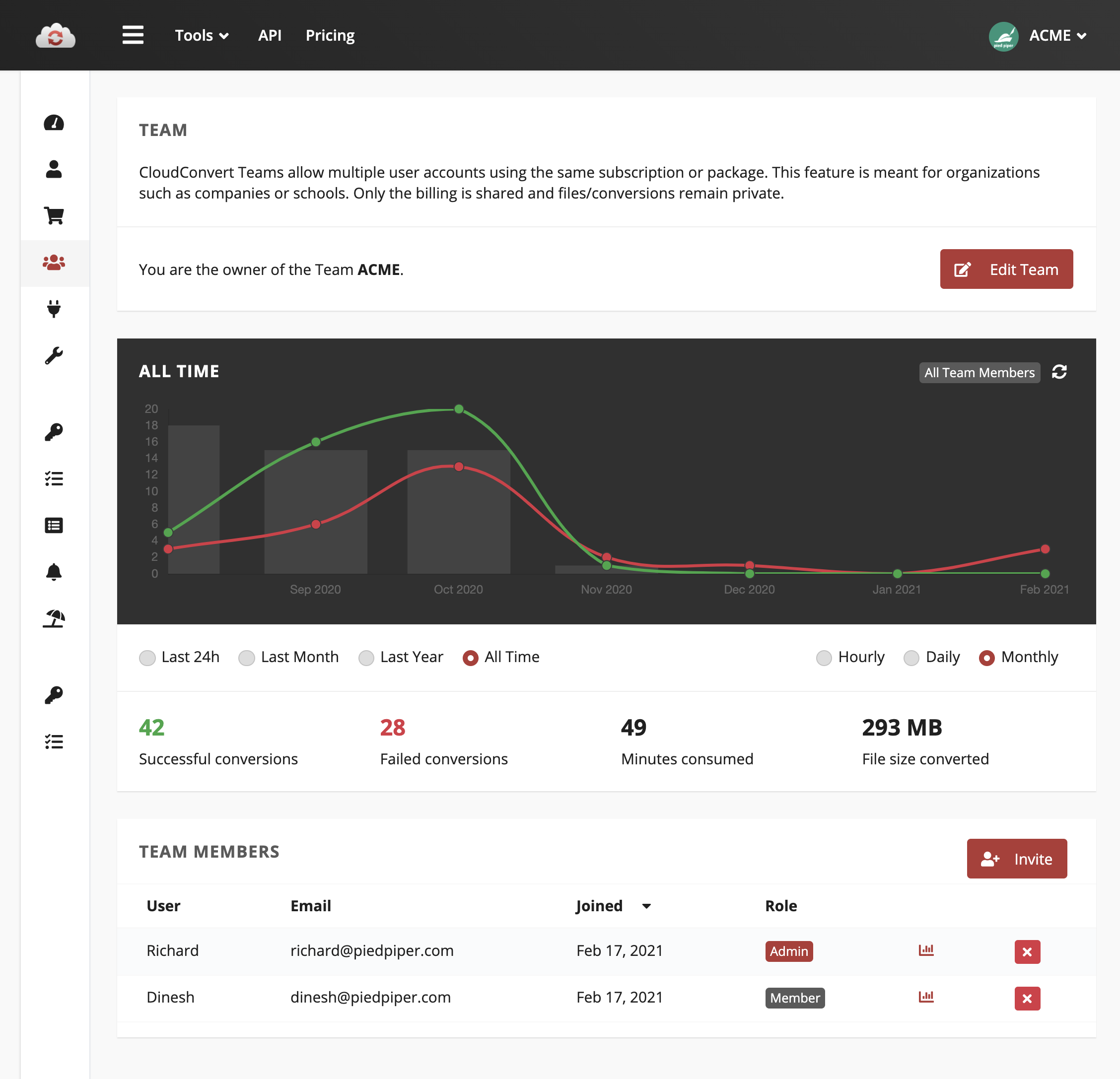
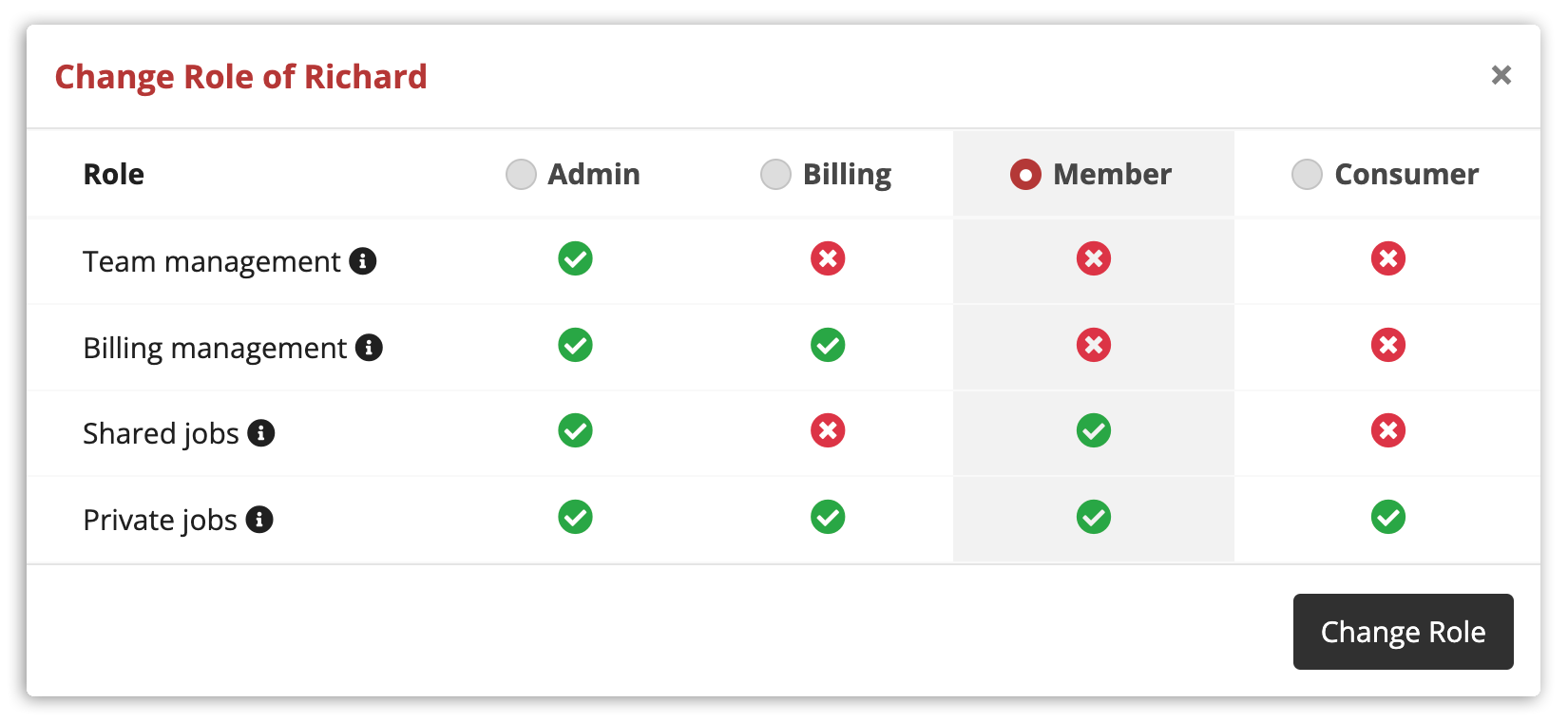
Официальная иллюстрация панели команды 2021 года. Она полезна как пример учётной части CloudConvert; оформление не следует принимать за точный вид текущего главного конвертера.Официальная иллюстрация 2023 года: роли команды разделяют управление, биллинг, общие Jobs и приватные Jobs.
Форматы: как выбирать не расширение, а назначение результата
Формат следует выбирать по тому, где файл будет использоваться дальше. Контейнер MP4 сам по себе не гарантирует совместимость видео: важны кодек, разрешение, частота кадров и параметры аудио. Аналогично PDF удобен как фиксированное представление документа, но обратный перевод PDF → DOCX превращает готовую страницу в редактируемую структуру и может изменить разбивку. WEBP обычно полезен для веб-публикации, тогда как PNG лучше сохраняет интерфейсную графику и изображения с прозрачностью без потерь.
Задача
Типичный вход
Практичный выход
Что проверить
Совместимое видео для обычного воспроизведения
MOV, MKV, AVI
MP4
Кодек, звук, разрешение, длительность
Редактируемая копия PDF
PDF
DOCX
Таблицы, переносы строк, шрифты, колонтитулы
Фиксированный документ
DOCX, DOC
PDF
Страницы, шрифты, ссылки, изображения
Веб-графика меньшего размера
JPG, PNG
WEBP
Прозрачность, резкость, размер, цвет
Архивный обмен
Набор файлов
Поддерживаемый архивный формат
Состав архива и имена файлов
Автоматизированный конвейер
URL или объектное хранилище
Нужный рабочий формат
Статус Job, имя результата, место экспорта
Список поддерживаемых комбинаций шире, чем шесть примеров в таблице. Но практический выбор всегда должен начинаться с требования принимающей системы. Если площадка требует H.264 внутри MP4, нельзя ограничиться проверкой расширения .mp4. Если типография требует определённый PDF-профиль, обычное «DOCX → PDF» не заменяет предпечатную проверку. Если документ должен остаться редактируемым, PDF может быть плохим конечным форматом независимо от того, насколько аккуратно выглядит предпросмотр.
Маршрут первого часа
Сделайте копию исходника и зафиксируйте его размер, формат и назначение результата.
Откройте точную страницу нужной пары форматов или главный конвертер CloudConvert.
Для первой попытки возьмите небольшой типичный файл, а не весь архив данных.
Нажмите Select File, загрузите копию и выберите целевой формат.
Меняйте только те параметры, смысл которых можно проверить: размер кадра, качество, кодек или профиль конкретной операции.
Скачайте результат в новую папку, не перезаписывая оригинал.
Откройте полученный файл в целевой программе и проверьте содержимое, а не только факт скачивания.
Только после этого повторите настройки для остальных исходников или перенесите схему в API.
Такой порядок отделяет две разные неисправности: «CloudConvert не смог преобразовать файл» и «полученный формат технически открывается, но не соответствует вашей задаче». В первом случае нужно диагностировать вход, лимит или параметры. Во втором — изменить формат или качество. Смешивание этих причин часто приводит к бессмысленным повторным конверсиям с теми же настройками.
Практический справочник: от разовой конверсии до автоматизации
Как безопасно выполнить первую конверсию без установки
Цель: получить первый результат через официальный веб-интерфейс и при этом сохранить исходник. Подготовьте файл-копию, заранее определите требуемый выходной формат и убедитесь, что размер укладывается в лимит вашего режима. Для бесплатного режима тарифная страница указывает максимум 1 GB на файл и до 5 минут обработки.
Откройте официальный CloudConvert. Не ищите EXE, DMG или APK: основная актуальная форма продукта — веб-сервис.
Проверьте направление конверсии. На главной странице можно начать с пары PDF → DOCX; для конкретной задачи лучше открыть специализированную страницу пары.
Нажмите Select File или перетащите подготовленную копию в область загрузки.
Убедитесь, что целевой формат соответствует задаче. Если доступны дополнительные параметры, на первой попытке не меняйте несколько параметров одновременно.
Запустите преобразование и дождитесь результата. Сохраните его в отдельную папку, а не поверх исходника.
Проверка: откройте результат в той программе или системе, ради которой выполнялась конверсия. Сверьте длительность для медиа, число страниц и таблицы для документов, размеры и прозрачность для изображений. Типичная ошибка — считать успехом появление файла в папке загрузок. Повреждённый, пустой или визуально искажённый файл тоже может иметь правильное расширение. Если результат неудовлетворителен, удалите его и повторите с исходной копией; оригинал не должен меняться.
Как преобразовать MOV в MP4 и не перепутать контейнер с качеством
Цель: подготовить видео в более распространённом контейнере MP4. CloudConvert имеет отдельную страницу MOV → MP4 и указывает, что для видео доступны параметры разрешения, качества и размера файла. Перед началом запишите разрешение и длительность исходника. Если принимающая система задаёт кодек, частоту кадров или максимальный размер, эти требования важнее самого расширения MP4.
Откройте конвертер MOV → MP4: направление MOV и MP4 должно быть видно до загрузки.
Нажмите Select File и передайте копию ролика.
Просмотрите доступные для этой пары параметры. Не увеличивайте разрешение выше исходного в надежде «добавить качество»: интерполяция не возвращает деталей.
Если требуется совместимость с конкретным устройством, задавайте только подтверждённые им параметры. При отсутствии требования разумнее сначала выполнить пробу с настройками по умолчанию.
Сохраните MP4 под новым именем, чтобы MOV остался доступен для повторной конверсии.
Проверка: воспроизведите начало, середину и конец ролика; отдельно проверьте звук и синхронизацию. Сверьте длительность и размер кадра. Типичная ошибка — уменьшить файл за счёт слишком агрессивных настроек, а затем удалить MOV. Без исходника улучшить потерянные детали уже нельзя. Безопасный откат — вернуться к MOV и повторить операцию с менее сильным сжатием.
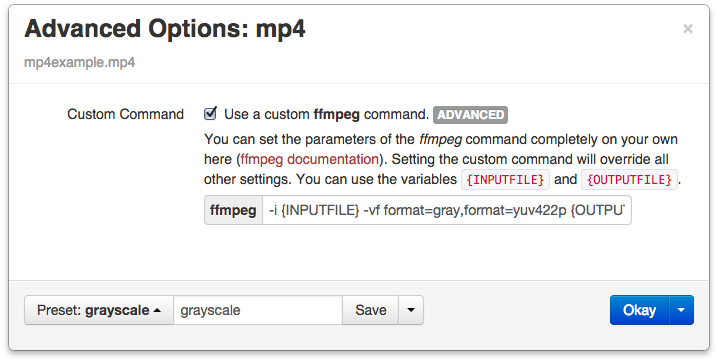
Историческая официальная иллюстрация показывает, что продвинутые видеонастройки существовали в отдельном блоке. Текущие параметры зависят от пары форматов и движка, поэтому названия из этого старого окна нельзя механически переносить в современный интерфейс.
Как уменьшить размер видео без бессмысленного повторного пережатия
Цель: получить более компактный видеофайл, сохранив приемлемую картинку и звук. Сначала установите реальное ограничение: например, максимальный размер загрузки на целевой сайт или требуемое разрешение. «Сделать меньше» без численного критерия провоцирует несколько поколений перекодирования и постепенно ухудшает качество.
Возьмите оригинальный файл, а не ранее пережатую копию.
Выберите целевой контейнер, который принимает конечная площадка; для общего обмена часто используется MP4.
Если доступны параметры разрешения и качества, сначала уменьшайте лишнее разрешение только тогда, когда оно выше реальной потребности. Затем регулируйте качество.
Не меняйте одновременно разрешение, частоту кадров, кодек и качество на первой пробе. Иначе нельзя понять, какой параметр дал заметную потерю.
Сконвертируйте короткий репрезентативный ролик или один типичный файл, оцените размер и только затем запускайте остальные.
Проверка: кроме размера файла смотрите сцены с движением, мелкими деталями и градиентами — именно там артефакты заметнее. Сверьте наличие звука. Если целевой лимит уже достигнут, дополнительное пережатие не даёт пользы. При неудаче удалите пробный результат и снова начните от оригинала, а не от предыдущей версии.
Типичная ошибка: пытаться попасть в точный лимит несколькими последовательными пережатиями уже уменьшенного файла. Так накапливаются потери, а понять влияние конкретной настройки становится сложнее. Безопасный откат: оставьте мастер неизменным, удалите только неудачный результат и создайте новую ветку от оригинала, изменив один параметр — например, качество или разрешение.
Как преобразовать JPG или PNG в WEBP для веб-публикации
Цель: получить WEBP-копию изображения и проверить, что она подходит сайту. CloudConvert имеет отдельные JPG → WEBP и PNG → WEBP конвертеры; для изображений сервис описывает управление разрешением, качеством и размером файла. Подготовьте исходник и сохраните его отдельно, особенно если PNG содержит прозрачность.
Выберите точную пару JPG → WEBP или PNG → WEBP.
Нажмите Select File и загрузите копию.
Если нужно менять размеры, задавайте размеры исходя из фактической области отображения на сайте, а не произвольного процента.
Параметр качества, если он доступен для выбранной пары, подбирайте на копии: сначала среднее значение, затем сравнение с более высоким и более низким.
Сохраните WEBP рядом с оригиналом под другим расширением; не удаляйте JPG/PNG до проверки в реальном браузере и CMS.
Проверка: сравните геометрию, прозрачные области, края текста и мелкие детали. Проверьте размер файла и загрузку именно через систему публикации, а не только локальный просмотрщик. Типичная ошибка — принять меньший размер за автоматическую победу: заметные ореолы вокруг текста или потеря прозрачности делают файл непригодным. Откат — оставить исходный PNG/JPG или выполнить новую WEBP-конверсию с более щадящими параметрами.
Как преобразовать DOCX в PDF и проверить верстку по страницам
Цель: получить фиксированное представление документа для передачи или печати. Для конверсий Office → PDF тарифная модель использует базовую стоимость два кредита, что полезно учитывать при серии файлов. До загрузки откройте исходный DOCX в штатном редакторе и устраните предупреждения о шрифтах, внешних ссылках и повреждённом содержимом.
Откройте направление DOCX → PDF.
Через Select File передайте копию документа.
Если сервис предлагает варианты движка или версии в API, для регулярного процесса зафиксируйте их: воспроизводимость важнее автоматического перехода на новый движок.
Выполните конверсию и сохраните PDF под новым именем.
Не ограничивайтесь первым экраном PDF: просмотрите все страницы, особенно таблицы, подписи, колонтитулы и места смены разделов.
Проверка: число страниц должно соответствовать ожидаемому, текст не должен выходить за поля, картинки — исчезать, а таблицы — переноситься неожиданным образом. Если документ критичен к фирменным шрифтам или макету, сравните несколько ключевых страниц с исходником. При ошибке исправляйте документ-источник или меняйте движок/версию там, где это предусмотрено API; не редактируйте случайно получившийся PDF как единственный мастер.
Как превратить PDF в DOCX и оценить, насколько результат действительно редактируем
Цель: получить редактируемый документ из PDF. Это обратная задача по отношению к экспорту в PDF: исходный PDF хранит размещение элементов на страницах, а DOCX требует восстановить структуру абзацев, таблиц и стилей. Тарифная страница относит PDF → Office к операциям с базовой стоимостью четыре кредита.
Сделайте локальную копию PDF и убедитесь, что он открывается без ошибок.
Выберите направление PDF → DOCX и загрузите копию через Select File.
После обработки сохраните DOCX отдельно от PDF.
Откройте DOCX в текстовом редакторе и включите отображение непечатаемых символов, если нужно исследовать структуру.
Проверьте не только внешний вид, но и возможность редактировать абзацы, таблицы и заголовки без разрушения соседней верстки.
Проверка: найдите несколько строк через поиск, попробуйте изменить один абзац, проверьте таблицы и номера страниц. Для сканированного PDF без полноценного текстового слоя результат может принципиально отличаться от «обычного» PDF; не обещайте себе точное восстановление исходного файла редактора. Если структура получилась неудобной, сохраните PDF как эталон и решите, проще ли переработать отдельные страницы вручную или применить другой профильный инструмент.
Типичная ошибка: принять визуальное сходство первой страницы за доказательство корректно восстановленной структуры DOCX. Текст может быть разбит на отдельные блоки, а таблицы — потерять логическую сетку. Безопасный откат: не заменяйте исходный PDF полученным DOCX; сохраните PDF как контрольный эталон, а все правки выполняйте в копии DOCX или повторите конверсию другим способом.
Как оптимизировать PDF под веб, печать, архив или сканы
Цель: уменьшить PDF с осмысленным профилем вместо случайного «сжатия». В операции optimize CloudConvert документирует пять профилей: web, print, archive, mrc и max. Они предназначены для разных сценариев, поэтому минимальный размер не всегда является правильной целью.
web ориентирован на веб-доставку и может понижать разрешение изображений, убирать лишние данные и переводить цвета в RGB.
print ориентирован на печать и включает подготовку цвета в CMYK.
archive предназначен для архивного сценария и старается не жертвовать данными ради предельного уменьшения.
mrc рассчитан на PDF, состоящие преимущественно из отсканированных изображений.
max стремится к максимальному сокращению объёма и может заметно снизить визуальное качество.
Подготовьте копию PDF и выберите профиль по конечной задаче. Выполните оптимизацию сначала на одном документе. Проверка: сравните размер, масштаб 100–200%, мелкий текст, тонкие линии и цветные изображения. Для печатного файла дополнительно проверьте его в рабочем предпечатном процессе. Типичная ошибка — использовать max как универсальный профиль. Безопасный откат — удалить оптимизированную копию и повторить от исходного PDF с профилем, соответствующим назначению.
Как построить повторяемую Job в API вместо ручной серии
Цель: превратить ручную конверсию в воспроизводимую цепочку. API v2 использует Jobs, состоящие из Tasks. Типовой шаблон — импорт → convert → экспорт. В документации есть Job Builder, который генерирует и позволяет пробовать запросы через графический интерфейс. Для разработки также доступны официальные SDK для PHP, Node.js, Python, Ruby, Java и .NET, а также CLI.
Сначала воспроизведите конверсию вручную на тестовом файле и запишите входной и выходной формат.
В Job Builder создайте задачу импорта, затем задачу convert, затем экспорт.
Для convert задайте output_format. input_format можно указать явно, если автоматическое определение по расширению нежелательно.
Если критична воспроизводимость, зафиксируйте engine и engine_version только после проверки, что выбранный движок поддерживает нужную пару.
Запустите Job на тестовом файле, дождитесь статуса finished и проверьте результат.
В примере намеренно нет реального URL и ключа: секреты нельзя вшивать в опубликованные шаблоны. Проверка: сохраняйте идентификатор Job, статусы Tasks и имя результата. Типичная ошибка — начать массовую обработку сразу в live API. Для интеграционных тестов у CloudConvert есть Sandbox API с белым списком входных файлов; используйте его там, где подходит, а производственную нагрузку запускайте только после успешного теста.
Безопасный откат: храните предыдущий рабочий payload и, если фиксируете engine_version, его прежнее значение. При регрессии остановите массовое создание Jobs, верните известную рабочую конфигурацию и подтвердите её на одном тестовом файле до возобновления очереди.
Исторический кадр API Console 2014 года. Современная документация рекомендует Job Builder; кадр показывает сам принцип интерактивной проверки запроса до внедрения в код.
Как импортировать файл по URL или из объектного хранилища и вернуть результат наружу
Цель: избежать лишнего маршрута «облако → ваш компьютер → CloudConvert → ваш компьютер → облако». Документация API строит типовую Job так, что вход может быть импортирован по URL или из хранилища, а результат — экспортирован обратно. Это особенно полезно для серверных процессов, где локальный браузер вообще не участвует.
Подготовка: заранее запишите идентификатор или точный путь исходного объекта, его версию при наличии версионирования, целевое хранилище и имя результата. У сервисной учётной записи оставьте только права, необходимые для чтения исходника и записи в нужное назначение.
Определите, где находится мастер-файл. Если это S3, Azure, Google Cloud или другое поддерживаемое хранилище, используйте предназначенную для него импорт-операцию вместо публичной временной ссылки.
Создайте import Task и ограничьте её только нужным объектом.
Добавьте convert с явным целевым форматом.
Добавьте экспорт либо во внешнее хранилище, либо через export/url для временного скачивания.
После finished проверьте, что объект появился именно в требуемом bucket/container и имеет ожидаемое имя.
Проверка: сравните размер, контрольные свойства файла и путь назначения. Временные URL из export/url действуют 24 часа, поэтому автоматизация не должна воспринимать их как постоянные ссылки. Типичная ошибка — сохранить временный URL в базе как долговременный адрес документа. Исправление — экспортировать конечный файл в собственное постоянное хранилище и хранить уже его идентификатор.
Безопасный откат: если экспорт попал не в то место, сначала убедитесь, что исходный объект и его версия сохранились, затем удалите только ошибочно созданный результат и повторите Job с исправленным назначением. Не используйте удаление исходника как часть автоматического «очищения» до проверки конечного файла.
Архивная иллюстрация интеграций с объектными хранилищами. Актуальную поддержку и параметры следует брать из текущей API-документации, а не из старого изображения.
Как автоматизировать повторяющуюся конверсию без кода
Цель: запускать CloudConvert по событию в другой системе. Текущая документация перечисляет интеграции Zapier, Microsoft Power Automate, Make и n8n. Базовая схема одинакова: триггер получает новый файл, действие CloudConvert выполняет преобразование, завершающее действие сохраняет результат или отправляет его дальше.
Выберите платформу автоматизации, которая уже используется в вашей организации; не добавляйте ещё один сервис только ради одной конверсии без необходимости.
Создайте безопасный тестовый источник, например отдельную папку для входящих копий.
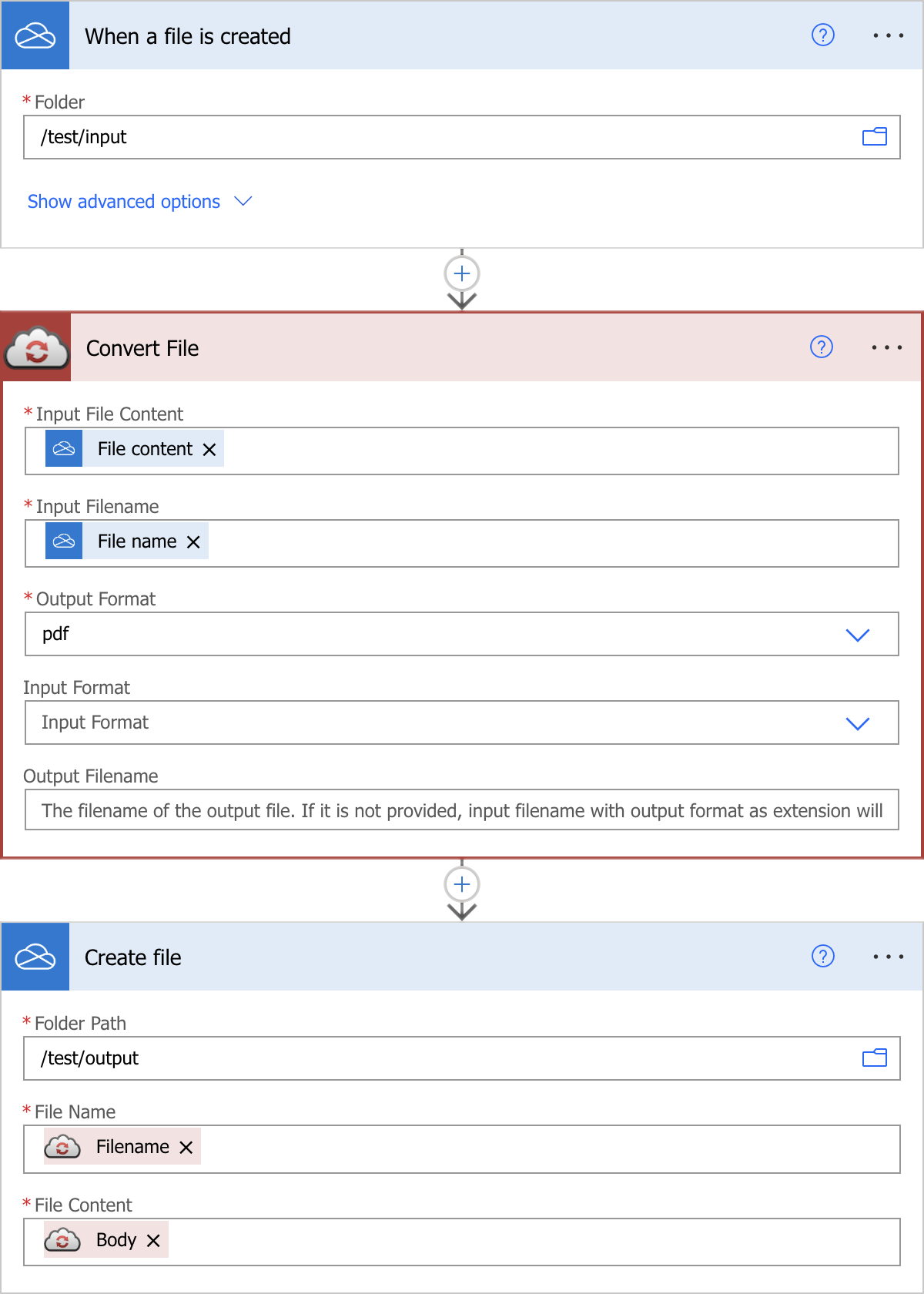
Добавьте триггер «новый файл» и действие CloudConvert. Для Power Automate официальная иллюстрация показывает действие Convert File с полями Input File Content, Input Filename и Output Format.
После конверсии добавьте запись результата в отдельную выходную папку. Не используйте одну и ту же папку для входа и выхода, иначе возможен цикл повторного срабатывания.
Протестируйте один файл, затем два файла подряд, затем ошибочный формат.
Проверка: у каждого входа должен появиться ровно один ожидаемый выход, а ошибка не должна создавать бесконечные повторы. Типичная ошибка — триггерить мониторинг той же папки, куда пишется результат. Безопасный откат — отключить flow/scenario, удалить тестовые выходы и восстановить схему из сохранённой версии.
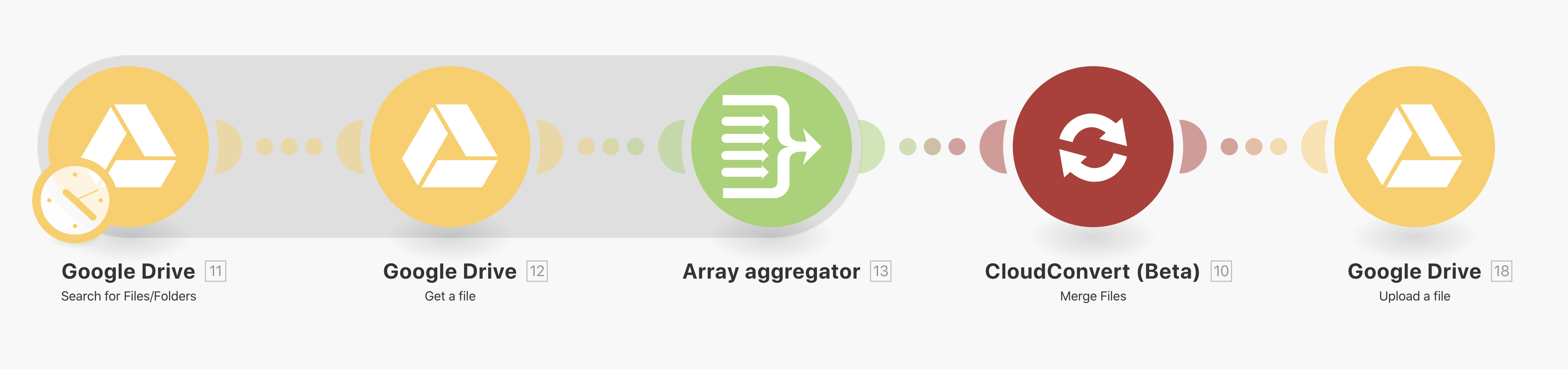
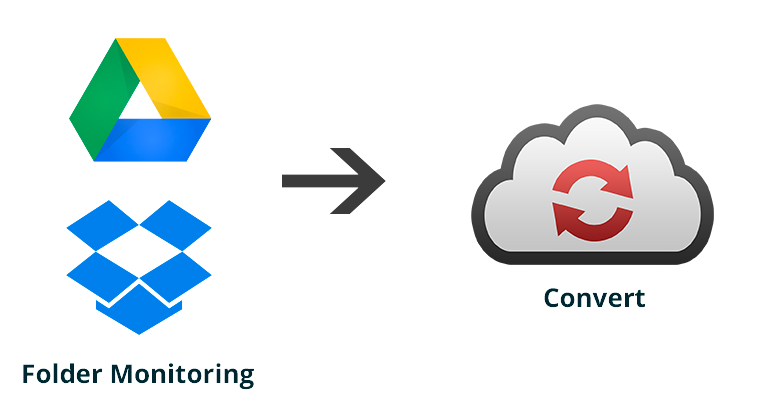
Официальная схема 2022 года показывает практическую последовательность: получить файл из OneDrive, выполнить Convert File, создать новый файл в выходной папке.Официальная иллюстрация прежнего бренда Integromat, ныне Make: визуальный конвейер связывает хранилище, обработку CloudConvert и сохранение результата.Историческая официальная иллюстрация автоматизации по папке. Для нового процесса предпочтительнее текущие интеграции Zapier, Make, Power Automate или n8n из актуальной документации.
Как добавить водяной знак через API и не испортить мастер-файл
Цель: добавить текстовый или графический watermark как отдельный этап Job. В актуальной документации операций CloudConvert присутствует Watermark; общая архитектура API позволяет поставить обработку между импортом и экспортом. Для production-сценария безопаснее считать исходник неизменяемым и формировать новый файл с новым именем.
Импортируйте копию исходного документа, изображения или видео в Job.
Добавьте отдельную задачу watermark после импорта. Если используется изображение-штамп, оно должно поступить отдельным входом.
Настройте позицию, непрозрачность и размер сначала на тестовом файле. Значения должны быть привязаны к типичному размеру страницы или кадра.
Экспортируйте результат под отличающимся именем, например с суффиксом, который обозначает маркированную версию.
Не удаляйте мастер до визуальной проверки всех страниц или ключевых кадров.
Проверка: отметка должна присутствовать там, где требуется, но не перекрывать критичное содержимое. Проверьте крайние размеры страниц и портретную/альбомную ориентацию. Типичная ошибка — подобрать координаты на одном документе и без проверки применить к файлам с другой геометрией. Откат прост: watermark не должен менять исходник, поэтому неудачный выход удаляется, параметры корректируются, Job выполняется снова.
Как сохранить воспроизводимость и перенести процесс на другой компьютер
Цель: перенести рабочий процесс, хотя у CloudConvert нет локального файла проекта. Для ручной конверсии сохраняются исходник, название пары форматов и параметры. Для API-процесса переносимым артефактом становится конфигурация Job, код интеграции и список версий/движков, если они зафиксированы.
Храните мастер-файлы в собственном постоянном хранилище.
Для ручных задач заведите короткую карточку: входной формат, выходной формат, критичные настройки, ожидаемый размер/разрешение и способ проверки.
Для API сохраняйте Job payload в системе контроля версий без API-ключей и токенов.
Секреты переносите через защищённое хранилище секретов, а не вместе с JSON.
На новом компьютере или сервере сначала выполните один тестовый файл и сравните результат с эталоном.
Проверка: одинаковый тестовый вход должен давать приемлемо одинаковые характеристики выхода. Если движок не зафиксирован, результат после обновления сервиса может отличаться; для строгой воспроизводимости используйте доступное в API закрепление engine/version. Типичная ошибка — считать историю браузера «сохранённым проектом». Она не содержит мастер-файл и не заменяет собственную документацию процесса.
Как восстановить процесс после failed Job, 422 или 429
Цель: повторить только исправимую ошибку, не создавая дубли и лишний расход кредитов. API документация описывает стандартные HTTP-коды: 422 для невалидных данных, 429 при превышении динамического rate limit, а также 500 и 503 для серверных проблем. Для rate limit сервер возвращает Retry-After.
Сначала зафиксируйте HTTP-код, статус Job и ошибочную Task.
При 422 не повторяйте запрос вслепую: проверьте обязательные поля, формат значения и связь input между задачами.
При 429 прочитайте Retry-After и отложите повтор на указанное время. Не создавайте параллельные «ускоряющие» повторы.
При 500/503 сохраните идентификатор запроса и используйте ограниченный backoff. Если проблема массовая, проверьте статус сервиса перед повтором всей очереди.
Перед повтором убедитесь, что предыдущая попытка не успела создать выходной объект, иначе получите дубликат.
Проверка: успешный повтор должен завершиться статусом finished и создать один ожидаемый результат. Типичная ошибка — делать бесконечный retry на 422: неверный payload от повторов не становится правильным. Безопасный откат — остановить очередь, исправить шаблон на одном тестовом файле и только затем возобновить обработку с позиции последнего подтверждённого результата.
Как завершить работу: скачать результат, удалить временные данные и сохранить резервную копию
Цель: не потерять итог после успешной конверсии. CloudConvert не является постоянным хранилищем и не делает резервных копий ваших файлов. Веб-политика позволяет удалить файл вручную; автоматическое удаление происходит не позднее 24 часов. В API временные export URL также рассчитаны на 24 часа.
Сразу после успешной конверсии сохраните итог в постоянную папку или экспортируйте его в собственное хранилище.
Откройте итог из постоянного места, а не из временной вкладки браузера.
Проведите содержательную проверку: страницы, кадры, звук, размеры, прозрачность, структуру — в зависимости от типа файла.
Сделайте резервную копию мастера и итоговой версии по правилам вашего проекта.
Если файл содержит чувствительные данные и ручное удаление доступно, удалите временную копию после того, как постоянный результат подтверждён.
Проверка: закройте вкладку CloudConvert и убедитесь, что итог по-прежнему открывается из вашего постоянного места. Это простая, но важная проверка независимости от временной ссылки. Типичная ошибка — отправить коллегам export URL как долговременную ссылку. Вместо этого передайте файл через ваше штатное хранилище или систему обмена.
Импорт, промежуточный результат и понятие «проекта»
В настольном редакторе проект обычно хранит ссылки на исходники, монтаж, слои или историю действий. В CloudConvert такой модели нет. Веб-конверсия является временной операцией, а API Job — исполняемой схемой задач. Поэтому «сохранить проект CloudConvert» в привычном смысле нельзя. Сохранять нужно то, что позволяет повторить работу: исходник, итоговый файл, параметры и при автоматизации — конфигурацию Job.
Это меняет стратегию резервного копирования. Нет смысла ждать от CloudConvert восстановления проекта после сбоя браузера. Если вкладка закрылась до скачивания, результат ещё может оставаться доступным в пределах временного срока, но полагаться на это как на backup нельзя. Условия сервиса прямо требуют иметь собственную копию файлов. Для серьёзного процесса промежуточные артефакты экспортируются в ваше хранилище после логически завершённых этапов.
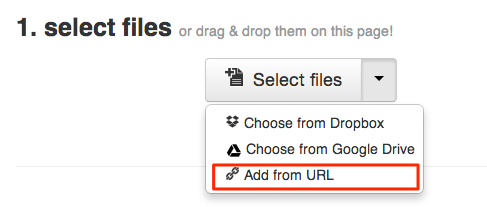
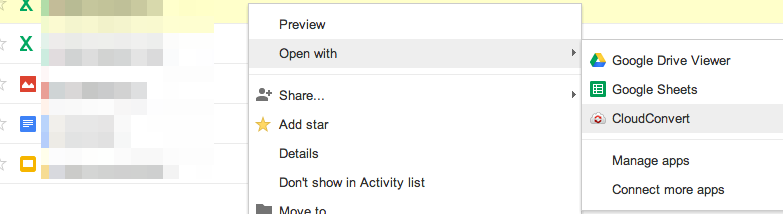
Историческая официальная иллюстрация импорта по URL. В текущем API та же идея реализуется как отдельная import-задача; старый вид меню не следует использовать как инструкцию по современным кнопкам.Исторический кадр интеграции Google Drive показывает сценарий запуска из внешнего хранилища. Современную доступность конкретного пункта меню нужно проверять в самом Google Drive; в API CloudConvert облачные источники остаются частью модели импорта.
API, движки и воспроизводимость
API v2 — не просто способ «нажать Convert из кода». Он позволяет собрать несколько задач в одной Job: импортировать объект, создать несколько вариантов конверсии, получить миниатюру и экспортировать результаты. Каждая Task получает имя, а следующая ссылается на него через input. Такая зависимость превращает набор действий в явный граф, который легче диагностировать, чем длинную последовательность независимых вызовов.
Для некоторых задач доступны разные engines и engine versions. Это важно для офисных документов и медиа: новая версия преобразователя может по-другому интерпретировать шрифт, контейнер или кодек. Если задача разовая, автоматический актуальный движок обычно проще. Если одинаковый шаблон обрабатывается месяцами и результат должен оставаться стабильным, зафиксированная версия уменьшает неожиданности; перед сознательным обновлением нужно прогнать контрольный набор.
API-ключи не должны иметь больше прав, чем требуется. Документация позволяет ограничивать scopes: чтение/запись пользователя, задач и Jobs, webhooks. Ключ для процесса, который только создаёт и читает Jobs, не обязан управлять биллингом или другими несвязанными сущностями. Ключи не нужно помещать в HTML, клиентский JavaScript, публичный репозиторий или шаблон статьи.
Для региональной обработки CloudConvert предоставляет автоматический endpoint и региональные endpoints eu-central и us-east. Автоматический вариант выбирает ближайший регион по IP, если настройки аккаунта не переопределяют выбор. В системах с требованиями к географии обработки нужно задавать регион сознательно и документировать это решение вместе с остальной конфигурацией.
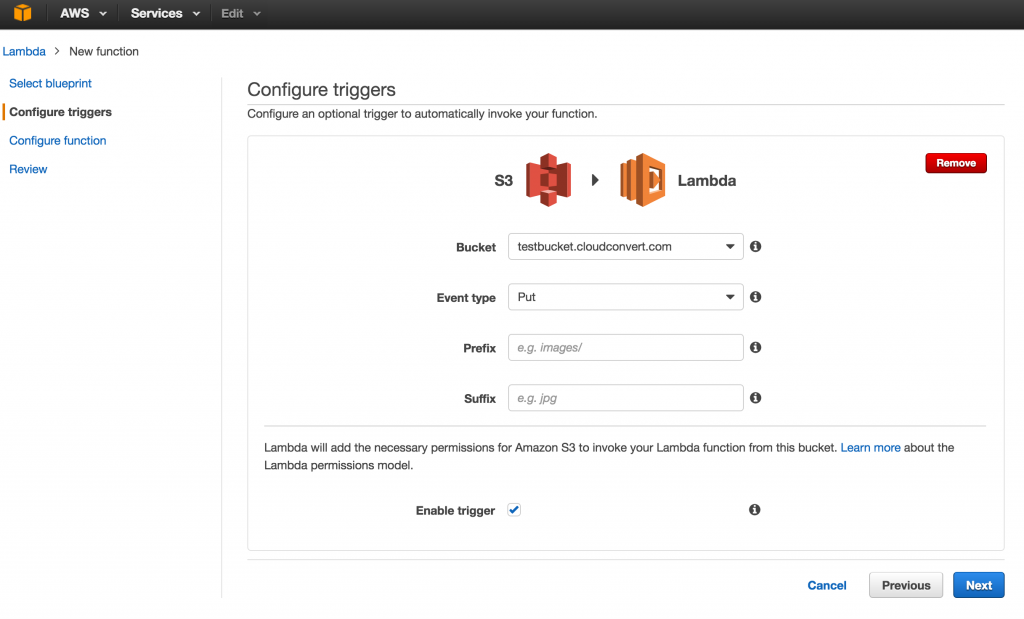
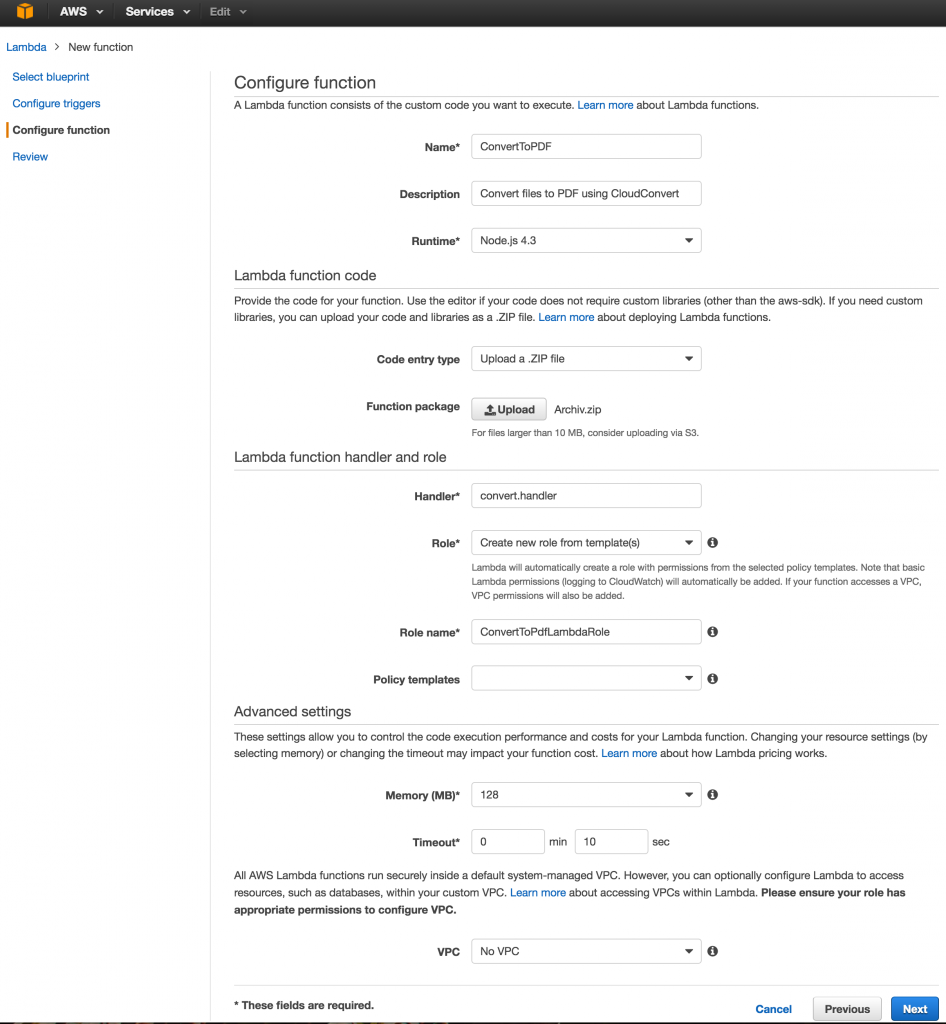
Архивная официальная иллюстрация 2016 года: S3-событие запускает функцию, которая инициирует конверсию. Конкретный старый интерфейс AWS не является актуальной пошаговой инструкцией, но архитектурный принцип остаётся наглядным.Исторический кадр настройки Lambda иллюстрирует отделение триггера от самой облачной конверсии. Версии Runtime и поля на изображении устарели и не должны копироваться в современную AWS-конфигурацию.
Производительность, сеть и использование диска
Поскольку вычисления выполняются в облаке, загрузка процессора вашего компьютера обычно не определяет скорость кодирования. Но это не означает, что локальная машина «не участвует». Браузер должен прочитать исходник с диска и передать его по сети; затем результат нужно записать обратно. Для 20-гигабайтного видео медленный исходящий канал может оказаться длиннее собственно кодирования. Поэтому перед большой задачей полезно оценить upload bandwidth и сравнить его с локальным сценарием.
Локальный диск используется главным образом для исходников, временных файлов браузера и скачанных результатов. CloudConvert не создаёт массивный рабочий кеш видеоредактора, но наличие свободного места всё равно нужно проверить: если результат близок к размеру исходника и в папке Downloads осталось мало пространства, успешная серверная конверсия может закончиться неудачной локальной записью.
Бесплатный режим дополнительно ограничен пяти минутами processing time и пятью concurrent tasks. Это именно условия тарифа, а не оценка скорости. Небольшой файл может конвертироваться быстро, сложный кодек — дольше. Для пакетной задачи лучше наблюдать фактическое время на контрольной выборке и считать кредиты по реальному типу операции, а не по числу файлов.
При автоматизации скорость нужно оптимизировать на уровне потока: импортировать непосредственно из объектного хранилища, не прогонять одинаковый файл через лишние промежуточные форматы, экспортировать в постоянное хранилище и использовать асинхронные Jobs для долгих операций. Синхронный запрос удобен для короткой операции, но не должен блокировать пользовательский запрос веб-приложения на протяжении тяжёлого транскодирования.
Приватность и сетевые функции: практическая модель риска
В облачном конвертере содержимое покидает ваш компьютер. CloudConvert описывает передачу по SSL, изолированные контейнеры для конверсий и отсутствие постоянного файлового хранилища. Политика конфиденциальности говорит, что файлы обрабатываются машинно для предоставления сервиса, а выбранные исходники временно сохраняются на серверах. Для обычного пользователя практическое правило простое: загружайте только то, что разрешено обрабатывать у внешнего провайдера, и удаляйте временные копии после сохранения результата, когда это уместно.
Регистрация необязательна для самого факта использования веб-сервиса, но учётная запись добавляет другой класс данных: адрес электронной почты, данные профиля, а при покупке — биллинговые сведения. Для API добавляются ключи доступа, Jobs и журналы. В команде роли позволяют отделить администрирование, биллинг и рабочие данные. Важный организационный вывод — не раздавать один API-ключ всем участникам, если доступ можно разделить ролями и scopes.
Временное хранение и удаление не заменяют классификацию данных. Если внутренний регламент запрещает выгружать медицинские, финансовые, учебные или клиентские документы в стороннее облако, техническая поддержка формата не даёт разрешения. В таком случае нужен локальный конвертер или корпоративная система, согласованная владельцем данных.
Актуальная официальная иллюстрация раздела Security: система управления информационной безопасностью Lunaweb GmbH сертифицирована по ISO/IEC 27001.
Сценарий «быстрый результат» и сценарий «максимальный контроль»
Быстрый результат
Используйте специализированную страницу пары форматов, небольшой исходник и настройки по умолчанию. После Select File меняйте минимум параметров, скачайте результат и сразу откройте его в конечной программе. Такой сценарий хорош для однократного PDF → DOCX, DOCX → PDF или MOV → MP4, когда нет строгих требований к движку и повторяемости.
Максимальный контроль
Сначала формализуйте требования к выходу, затем собирайте Job в API. Явно задайте input/output formats, при необходимости engine/version, тип импорта и место экспорта. Храните payload в системе контроля версий без секретов, ведите контрольный набор файлов и проверяйте его при изменении движка. Для длинных Jobs используйте асинхронную обработку и webhook, а для временного download URL учитывайте 24-часовой срок.
Разница между сценариями не в «качестве CloudConvert», а в управляемости процесса. Ручная конверсия быстрее для одного файла; API требует подготовки, зато уменьшает количество ручных ошибок и позволяет воспроизвести настройки на сотнях файлов.
Сильные стороны CloudConvert
Широкий охват форматов. Текущий каталог перечисляет 212 форматов в 11 категориях, поэтому один сервис закрывает разнородные разовые задачи.
Не требует локальной установки. Для обычной работы достаточно браузера; нет необходимости подбирать локальные кодеки только ради одной конверсии.
API построен из явных задач. Импорт, convert/processing и экспорт можно соединять в одну Job и автоматически диагностировать по статусам.
Интеграции с автоматизаторами. Документация перечисляет Zapier, Power Automate, Make и n8n.
Контроль движка в API. Для поддерживаемых операций можно выбирать engine и engine_version, что полезно для воспроизводимости.
Прозрачная базовая тарифная логика. Бесплатные лимиты и базовые credits разных типов конверсий опубликованы отдельно, а успешность конверсии влияет на списание.
Ограничения, которые важнее списка функций
Зависимость от сети. Большой исходник нужно передать на сервер и получить обратно; слабый upload делает облако невыгодным для постоянного локального видео.
Нет полноценного файла проекта. После конверсии нельзя открыть «проект CloudConvert» и изменить монтаж или документную структуру; сохранять нужно исходник и параметры.
Временные результаты. Экспортные URL ограничены 24 часами, а сервис не предназначен для постоянного хранения.
Бесплатный режим ограничен. 10 credits/day, 1 GB на файл, 5 минут обработки и 5 параллельных задач — значимые рамки для крупных файлов.
Облачная обработка не подходит для всех данных. Внутренние правила организации могут запрещать передачу чувствительных материалов внешнему провайдеру.
Универсальность не равна редактированию. Конвертер меняет формат и выполняет отдельные processing operations, но не заменяет специализированный редактор.
Как мигрировать с CloudConvert или на CloudConvert без потери редактируемых данных
У CloudConvert нет собственного редактируемого проектного формата, поэтому миграция проще технически, но требует дисциплины. Для ухода на другой сервис соберите исходники, конечные файлы и документ с параметрами. Для API дополнительно экспортируйте или сохраните свои payloads и код интеграции, затем замените CloudConvert-специфичные операции в новом конвейере. Никогда не используйте уже переконвертированные копии как единственный мастер, если оригинал существует.
Для перехода на CloudConvert сначала сформируйте контрольный набор: маленький документ с таблицей и шрифтами, видео с движением и звуком, изображение с прозрачностью, один проблемный наследуемый файл. Выполните те же преобразования и сравните. Если результат приемлем, зафиксируйте пары форматов и параметры. Только после этого переводите регулярную очередь. Это защищает от ситуации, когда массовая миграция обнаруживает несовместимость только после сотен обработанных файлов.
Редактируемость определяется не сервисом, а конечным форматом. Перевод DOCX в PDF по определению меняет характер работы: PDF становится представлением, а не исходным документом Word. Перевод PSD в плоский растровый формат может убрать структуру слоёв. Поэтому перед любой миграцией отделяйте мастер от доставочного формата; CloudConvert должен производить доставочную копию, а не уничтожать мастер.
Резервное копирование и восстановление после сбоя
CloudConvert не делает резервные копии ваших файлов, поэтому схема восстановления строится вокруг внешнего хранилища. Минимум нужен оригинал и подтверждённый результат. Для регулярного процесса добавьте журнал: идентификатор входа, время запуска, целевой формат, статус Job, место результата. При сбое это позволяет понять, какие файлы уже завершены, а какие нужно повторить.
Если браузер закрылся в момент ручной конверсии, сначала проверьте, сохранился ли результат в штатной учётной части или доступной сессии, но не рассчитывайте на это как на гарантию. Если файла нет, безопаснее повторить преобразование с исходной копии. Для API обработка должна быть идемпотентной на уровне вашего приложения: перед повтором проверяйте, не существует ли уже конечный объект с тем же идентификатором.
Перед изменением массовой настройки создайте контрольную точку: сохраните предыдущий payload или версию automation flow. Тогда «откат» означает возврат к известной конфигурации, а не угадывание прежних параметров. Это особенно важно при смене engine/version, поскольку две версии могут давать оба технически валидных, но различающихся результата.
Чек-лист безопасного изменения процесса
Сохранён оригинал и отдельный тестовый набор.
Зафиксирована текущая пара форматов и важные параметры.
Если используется API, сохранена предыдущая версия Job payload.
Секреты не включены в экспортируемые конфиги.
Изменение проверено на одном файле каждого важного типа.
Сверены качество, размер, содержимое и совместимость в конечной программе.
Проверен расход credits на новой операции.
Для автоматизации исключён цикл «выход снова становится входом».
Только после проверки изменение применяется к основной очереди.
Сравнение с другими аналогами
Ниже сравниваются браузерные универсальные конвертеры, не относящиеся к AMS. Критерии одинаковы: основная задача, платформы, порог входа, охват форматов, автоматизация, модель оплаты, ограничения и подходящий сценарий. Конкретные цены платных тарифов здесь не фиксируются, потому что они могут меняться; важнее архитектура продукта и опубликованные бесплатные рамки.
Convertio
Главная задача: универсальная облачная конверсия через браузер. Convertio указывает поддержку более 300 форматов и более 25 600 комбинаций, а для большинства типов предлагает дополнительные настройки. Платформы: браузерный сервис, то есть не требует установки на конкретную ОС. Порог входа: низкий — выбрать файлы, формат и действие Convert. Автоматизация: есть отдельный Conversion API. Модель оплаты: есть бесплатное использование и платные возможности; точный тариф следует проверять в момент задачи. Ограничение: как и CloudConvert, это облачная обработка, поэтому большие исходники зависят от сети.
Где заменяет CloudConvert хорошо: разовые конверсии документов, изображений, видео, аудио, архивов и электронных книг, особенно когда нужен очень простой интерфейс и русская локализация. Где граница: CloudConvert сильнее документирует составные Jobs, выбор engines/versions, региональные API endpoints и интеграции с системами автоматизации. Если главная задача — не один файл, а управляемый серверный конвейер, сравнивайте API подробнее, а не количество форматов на главной.
FreeConvert
Главная задача: веб-конверсия и отдельные инструменты сжатия/обработки. FreeConvert указывает более 1500 file conversions, Advanced Options и работу в основных браузерах на Windows, macOS, Linux и мобильных устройствах. На текущей главной странице для обычной загрузки показан максимум 1 GB и источники Device, Dropbox, Google Drive, OneDrive и URL. Автоматизация: есть API Job Builder и API документация. Порог входа: низкий; много отдельных страниц под конкретные задачи.
Где заменяет CloudConvert хорошо: пользователю, который хочет в одном интерфейсе не только конвертер, но и заметный набор отдельных PDF, image и video tools. Где граница: большое меню инструментов само по себе не гарантирует тот же набор движков, контроля версий и API-семантики, что в CloudConvert. Для корпоративной миграции нужно отдельно сопоставить конкретные операции и требования хранения данных.
Zamzar
Главная задача: простая конверсия документов, изображений, видео, аудио, электронных книг и других категорий. Текущая страница указывает более 1100 форматов. В форме явно разделены шаги Choose Files, выбор целевого формата и Convert Now; источниками могут быть устройство, URL, Box, Dropbox, Google Drive и OneDrive. Платформы: основной сервис работает в браузере, дополнительно у Zamzar есть desktop app для Windows и Mac. Автоматизация: доступен API.
Ограничение бесплатного сценария: текущая форма предупреждает о лимите 50 MB для бесплатной загрузки. Поэтому Zamzar хуже подходит для крупного видео без платного режима, даже если формат поддерживается. Подходящий сценарий: небольшой разовый документ или медиафайл, когда важен очень простой трёхшаговый интерфейс. CloudConvert удобнее сравнивать для API-конвейера и более крупного бесплатного файла, где его текущий лимит указан как 1 GB.
Online-Convert
Главная задача: набор специализированных онлайн-конвертеров по категориям: audio, document, webservice, software, video, ebook, device, image и archive. На сайте прямо отмечено, что установка не нужна. Порог входа: невысокий, но навигация строится прежде всего по отдельным инструментам и целевым форматам. Форматы: представлены популярные направления вроде PDF → Word, MOV → MP4, PNG → JPG, WEBM → MP4 и другие. Автоматизация: сайт имеет раздел Developers, но конкретные возможности нужно сопоставлять с вашим процессом.
Где заменяет CloudConvert хорошо: ручные конверсии, когда пользователю удобно сначала выбрать категорию и целевой формат. Где граница: CloudConvert предлагает более явно описанную модель Jobs/Tasks, engine/version и региональных API endpoints. Для регулярной серверной обработки это важнее внешнего количества страниц-конвертеров.
Что выбрать новичку, для регулярной работы и сложного проекта
Новичку
Начните с CloudConvert в браузере, если файл не чувствительный и укладывается в бесплатные рамки. Используйте специализированную пару, например PDF → DOCX или MOV → MP4, меняйте минимум параметров и обязательно проверяйте результат в целевой программе. Если файл маленький и нужен максимально простой трёхшаговый интерфейс, имеет смысл сравнить Convertio или Zamzar.
Для регулярной работы
Не повторяйте вручную десятки одинаковых действий. Зафиксируйте параметры, затем перенесите процесс в API или поддерживаемую платформу автоматизации. Отдельные входные и выходные папки, тестовый набор, журнал Job и собственное постоянное хранилище дают больше эффекта, чем поиск «самого быстрого» конвертера по одному файлу.
Для сложного проекта
Сложность обычно связана не с одной конверсией, а с требованиями к воспроизводимости, приватности, движку, географии обработки и сбоям. В таком случае CloudConvert стоит использовать как компонент архитектуры: API-ключ с минимальными scopes, фиксированный engine/version при необходимости, асинхронные Jobs, контрольные файлы и экспорт прямо в ваше хранилище. Если данные нельзя отдавать в облако, меняйте класс решения на локальный.
Типичные ошибки и решения
1. Файл не проходит бесплатный лимит
Симптом: крупный исходник нельзя обработать в бесплатном режиме или конверсия выходит за доступное время. Причина: бесплатный тариф ограничивает файл 1 GB и processing time пятью минутами. Диагностика: сверить размер исходника и длительность обработки небольшого похожего файла. Исправление: использовать платный объём либо локальный инструмент. Не разрезайте мастер на части только ради обхода тарифа, если это ухудшает последующую сборку. Проверка: повтор проходит без искусственного урезания содержания.
2. Конверсия завершилась, но результат не открывается в целевой системе
Симптом: расширение правильное, а программа или площадка отказывается принимать файл. Причина: требования могут касаться внутреннего кодека, профиля, разрешения или других параметров, а не контейнера. Диагностика: сравнить технические требования принимающей системы с фактическими свойствами результата. Исправление: повторить от оригинала с подходящими параметрами. Проверка: открыть или загрузить файл именно в конечную систему.
3. PDF → DOCX выглядит похоже, но плохо редактируется
Симптом: каждое изменение сдвигает соседние элементы. Причина: PDF хранит представление страницы, а конвертеру приходится реконструировать структуру DOCX. Диагностика: проверить стили, таблицы, текстовые блоки и порядок чтения. Исправление: сохранить PDF как эталон, переработать проблемные фрагменты или использовать другой специализированный инструмент. Проверка: после правки одного абзаца соседняя верстка остаётся стабильной.
4. После сжатия PDF мелкий текст и схемы стали хуже
Симптом: файл стал меньше, но детализация упала. Причина: слишком агрессивный профиль, особенно max, может снизить визуальное качество. Диагностика: сравнить 100–200% масштаб на страницах с тонкими линиями и мелким текстом. Исправление: вернуться к исходному PDF и выбрать web, print, archive или mrc по назначению. Проверка: качество отвечает сценарию, а размер действительно уменьшился.
5. Временная ссылка перестала работать
Симптом: сохранённый URL результата спустя время ведёт к ошибке. Причина:export/url формирует временные ссылки, действующие 24 часа. Диагностика: проверить, был ли результат экспортирован в собственное хранилище. Исправление: повторить Job из мастер-файла и сохранить новый результат постоянно. Проверка: файл открывается после закрытия CloudConvert и не зависит от временного URL.
6. API возвращает 422
Симптом: запрос отклонён как invalid data. Причина: отсутствует обязательное поле, неверно указан output format либо сломана ссылка между Tasks. Диагностика: прочитать массив errors в ответе и сравнить payload с Job Builder. Исправление: исправить схему, а не повторять тот же запрос. Проверка: один тестовый Job проходит до finished.
7. API возвращает 429 и очередь начинает лавинообразно повторяться
Симптом: приложение всё чаще получает rate limit. Причина: слишком много запросов создания Jobs/Tasks без учёта лимита. Диагностика: посмотреть X-RateLimit-Remaining и Retry-After. Исправление: уважать Retry-After, добавить backoff и ограничить параллелизм клиента. Проверка: очередь стабильно обрабатывается без повторного шквала.
8. Автоматизация зациклилась
Симптом: каждый выходной файл снова запускает конверсию. Причина: одна и та же папка используется как источник и место результата либо триггер слишком широкий. Диагностика: проследить путь одного файла по workflow. Исправление: разделить input/output, добавить фильтр по папке, расширению или метке. Проверка: один вход создаёт ровно один выход.
9. После обновления движка документы стали выглядеть иначе
Симптом: тот же шаблон даёт другую разбивку страниц или обработку медиа. Причина: выбранный engine или его версия изменилась. Диагностика: сравнить конфигурацию текущей и предыдущей Job. Исправление: если операция позволяет, временно вернуться к проверенной engine_version и прогнать контрольный набор на новой версии отдельно. Проверка: утверждённые эталоны снова совпадают по критичным свойствам.
10. Результат потерян после закрытия вкладки
Симптом: конверсия была успешной, но постоянной копии нет. Причина: временный результат приняли за сохранённый файл. Диагностика: проверить Downloads и собственное облачное хранилище. Исправление: если результат недоступен, повторить от исходника; впредь сразу сохранять выход и открывать его из постоянной папки. Проверка: файл остаётся доступен независимо от сессии CloudConvert.
Дерево диагностики
Симптом
Наиболее вероятная подтверждаемая причина
Что проверить
Безопасное действие
Не стартует бесплатная конверсия крупного файла
Лимит тарифа
Размер и processing time
Платный режим или локальная обработка
Выход не подходит площадке
Не тот внутренний параметр
Кодек, профиль, размер, структура
Новая конверсия от мастера
Документ визуально изменился
Особенности движка/версии или реконструкции
Engine/version и контрольные страницы
Зафиксировать версию или сменить инструмент
URL результата умер
Истёк временный экспорт
Возраст ссылки
Повторить и сохранить постоянно
422
Невалидный payload
errors и обязательные поля
Исправить Job
429
Rate limit
Retry-After
Backoff
Много дублей
Повтор без идемпотентной проверки
Существование конечного объекта
Остановить очередь и дедуплицировать
Финальный чек-лист перед публикацией, передачей или автоматическим экспортом
Целевой формат выбран по требованиям принимающей программы, а не по привычке.
Исходный мастер сохранён отдельно и не перезаписан.
Результат открыт после скачивания или экспорта.
Для видео проверены изображение, звук, длительность и несколько участков по таймлайну.
Для документов просмотрены все страницы, таблицы, шрифты, колонтитулы и поля.
Для изображений проверены размеры, прозрачность, резкость и цвет.
Для оптимизированного PDF выбран профиль по назначению, а не просто максимальное сжатие.
Для API подтверждены finished и место постоянного экспорта.
Временный URL не используется как долговременная ссылка.
API-ключи не попали в результат, лог общего доступа или репозиторий.
Расход credits на массовую задачу оценён по контрольной выборке.
Автоматизация не использует одну папку как одновременно неконтролируемый вход и выход.
Чувствительные данные разрешено передавать внешнему облачному сервису.
Есть собственная резервная копия исходника и подтверждённого результата.
Полезные вопросы перед регулярным использованием
Нужно ли создавать аккаунт ради одной конверсии?
Политика конфиденциальности прямо допускает использование сервиса как без регистрации, так и с ней. Для разовой веб-конверсии аккаунт не является обязательным условием самого доступа к сервису. API, платные кредиты, командные функции и управление интеграциями относятся к аккаунтному сценарию.
Можно ли использовать CloudConvert как файловый архив?
Нет. Сервис намеренно не предоставляет постоянное файловое хранилище. Файлы временные, а export URL действуют ограниченное время. Для архива используйте собственное хранилище.
Стоит ли конвертировать один и тот же файл несколько раз подряд?
Только если это действительно разные необходимые выходы. Цепочка «исходник → сжатая копия → ещё более сжатая копия» обычно хуже, чем каждая версия непосредственно из мастера. Для нескольких форматов API Job может разветвить обработку от одного импорта.
Что важнее для повторяемости: формат или движок?
Оба. Формат задаёт класс результата, а конкретный engine и его версия могут влиять на интерпретацию документа или медиа. Если воспроизводимость критична и операция поддерживает выбор версии, фиксируйте её и меняйте только после контрольного прогона.
Когда облачный конвертер хуже локального?
Когда исходники очень велики относительно вашего upload-канала, когда данные нельзя передавать внешнему сервису, когда требуется постоянная пакетная обработка на одном компьютере или когда нужна глубокая ручная редактура, а не преобразование формата.
Итог: кому оставить CloudConvert, а кому выбрать ВидеоМАСТЕР
CloudConvert стоит оставить, если нужна универсальная веб-конверсия разнородных файлов, не хочется устанавливать локальные инструменты и важна возможность перейти от ручной операции к API. Особенно сильный сценарий — сервисный конвейер: получить документ или медиа из хранилища, преобразовать его в заданный формат, затем автоматически экспортировать результат. При этом мастер-файлы и резервные копии должны храниться вне CloudConvert.
ВидеоМАСТЕР логичнее выбирать, когда основная постоянная задача — именно локальная работа с видео: преобразовывать отдельные ролики или DVD, обрезать видео и при необходимости заменять звук. Это более узкая рекомендация, зато она не требует переносить идею универсального облачного конвертера туда, где нужен локальный видеопроцесс. ВидеоМАСТЕР не является полной заменой CloudConvert для PDF, DOCX, изображений, архивов и API-интеграций; его преимущество относится к видеосценарию.
Если же основная нагрузка — документы, изображения и автоматизированные серверные Jobs, оставайтесь в классе универсальных облачных конвертеров и сравнивайте CloudConvert с Convertio, FreeConvert, Zamzar и Online-Convert по конкретным парам форматов, лимитам и модели API. Правильный выбор здесь определяется не числом логотипов форматов, а тем, где лежит мастер, какие данные можно отправлять в облако, как проверяется результат и можно ли воспроизвести процесс после обновления или сбоя.
CloudConvert — скачать, обзор и аналоги · SOFTSHIFT