Онлайн-конвертер видео нужен не тогда, когда требуется монтаж, а когда уже есть готовый ролик и его нужно привести к другому формату, размеру или набору параметров воспроизведения. Типичные задачи — превратить MOV, AVI, MKV или другой исходник в MP4, подготовить WebM для сайта, уменьшить разрешение и объём файла перед отправкой либо получить более совместимую копию без установки настольной программы. В этом разделе опубликован CloudConvert: браузерный сервис Lunaweb GmbH, который принимает файлы через интернет, выполняет обработку в облаке и возвращает результат для скачивания.
Главная ошибка при выборе такого сервиса — считать, что расширение файла полностью определяет совместимость. MP4, WebM, MOV и MKV прежде всего задают контейнер, внутри которого находятся видеопоток, аудио и иногда субтитры или метаданные. Воспроизведение зависит ещё и от кодеков. Поэтому правильный вопрос звучит не «в какой формат конвертировать вообще», а «на каком устройстве, в каком приложении или браузере должен открываться результат и какое качество допустимо потерять».
Как выбрать онлайн-конвертер видео
Для разовой задачи полезнее сравнивать не количество логотипов форматов на главной странице, а пять практических параметров: поддерживается ли нужная пара входа и выхода, есть ли настройки качества, хватает ли бесплатных лимитов, допустима ли загрузка исходника на сторонний сервер и удобно ли проверить готовый файл до удаления исходника. CloudConvert заявляет более 200 поддерживаемых форматов во всех категориях, а отдельный видеоконвертер перечисляет, среди прочего, MP4, WebM и AVI и позволяет управлять разрешением, качеством и размером файла.
Сначала определите конечное устройство и приложение
Если ролик должен без лишних условий открываться в современных браузерах и на большинстве бытовых устройств, практичной отправной точкой обычно становится MP4 с совместимым видеокодеком и аудио. Для веб-публикации также применяют WebM. Документация MDN отдельно подчёркивает, что контейнер и кодек — разные уровни: один и тот же контейнер способен нести разные видеопотоки, а совместимость конкретной комбинации может отличаться. Поэтому после конвертации нужно проверять не только расширение файла, но и реальное воспроизведение там, где ролик будет использоваться.
Для обычной публикации в браузере MDN называет MP4 с AVC/H.264 и AAC широко совместимой комбинацией, а WebM связывает с открытыми кодеками семейства VP8, VP9, AV1 и аудио Opus/Vorbis. Это не означает, что один вариант всегда «лучше». Если приоритет — максимальная совместимость, выбирайте консервативный профиль. Если важнее экономия трафика и целевая площадка принимает современный кодек, можно использовать более эффективное сжатие, но результат обязательно проверяют на целевых устройствах.
Различайте размер исходника и время обработки
У браузерного сервиса есть две независимые задержки: передача файла по сети и собственно конвертация на сервере. Большой исходник сначала нужно загрузить, затем дождаться обработки, а потом скачать готовый файл. Поэтому короткий ролик высокого битрейта может передаваться дольше, чем более длинное, но хорошо сжатое видео. Для нестабильного соединения это важнее мощности процессора компьютера: локальный CPU не выполняет основную перекодировку, но сеть становится частью рабочего процесса.
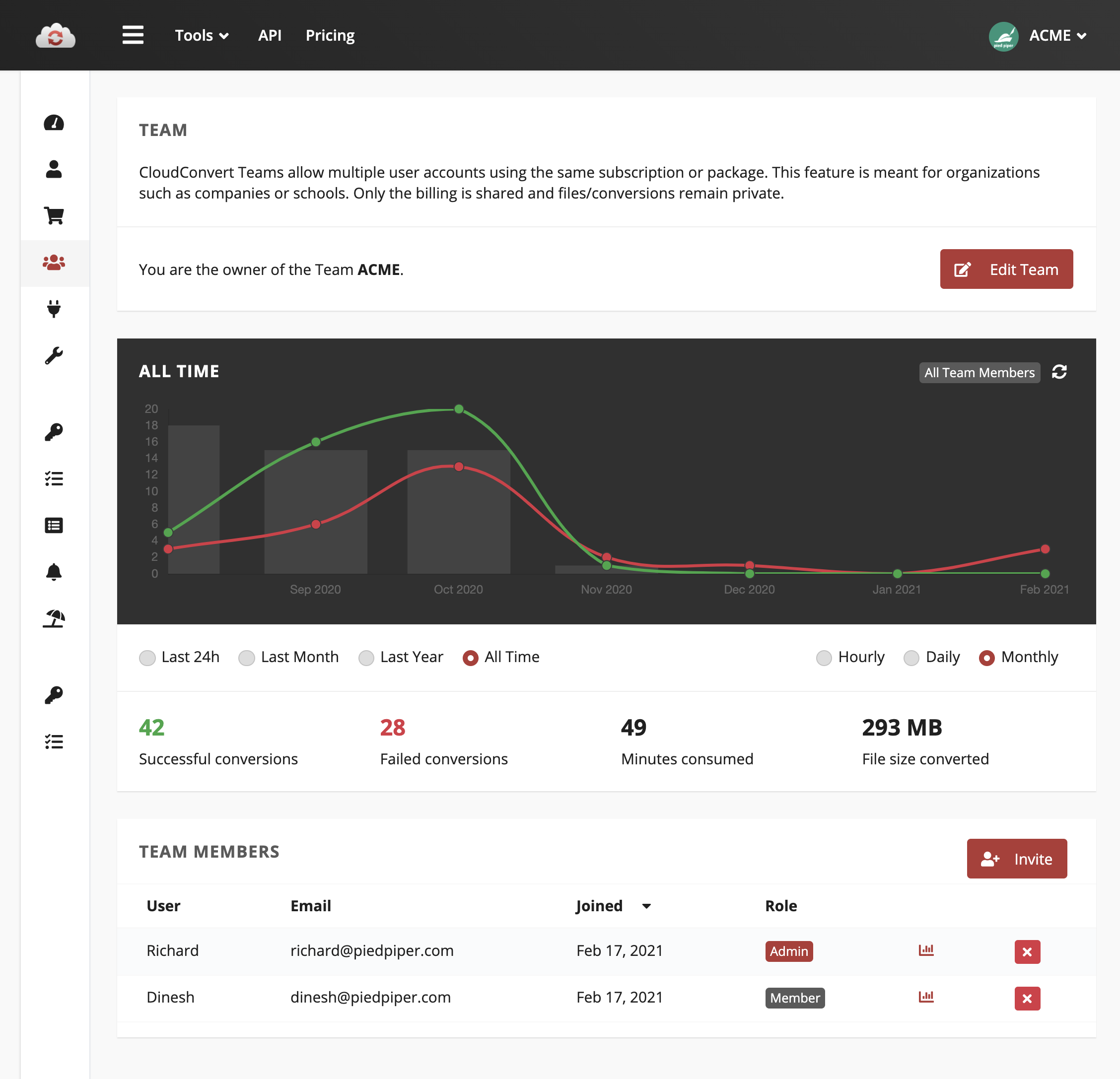
На бесплатном плане CloudConvert сейчас указаны 10 conversion credits в день, максимальный размер файла 1 ГБ и максимальное время обработки одного задания 5 минут; приоритет обработки обозначен как низкий. Кредиты — не то же самое, что гарантированные десять длинных видео: общая модель тарификации учитывает тип операции и затраченное процессорное время, а базовая конвертация обычно начинается как минимум с одного кредита. Если файл близок к лимиту или конвертация сложная, бесплатного режима может не хватить даже при небольшом количестве задач.
Проверьте, можно ли отправлять исходник в облако
Онлайн-конвертация означает передачу выбранного файла на сервер сервиса. В политике CloudConvert указано, что загруженные файлы временно хранятся для выполнения операции и автоматически удаляются не позднее чем через 24 часа; пользователь может удалить их вручную раньше. В разделе безопасности сервис также описывает изолированную обработку задач и шифрование передачи. Для обычного бытового видео этого может быть достаточно, но корпоративная политика, договор о неразглашении или требования к персональным данным могут запрещать сам факт передачи материала третьей стороне. В таком случае правильный выбор — локальная конвертация, даже если облачный сервис формально защищён.
Отделите разовую конвертацию от автоматизации
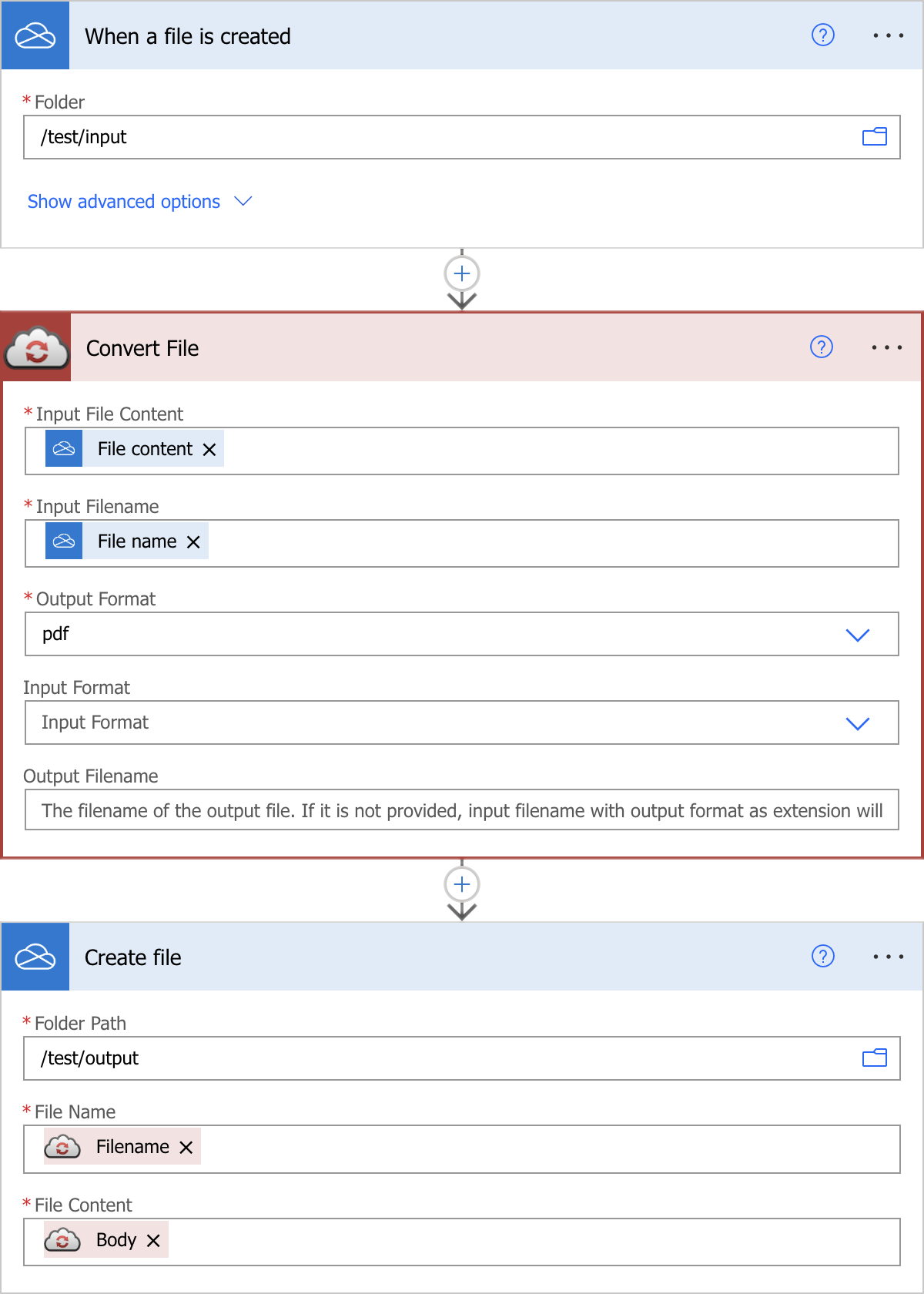
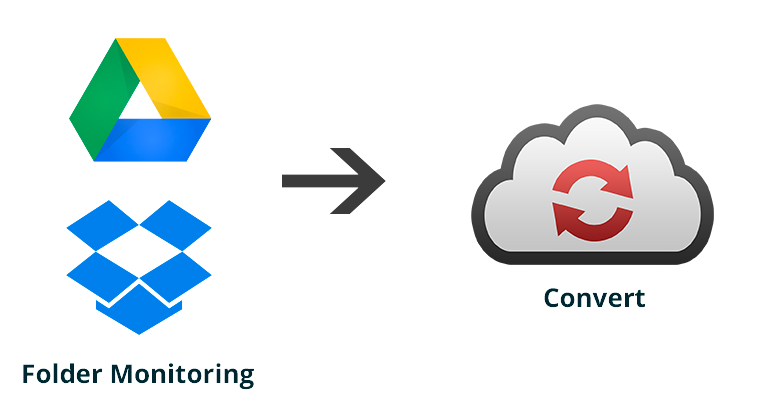
Если нужно преобразовать один или несколько файлов вручную, достаточно браузерного интерфейса. Для регулярного потока CloudConvert предлагает API: операции можно фильтровать по входному и выходному формату, движку и версии движка, а задания строятся из шагов импорта, конвертации и экспорта. Это уже другой сценарий — не «сайт, куда бросили файл», а сервисная часть автоматизированного процесса. Для домашней разовой задачи API избыточен; для разработчика или медиасервиса он снимает необходимость поддерживать собственную очередь кодирования.
| Сценарий | Что выбирать | Что проверить после конвертации | Когда онлайн-путь не лучший |
|---|---|---|---|
| Нужно отправить видео человеку или загрузить в обычный сервис | MP4 как базовый контейнер; при наличии выбора — совместимый видеокодек и аудио | Открытие на целевом устройстве, наличие звука, правильное соотношение сторон | Исходник слишком большой для тарифа или загрузка идёт медленнее локальной обработки |
| Видео предназначено для сайта | MP4 или WebM в зависимости от требований сайта и кодеков | Воспроизведение в нужных браузерах, старт без ошибки, приемлемый объём | Нужен полный контроль профилей, нескольких дорожек или потоковая упаковка |
| Нужно уменьшить размер | Снизить разрешение, качество или битрейт, если эти параметры доступны для пары форматов | Текст и мелкие детали не распались, звук не искажён, размер действительно уменьшился | Нужна тонкая покадровая оценка и несколько проходов кодирования |
| Нужно обработать много файлов регулярно | API или локальный пакетный конвейер | Стабильность параметров, одинаковые имена и форматы, отсутствие пропусков | Конфиденциальные исходники должны оставаться в локальной сети |
Форматы, кодеки и качество: что действительно меняется
Конвертация бывает двух типов по эффекту для пользователя. В первом меняется контейнер или упаковка потоков, а параметры видео остаются близкими к исходным. Во втором происходит перекодирование: видеопоток создаётся заново с другим кодеком, разрешением, частотой или уровнем сжатия. Именно перекодирование сильнее влияет на время обработки и качество. Документация FFmpeg разделяет работу с контейнерами на мультиплексирование и демультиплексирование и отдельно описывает кодеки; такая модель полезна даже если вы никогда не запускаете FFmpeg вручную.
Не конвертируйте только ради нового расширения
Переименование файла с .mov на .mp4 не превращает его в другой контейнер и не меняет кодек. Если приложение не понимает исходную структуру файла, простое изменение имени не решит проблему. Онлайн-конвертер создаёт новый выходной файл в выбранном формате; это и есть причина использовать сервис, когда требуется реальная совместимость, а не косметическая смена суффикса.
Снижение размера почти всегда связано с компромиссом
Чем ближе выходное видео к исходнику по разрешению, частоте кадров и детализации, тем больше данных обычно нужно сохранить. MDN прямо описывает баланс между качеством и объёмом при кодировании. Поэтому запрос «уменьшить файл без потери качества в несколько раз» не следует воспринимать как гарантируемый результат. Иногда исходник действительно сжат неэффективно и новый кодек даёт заметную экономию, но в других случаях существенное уменьшение размера достигается только снижением битрейта, разрешения или визуальной детализации.
Практический порядок такой: сначала сохраните исходное разрешение и попробуйте умеренное качество. Если файл всё ещё слишком велик, уменьшайте один параметр за раз. Для видео с интерфейсом, субтитрами, мелким текстом и скринкастами особенно осторожно снижайте разрешение: артефакты вокруг букв заметнее, чем в обычной съёмке. Для разговорного ролика допустимый уровень компрессии может быть выше, но звук проверяют отдельно — не только картинку.
WebM и MP4 решают разные задачи совместимости
WebM создавался для веб-среды и обычно используется с открытыми видеокодеками; MP4 распространён значительно шире как универсальный контейнер. В современных браузерах оба варианта могут работать хорошо, но конкретный набор кодеков важнее самого расширения. Если вы публикуете файл на чужую площадку, ориентируйтесь на её требования. Если файл должен открываться «почти везде» без уточнения программного окружения, MP4 с распространённым профилем остаётся более консервативным выбором.
Не делайте повторное перекодирование цепочкой без необходимости
Каждое новое перекодирование с потерями может добавлять дополнительные искажения. Плохая схема выглядит так: исходник → уменьшенная копия → ещё одна копия для сайта → копия из копии для мессенджера. Лучше хранить исходный мастер-файл и каждый конечный вариант получать от него отдельно. Онлайн-конвертер удобен именно как точка выпуска производной копии, а не как место долгосрочного хранения проектов: CloudConvert не предоставляет постоянное файловое хранилище и описывает загруженные материалы как временные.
Практический порядок работы с CloudConvert
CloudConvert не требует установки настольной программы для базовой конвертации: рабочий процесс начинается в браузере. Это снижает риск скачать сторонний «конвертер» с неизвестного сайта, но не отменяет подготовку. До загрузки полезно сохранить исходник отдельно, убедиться, что он воспроизводится и что на диске хватит места ещё на одну копию. Если исходный файл уже повреждён, конвертация не является ремонтом и может закончиться ошибкой или неполным результатом.
1. Подготовьте исходный файл и цель
Откройте исходник в привычном проигрывателе и проверьте начало, середину и конец. Убедитесь, что звук не пропадает, ориентация изображения правильная, а продолжительность выглядит ожидаемо. Затем сформулируйте цель одним предложением: «нужен MP4 для отправки», «нужен WebM для сайта», «нужно уменьшить размер до ограничения площадки». Такая формулировка не даёт бесцельно менять параметры и упрощает проверку результата.
2. Выберите направление конвертации
В видеоконвертере CloudConvert выбирают исходный и целевой формат. Если формат исходника определяется автоматически, всё равно сверяйте, что выбран правильный файл. Для неизвестного контейнера сначала уточните его по реальному расширению и свойствам файла, а не по названию ролика. Если сервис не предлагает нужную пару форматов, не пытайтесь получить её через несколько промежуточных преобразований без причины: цепочка увеличивает время и риск лишнего ухудшения.

3. Настройте только параметры, которые нужны задаче
CloudConvert для видео предусматривает управление разрешением, качеством и размером файла; набор доступных опций зависит от конкретной операции. Для первой попытки не меняйте всё сразу. Если нужна только совместимость, сохраните исходное разрешение. Если цель — уменьшение объёма, сначала используйте параметры качества или битрейта, а разрешение снижайте, когда это действительно допускает сценарий. Если сервис показывает выбор кодека, учитывайте поддержку целевой платформой, а не только ожидаемую экономию места.
4. Запустите конвертацию и следите за лимитами
После старта сервис загружает исходник и выполняет серверную обработку. На бесплатном плане критичны размер файла, запас кредитов и максимальное время обработки. Пяти минут processing time недостаточно трактовать как «видео не длиннее пяти минут»: скорость кодирования зависит от формата, разрешения, выбранных опций и сложности операции. Если задание остановилось из-за лимита, безопаснее пересмотреть параметры или тариф, чем многократно запускать одинаковую тяжёлую операцию.
5. Скачайте результат, не удаляя исходник
Сохраните готовый файл под понятным новым именем, например добавив целевой формат или назначение. Не перезаписывайте исходник, пока не завершена проверка. Особенно это важно при работе с единственной копией семейного видео, учебной записью или рабочим материалом. Конвертированный файл — производная версия; исходник остаётся точкой возврата, если обнаружится рассинхронизация звука, обрезанный конец, неверные цвета или слишком сильные артефакты.
6. Проверьте файл в целевом окружении
Правильная проверка проводится не только тем же браузером, где выполнялась конвертация. Откройте файл именно там, где он будет использоваться: в нужном браузере, плеере, системе загрузки сайта или приложении получателя. Просмотрите начало, участок с активным движением, фрагмент с речью и конец. Сверьте длительность, разрешение, наличие звука и субтитров, если они были важны. Для веб-публикации отдельно проверьте, начинается ли воспроизведение без сообщения о неподдерживаемом кодеке.
7. Удалите облачную копию, если материал чувствительный
Политика CloudConvert допускает ручное удаление загруженных файлов и указывает автоматическое удаление не позднее 24 часов. Если ролик содержит персональные, рабочие или иные чувствительные данные и использование облака вообще разрешено вашей политикой, после скачивания и проверки удалите задачу вручную. Это не заменяет предварительную оценку допустимости облачной обработки: если файл нельзя передавать третьей стороне, его не следует загружать изначально.
Кому подходит онлайн-конвертер, а когда нужен другой путь
Кому подходит
- Разовая бытовая конвертация. Нужно получить MP4, WebM или другой поддерживаемый формат без установки отдельной программы.
- Работа на чужом или ограниченном компьютере. Есть современный браузер и интернет, но нет прав на установку ПО.
- Небольшие и средние файлы. Размер и сложность укладываются в текущие лимиты выбранного режима, а загрузка по сети не становится главным узким местом.
- Простая нормализация перед публикацией. Требуется привести контейнер, разрешение или качество к требованиям площадки без монтажа.
- Автоматизированный сервисный сценарий. Команде нужен API для построения цепочки импорт → convert → export, а облачная обработка разрешена.
Когда лучше выбрать другой путь
- Конфиденциальность запрещает загрузку. Если исходник должен физически оставаться на устройстве или в локальной сети, нужен локальный конвертер.
- Очень большой поток данных. Регулярная передача гигабайтов через интернет может быть медленнее и дороже локальной пакетной обработки.
- Нужен монтаж. Склейка, точная нарезка, несколько видеодорожек, титры, цветокоррекция и работа с проектом относятся к видеоредакторам, а не к простому конвертеру.
- Нужен архивный мастер. Для долгосрочного хранения важнее контролируемый формат, проверка целостности и локальная политика резервного копирования, чем удобство разовой веб-конвертации.
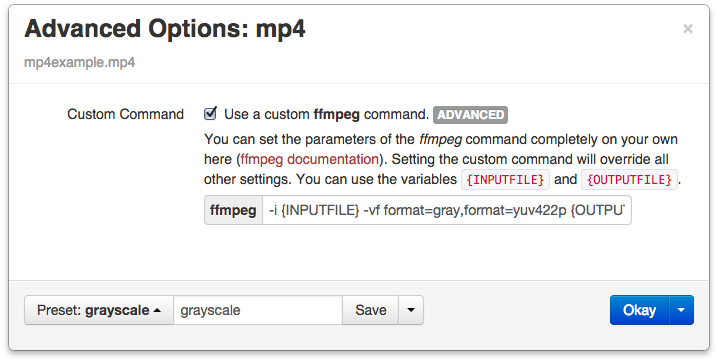
- Нужны специальные кодеки и параметры. Если требуется определённый профиль, level, pixel format, двухпроходное кодирование, аппаратное ускорение или точная обработка нескольких аудиодорожек, локальный FFmpeg-подобный инструмент обычно даёт больше контроля.
Платформенные и технические нюансы
Для веб-сервиса основная платформа — браузер, поэтому традиционные системные требования к настольной программе отходят на второй план. Практически важны стабильность соединения, доступный объём локального диска для исходника и результата, а также способность браузера загрузить большой файл без разрыва сессии. CloudConvert не требует, чтобы локальный компьютер сам кодировал видео, но слабое соединение способно полностью нивелировать преимущество облака.
На медленном канале сравнивайте время не только «конвертации», но всего цикла. Если исходник весит несколько гигабайт, сначала его нужно передать на сервер, затем скачать результат. Локальный конвертер может оказаться быстрее даже на среднем компьютере, потому что исключает обе передачи. Обратная ситуация — лёгкий ноутбук, небольшой файл и быстрый интернет: браузерный сервис позволяет выполнить задачу без установки и без длительной нагрузки на CPU.
Типичные ошибки выбора и способы их избежать
Выбирать формат по одному расширению
Ошибка проявляется так: файл имеет «правильный» суффикс, но не воспроизводится на целевом устройстве. Причина — неподдерживаемый кодек внутри контейнера. Решение: ориентироваться на требования платформы и после конвертации проверять реальное воспроизведение. Для веба контейнер и кодек нужно рассматривать парой.
Считать бесплатный лимит числом любых видео
У CloudConvert бесплатный режим описан через conversion credits, а сложность и длительность обработки влияют на расход. Крупный или тяжёлый файл способен исчерпать доступный ресурс быстрее, чем несколько простых задач. Перед серией конвертаций начните с одного характерного файла и посмотрите, сколько ресурса реально потребляет выбранная операция.
Путать время обработки с длительностью ролика
Лимит processing time относится к серверной работе задания. Десятиминутный ролик иногда может обработаться быстрее его длительности, а короткий тяжёлый файл — дольше. Нельзя заранее приравнивать минуту видео к минуте конвертации.
Удалять исходник сразу после скачивания
Готовый файл может открываться, но иметь незаметный на первом кадре дефект: сдвиг звука, пропавшую дорожку, некорректный конец или сильные артефакты на движении. Исходник удаляют только после проверки нескольких участков и, если файл важен, после резервного копирования.
Снижать разрешение, битрейт и качество одновременно
После такой конвертации трудно понять, какой параметр испортил изображение. Меняйте настройки последовательно и фиксируйте, какой результат получили. Для уменьшения размера полезно сначала снизить степень качества или битрейт, а разрешение трогать только если целевая площадка действительно не требует исходных пикселей.
Загружать чувствительный материал по привычке
Даже при шифрованной передаче облачный сервис остаётся внешней стороной обработки. До загрузки проверьте требования организации, договора или владельца записи. Если облако запрещено, вопрос качества сервиса уже не имеет значения — нужен локальный процесс.
Использовать онлайн-конвертер вместо видеоредактора
Если задача начинается со слов «вырезать несколько фрагментов», «склеить сцены», «добавить титры», «свести звук» или «сохранить проект для правок», вы уже вышли за рамки простой конвертации. Выбирайте редактор, а конвертер оставляйте для выпуска конечной копии в нужный формат.
Как проверить результат перед отправкой или публикацией
- Сравните длительность исходника и результата. Небольшая разница может быть связана с контейнером, но явное сокращение требует повторной проверки.
- Откройте начало, середину и последние секунды. Ошибка в конце файла часто остаётся незаметной при быстром просмотре.
- Проверьте звук на речи и музыке: нет ли рассинхронизации, хрипов или неожиданного перехода в моно.
- Посмотрите участок с быстрым движением и мелкими деталями. Именно там сильнее заметны блоки, смазывание и недостаточный битрейт.
- Если видео предназначено для сайта, протестируйте его в реально используемых браузерах, а не только локальным медиаплеером.
- Если есть ограничение по размеру, смотрите на фактический размер готового файла, а не на ожидаемое значение настройки.
- Сохраните исходник до завершения публикации или передачи получателю. Для важного материала держите резервную копию отдельно от рабочего диска.
Проверка должна завершаться конкретным ответом: файл открывается там, где должен, звук присутствует, продолжительность правильная, размер укладывается в ограничение, а качество приемлемо на типичном экране. Только после этого имеет смысл удалять временную облачную задачу и локальные пробные версии.
Частые вопросы
Какой формат выбрать, если получатель не дал требований?
Для максимальной бытовой совместимости разумно начать с MP4 и распространённой комбинации кодеков. Но окончательная проверка всё равно проводится на устройстве или в приложении получателя: расширение MP4 само по себе не гарантирует поддержку любой видеодорожки внутри контейнера.
Можно ли уменьшить видео в несколько раз без заметной потери качества?
Иногда да, если исходник был сжат неэффективно, но гарантировать это нельзя. Размер зависит от кодека, битрейта, разрешения, частоты кадров и сложности изображения. Сильное уменьшение обычно требует компромисса; меняйте параметры по одному и сравнивайте результат на сложных сценах.
Нужно ли устанавливать CloudConvert на компьютер?
Для обычной конвертации нет: опубликованный здесь сценарий — браузерный сервис. Если сторонний сайт предлагает отдельный установщик под видом обязательного компонента для CloudConvert, он не нужен для базового веб-процесса.
Что означает лимит 5 минут на бесплатном плане CloudConvert?
Это максимальное время серверной обработки задания, а не ограничение длительности самого ролика. Скорость зависит от формата и параметров. Поэтому заранее нельзя переводить этот лимит в «не более пяти минут видео».
Удаляются ли загруженные файлы после конвертации?
CloudConvert описывает файлы как временные. Политика конфиденциальности указывает автоматическое удаление не позднее 24 часов и возможность удалить файл вручную раньше. Для чувствительных материалов сначала решите, разрешена ли вообще облачная обработка, а после скачивания результата удалите временную копию вручную.
Когда WebM лучше MP4?
WebM уместен, когда целевая веб-среда принимает его и вы хотите использовать характерные для него открытые кодеки. MP4 остаётся более консервативным выбором для широкого обмена. Решение принимают по требованиям сайта, браузеров и кодеков, а не по названию контейнера отдельно.
Можно ли использовать CloudConvert для регулярной автоматической конвертации?
Да, у сервиса есть API v2 и операции, которые можно строить в цепочки импорта, конвертации и экспорта. Для такого сценария заранее оценивают объём, тариф, требования к приватности и повторяемость параметров; браузерный ручной режим тогда становится скорее инструментом проверки отдельных файлов.