Онлайн-видеоредактор имеет смысл выбирать не по числу эффектов, а по тому, насколько легко он доводит именно ваши исходники до нужного результата. Для короткого ролика обычно важны четыре вещи: сервис открывается в поддерживаемом браузере, принимает исходный кодек без долгой перекодировки, не упирается в платный лимит на нужном разрешении и стабильно экспортирует файл, который воспроизводится вне редактора. Если любой из этих пунктов выясняется только после многочасового монтажа, экономия на установке программы исчезает.
В этой категории опубликован Clipchamp — браузерный видеоредактор Microsoft для личных аккаунтов с отдельным приложением для Windows 10 и 11. Его веб-версия работает на настольных Windows, macOS, Linux и Chromebook через поддерживаемые браузеры. Бесплатный режим включает базовый монтаж и экспорт до 1080p без водяного знака; 4K и часть премиальных возможностей относятся к платному доступу через Microsoft 365 Personal/Family или Clipchamp Premium. Это делает Clipchamp хорошим ориентиром для самого класса онлайн-редакторов: начать можно без установки тяжёлой монтажной системы, но требования к компьютеру и форматам никуда не исчезают.
Как выбрать онлайн-видеоредактор под свой проект
Правильная последовательность выбора начинается с финального файла, а не с интерфейса. Сначала определите, где ролик будет использоваться, затем — какое разрешение, частота кадров, соотношение сторон и формат нужны на выходе. После этого проверяйте, принимает ли редактор исходники с камеры или телефона без промежуточной конвертации и выдерживает ли компьютер реальный объём проекта.
Начните с результата: 1080p, 4K, короткий ролик или длинный проект
Для публикации в социальных сетях, учебной презентации, демонстрации экрана и большинства бытовых задач Full HD остаётся практичным ориентиром: файл заметно легче 4K, быстрее обрабатывается и меньше нагружает браузер. В Clipchamp разрешения 480p, 720p и 1080p доступны в бесплатном личном аккаунте, а 4K относится к премиальному доступу. Поэтому человеку, которому 4K обязателен, нужно проверить тариф до начала монтажа, а не перед последним нажатием Export.
Есть и менее очевидное ограничение: Clipchamp экспортирует готовое видео в MP4 с частотой 30 кадров в секунду. Если проект рассчитан на 50/60 fps, высокую частоту кадров в игровом материале или более гибкие параметры кодирования, браузерный редактор этого класса может оказаться не тем инструментом, даже если он без проблем импортирует исходник.
Проверьте браузер и компьютер, а не только операционную систему
У веб-сервисов слово «онлайн» не означает, что вся тяжёлая работа выполняется на удалённом сервере. Современные браузеры умеют декодировать и кодировать медиа с использованием системных и аппаратных возможностей, поэтому один и тот же проект на двух компьютерах может вести себя по-разному. Для Clipchamp Microsoft рекомендует актуальные Edge или Chrome, 64-битную систему и браузер, минимум 8 ГБ оперативной памяти; 16 ГБ и современная видеокарта дают больший запас. Safari и Firefox для настольного Clipchamp сейчас не являются поддерживаемым вариантом.
Отдельно смотрите на свободное место на системном диске. Clipchamp использует локальное хранилище и временные файлы во время обработки и экспорта; Microsoft рекомендует иметь свободного места больше, чем суммарный объём медиа в проекте. Поэтому ноутбук с быстрым интернетом, но почти заполненным SSD, может оказаться хуже подготовлен к онлайн-монтажу, чем компьютер с более медленным соединением и достаточным дисковым запасом.
Сверьте контейнер и кодек исходников
Расширение файла говорит не всё. MP4, MOV или MKV — это контейнер, внутри которого может находиться разный видеокодек. Clipchamp принимает MP4, MOV, WEBM, AVI, DIVX, FLV, 3GP, WMV, VOB, DCM и MKV, но часть материалов автоматически преобразует перед использованием. Быстрее всего обычно стартуют MP4, MOV и WEBM. AV1-кодированное видео и HDR-медиа в текущей поддержке Clipchamp не принимаются, поэтому для таких исходников лучше заранее запланировать другой путь или безопасную конвертацию копии файла.
У сервиса нет формального лимита на размер входного файла, однако Microsoft отдельно предупреждает, что крупные материалы, в том числе файлы от 4 ГБ, могут вызвать проблемы с загрузкой и производительностью. Это важное различие: «нет лимита» не равно «любой объём будет монтироваться плавно».
Проверьте бесплатный режим на полном цикле
Бесплатный тариф полезен только тогда, когда позволяет выполнить весь нужный сценарий. В Clipchamp базовые операции, собственные медиа, часть стоковой библиотеки, запись экрана/камеры/голоса, текст и ряд AI-инструментов доступны без оплаты, а видео можно экспортировать до 1080p без водяного знака. Но премиальный сток, часть эффектов, бренд-набор и 4K зависят от платного доступа. Если случайно добавить премиальный элемент в почти готовый проект, экспорт может потребовать убрать его или перейти на подходящий план. Поэтому перед длинной работой полезно сделать минутный тестовый проект теми же инструментами, которые планируются в финале.
| Сценарий | Что важнее всего | Что проверить до монтажа | Когда нужен другой путь |
|---|---|---|---|
| Короткий ролик для соцсетей | Соотношение сторон, титры, быстрый экспорт | Шаблон кадра, 1080p, отсутствие платных элементов | Если требуется точный контроль кодека, битрейта или 60 fps |
| Учебная запись экрана | Читаемый текст, голос, обрезка пауз | Разрешения браузера на экран и микрофон, уровень звука, тестовый экспорт | Если нужна длительная запись с несколькими независимыми аудиодорожками |
| Семейное или школьное видео | Простая склейка, музыка, подписи | Форматы исходников с телефона, свободное место на диске, резервные копии | Если проект очень длинный или содержит много тяжёлых 4K-файлов |
| 4K-проект | Производительность и право на 4K-экспорт | Тариф, 16 ГБ ОЗУ как практический запас, современный GPU, тест на исходном материале | Если требуется HDR, AV1, 60 fps или детальная настройка кодирования |
Кому подходит браузерный монтаж и когда лучше выбрать другой путь
Кому подходит
Онлайн-видеоредактор особенно уместен, когда нужно быстро собрать короткий или средний по объёму проект на обычном ноутбуке: обрезать лишнее, соединить фрагменты, изменить кадрирование, добавить заголовки, музыку, субтитры, простые переходы и получить готовый MP4. Он также удобен на Chromebook или на компьютере, где установка специализированного монтажного пакета нежелательна.
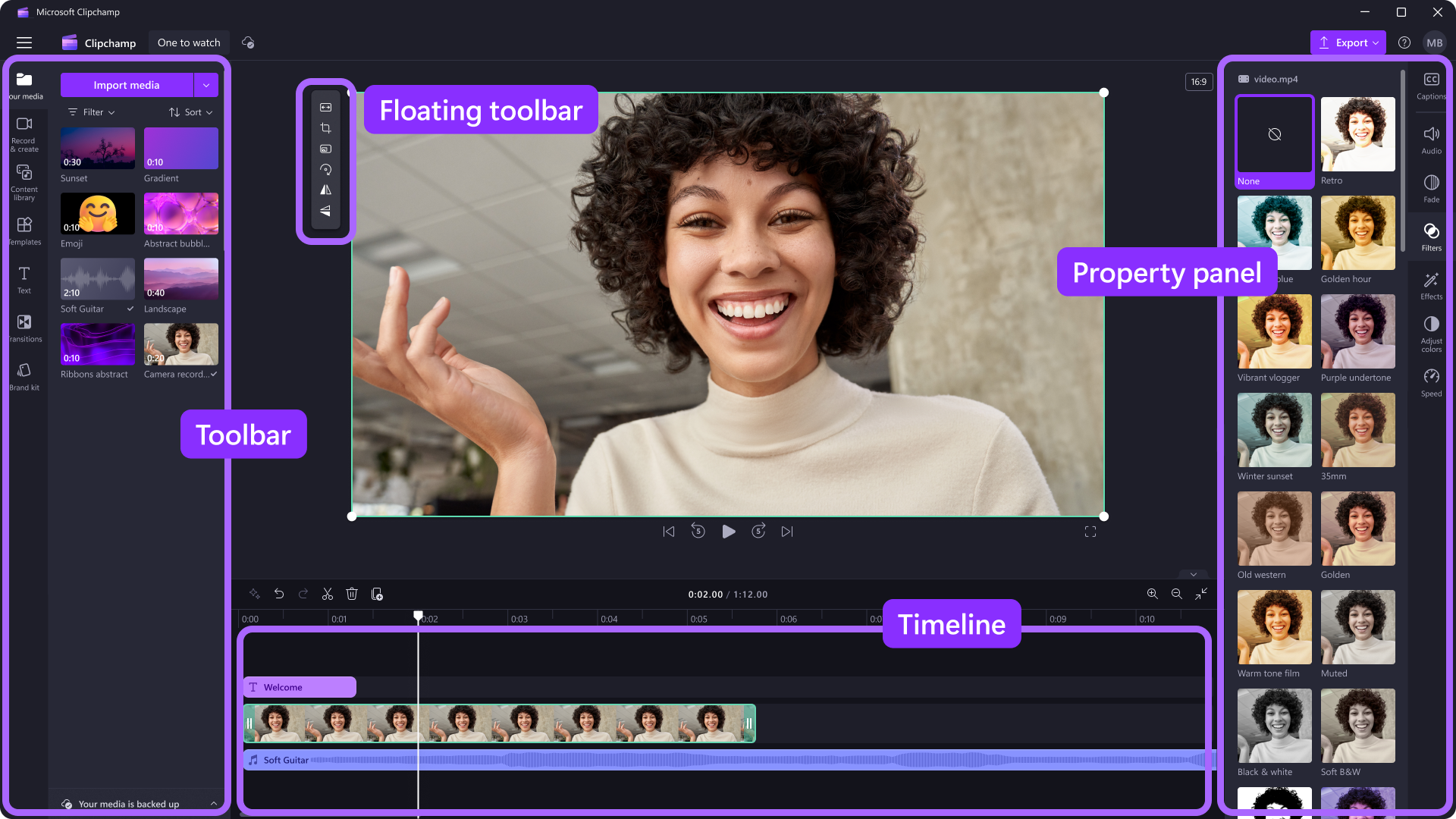
Clipchamp добавляет к этому сценарию встроенную запись экрана, камеры и голоса. Для инструкции, демонстрации сайта или учебного объяснения это сокращает число переходов между инструментами: материал можно записать и сразу положить на таймлайн. Бесплатный 1080p без водяного знака позволяет проверить результат без покупки подписки, если проект не использует премиальные элементы.
Когда лучше выбрать другой путь
Первый сигнал — требования к финальному файлу, которых сервис не даёт. Для Clipchamp это, например, необходимость экспортировать видео с частотой выше 30 fps, работать с HDR или принимать AV1 без предварительной подготовки. Второй сигнал — тяжёлый проект с большим количеством 4K-источников, сложными композициями и длинной временной шкалой на компьютере с ограниченной памятью. Третий — потребность в глубокой цветокоррекции, сложном многодорожечном звуке, детальном управлении кодеком или параметрами рендера.
Не стоит открывать видеоредактор и ради задачи, которая вообще не требует монтажа. Если надо только перекодировать один файл, изменить контейнер или уменьшить размер без изменения структуры ролика, конвертер проще. Если нужно лишь записать экран, а редактирование ограничится обрезкой начала и конца, специализированная запись экрана может дать более прямой процесс. Категория онлайн-видеоредакторов начинается там, где требуется именно перестроить материал: вырезать фрагменты, менять порядок, добавлять слои, текст или звук.
Практический порядок выбора
- Сформулируйте один конечный результат. Например: вертикальный MP4 1080p для соцсети или горизонтальный учебный ролик 1080p.
- Возьмите репрезентативный исходник. Лучше короткую копию того же файла с камеры или телефона, который пойдёт в основной проект.
- Проверьте браузер. Для Clipchamp используйте актуальные Edge или Chrome на компьютере, а не неподдерживаемый браузер.
- Проверьте ресурсы. Для Clipchamp ориентируйтесь минимум на 8 ГБ ОЗУ, 64-битную систему и достаточный запас на системном диске.
- Импортируйте тестовый файл. Если редактор долго преобразует его, не переносите сразу десятки гигабайт — сначала решите вопрос с форматом.
- Повторите основные действия. Обрежьте фрагмент, добавьте текст или субтитры, отрегулируйте звук и используйте только те эффекты, которые понадобятся в финале.
- Сделайте тестовый экспорт. Выберите нужное разрешение и получите файл раньше, чем начнёте основной монтаж.
- Откройте результат вне редактора. Проверьте изображение, звук, синхронизацию, ориентацию кадра и длительность в обычном медиаплеере.
- Только после этого начинайте полный проект. Так тарифные и технические ограничения выявляются на минутном тесте, а не в конце работы.
Платформы, форматы и технические ограничения
Windows, macOS, Linux и Chromebook
Clipchamp для личных аккаунтов доступен в веб-режиме на настольных Windows, macOS, Linux и Chromebook. На Windows 11 редактор встроен в систему как приложение, а на Windows 10 его можно получить через Microsoft Store. Для безопасного запуска это и есть нормальные пути: официальный веб-сервис или приложение из магазина Microsoft. Искать отдельные установщики на сторонних сайтах для браузерной задачи нет причины.
На macOS и Linux основной сценарий — браузер. Здесь особенно важно заранее проверить совместимость браузера: Microsoft указывает Edge и Chrome как основные варианты и также поддерживает Chromium-браузеры на настольных компьютерах, но Safari и Firefox для Clipchamp сейчас не подходят. Такая зависимость — хороший пример того, почему в категории онлайн-редакторов нельзя считать слова «работает в интернете» синонимом «работает в любом браузере».
Почему интернет не снимает требования к железу
Clipchamp для личных аккаунтов обрабатывает ключевые этапы локально: предпросмотр во время монтажа и экспорт готового ролика выполняются на компьютере. Исходные медиа по умолчанию не отправляются на сервер именно для обработки, если пользователь отдельно не задействует облачные функции или передачу файлов. Это снижает зависимость от скорости загрузки гигантских исходников, но делает CPU, GPU, память и локальный диск частью монтажной системы.
Современные браузерные технологии поддерживают низкоуровневое декодирование и кодирование видео и могут использовать аппаратное ускорение. В реальной работе это означает простое правило: перед выбором онлайн-редактора смотрите на класс ноутбука так же внимательно, как перед установкой настольной программы. Браузер не превращает слабый компьютер в удалённую монтажную станцию.
Импорт: что делать с тяжёлыми или необычными файлами
Clipchamp принимает широкий набор контейнеров, но некоторые автоматически преобразует перед монтажом. Если импорт одного файла долго стоит на обработке, не добавляйте сразу всю папку. Сначала повторите импорт после перезапуска браузера, затем проверьте другой файл того же источника. Если проблема воспроизводится на конкретном ролике, создайте отдельную копию в более совместимом формате и работайте с ней, сохранив оригинал неизменным.
Особенно полезно различать ошибку формата и нехватку ресурсов. Если один конкретный файл не загружается, а другие похожие работают — вероятнее проблема в самом медиа или кодеке. Если все крупные файлы тормозят, браузер зависает или экспорт становится нестабильным — проверяйте память, GPU, свободное место и объём проекта. Такой порядок диагностики не требует стирать исходники или чистить данные сайта вслепую.
Экспорт: что именно получает пользователь
В Clipchamp основной результат — MP4. Личный проект можно вывести в 480p, 720p, 1080p или 4K в зависимости от доступного плана; короткий ролик до 15 секунд можно сохранить как GIF, а аудиопроект — как M4A. Для большинства задач это простой и совместимый набор, но он не заменяет полноценный экспортный модуль с ручным выбором кодека, битрейта, профиля и частоты кадров.
Проверка после экспорта обязательна. Откройте MP4 не в редакторе, а в обычном проигрывателе, перемотайте начало, середину и конец, прослушайте речь в наушниках и на встроенных динамиках, убедитесь, что титры не обрезаны по краям. Если ролик предназначен для вертикального экрана, дополнительно проверьте его на устройстве с соответствующей ориентацией.
Исходники, сохранение проекта и безопасный откат
Главная ошибка при браузерном монтаже — считать проект готовым архивом всех исходников. В персональной версии Clipchamp часть проектов может использовать OneDrive-поддерживаемое хранение, а другие сценарии продолжают зависеть от локальных файлов и данных браузера. Microsoft прямо рекомендует сохранять оригинальные видео, изображения и аудио, потому что при повторном открытии проекта редактор может попросить заново указать их местоположение.
Практически это означает, что папка с исходниками должна жить отдельно от временных файлов браузера. Не переименовывайте и не перемещайте её в середине работы без необходимости. Перед очисткой кэша, сбросом приложения, переустановкой браузера или переносом проекта на другой компьютер сначала убедитесь, что исходники скопированы в обычную папку, на внешний носитель или в надёжное облачное хранилище.
Минимальная схема сохранности
- Оригиналы не трогать. Монтаж делайте из копий или храните мастер-файлы в отдельной папке.
- Папку проекта не перестраивать по ходу работы. Массовое переименование и перемещение файлов повышает шанс повторной привязки.
- Экспорт хранить отдельно. Готовый MP4 — не замена редактируемому проекту и исходникам.
- Перед очисткой браузера сделать резервную копию. В персональном Clipchamp локальные данные и временные копии могут участвовать в восстановлении проекта.
- При запросе Relink указывать оригинальные файлы. Не создавайте новые копии с другими именами только ради того, чтобы окно исчезло.
Автосохранение редактирования не отменяет эти правила. Clipchamp сохраняет прогресс проекта автоматически, но для этого требуется активное интернет-соединение. Одновременно локальные исходники могут оставаться необходимыми для повторного открытия. Поэтому безопасный откат — это возможность вернуться к неизменённым медиа и повторно связать их с проектом, а не надежда на единственную вкладку браузера.
Как запустить первый проект и проверить редактор за десять минут
Безопасный запуск
Для веб-режима откройте Clipchamp через официальный сервис в актуальном Edge или Chrome и войдите в личный Microsoft-аккаунт. На Windows 11 можно использовать встроенное приложение, на Windows 10 — версию из Microsoft Store. Если редактор просит обновить браузер или приложение, обновление через штатный механизм системы безопаснее, чем поиск стороннего установщика.
Подготовка исходника
Скопируйте в отдельную тестовую папку один ролик длительностью 30–90 секунд, который действительно похож на будущие исходники: тот же телефон, камера, разрешение и частота кадров. Если основной материал 4K, тест тоже должен быть 4K. Не проверяйте сервис на лёгком 720p-файле, если потом собираетесь загрузить десятки тяжёлых клипов.
Проверка монтажа
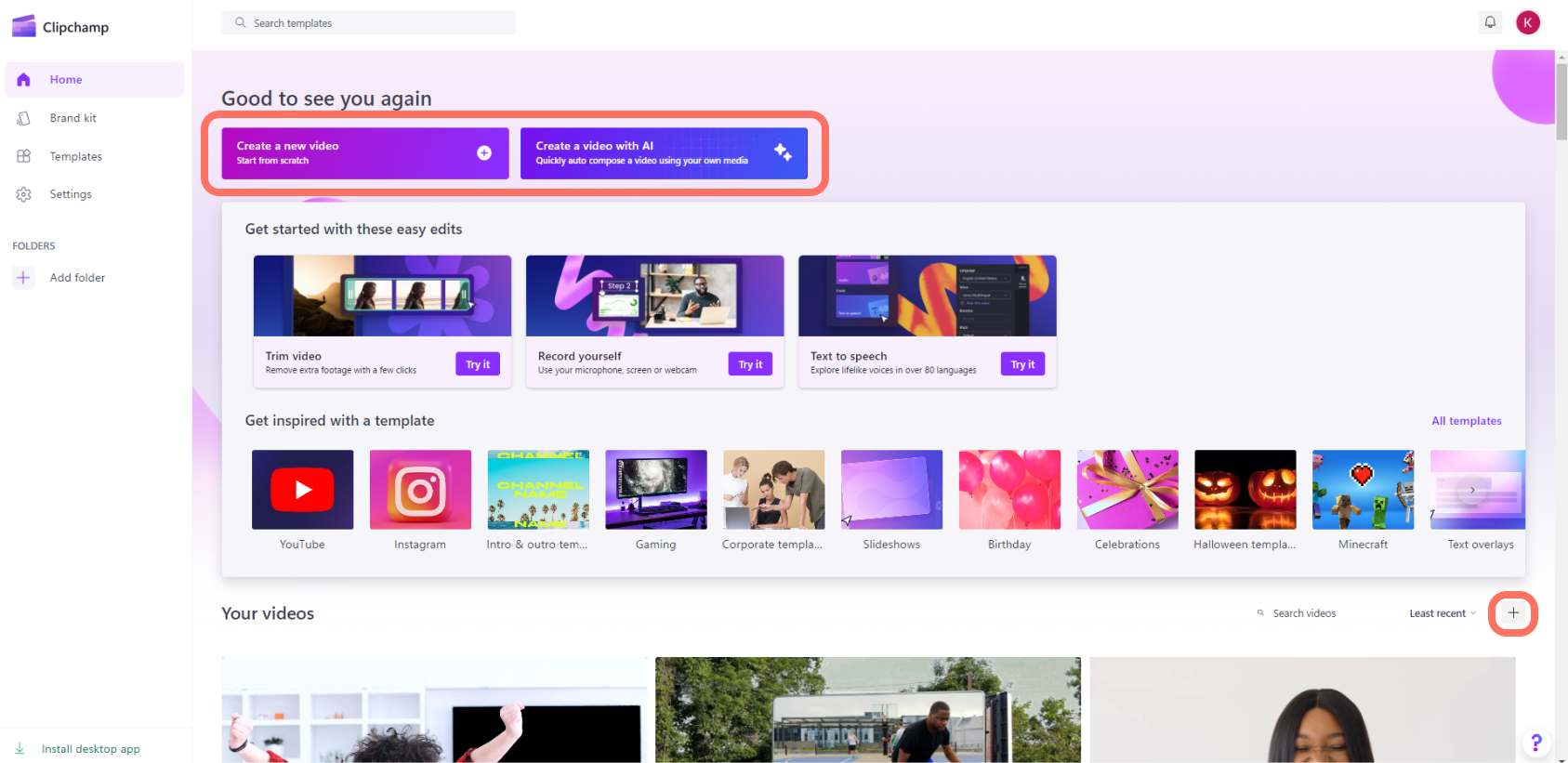
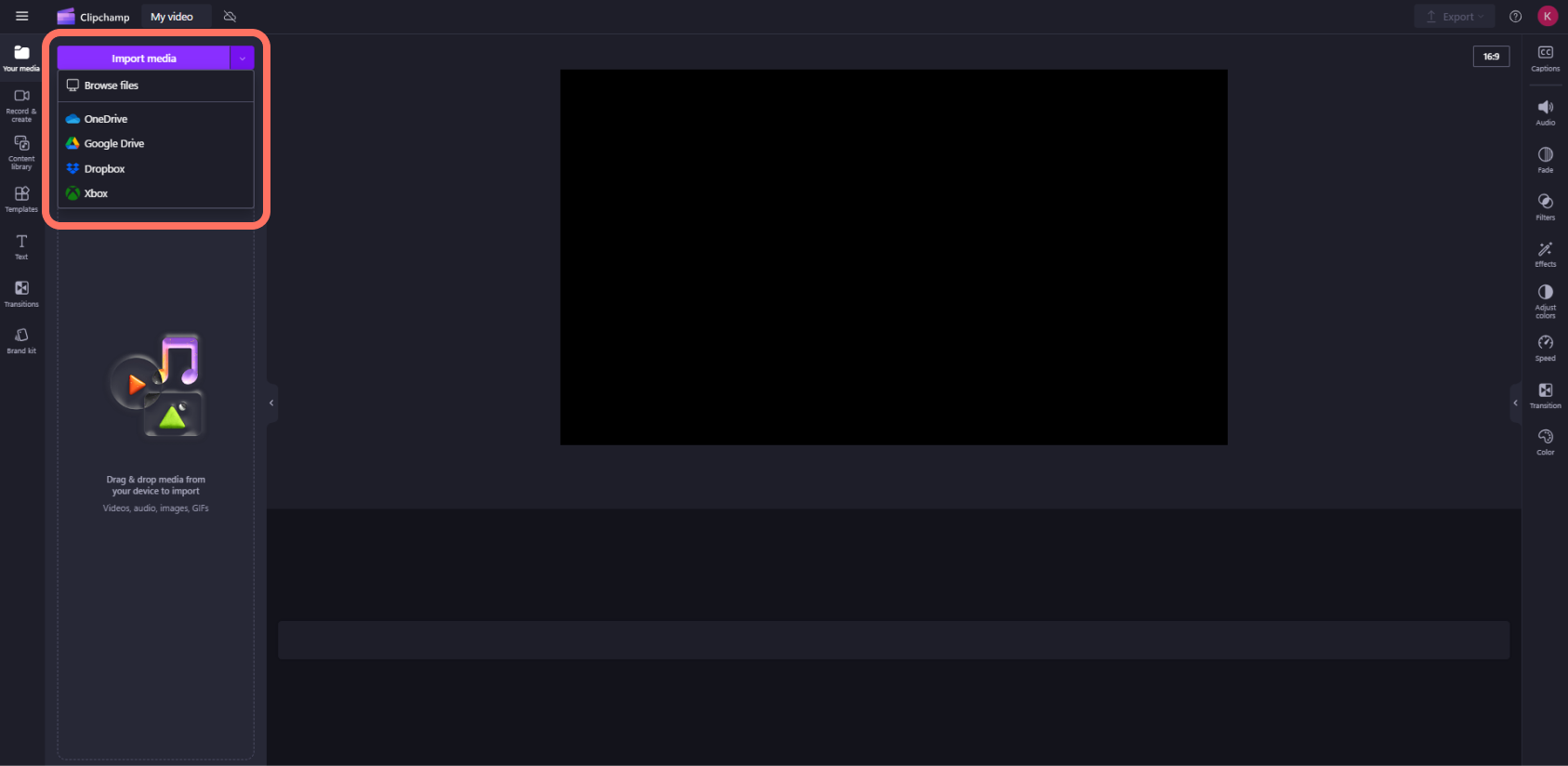
- Создайте новый проект и импортируйте тестовый файл через медиатеку.
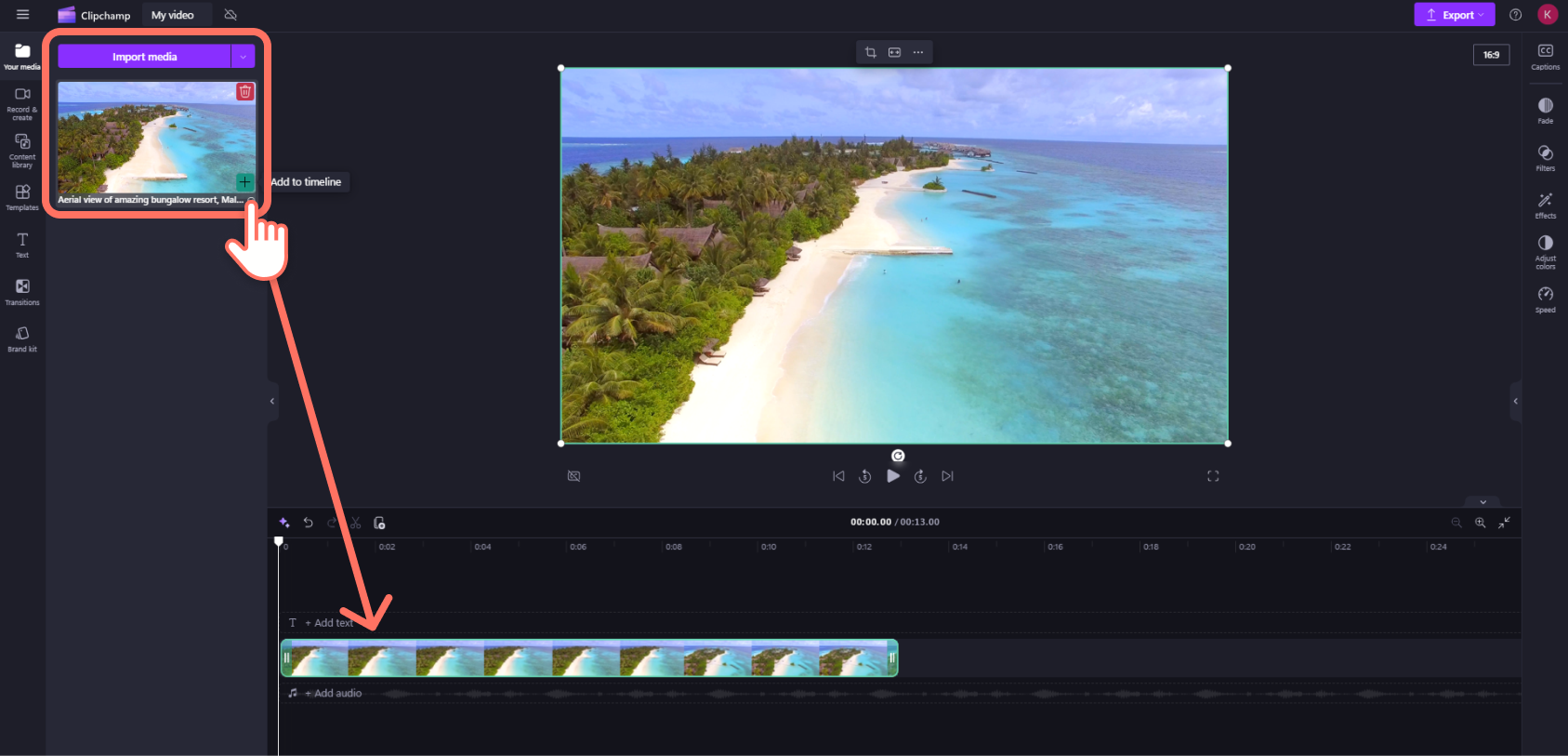
- Дождитесь полного появления клипа и перетащите его на таймлайн.
- Удалите небольшой фрагмент в начале и середине, чтобы проверить обычный монтаж.
- Добавьте текст или титр, если они нужны в финальном сценарии.
- Если нужны субтитры или голосовые функции, протестируйте их именно сейчас, не после завершения большого проекта.
- Просмотрите стык кадров и проверьте, не появились ли зависания, рассинхронизация или пропавший звук.
- Экспортируйте в том разрешении, в котором планируется финальный ролик.
- Откройте результат вне Clipchamp и сравните начало, середину и конец с предпросмотром.
Этот тест одновременно проверяет четыре риска: совместимость кодека, производительность браузера, тарифные ограничения и реальный формат результата. Если хотя бы один пункт не устраивает, переход к другому инструменту до начала основного монтажа экономит больше времени, чем попытки «дотянуть» неподходящий сервис до финала.
Типичные ошибки выбора и как их избежать
Выбирать по обещанию «работает онлайн»
Ошибка: считать, что сервис одинаково работает в любом браузере и на любом ноутбуке. Как избежать: проверить список поддерживаемых браузеров и выполнить тестовый экспорт на конкретном устройстве. Для Clipchamp основной выбор — актуальные Edge или Chrome, а производительность зависит от локального железа.
Монтировать весь проект до проверки тарифа
Ошибка: добавить 4K или премиальный контент, а вопрос оплаты открыть только при экспорте. Как избежать: заранее сделать короткий проект с теми же разрешением и инструментами. В Clipchamp 1080p доступно бесплатно, а 4K требует соответствующего премиального доступа.
Путать контейнер и кодек
Ошибка: считать, что любой файл с расширением MP4 гарантированно обрабатывается одинаково. Как избежать: если один MP4 импортируется хуже другого, проверять источник, кодек и при необходимости создавать совместимую копию. Для Clipchamp предпочтительными по скорости импорта считаются MP4, MOV и WEBM, но конкретный кодек всё равно влияет на обработку.
Удалять оригиналы после импорта
Ошибка: решить, что раз клип виден на таймлайне, оригинал больше не нужен. Как избежать: хранить исходники до завершения проекта и резервной проверки. Персональный Clipchamp может попросить повторно связать файлы при очистке локальных данных или переносе проекта.
Чистить кэш как первый способ лечения
Ошибка: удалять данные браузера при любом зависании. Как избежать: сначала перезапустить вкладку, закрыть тяжёлые приложения, проверить свободное место и конкретный проблемный файл. Очистка локальных данных должна быть поздним диагностическим шагом и выполняться только при сохранённых исходниках.
Игнорировать свободное место на диске
Ошибка: смотреть только на скорость интернета. Как избежать: перед большим проектом освободить системный диск. Clipchamp использует временное локальное пространство, и Microsoft рекомендует иметь свободного места больше объёма медиа в проекте.
Считать отсутствие лимита на размер гарантией плавной работы
Ошибка: загружать огромный файл только потому, что формального ограничения нет. Как избежать: тестировать самые тяжёлые клипы отдельно. Для файлов от 4 ГБ Microsoft отдельно предупреждает о возможных проблемах производительности и рекомендует уменьшать нагрузку при необходимости.
Не проверять итоговый MP4 вне редактора
Ошибка: считать предпросмотр доказательством готовности файла. Как избежать: воспроизвести экспортированный MP4 в обычном проигрывателе, проверить звук, синхронизацию, титры и несколько точек таймлайна. Только после этой проверки удалять промежуточные версии.
Частые вопросы
Можно ли использовать Clipchamp бесплатно без водяного знака?
Да. В личном бесплатном режиме доступны основные монтажные инструменты и экспорт до 1080p без водяного знака. Ограничения начинаются там, где проект использует премиальные элементы или требуется 4K.
Нужна ли установка Clipchamp на macOS, Linux или Chromebook?
Нет. На этих системах основной сценарий — веб-версия на настольном компьютере или Chromebook. Для Clipchamp следует использовать поддерживаемый Chromium-браузер; Microsoft рекомендует актуальные Edge или Chrome.
Почему онлайн-редактор может тормозить при хорошем интернете?
Потому что часть видеоработы выполняется локально и зависит от процессора, видеокарты, оперативной памяти и диска. Для Clipchamp Microsoft указывает минимум 8 ГБ ОЗУ и рекомендует более мощную конфигурацию для тяжёлых проектов.
Можно ли сразу монтировать файл больше 4 ГБ?
Формального лимита на размер входного файла в Clipchamp нет, но большие материалы могут замедлять загрузку и обработку. Сначала протестируйте один самый тяжёлый клип; если он работает нестабильно, подготовьте более лёгкую совместимую копию, сохранив оригинал.
Что делать, если проект просит снова найти исходные файлы?
Укажите оригинальные видео, изображения и аудио из сохранённой папки. Не удаляйте исходники до завершения проекта: в персональном Clipchamp часть сценариев зависит от локальных файлов и может потребовать повторной привязки.
Подойдёт ли Clipchamp для 4K?
Он принимает 4K-исходники и может экспортировать 4K при наличии соответствующего платного доступа, но такой проект сильнее нагружает память, видеокарту и диск. Если одновременно нужны HDR, AV1 или частота выше 30 fps, лучше выбрать другой класс инструмента.
Как понять, что онлайн-редактора мне достаточно?
Если тестовый проект принимает ваши исходники без проблем, даёт нужные монтажные функции, экспортирует требуемое разрешение и итоговый MP4 корректно воспроизводится вне сервиса, браузерного редактора достаточно. Если ограничения обнаруживаются на формате, частоте кадров, 4K, HDR, кодеке или производительности, переходите к более специализированному решению до начала большого проекта.