Русскоязычный редактор PDF для текста, страниц, OCR, конвертации, форм, подписей и защиты документов.
ПЛАТФОРМЫWindows, LinuxЛИЦЕНЗИЯКоммерческая; есть бесплатная пробная загрузка, платные годовые и бессрочные редакцииРАЗРАБОТЧИКAMS Software
ВЫБОР ЗАГРУЗКИ / 01
РЕКОМЕНДАЦИЯ РЕДАКЦИИ
PDF Commander — точное AMS-решение для полноценной работы с PDF
PDF Commander
Отдельный официальный AMS-лендинг того же PDF Commander ведёт к загрузке редактора, который закрывает редактирование, OCR, объединение, конвертацию, подписи, формы и защиту документов.
✓Редактирует текст, изображения и структуру PDF
✓Объединяет, разделяет, сжимает и конвертирует документы
✓Поддерживает OCR, подписи, штампы и защиту
✓Есть русскоязычный интерфейс и версии для Windows и Linux
PDF Commander — настольный редактор PDF от AMS Software, рассчитанный прежде всего на работу с готовыми документами: правку текста и изображений, перестановку и обработку страниц, объединение файлов, распознавание сканов, конвертацию, сжатие, заполнение и создание форм, добавление подписей и штампов, а также защиту документа. Актуальная на дату проверки ветка продукта — 16.0. У программы есть версии для Windows и перечисленных на официальной странице Linux-дистрибутивов; интерфейс и примеры ниже относятся к современной настольной редакции, а не к браузерному сервису.
Практический смысл PDF Commander — не «нарисовать документ с нуля» как в издательской системе, а быстро изменить уже существующий PDF и сохранить контролируемую копию. Это важное различие. PDF хранит страницу как итоговую компоновку, поэтому изменение текста может затрагивать переносы, шрифты и геометрию блоков. Для простого договора, заявления, инструкции, скана, анкеты или комплекта страниц такой редактор подходит хорошо; для сложной журнальной верстки с десятками связанных стилей обычно безопаснее править исходник в программе, где он был создан, а PDF формировать заново.
Главная практическая рекомендация перед любой правкой: сохраняйте исходный PDF отдельно и создавайте рабочую копию. Особенно это относится к OCR, сжатию, кадрированию, удалению страниц и операциям безопасности. У PDF Commander есть обычное сохранение и Сохранить как...; последний вариант полезнее для первого контрольного экспорта, потому что исходный файл остаётся независимой точкой возврата.
Что подтверждено о продукте на текущей версии
Разработчик — AMS Software. Актуальная версия PDF Commander — 16.0. В ней заявлены и показаны отдельными интерфейсными экранами редактирование текста и изображений, управление страницами, создание и объединение PDF, сканирование, сжатие, защита паролем, подписи и штампы, обычное и интеллектуальное распознавание, шаблоны, интерактивные формы, метаданные, закладки и комментарии. История на основном сайте фиксирует для ветки 16.0 в том числе конвертацию Word в PDF, создание снимка окна или области экрана и доработку объединения файлов.
PDF Commander распространяется как коммерческая программа. Лицензирование включает варианты с годовым сроком и бессрочным правом использования, а набор возможностей зависит от редакции. Точные цены намеренно не приводятся: страница использует изменяемые предложения, а цена без привязки к моменту покупки быстро становится недостоверной. По той же причине перед оплатой нужно сверять не только стоимость, но и строку функции в таблице редакций — наличие нужного инструмента важнее названия тарифа.
AMS предлагает демонстрационные версии, но точный стабильный набор ограничений именно актуальной демоверсии PDF Commander заранее не закреплён единым условием для всех программ. Поэтому нельзя обещать, что пробная версия сохранит любой документ без ограничений или, наоборот, что она обязательно поставит водяной знак. Безопасный способ проверки — установить пробную сборку из официального источника, открыть копию некритичного PDF и проверить требуемый сценарий до начала реальной работы.
Платформы и системная база
Windows-версия поддерживает Windows 11, 10, 8 и 7. Базовые требования: процессор Intel или AMD от 1 ГГц, 256 МБ оперативной памяти, около 500 МБ места на диске; размер дистрибутива — около 188 МБ. Интерфейс русскоязычный. Эти значения — нижняя заявленная база, а не гарантия комфортной обработки больших сканов: многостраничные документы с изображениями высокого разрешения требуют заметно больше оперативной памяти и временного места.
У продукта также есть Linux-ветка для Astra Linux «Орёл», Astra Linux Special Edition 1.8, RED OS 7/8, ALT и ROSA; для других вариантов предусмотрен отдельный запрос. Это не означает автоматическую совместимость с любым дистрибутивом: пакет и окружение нужно выбирать под конкретную систему. Названия элементов ниже относятся к современной настольной версии; если в Linux-сборке расположение отличается, ориентируйтесь прежде всего на название функции, а не на пиксельную позицию.
Безопасный путь получения и активация
Для исходной программы используется текущая официальная страница amssoft.ru/pdf-commander/; она ведёт к загрузке и описывает актуальную ветку. В верхнем блоке SOFTSHIFT рекомендован отдельный официальный AMS-лендинг PDF Commander из разрешённого каталога. Это тот же продукт, но другой URL, поэтому он не подменяется нерелевантной программой только ради формального отличия имени. Старый лендинг может содержать исторические фрагменты требований, поэтому версию и системные параметры следует сверять по текущей странице продукта.
После установки лицензионный ключ вводится через Ввести ключ или пункт Справка → Ввести ключ. В форме активации указываются ключ и адрес электронной почты, затем выполняется проверка и перезапуск приложения. Ключ стоит хранить отдельно от рабочего компьютера, например в защищённом менеджере паролей или в записи лицензий организации. Это упрощает переустановку Windows и перенос лицензии в рамках правил разработчика.
Как устроен интерфейс и логика работы
Интерфейс построен вокруг открытого PDF и ленты инструментов. В интерфейсе есть вкладки Файл, Редактор, Рисование, Комментарии, Формы, Распознавание, Страницы, Безопасность, Вид и Справка. В правой части верхней области есть поиск инструментов по описанию. Такая структура полезна, когда известно действие, но не запомнено место команды: сначала выбирается смысловая вкладка, затем конкретный инструмент.
Общая карта интерфейса: сверху расположены смысловые вкладки, слева или в рабочей области можно ориентироваться по страницам, а справа вверху доступен поиск инструмента.
Документ в PDF Commander остаётся PDF-файлом, а не отдельным закрытым «проектом» в собственном формате. Это упрощает перенос: результат можно открыть другим PDF-совместимым приложением. Но из этого же следует ограничение миграции — специфические редактируемые состояния, история отмены и внутреннее состояние текущего сеанса не являются переносимым проектом. Для передачи работы другому человеку лучше сохранить отдельную промежуточную PDF-копию, а критичные исходники — DOCX, XLSX, изображения, сканы или оригинальные формы — хранить рядом.
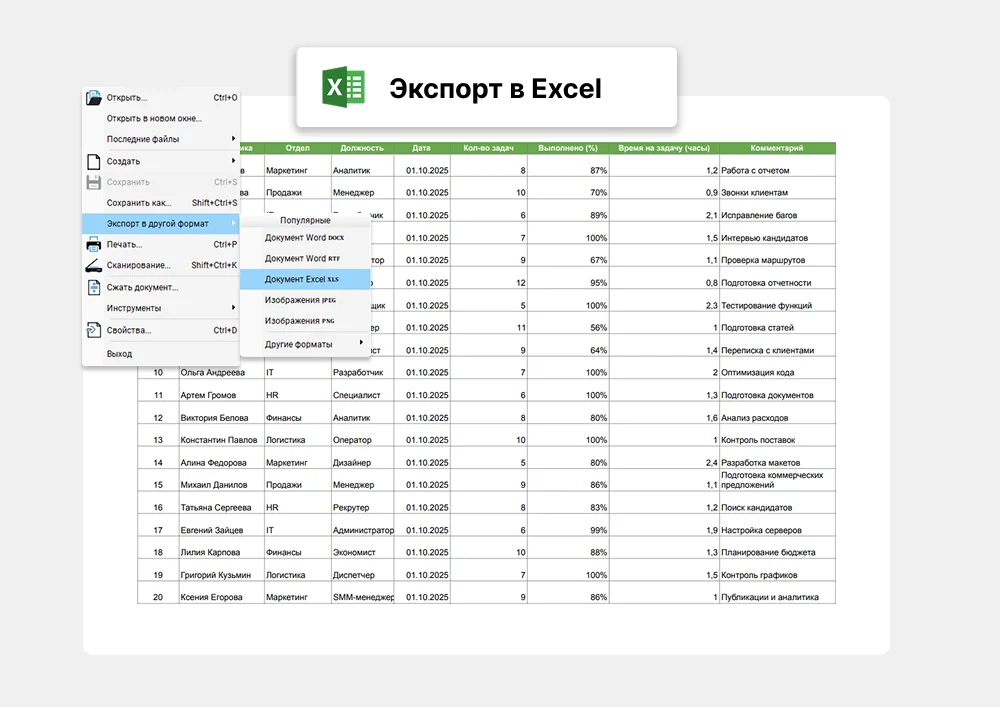
В меню Файл есть Открыть... с сочетанием Ctrl+O, Сохранить с Ctrl+S, Сохранить как... с Shift+Ctrl+S, команда экспорта в другой формат, Печать с Ctrl+P, Сканирование... с Shift+Ctrl+K, сжатие, свойства документа и выход. Это ключевой набор для безопасной работы: открыть копию, выполнить одно логическое изменение, сохранить как новый файл и проверить его в независимом просмотрщике.
В меню «Файл» видны команды, которые задают безопасный цикл работы: открыть документ, сохранить копию, экспортировать, напечатать, отсканировать или сжать.
Карта задач: какой инструмент выбирать
Задача
Инструмент
Ожидаемый результат
Что проверить
Исправить текст
Редактор текста
Изменённый текст внутри существующей страницы
Шрифт, переносы строк, наложения и границы блока
Добавить изображение
Изображение
Вставленная картинка с заданным размером и положением
Пропорции, резкость, отсутствие перекрытия текста
Изменить порядок страниц
Страницы
Новая последовательность страниц без изменения содержимого
Нумерацию, оглавление, закладки и ссылки
Собрать несколько PDF
Объединение файлов
Один PDF из нескольких исходников
Порядок файлов и количество итоговых страниц
Получить PDF со сканера
Сканирование
Новый PDF из бумажного оригинала
Разрешение, цвет, ориентацию, читаемость мелкого текста
Сделать скан доступным для поиска
Распознавание PDF
Распознанный текст или текстовый слой
Язык, номера, фамилии, таблицы и переносы
Снизить размер
Сжатие
PDF меньшего объёма
Читаемость мелких деталей после выбранного DPI
Поставить подпись
Подпись
Графическое изображение подписи на странице
Положение, масштаб и соответствие юридическим требованиям процесса
Поставить штамп
Штамп
Штамп заданного размера и поворота
Миллиметровый размер, пропорции и слой над содержимым
Ограничить доступ
Защита документа
PDF с парольной защитой
Открытие после закрытия программы и сохранность пароля
Подготовить заполняемую анкету
Формы
PDF с интерактивными полями
Табуляцию, обязательные поля и работу в другом просмотрщике
Перевести PDF в офисный формат
Конвертировать PDF / Экспорт в другой формат
DOCX, RTF, XLS или графический файл
Структуру таблиц, шрифты, картинки и разбиение на страницы
Форматы: что можно подтвердить по интерфейсу
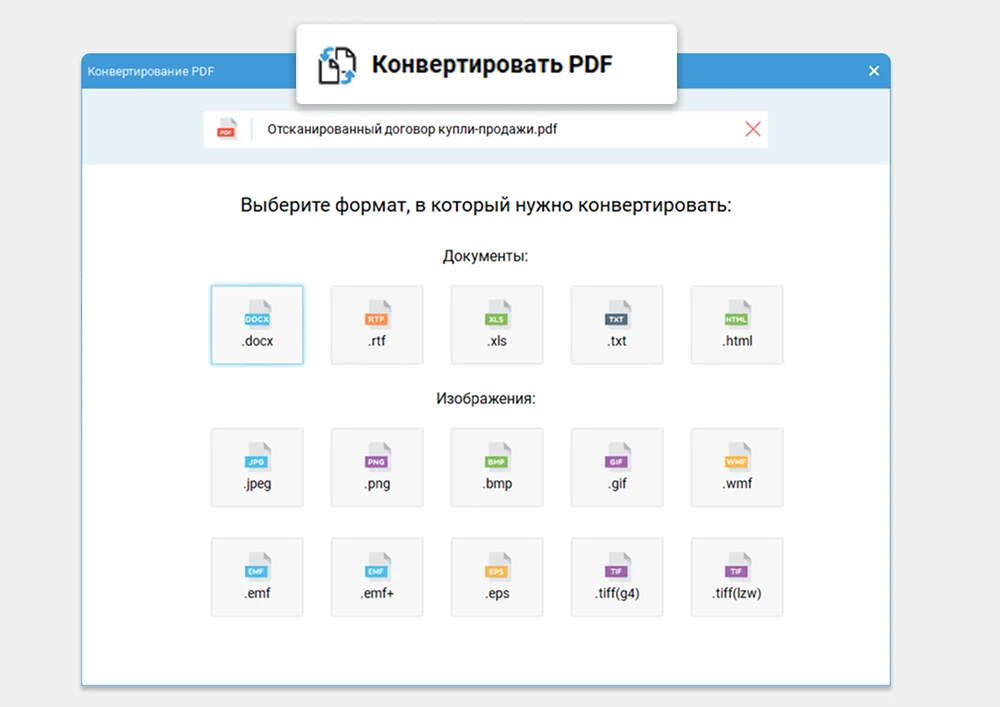
Окно Конвертировать PDF показывает экспорт в DOCX, RTF, XLS, TXT, HTML и набор графических форматов: JPEG, PNG, BMP, GIF, WMF, EMF, EMF+, EPS, TIFF G4 и TIFF LZW. В меню Экспорт в другой формат отдельно вынесены Word DOCX, Word RTF, Excel XLS, JPEG и PNG, а остальные варианты открываются через общий выбор. Для импорта программа создаёт PDF из изображений и текстового файла, умеет сканировать бумажный оригинал и, начиная с ветки 16.0, поддерживает преобразование Word в PDF.
Перед массовым экспортом проверьте целевой формат в этом окне: офисные форматы удобны для дальнейшего редактирования, изображения — для передачи отдельных страниц как растра.
Направление
Подтверждённые варианты
Когда выбирать
Риск совместимости
PDF → текстовый документ
DOCX, RTF, TXT, HTML
Нужно продолжать правку текста вне PDF
Сложная вёрстка и шрифты могут перестроиться
PDF → таблица
XLS
Нужно извлечь табличные данные для обработки
Объединённые ячейки и сложная сетка требуют ручной сверки
Нужна визуальная копия страницы или графический рабочий поток
Текст перестаёт быть обычным редактируемым текстом
Изображения → PDF
Создание PDF из изображений
Собрать фотографии, сканы или схемы в документ
Размер зависит от разрешения и сжатия исходных изображений
Текст → PDF
Создание PDF из текстового файла
Получить простой документ из текста
Для сложной типографики лучше готовить исходник в текстовом редакторе
Word → PDF
Конвертация Word в PDF в ветке 16.0
Фиксировать офисный документ для передачи
Перед отправкой нужно сверить переносы, таблицы и поля
Первый час работы: безопасный маршрут
Получите установщик только с актуальной официальной страницы и выберите ветку под свою операционную систему.
До первой реальной задачи создайте отдельную папку с подпапками Исходники, Работа и Готово. Это не требование программы, а простой способ не перезаписать единственную копию документа.
Откройте учебный PDF через Файл → Открыть... и сразу выполните Сохранить как... в папку «Работа».
На одной странице попробуйте изменить текст, затем вставить изображение и перейти во вкладку Страницы. Так становятся понятны три базовых уровня: объект на странице, сама страница и документ целиком.
Сделайте экспорт в DOCX или PNG на учебном файле, чтобы увидеть разницу между редактируемым офисным результатом и визуальной копией страницы.
Если работаете со сканами, отдельно протестируйте стандартное распознавание на одной странице. AI-распознавание имеет собственный экран и баланс страниц; не начинайте с него большой архив, пока не проверена необходимость.
Закройте PDF Commander, снова откройте сохранённый PDF и проверьте его также в другом просмотрщике. Такой контроль выявляет ошибки, которые незаметны внутри текущего сеанса.
Практический справочник: от установки до готового PDF
Как установить PDF Commander и подготовить безопасный первый запуск
Цель: получить рабочую настольную программу из официального источника, не смешать актуальную сборку с историческим лендингом и настроить первый сеанс так, чтобы пробная работа не затронула единственный экземпляр важного документа.
Подготовка. Сначала определите операционную систему. Windows-версия поддерживает Windows 11, 10, 8 и 7. Для Linux выбирайте только ту сборку, которая соответствует указанному разработчиком дистрибутиву: Astra Linux «Орёл», Astra Linux Special Edition 1.8, RED OS 7/8, ALT или ROSA. Если вашей системы в списке нет, не пытайтесь считать любой Linux-пакет универсальным. Сверьте свободное место: базовое требование программы — около 500 МБ, но для работы со сканами понадобится дополнительный запас под исходники и промежуточные копии.
Откройте текущую официальную страницу PDF Commander и переходите к загрузке оттуда. Сохраняйте установщик только в понятную папку, чтобы не запускать старую копию, оставшуюся от предыдущей версии.
Запустите полученный установщик обычным способом вашей системы и завершите установку. Не переносите в инструкцию названия кнопок мастера из старых публикаций: у установщика они могут меняться между сборками.
При первом запуске не открывайте сразу договор, отчёт или другой единственный рабочий файл. Создайте тестовую папку и скопируйте туда небольшой PDF.
Если у вас есть лицензионный ключ, используйте Ввести ключ либо Справка → Ввести ключ. Введите ключ и электронную почту, выполните проверку и перезапустите программу, как требуется процессом активации.
Откройте тестовый PDF через Файл → Открыть.... Затем сразу используйте Файл → Сохранить как... и создайте отдельную рабочую копию. Это будет проверкой записи в выбранную папку и одновременно безопасной моделью будущей работы.
Параметры, влияющие на результат. На этапе установки важны не «качество PDF», а совпадение платформы, свободное место и права записи в рабочую папку. Если документ расположен на сетевом ресурсе, в синхронизируемой папке или на съёмном носителе, для первой проверки лучше сделать локальную копию: так проще отделить ошибку приложения от проблем сети или синхронизации.
Проверка. После повторного запуска убедитесь, что программа открывает созданную копию, а Файл → Сохранить не выдаёт ошибку доступа. Для активированной лицензии проверьте, что окно ввода ключа больше не требуется при обычном запуске. Не делайте вывод о возможностях пробной версии по одному открытию файла: отдельно проверьте именно ту операцию, ради которой устанавливаете программу.
Типичная ошибка. Использовать старый рекламный лендинг вместо текущих системных требований. В нём могут сохраняться исторические сведения о более ранних версиях. Версию, платформы и требования сверяйте по актуальной карточке продукта.
Безопасный откат. Если установка или активация не подходят вашей системе, тестовый PDF и исходные документы остаются отдельно. Удаление программы не должно быть способом «вернуть» испорченный документ: восстановление всегда должно происходить из заранее сохранённого исходника. Лицензионные данные храните отдельно, чтобы переустановка не зависела от состояния текущего компьютера.
Как создать новый PDF из пустой страницы, шаблона, изображений, текста или сканера
Цель: начать документ не с существующего PDF, а с подходящего исходника и сразу выбрать путь, который меньше всего разрушает структуру данных.
Подготовка. Разложите материалы по типу. Если есть последовательность фотографий или сканов, заранее задайте им понятный порядок именами файлов. Для текстового исходника сохраните исходный текст отдельно. Для бумажного документа подключите и проверьте сканер. Если требуется оформленный бланк, сначала посмотрите встроенный центр шаблонов, а не собирайте страницу вручную.
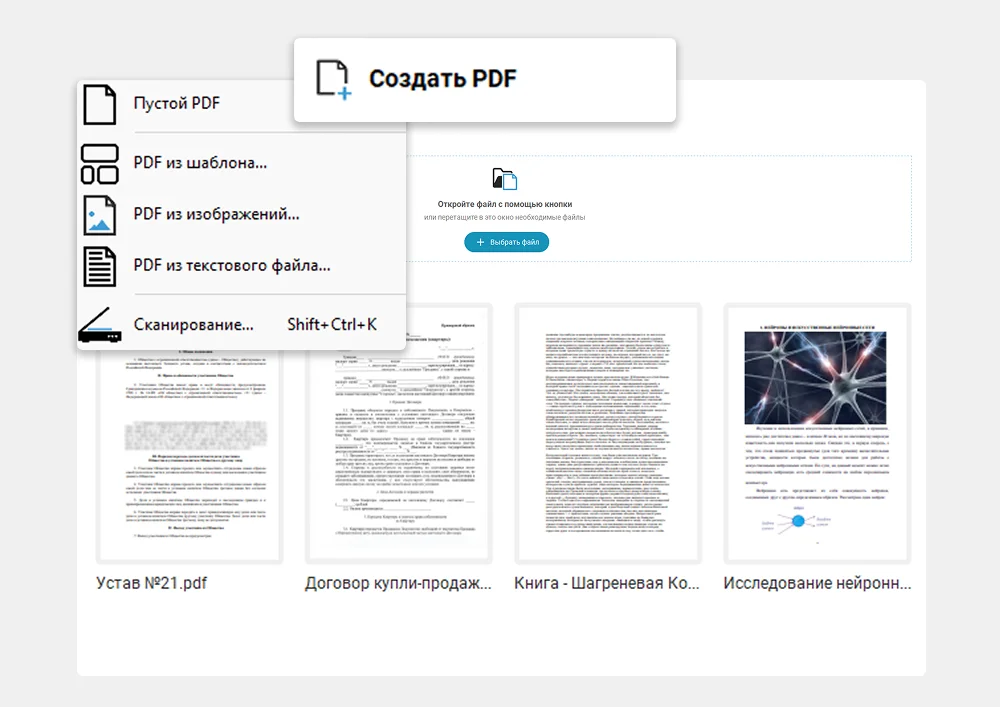
Меню создания показывает пять разных стартовых путей. Выбор исходника в начале уменьшает число лишних преобразований позднее.
Откройте команду создания нового документа. В меню доступны Пустой PDF, PDF из шаблона..., PDF из изображений..., PDF из текстового файла... и Сканирование....
Для чистого листа выберите Пустой PDF. Этот путь подходит для короткого документа, который будет собран средствами редактора.
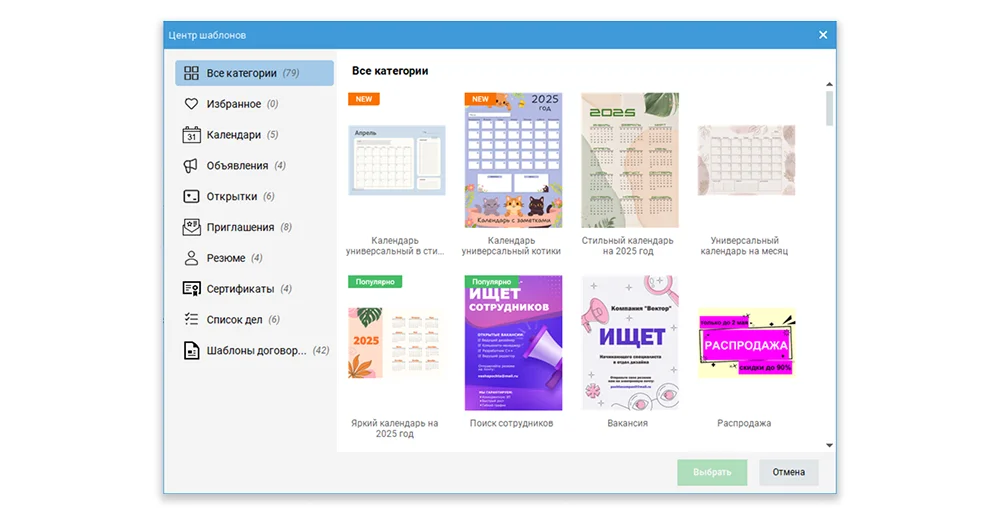
Для готового макета выберите PDF из шаблона.... В Центре шаблонов есть категории, включая календари, объявления, открытки, приглашения, резюме, сертификаты, списки задач и шаблоны договоров. Выделите нужный вариант и используйте Выбрать.
Для набора сканов или фотографий используйте PDF из изображений.... Перед подтверждением проверьте порядок исходников: исправить порядок страниц потом можно, но проще задать его до сборки.
Для простого текста выберите PDF из текстового файла.... Сложно оформленный DOCX лучше не сводить к обычному тексту: в версии 16.0 для Word предусмотрено отдельное преобразование в PDF.
Для бумажного оригинала выберите Сканирование... или сочетание Shift+Ctrl+K и задайте параметры сканера.
После создания сразу выполните Сохранить как..., задайте осмысленное имя и сохраните первую версию до активной правки.
В центре шаблонов сначала выбирают тип документа, затем конкретный макет. Это рациональнее, чем вручную воссоздавать типовой бланк.
Что влияет на качество. Для документов из изображений основным ограничителем будет качество исходных файлов. Растровый текст нельзя сделать детальнее простым сохранением в PDF; при необходимости поиска и копирования после сборки потребуется OCR. Для шаблона важнее проверить поля, шрифты и печатную область. Для сканирования — разрешение и цветовой режим.
Проверка. Сверьте число страниц с числом ожидаемых материалов, пролистайте документ от начала до конца и убедитесь, что первая и последняя страницы расположены правильно. Для шаблона распечатайте или откройте пробную страницу в масштабе 100%, чтобы увидеть реальные поля и переносы.
Типичная ошибка. Создавать PDF из фотографий, а затем ожидать, что текст автоматически станет редактируемым. Сборка изображений и распознавание текста — разные операции. После создания такого PDF используйте раздел Распознавание, если нужен текстовый слой.
Откат. Не удаляйте исходные изображения и текст после создания PDF. Если размер, порядок или качество оказались неверными, безопаснее пересобрать документ из исходников, чем многократно сжимать и растягивать уже созданные страницы.
Как исправить или добавить текст в существующем PDF
Цель: изменить конкретный текстовый фрагмент, сохранив читаемость страницы и не затронув больше элементов, чем требуется.
Подготовка. Скопируйте исходный PDF и работайте с копией. Перед правкой увеличьте страницу и определите, является ли нужный фрагмент настоящим текстом. В скане символы находятся внутри изображения; прямое текстовое редактирование там не заменяет распознавание. Если курсор не может выбрать текстовый объект, сначала выполните OCR или работайте с соответствующим графическим элементом.
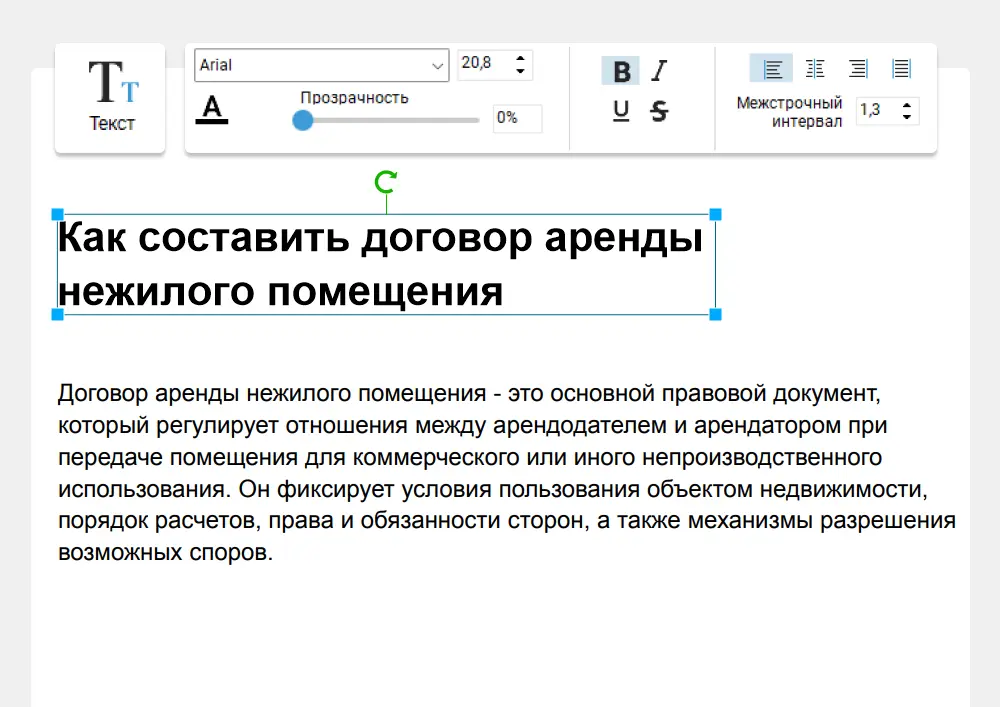
При правке текста контролируйте не только сами символы, но и шрифт, размер, начертание, выравнивание, межстрочные интервалы и прозрачность.
Откройте рабочую копию через Файл → Открыть... или Ctrl+O.
Перейдите во вкладку Редактор и выберите текстовый объект, который требуется изменить. Для добавления нового текста используйте соответствующий текстовый инструмент редактора.
Исправьте содержимое небольшими фрагментами. После каждого существенного изменения смотрите на соседние строки: изменение длины текста может изменить перенос или выйти за границы исходного блока.
На панели форматирования задайте шрифт и размер. Там же доступны полужирное, курсив, подчёркивание и зачёркивание, выравнивание, межстрочный интервал и прозрачность. Не меняйте эти параметры без необходимости, если задача — только исправить опечатку.
Если текст расположен рядом с подписью, таблицей, печатью или изображением, увеличьте масштаб и проверьте перекрытия. PDF фиксирует геометрию страницы, поэтому визуальная проверка обязательна.
Сохраните результат через Сохранить как... в новое имя, например с суффиксом -edited, прежде чем заменять рабочую версию.
Параметры качества и совместимости. Самый чувствительный параметр — шрифт. Если шрифт исходного документа недоступен в системе, даже визуально похожая замена может иметь другую ширину символов и изменить переносы. Второй фактор — размер блока: длинная фраза занимает больше места. Третий — прозрачность и цвет, из-за которых текст может выглядеть бледнее оригинала.
Как проверить. Просмотрите исправленную страницу при 100% и увеличенном масштабе, затем перейдите на соседние страницы и вернитесь обратно. После сохранения закройте файл и откройте его заново. Для документа, который будет отправляться наружу, дополнительно откройте копию в другом PDF-просмотрщике и проверьте поиск по изменённой фразе.
Типичная ошибка. Пытаться «исправить текст» на отсканированной странице и считать отсутствие текстового курсора сбоем. Если страница — картинка, сначала нужен OCR. Другая частая проблема — вставить длинный текст в короткий исходный блок и не заметить наложение на соседний объект.
Откат. Если результат перестал соответствовать макету, не продолжайте поверх неудачной версии. Закройте её без дальнейшей перезаписи и повторите правку на сохранённой рабочей копии. При множественных изменениях делайте промежуточные файлы: это быстрее, чем вручную восстанавливать десятки правок.
Как вставить изображение, изменить его размер и добавить ссылку
Цель: добавить в PDF логотип, схему, фотографию или другую картинку, сохранив правильные пропорции и читаемость соседнего содержимого.
Подготовка. Подберите исходное изображение достаточного разрешения. Если оно должно печататься крупно, маленькая картинка из мессенджера может стать размытой. Для логотипа лучше использовать исходник без лишних полей вокруг. Работайте с копией PDF.
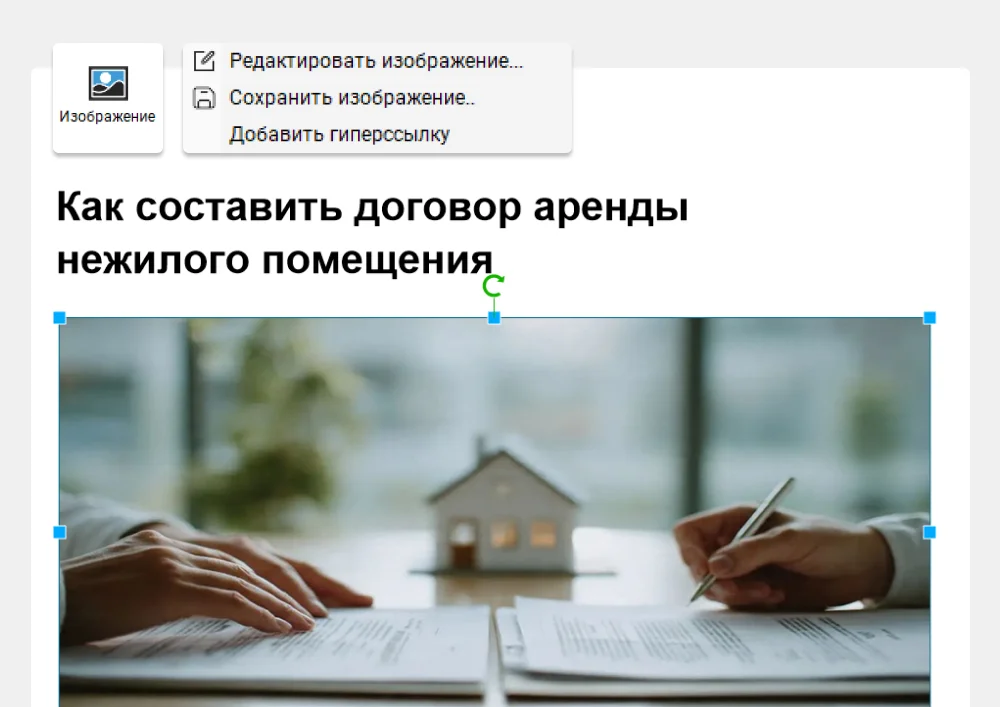
После вставки изображение остаётся отдельным объектом: его можно редактировать, сохранить из документа или связать гиперссылкой.
Откройте документ и перейдите к странице, где нужна картинка.
Используйте верхнее меню Изображение и выберите файл изображения. На странице появится новый графический объект.
Переместите его в нужное место. Изменяйте размер за рамку объекта, контролируя соотношение сторон; если пропорции нарушены, логотипы и лица визуально искажаются.
При необходимости поверните изображение. После поворота снова проверьте, не выходит ли рамка за поля страницы.
Контекстное меню объекта содержит Редактировать изображение..., Сохранить изображение... и Добавить гиперссылку. Используйте гиперссылку только когда она действительно является частью документа и после сохранения обязательно проверьте её в просмотрщике, который поддерживает ссылки.
Сохраните документ как отдельную версию и снова откройте страницу для визуальной проверки.
Параметры качества. PDF может отображать картинку крупнее её реального растрового разрешения, но детализация от этого не увеличивается. При печати особенно заметны мелкий текст в изображении и тонкие линии. Если картинка предназначена для экрана, можно выбирать меньший исходник; если для печати, запас разрешения важнее размера файла.
Проверка. Увеличьте страницу до масштаба, на котором видны края объекта. Проверьте отсутствие растяжения, обрезанных подписей и перекрытых абзацев. Если добавлялась ссылка, сохраните PDF, закройте редактор и протестируйте клик в отдельном просмотрщике, не изменяя исходный документ.
Типичная ошибка. Масштабировать изображение только по одной оси и получить визуально искажённый объект. Вторая ошибка — использовать скриншот слишком низкого разрешения для печатного документа. Третья — считать гиперссылку частью изображения без отдельной проверки после экспорта.
Откат. Исходный файл картинки храните отдельно. Если вставка или редактирование ухудшили качество, удалите неудачный объект из рабочей версии и вставьте исходник заново; не сохраняйте многократно промежуточное изображение из PDF и не используйте его как новый мастер-файл.
Как переставлять, поворачивать, кадрировать, извлекать и разделять страницы
Цель: исправить структуру многостраничного PDF: поменять порядок, убрать лишние поля, повернуть скан, извлечь нужный диапазон или разделить большой документ.
Подготовка. Сначала зафиксируйте ожидаемое число страниц и порядок разделов. Если в документе есть оглавление, нумерация, закладки или ссылки на страницы, структурная правка может потребовать их повторной проверки. Для кадровки обязательно сохраните оригинал: обрезка, которая визуально скрывает нужную область, не должна становиться единственной копией.
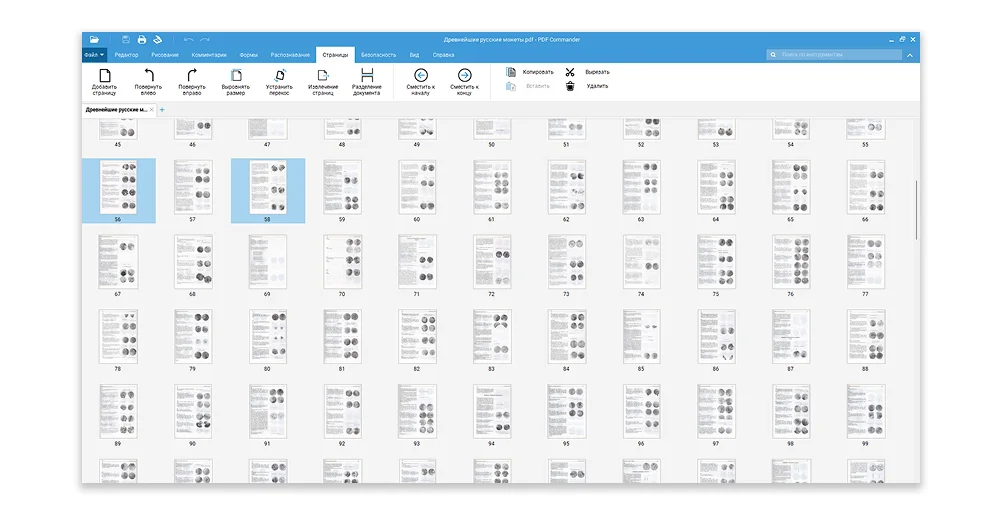
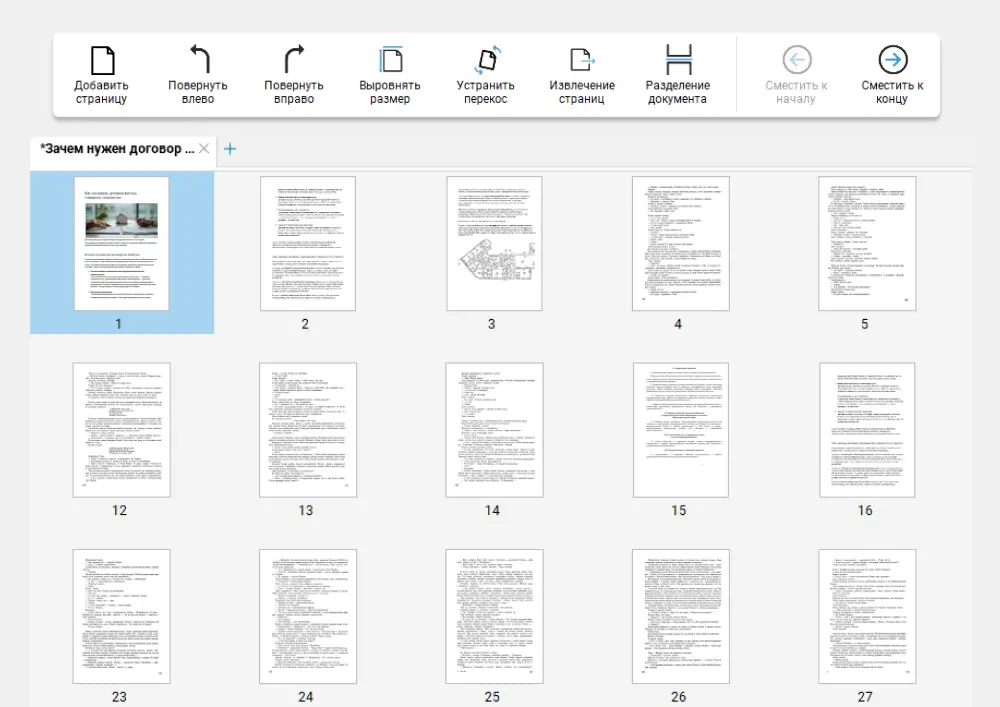
Во вкладке страниц собраны операции над структурой документа: добавление, поворот, выравнивание, устранение перекоса, извлечение, разделение и перемещение к началу или концу.
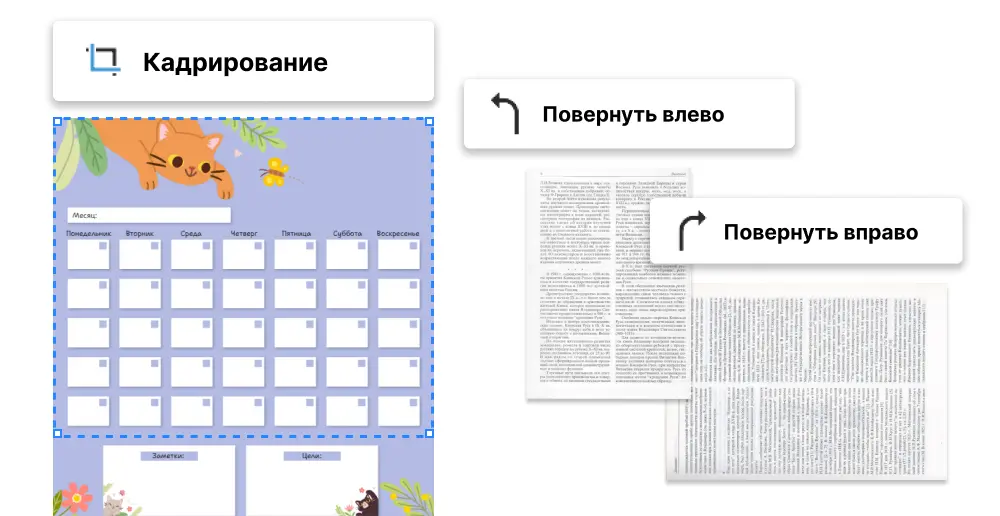
Откройте вкладку Страницы. На панели доступны Добавить страницу, Повернуть влево, Повернуть вправо, Выровнять размер, Устранить перекос, Извлечение страниц, Разделение документа, Сместить к началу и Сместить к концу.
Для перестановки сначала выделите нужную страницу по миниатюре и перемещайте её к требуемой позиции. После крупной перестановки сравните первые строки соседних страниц, чтобы не разорвать логическую пару.
Для неверно ориентированного скана используйте Повернуть влево или Повернуть вправо. Поворот страницы предпочтительнее вращения каждого элемента отдельно.
Если сканы имеют разные геометрические размеры, применяйте Выровнять размер только после проверки результата на копии. Визуально одинаковый лист и одинаковое разрешение изображения — не одно и то же.
Для наклонённого скана используйте Устранить перекос. После исправления внимательно проверьте крайние символы: автоматическое выравнивание не должно срезать текст.
Для выдачи отдельного фрагмента применяйте Извлечение страниц. Если нужно получить несколько самостоятельных документов из одного, используйте Разделение документа.
Для удаления полей или посторонней области используйте кадрирование, затем сохраните копию под новым именем.
Кадрирование меняет видимую область страницы, поэтому перед сохранением проверьте все четыре края и мелкие подписи.
Параметры качества. Структурные операции не должны менять читаемость содержимого, но кадрирование и выравнивание сканов способны повлиять на видимую область. После разделения важна самостоятельность каждого результата: у отдельного файла должна оставаться нужная титульная страница и контекст.
Проверка. Сравните итоговое число страниц с планом, просмотрите миниатюры сверху вниз, откройте первую и последнюю страницы каждого раздела. Если PDF имеет печатную нумерацию, сравните её с фактическим порядком. Для извлечённого файла проверьте, что он открывается отдельно.
Типичная ошибка. Переставить страницы и не проверить закладки или содержательную нумерацию. Другая ошибка — слишком агрессивно кадрировать скан и потерять подпись или номер у края. Третья — удалить или извлечь страницы непосредственно из единственного экземпляра файла.
Откат. Структурные изменения проще всего отменять не попыткой «угадать прежний порядок», а возвратом к неизменённому исходнику. Для длинного документа сохраняйте этапы после крупных операций: например, отдельную версию после перестановки и отдельную — после кадрирования.
Как объединить несколько PDF в один документ и сохранить правильный порядок
Цель: собрать договор с приложениями, комплект отчётов, отсканированные части или другой набор PDF в один файл без ручного копирования страниц по одной.
Подготовка. Поместите исходные PDF в одну папку и присвойте им имена, из которых понятен порядок: например, 01-main.pdf, 02-appendix.pdf, 03-signatures.pdf. До объединения откройте каждый файл отдельно и убедитесь, что он не повреждён. Если документы защищены паролями, заранее проверьте, что имеете право и возможность их открыть.
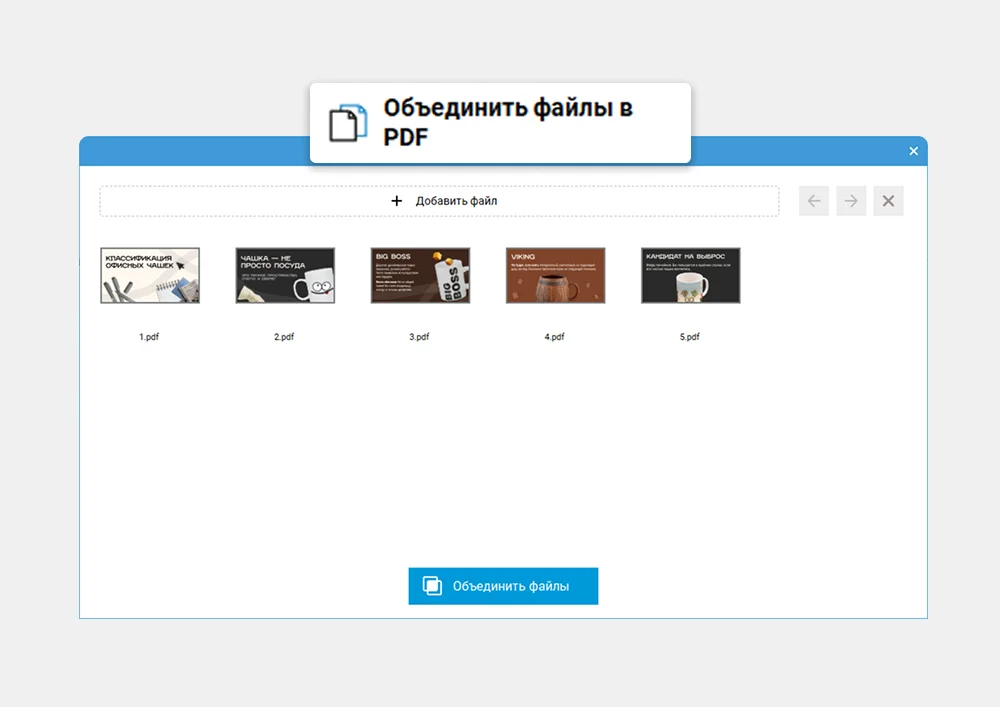
В окне объединения сначала добавляют исходные PDF, затем меняют их порядок стрелками или перетаскиванием и только после этого запускают сборку.
Откройте функцию объединения PDF. В окне нажмите Добавить файл и добавьте нужные исходники.
Проверьте последовательность в списке. Порядок добавления не следует считать окончательным: сравните его с заранее подготовленным списком разделов.
Используйте стрелки изменения позиции или перетаскивание миниатюр, чтобы поставить файлы в правильной очередности.
Запустите сборку кнопкой Объединить файлы. После этого полученный документ можно дополнительно редактировать: удалить промежуточную пустую страницу, повернуть скан или исправить заголовок.
Сохраните результат через Файл → Сохранить как... или Shift+Ctrl+S. Укажите новое имя, а исходные PDF оставьте нетронутыми.
Закройте объединённый файл и откройте его снова. Сверьте общее число страниц с суммой страниц исходников и проверьте стыки между документами.
Что влияет на качество. Само объединение не требует специально снижать разрешение страниц. Если итоговый файл слишком велик, сначала соберите и проверьте структуру, а сжатие выполняйте отдельным этапом. Это разделяет две причины возможного дефекта: ошибку порядка и потерю качества из-за компрессии.
Проверка. Откройте первую страницу каждого присоединённого блока, последнюю страницу документа и места перехода между исходниками. Если в наборе есть страницы разных размеров или ориентации, посмотрите их в режиме последовательного просмотра: резкий скачок размера может быть допустимым, но должен быть осознанным.
Типичная ошибка. Объединить файлы в порядке, в котором они были выбраны проводником, не сверив последовательность в окне PDF Commander. Ещё одна ошибка — удалить исходные части сразу после успешного открытия итогового файла. Один открывшийся PDF ещё не доказывает, что все страницы на месте.
Откат. Поскольку исходники остаются отдельными файлами, неправильное объединение не нужно «разбирать» вручную. Повторите сборку из исходных PDF с исправленным порядком и сохраните новый результат. Старую ошибочную сборку можно удалить только после проверки новой.
Как отсканировать бумажный документ сразу в PDF
Цель: получить аккуратный цифровой PDF с бумажного оригинала и заранее выбрать разумное соотношение читаемости, цвета и размера файла.
Подготовка. Подключите сканер и убедитесь, что операционная система его видит. Очистите стекло от пыли, выровняйте лист и определите, нужен ли цвет. Для обычного чёрного текста цветной режим увеличивает объём без обязательной пользы; для печатей, цветных пометок и фотографий цвет может быть существенным.
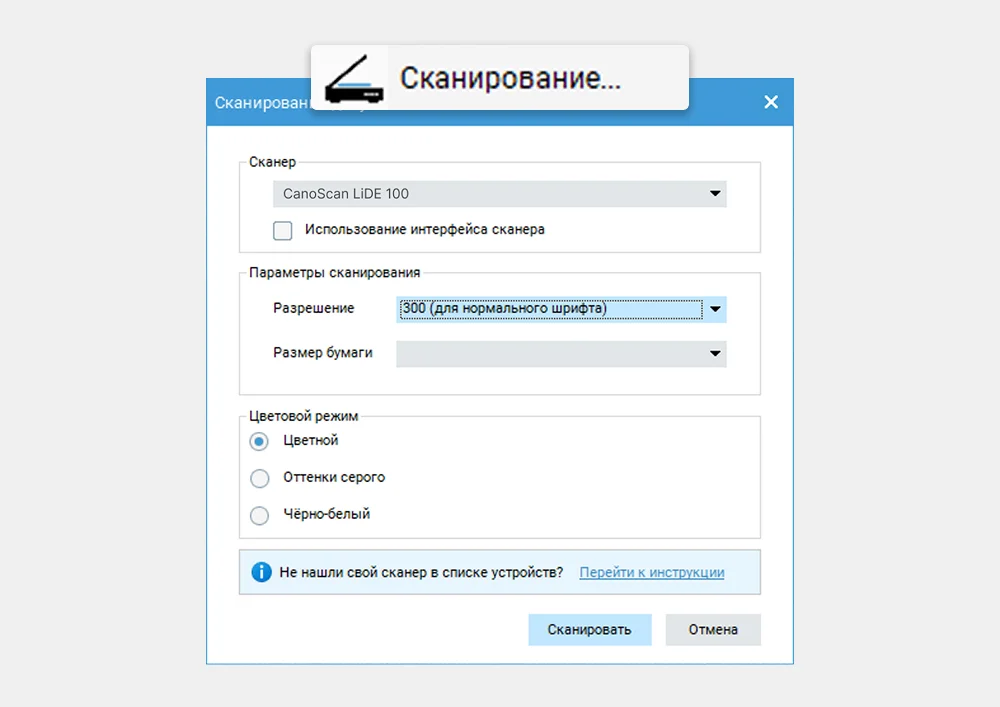
Перед сканированием задаются устройство, разрешение, формат бумаги и режим цвета. Для обычного текста разумная исходная точка — 300 dpi.
Откройте Файл → Сканирование... или используйте Shift+Ctrl+K.
Выберите устройство в списке сканеров. Если требуется фирменное окно драйвера, в интерфейсе есть параметр Использование интерфейса сканера.
Задайте разрешение. Задайте 300 dpi как практичную отправную точку для обычного текста и последующего OCR, затем проверьте результат на одной странице.
Укажите размер бумаги. Неверный формат листа может дать лишние поля или обрезать край.
Выберите цветовой режим: Цветной, Оттенки серого или Чёрно-белый. Для штампов и цветных отметок используйте цвет, для стандартного текста оцените оттенки серого или чёрно-белый режим на тестовой странице.
Нажмите Сканировать. Для многостраничного комплекта повторяйте операцию, контролируя ориентацию каждого листа.
После получения страниц сохраните PDF как новый файл и только затем переходите к OCR, кадрированию или сжатию.
Параметры качества. Разрешение напрямую влияет на детализацию и размер. Слишком низкое разрешение ухудшает мелкие символы и распознавание; чрезмерно высокое создаёт тяжёлый файл и замедляет обработку. Цветовой режим также влияет на объём: цветная фотография и монохромный текст требуют разных настроек.
Проверка. Увеличьте мелкий текст, номера документов и подписи. Проверьте четыре края листа, отсутствие сильного наклона и правильную ориентацию. Если планируется OCR, распознайте сначала одну страницу и оцените ошибки на фамилиях, цифрах и таблицах — это лучше, чем после сканирования сотни страниц обнаружить неудачные параметры.
Типичная ошибка. Сканировать весь архив с первым попавшимся разрешением и только потом оценивать читаемость. Вторая ошибка — выбрать чёрно-белый режим для документа, где смысл несут цветные отметки. Третья — смешать сканирование и сжатие в один этап и не сохранить качественный промежуточный PDF.
Откат. Бумажный оригинал остаётся главным источником. До удаления промежуточных сканов убедитесь, что цифровая копия полностью читаема. Если отдельная страница вышла размытой или обрезанной, пересканируйте только её и замените страницу, а не ухудшайте весь документ попытками программно компенсировать плохой исходник.
Как распознать текст в скане обычным OCR и сохранить поисковый слой
Цель: превратить скан, в котором страница фактически является изображением, в PDF с распознанным содержимым: для поиска, копирования или дальнейшего редактирования.
Подготовка. Сначала исправьте поворот и явный перекос страниц. Распознавание лучше работает на читаемом, правильно ориентированном изображении. Определите язык документа. Если в файле смешаны русский и английский, выберите оба, если интерфейс позволяет соответствующую комбинацию. Сохраните исходный скан отдельно.
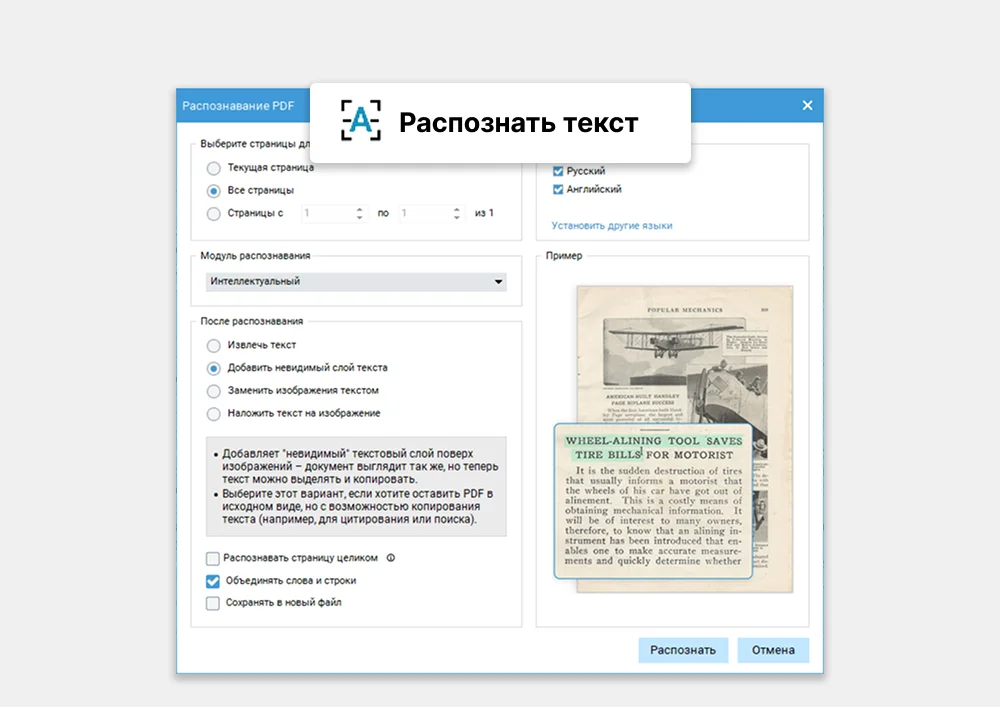
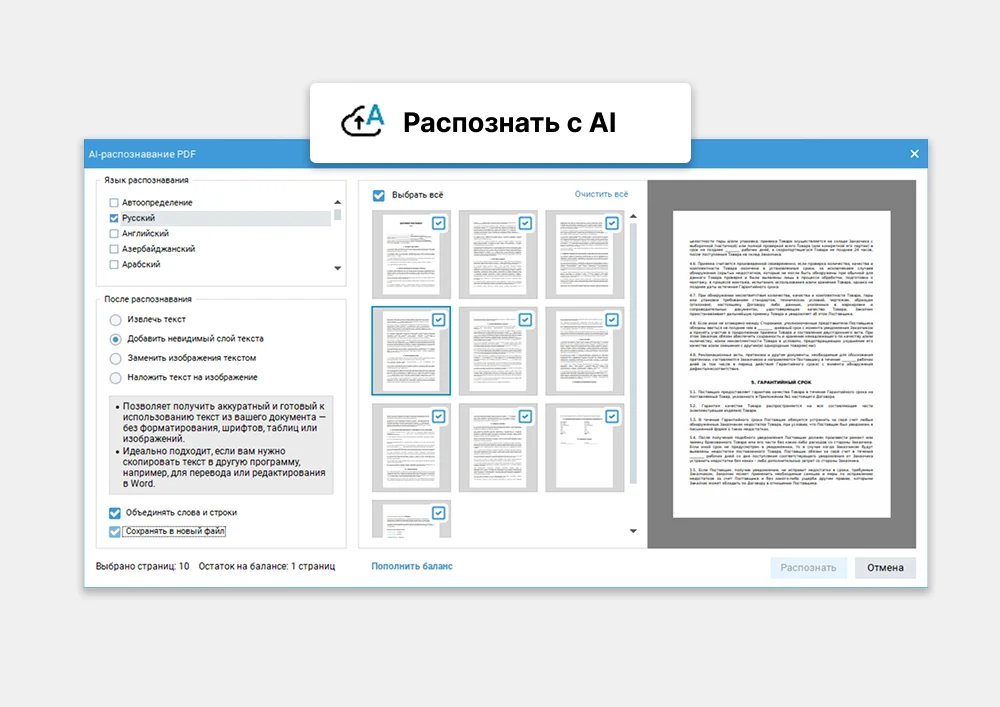
Стандартный OCR позволяет выбрать страницы и языки, а после распознавания — извлечь текст, добавить невидимый текстовый слой, заменить изображение текстом или наложить текст на изображение.
Откройте скан и перейдите во вкладку Распознавание, затем вызовите Распознавание PDF.
Выберите область обработки: текущую страницу, все страницы или нужный диапазон. Для первой проверки используйте одну типичную страницу, а не весь документ.
Укажите языки. В интерфейсе показаны русский и английский; дополнительные языки могут требовать установки соответствующих компонентов.
Выберите модуль распознавания. Среди модулей распознавания доступен вариант Интеллектуальный. Для локальной стандартной задачи сначала используйте обычный подтверждённый рабочий режим и сравните результат с AI-вариантом только при необходимости.
Определите, что сделать после распознавания: Извлечь текст, Добавить невидимый слой текста, Заменить изображения текстом или Наложить текст на изображение. Для сохранения исходного внешнего вида скана и появления поиска обычно наиболее консервативен невидимый текстовый слой.
При необходимости используйте параметры объединения слов и строк и сохранения результата в новый файл. Затем нажмите Распознать.
Сохраните результат отдельно от исходного скана.
Выбор режима результата.Извлечь текст нужен, когда важнее содержание, а не вид страницы. Добавить невидимый слой текста сохраняет растровое изображение страницы и добавляет слой для поиска и копирования. Заменить изображения текстом сильнее меняет визуальную структуру и требует особенно тщательной проверки. Наложить текст на изображение также нужно проверять на совмещении координат.
Как проверить OCR. Ищите не простое слово вроде «договор», а несколько сложных фрагментов: фамилию, номер с дефисом, дату, сумму и слово со строчной/прописной буквой. Скопируйте абзац в текстовый редактор и сравните со сканом. Для таблицы отдельно проверьте порядок столбцов и цифры: визуально страница может выглядеть неизменно, а скрытый текстовый слой — содержать ошибки.
Типичная ошибка. Распознать документ на неверном языке или запустить весь архив до теста на одной странице. Ещё одна ошибка — считать OCR юридическим подтверждением текста. Распознавание автоматизирует ввод, но не заменяет сверку важных реквизитов.
Откат. Сохраняйте результат OCR в новый файл. Если выбран неверный режим после распознавания или качество текста неудовлетворительно, вернитесь к исходному скану, исправьте ориентацию/разрешение и повторите. Не выполняйте несколько поколений OCR поверх уже изменённой копии, если можно заново обработать первичный скан.
Как использовать AI-распознавание для сложного скана и не потратить лимит на лишние страницы
Цель: применить интеллектуальное распознавание там, где обычный OCR даёт недостаточный результат, и заранее ограничить обработку только нужными страницами.
Подготовка. AI-режим выделен отдельно и показывает остаток баланса страниц. Это принципиально отличает его от обычного OCR. Перед запуском подготовьте одну-две проблемные страницы, на которых есть реальная причина использовать более сложный режим: плохой скан, нестандартная компоновка или заметные ошибки стандартного распознавания. Для конфиденциальных материалов сначала проверьте правила организации для AI-обработки и условия этой функции; не переносите свойства обычного OCR на отдельный AI-режим.
AI-режим показывает выбранные страницы и остаток баланса. Сначала выделяйте минимальный тестовый набор, а не весь документ.
Откройте AI-распознавание в разделе распознавания и выберите язык; в интерфейсе предусмотрено также автоматическое определение.
В списке миниатюр выделите только проблемные страницы. Не используйте выбрать все, пока не проверен результат на малом наборе.
Смотрите на строку остатка баланса. Если страниц недостаточно, интерфейс предлагает Пополнить баланс. Не запускайте обработку, не понимая, сколько страниц будет списано.
Выберите подходящий вариант результата после распознавания — тот же принцип контроля действует и здесь: сохранение внешнего вида с текстовым слоем безопаснее для архивного скана, чем радикальная замена изображения распознанным текстом.
Нажмите Распознать только после проверки выбранных миниатюр и языка.
Сохраните результат отдельным PDF и сравните его с обычным OCR на одинаковой странице.
Параметры. На качество влияют исходное разрешение, ориентация, язык и выбранный набор страниц. На стоимость или доступность операции влияет баланс страниц. Поскольку AI-режим имеет отдельный счётчик, его разумно считать ресурсом для сложных случаев, а не автоматически заменять им локальный обычный OCR.
Проверка. Сравните одинаковые сложные элементы в двух версиях: номера, таблицы, мелкий шрифт, смешанные языки. Считайте режим полезным только если он реально снижает число критичных ошибок на вашем типе документа. Внешнее сходство страницы не является достаточным — проверять нужно распознанный текст.
Типичная ошибка. Выбрать все страницы большого PDF и потратить баланс на те, которые обычный OCR распознаёт нормально. Вторая ошибка — запускать AI-режим на конфиденциальном документе без проверки применимых правил обработки данных. Третья — смешать результаты двух OCR-режимов без пометки, какой файл является контрольным.
Откат. AI-распознавание не должно заменять исходный скан. Храните отдельные версии: исходник, обычный OCR и при необходимости AI-OCR. Если результат хуже или обработана неверная страница, вернитесь к первичному PDF; потраченный лимит это не вернёт, но данные и качество исходника сохранятся.
Как защитить PDF паролем и подготовить документ к безопасной передаче
Цель: ограничить доступ к PDF средствами защиты документа и при этом не потерять собственную возможность открыть файл.
Подготовка. Сначала завершите содержательную правку. Защиту лучше накладывать на финальную копию после проверки текста, страниц и вложенных элементов, потому что дальнейшее редактирование защищённого документа может потребовать дополнительных действий. Решите, где будет храниться пароль и каким отдельным каналом он будет передан получателю.
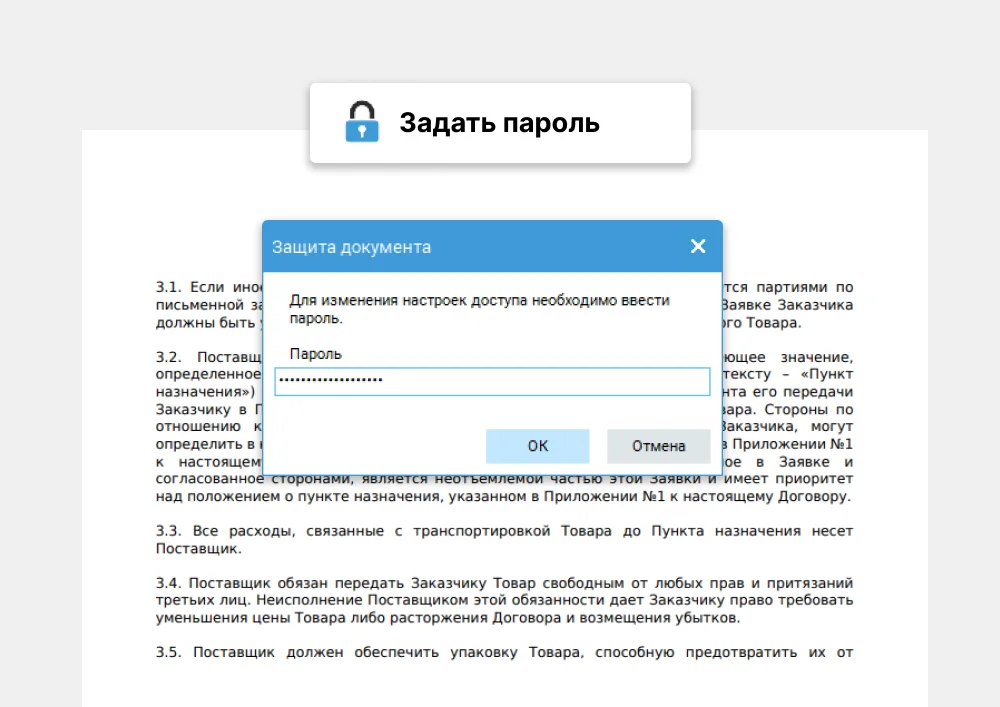
Пароль задаётся на отдельном шаге. До подтверждения убедитесь, что у вас есть независимое место хранения пароля и незашифрованная исходная копия.
Сохраните финальную незашифрованную рабочую версию в защищённом рабочем хранилище. Это ваша точка возврата.
Перейдите во вкладку Безопасность и откройте Защита документа.
Введите пароль в соответствующее поле и подтвердите действие кнопкой OK. Используйте пароль, который нельзя восстановить по имени файла, дате рождения или названию организации.
Сохраните защищённый PDF под новым именем. Не перезаписывайте незашифрованную мастер-копию до проверки.
Закройте документ полностью и откройте новый файл заново. Введите пароль и убедитесь, что документ действительно доступен с известными вам реквизитами.
Если файл отправляется другому человеку, передавайте пароль отдельно от самого PDF. Не помещайте пароль в имя файла или в то же сообщение без необходимости.
Граница функции. Парольная защита PDF — контроль доступа к файлу, а не универсальная система управления секретами. Для особо чувствительных документов учитывайте требования организации к шифрованию, каналам передачи и срокам хранения. Кроме того, графическая подпись, поставленная внутри PDF, не равна автоматически квалифицированной электронной подписи: юридический статус зависит от применяемого процесса и типа подписи.
Проверка. Обязательная проверка выполняется после закрытия редактора. Если PDF остаётся открытым в текущем сеансе, можно ошибочно решить, что защита не работает. Откройте файл в отдельном просмотрщике и убедитесь, что пароль запрашивается там, где должен.
Типичная ошибка. Защитить единственную копию и потерять пароль. Вторая ошибка — отправить пароль в том же открытом канале вместе с документом. Третья — принять визуальное скрытие фрагмента обычным прямоугольником за надёжное удаление чувствительного текста; для удаления данных нужна именно функция редактирования/редакции, а не декоративное перекрытие.
Откат. Незашифрованная мастер-копия должна храниться отдельно с доступом по правилам вашей системы. Если пароль задан ошибочно, создайте новую защищённую копию из мастер-файла. Не пытайтесь строить процесс на восстановлении забытого пароля.
Как добавить рукописную подпись и штамп, сохранив исходник
Цель: разместить на странице изображение рукописной подписи или штамп, настроить размер и положение и сохранить отдельную подписанную копию.
Подготовка. Сначала определите, какой тип подписи требуется вашему процессу. PDF Commander позволяет работать с графической подписью: её можно выбрать из файла или нарисовать. Это удобно для визуального оформления, но сама картинка подписи не превращается от этого в квалифицированную электронную подпись. Если документ участвует в юридически регулируемом электронном документообороте, используйте тот вид электронной подписи, который требует соответствующая система.
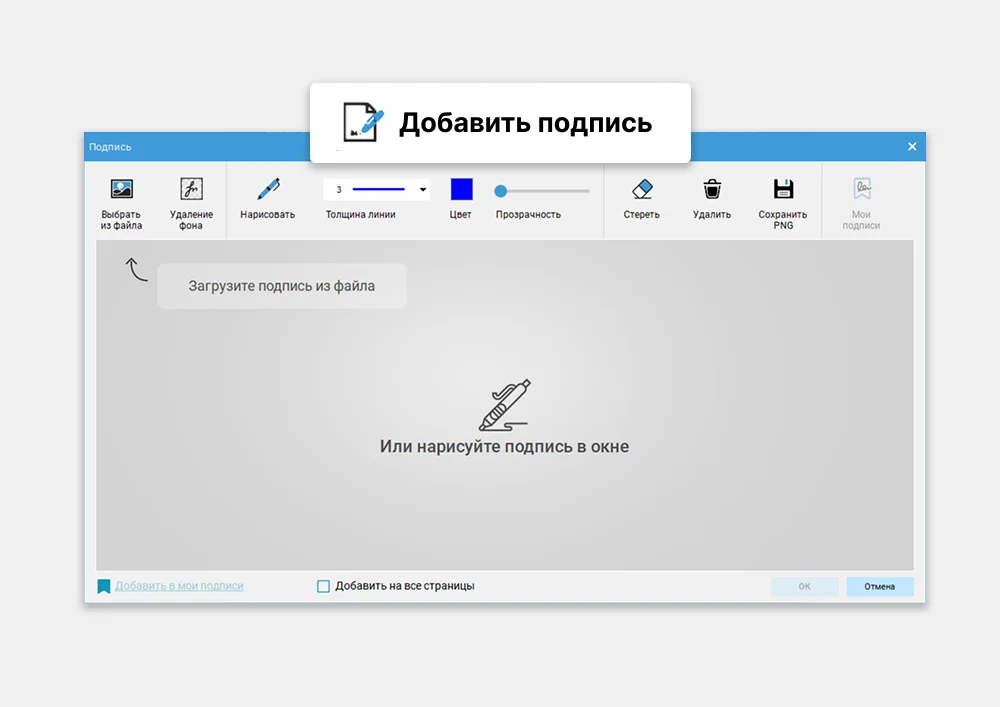
Подпись можно выбрать из файла или нарисовать. Перед вставкой проверьте фон, толщину линии, цвет, прозрачность и размер на странице.
Откройте копию финального документа и перейдите к странице подписи.
В инструменте Подпись выберите Выбрать из файла, если есть подготовленное изображение, или Нарисовать, если подпись создаётся в редакторе.
Для изображения при необходимости используйте Удаление фона. Для рисования настройте толщину линии, цвет и прозрачность. В редакторе также доступны ластик и очистка.
Если подпись нужно использовать повторно, интерфейс предлагает Сохранить PNG, Мои подписи и Добавить в мои подписи. Такие файлы нужно защищать как чувствительный визуальный реквизит, а не хранить в общей папке.
Вставьте подпись на нужную страницу и отрегулируйте положение и масштаб. Команду Добавить на все страницы используйте только для сценария, где это действительно требуется; случайное массовое размещение трудно заметить на длинном документе.
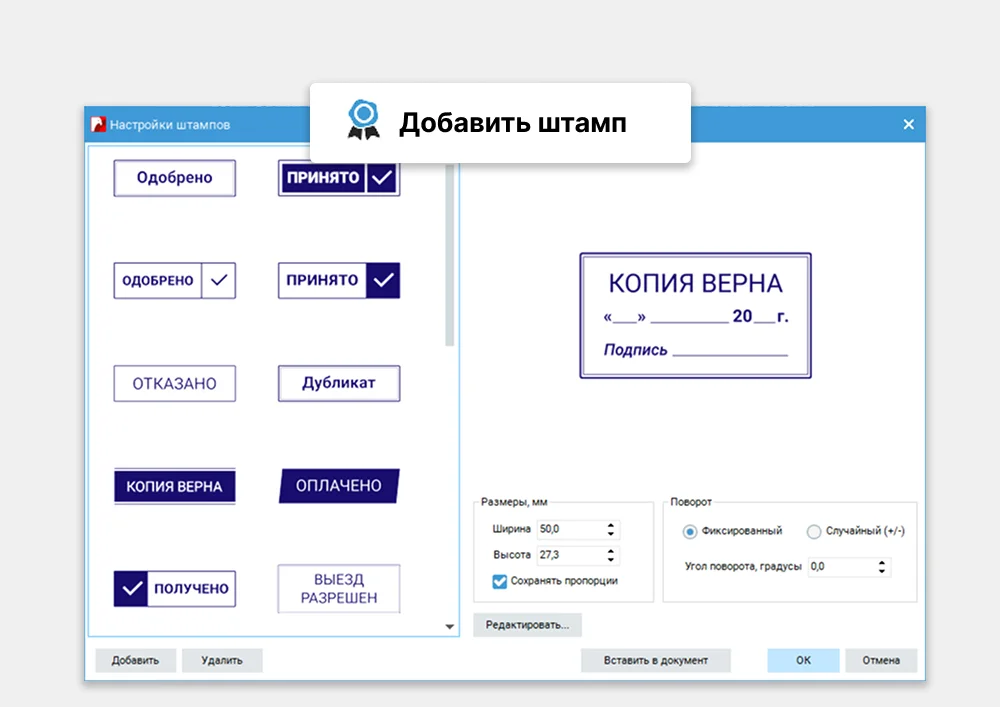
Для штампа откройте соответствующий инструмент, выберите образец и задайте размеры. В окне штампа доступны ширина и высота в миллиметрах, Сохранять пропорции, режим поворота и угол.
Используйте Вставить в документ, затем проверьте страницу и сохраните новую версию PDF.
Размер штампа задаётся численно. Сохранение пропорций защищает графику от растяжения, а угол поворота следует проверять уже на странице.
Параметры качества. У подписи важны чистый фон, достаточная детализация исходного изображения, толщина линии и прозрачность. У штампа — физический размер в миллиметрах и сохранение пропорций. Слишком большая графика перекрывает текст; слишком маленькая становится плохо читаемой при печати.
Проверка. Просмотрите страницу при 100% и увеличенном масштабе, затем выполните пробную печать или предварительный просмотр, если документ пойдёт на бумагу. На многостраничном документе отдельно проверьте, не попала ли подпись или штамп на лишние страницы.
Типичная ошибка. Использовать Добавить на все страницы, когда подпись нужна только на одной. Ещё один риск — хранить PNG подписи в общедоступной папке. Для штампа типична ошибка ручного растяжения без сохранения пропорций.
Откат. Подписывайте только копию финального PDF. Если положение неверно, вернитесь к неподписанной версии и повторите размещение. Так вы не зависите от того, можно ли корректно удалить уже внедрённый объект без следов.
Как конвертировать PDF в Word, Excel или изображение и проверить потери
Цель: получить из PDF файл для дальнейшего редактирования или визуального использования: DOCX/RTF для текста, XLS для таблиц или графический формат для страниц.
Подготовка. Определите, что важнее после преобразования: редактируемая структура или точное визуальное совпадение. PDF предназначен для фиксированного отображения, поэтому сложные таблицы, колонки, шрифты и плавающие объекты после перехода в офисный формат могут перестроиться. Если PDF представляет собой скан, сначала выполните OCR, иначе экспорт текста может не дать ожидаемой редактируемости.
Откройте PDF и проверьте, что страницы расположены правильно и не требуют предварительного OCR.
Используйте Файл → Экспорт в другой формат или окно Конвертировать PDF.
Для Word выберите DOCX или RTF. DOCX подходит для современной офисной правки, RTF полезен как более простой текстовый обменный формат.
Для табличного документа выберите XLS и заранее определите несколько контрольных ячеек, которые потом будете сверять.
Для визуальной копии страницы выберите JPEG или PNG. В расширенном списке также доступны BMP, GIF, WMF, EMF, EMF+, EPS, TIFF G4 и TIFF LZW.
Сохраните результат в отдельную папку, не удаляя PDF.
Откройте полученный файл в целевом приложении и сравните первую страницу, сложный фрагмент в середине и последнюю страницу.
Что проверять в Word. Смотрите на разрывы страниц, переносы слов, колонтитулы, маркированные списки и изображения. Если исходный PDF использовал редкий шрифт, заменённый шрифт может расширить строку и сдвинуть весь абзац. Для документа с юридически значимой вёрсткой не считайте DOCX визуально идентичной копией без постраничной сверки.
Что проверять в Excel. Сверяйте не только текст, но и числовые значения, десятичные разделители, объединённые ячейки и порядок столбцов. Таблица, визуально похожая на исходную, может быть неудобной для формул, если данные попали в одну ячейку или строки разделены неверно.
Что проверять в изображениях. Изображение сохраняет визуальное содержимое, но обычный текст перестаёт быть текстом. Это хороший путь для вставки страницы в презентацию или графический рабочий процесс, но плохой — для доступного документа, поиска и дальнейшего редактирования текста.
Типичная ошибка. Ожидать, что конвертация восстановит исходный DOCX пиксель в пиксель. PDF уже является финальным представлением, а обратное преобразование реконструирует структуру. Вторая ошибка — экспортировать скан в DOCX без OCR и получить графические страницы вместо редактируемого текста.
Откат. PDF остаётся контрольным оригиналом. Если выбранный формат даёт слишком большие потери, попробуйте другой путь: для визуальной точности — изображение, для текста — OCR плюс DOCX/RTF, для таблицы — XLS с ручной сверкой. Не перезаписывайте исходный PDF результатом обратной конвертации.
Как уменьшить размер PDF с контролем 72, 150 и 300 dpi
Цель: сократить размер файла для почты, сайта или архива, не превратив мелкий текст и графику в нечитаемый растр.
Подготовка. Сначала сохраните мастер-копию без сжатия. Определите конечный сценарий: просмотр на экране, чтение электронной книги или печать. Не начинайте с минимального размера как самоцели. Документ с мелкими схемами, печатями и сканированным текстом требует больше детализации, чем PDF из крупных фотографий для экрана.
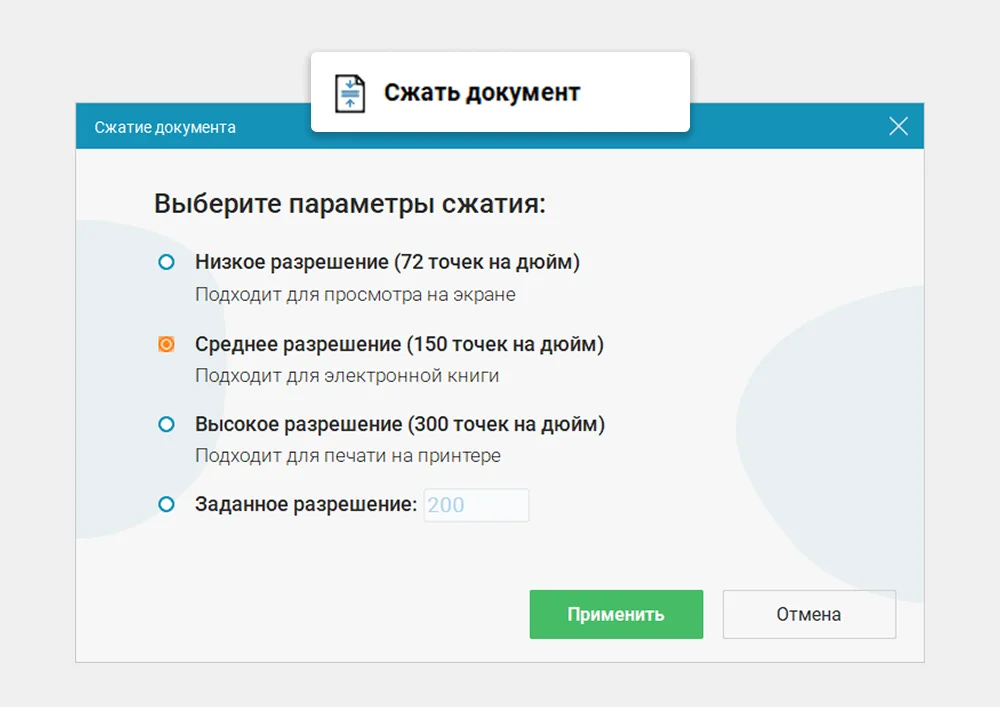
Пресеты привязаны к разрешению: 72 dpi для экранного минимального варианта, 150 dpi для среднего и 300 dpi для высокого качества печати; доступно пользовательское значение.
Откройте проверенную копию PDF и вызовите функцию сжатия из меню Файл.
Выберите 72 dpi для низкого качества, ориентированного на экран, только если мелкие детали не критичны.
Выберите 150 dpi как средний вариант для электронного чтения, если важен баланс объёма и читаемости.
Выберите 300 dpi для высокого качества, когда документ планируется печатать или в нём важны мелкие элементы.
При нестандартной задаче задайте пользовательский DPI вместо случайного выбора пресета.
Нажмите Применить и сохраните результат под новым именем, включив в него назначение, например -web или -print.
Сравните размер и качество с мастер-копией до удаления промежуточных файлов.
Как выбирать разрешение. 72 dpi максимально сокращает растровую детализацию и подходит не каждому документу. 150 dpi — компромисс для обычного чтения на экране. 300 dpi сохраняет больше деталей для печати, но даёт больший файл. Эти значения относятся к обработке растрового содержимого; итоговый объём также зависит от того, сколько на страницах изображений и насколько они были сжаты до этого.
Проверка. Выберите три контрольные зоны: самый мелкий текст, тонкую линию или таблицу и фотографию/печать. Откройте мастер и сжатую копию рядом, увеличьте одинаковые области и проверьте артефакты. Если документ будет печататься, сделайте пробную печать одной сложной страницы.
Типичная ошибка. Сжать единственный файл на 72 dpi, увидеть маленький размер и удалить оригинал. Потерянную детализацию нельзя надёжно восстановить простым увеличением DPI после факта. Ещё одна ошибка — многократно сжимать уже сжатую копию, накапливая потери.
Откат. Всегда возвращайтесь к мастер-копии и заново делайте сжатие с более высоким DPI. Не пытайтесь «повысить качество» низкокачественной сжатой версии повторным сохранением в 300 dpi: новые пиксели не восстановят удалённые детали.
Как создать интерактивную PDF-форму и проверить поля
Цель: подготовить анкету, заявление или внутренний бланк, в котором получатель сможет заполнять поля непосредственно в совместимом PDF-просмотрщике.
Подготовка. Сначала завершите статический фон документа: заголовки, пояснения, линии и постоянный текст. Затем составьте список полей и их типов. Для текстового ввода нужен текстовый элемент формы, для выбора одного из нескольких вариантов — переключатель, для независимых отметок — флажок, для выбора из списка — список. Такой предварительный план уменьшает хаотичное размещение элементов.
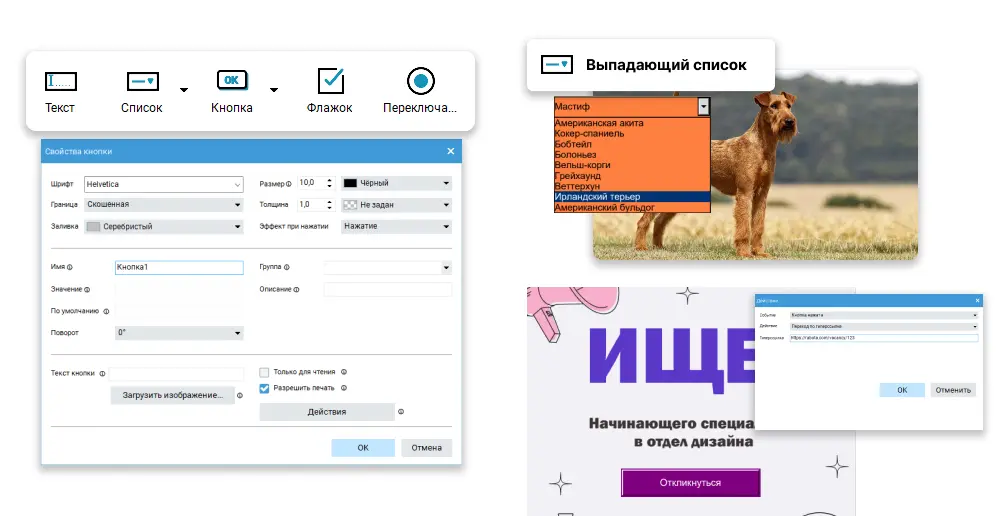
Интерактивная форма строится из отдельных элементов. Сначала выберите правильный тип поля, затем задайте его свойства и положение.
Откройте подготовленный PDF и перейдите во вкладку Формы.
Для обычного ввода выберите Текст и разместите поле над соответствующей строкой или областью.
Для выбора из набора используйте Список. Для действия — Кнопка, для независимой отметки — Флажок, для одного варианта из группы — Переключатель.
Откройте свойства каждого элемента и задайте параметры, которые доступны для выбранного типа. Имена полей делайте осмысленными и уникальными, особенно если форма будет обрабатываться дальше.
Выравнивайте поля относительно печатного макета и следите, чтобы они не перекрывали поясняющий текст.
Сохраните форму как отдельный PDF, закройте редактор и откройте файл в другом просмотрщике.
Заполните все типы полей тестовыми значениями, сохраните заполненную копию и снова откройте её. Проверьте, что значения сохранились и что выбор переключателей ведёт себя ожидаемо.
Параметры совместимости. Интерактивные PDF-формы зависят не только от редактора, но и от просмотрщика получателя. Поэтому проверка в одном приложении недостаточна. Особенно тщательно тестируйте кнопки, списки и группы переключателей: разные просмотрщики могут отличаться поведением сложных интерактивных элементов.
Проверка. Пройдите форму так, как её заполнит человек впервые: только клавиатурой, затем мышью. Убедитесь, что поле достаточно длинное для реального значения, флажки не перепутаны, а подписи рядом однозначны. Сохраните заполненный тест и убедитесь, что данные не исчезают после повторного открытия.
Типичная ошибка. Использовать флажки там, где разрешён только один вариант, или переключатели там, где нужны независимые ответы. Вторая ошибка — дать двум полям одинаковое смысловое имя и потом не понимать выгрузку. Третья — проверить форму только внутри PDF Commander.
Откат. Храните две версии: чистый статический макет и форму с интерактивными полями. Если структура полей стала запутанной, проще вернуться к чистому фону и построить её заново по заранее составленной схеме, чем пытаться исправлять десятки взаимосвязанных элементов.
Как использовать закладки и комментарии для проверки длинного документа
Цель: сделать многостраничный PDF удобнее для навигации и организовать редакторские замечания без изменения основного текста в каждом месте.
Подготовка. Определите логическую структуру документа: разделы, подразделы и страницы, на которые нужно часто переходить. Для комментариев договоритесь о принципе: замечание описывает проблему и ожидаемое исправление, а не просто повторяет окружающий текст. Если документ передаётся между людьми, сохраните исходную версию до появления комментариев.
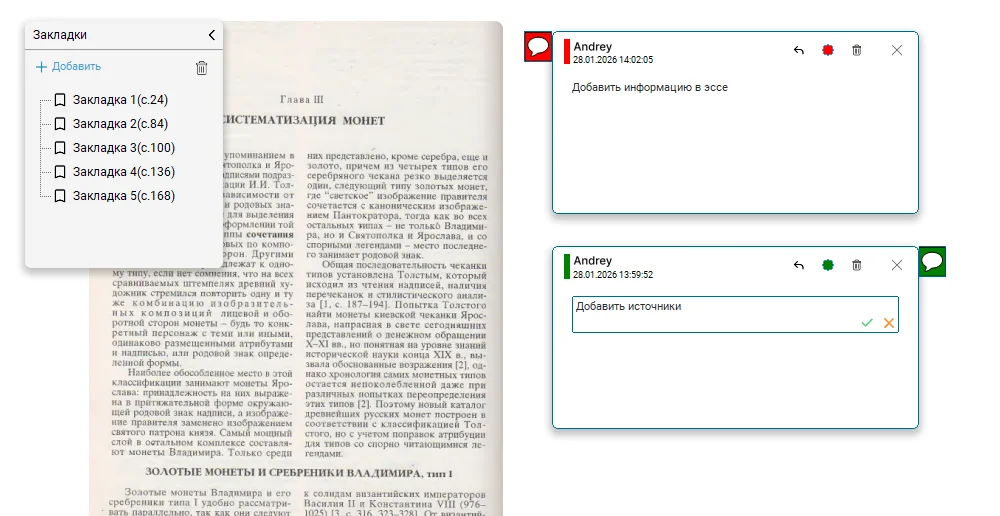
Закладки образуют навигационное дерево, а комментарии позволяют отделить замечания от основного содержимого страницы.
Откройте длинный PDF и включите область Закладки.
Перейдите к началу первого значимого раздела и нажмите + Добавить. Дайте закладке короткое название, совпадающее со смыслом раздела.
Повторите для основных разделов. Если интерфейс позволяет вложенность, используйте её только по реальной иерархии: подраздел должен находиться внутри соответствующего раздела, а не быть визуальной «лесенкой» без смысла.
Для замечаний перейдите во вкладку Комментарии и добавляйте комментарий к конкретной области или странице. Формулируйте действие: «сверить дату с титульной страницей» полезнее, чем «неверно».
После разметки закройте и снова откройте документ. Пройдите по каждой закладке и убедитесь, что она ведёт к правильной странице.
Перед финальной публикацией решите, должны ли комментарии остаться в выдаваемом файле. Не отправляйте внутренние редакторские заметки внешнему получателю случайно.
Параметры качества. Закладка полезна только тогда, когда её название понятно без чтения страницы. Слишком много закладок превращают панель в дублирование каждой страницы. Для комментариев важны точность места и однозначность действия. Комментарий не должен хранить секретные сведения, которые не предназначены получателю итогового PDF.
Проверка. Пройдите дерево закладок сверху вниз и откройте несколько вложенных пунктов. Затем сохраните копию, откройте её в другом просмотрщике и убедитесь, что навигационные элементы и комментарии отображаются ожидаемо. Для финального внешнего файла отдельно проверьте, какие комментарии остались.
Типичная ошибка. После перестановки страниц не перепроверить закладки. Структура документа изменилась, поэтому навигация может перестать соответствовать содержанию. Другая ошибка — использовать комментарии для постоянного содержимого, которое должно быть частью самого документа.
Откат. Храните «чистую» версию до редакторской разметки. Если комментарии или закладки перестали соответствовать структуре после крупной переработки, создайте новую навигационную версию из проверенного PDF, а не пытайтесь одновременно чинить структуру страниц и старую систему пометок.
Как сохранить, сделать резервную копию и перенести PDF на другой компьютер без потери исходников
Цель: завершить работу так, чтобы документ открывался вне текущего сеанса, исходник можно было восстановить, а перенос на другой компьютер не зависел от скрытого формата проекта.
Подготовка. PDF Commander работает с самим PDF, поэтому основной переносимый объект — сохранённый PDF-файл. Отдельно соберите связанные исходники: изображения, текстовые документы, сканы, используемые подписи и любые файлы, из которых собирался результат. Если организация применяет централизованное хранилище, используйте его правила версионирования вместо случайных копий на рабочем столе.
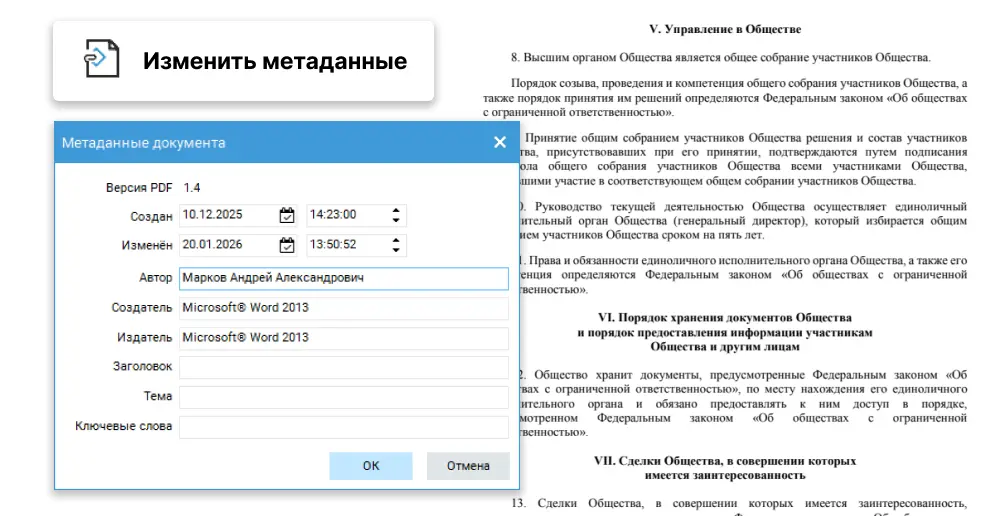
Перед выдачей файла полезно проверить метаданные: в них могут остаться автор, создатель, название, тема и ключевые слова, которые не должны попадать наружу автоматически.
До финального сохранения откройте свойства/метаданные документа. В окне Метаданные документа видны версия PDF, даты создания и изменения, автор, создатель, издатель, название, тема и ключевые слова.
Проверьте, не содержат ли поля лишние внутренние сведения. Меняйте метаданные только осознанно: удаление автора не должно нарушать обязательные требования вашей организации.
Сохраните мастер-копию через Файл → Сохранить как... с явным номером версии, например document-v03-master.pdf.
Если нужен отдельный вариант для отправки, создайте его из мастер-копии: например, сжатый или защищённый файл. Не превращайте файл для отправки в единственный мастер.
Закройте PDF Commander и откройте сохранённый файл снова. Затем откройте его другим просмотрщиком. Проверьте число страниц, поиск, формы, подписи и закладки — только те функции, которые реально используются.
Скопируйте мастер-PDF и исходники в резервное место. Для переноса на другой компьютер достаточно самого совместимого PDF для просмотра и дальнейшей PDF-правки; для воспроизведения всей производственной цепочки перенесите также исходные DOCX, XLSX, изображения и сканы.
Если требуется активация PDF Commander на новом компьютере, используйте сохранённые лицензионные данные и правила AMS по переустановке. Не передавайте ключ вместе с публичным архивом документов.
Что не переносится как «проект». Не рассчитывайте на скрытую историю действий текущего сеанса как на переносимый рабочий проект. PDF хранит итоговое состояние страницы и поддерживаемые PDF-объекты, а не полный журнал того, как редактор пришёл к результату. Поэтому для сложного процесса ценность имеют последовательные PDF-версии и первичные исходники.
Проверка резервной копии. Недостаточно увидеть файл в другой папке. Откройте копию непосредственно из резервного места и проверьте размер, число страниц и один сложный элемент. Если используется облачная синхронизация, дождитесь завершения синхронизации перед выключением компьютера.
Типичная ошибка. Хранить только последний сжатый или защищённый PDF и удалить мастер. Ещё одна ошибка — перенести PDF, но забыть связанные исходные изображения и офисные документы, из-за чего дальнейшее глубокое редактирование становится сложнее. Третья — считать наличие файла в синхронизируемой папке подтверждением резервного копирования до фактической загрузки.
Откат. Схема версий должна позволять выбрать предыдущий мастер без ручного восстановления. Если финальная обработка оказалась неудачной, вернитесь к последней проверенной мастер-копии, повторите только последний этап и снова выполните независимую проверку.
Два рабочих сценария: быстрый результат и максимальный контроль
Быстрый результат для простого документа
Если задача состоит в одной локальной правке — заменить фразу, добавить картинку, объединить два файла или уменьшить размер, — не нужно проходить весь набор инструментов. Сделайте рабочую копию, выполните ровно одну операцию, сохраните через Сохранить как..., закройте файл и проверьте его повторным открытием. Для отправки дополнительно откройте PDF в другом просмотрщике. Такой короткий цикл снижает риск случайно изменить страницы, метаданные или степень сжатия, которые к задаче не относятся.
Для простого объединения быстрый путь выглядит так: добавить файлы, проверить порядок, нажать Объединить файлы, сохранить копию и сверить стыки между исходниками. Для простой правки текста: открыть копию, изменить конкретный текстовый объект, проверить переносы, сохранить копию и проверить поиск по новой фразе. Для сжатия: начать с цели использования, выбрать 150 или 300 dpi при необходимости читаемого текста, а 72 dpi применять только после визуального сравнения.
Максимальный контроль для сложного проекта
Когда PDF содержит десятки страниц, сканы, формы, закладки, подписи и материалы из разных источников, порядок операций становится важнее скорости. Сначала нормализуйте структуру: порядок, ориентацию, перекос и лишние страницы. Затем выполняйте OCR на сканах. После этого редактируйте текст и изображения. Интерактивные формы и навигацию создавайте уже на стабильной структуре страниц. Защиту и сжатие оставляйте на финальный этап, когда содержимое больше не меняется.
Храните отдельные вехи: 01-source, 02-pages, 03-ocr, 04-edit, 05-form, 06-final-master и отдельные файлы для отправки. Это не функция PDF Commander, а дисциплина хранения, которая компенсирует отсутствие переносимого «проекта» с полной историей действий. Если после OCR обнаруживается проблема, можно вернуться к версии после структурной обработки, а не к самому первому файлу.
Производительность, диск, локальная работа и сетевые функции
Минимальные системные требования PDF Commander невысоки, однако реальные затраты определяет документ. Текстовый PDF на несколько страниц и отсканированный каталог на сотни страниц — принципиально разные нагрузки. Скан с высоким DPI содержит большие растровые изображения; OCR должен анализировать их, а объединение и сохранение создают новые файлы. Поэтому при тяжёлых задачах планируйте свободное место не по размеру установщика, а по размеру исходников плюс запас на рабочие и резервные копии.
Базовый настольный рабочий процесс строится вокруг PDF-файлов, открытых с компьютера. Но из этого нельзя делать вывод о режиме передачи данных для каждой дополнительной функции. AI-распознавание выделено отдельно и использует баланс страниц, поэтому перед обработкой конфиденциальных документов нужно отдельно проверить условия AI-функции и правила организации.
Для стандартного OCR в интерфейсе есть локально выбираемые языки и модуль распознавания. Если задача решается стандартным распознаванием, нет практической причины автоматически переводить весь архив в AI-режим. Сначала сравните качество на контрольной странице. Этот подход одновременно экономит лимит AI и уменьшает число документов, для которых требуется отдельная проверка условий AI-функции.
Если исходник лежит на сетевом диске, NAS или в синхронизируемой папке, безопаснее выполнять тяжёлую обработку локальной рабочей копии, а готовый файл переносить обратно после проверки. Это снижает риск получить конфликт синхронизации или частично записанный файл при обрыве связи. Перед перемещением убедитесь, что сохранение завершено и PDF открывается локально.
Сильные стороны PDF Commander
Один настольный рабочий поток. В одном интерфейсе объединены правка объектов, страницы, OCR, сканирование, формы, подписи, штампы, защита, конвертация и сжатие. Это уменьшает число промежуточных конвертаций между разными приложениями.
Русскоязычная структура инструментов. Вкладки и команды названы по задачам: «Страницы», «Распознавание», «Формы», «Безопасность». Для пользователя, который редко редактирует PDF, это проще, чем запоминать абстрактные режимы.
Контроль над страницами. Помимо перестановки есть поворот, выравнивание размера, устранение перекоса, извлечение и разделение — полезный набор для отсканированных комплектов.
Два режима OCR. Стандартное распознавание и отдельный AI-режим позволяют сначала использовать обычную обработку, а сложные страницы вынести в более специализированный процесс.
Формы и служебные элементы. Интерактивные поля, закладки, комментарии, подписи и штампы позволяют подготовить документ не только визуально, но и для заполнения или внутреннего согласования.
Windows и отдельные Linux-сборки. Наличие официально перечисленных Linux-вариантов расширяет сценарии для организаций, где используются Astra Linux, RED OS, ALT или ROSA.
Реальные ограничения и границы применения
PDF не заменяет исходный редактор макета. Если есть исходный DOCX, XLSX или файл издательской системы и требуется глубокая переработка десятков страниц, качественнее править первоисточник и заново выпускать PDF.
Обратная конвертация не гарантирует исходную структуру. DOCX и XLS из PDF нужно постранично и построчно проверять, особенно на сложных таблицах, колонках и редких шрифтах.
OCR требует верификации. Ни стандартный, ни AI-режим нельзя использовать как безошибочный источник фамилий, сумм, номеров и дат без сверки со сканом.
Пробный режим нельзя описывать по догадке. Общая страница AMS подтверждает демоверсии, но не фиксирует единый стабильный набор ограничений именно PDF Commander. Проверяйте нужную операцию в текущей сборке до начала рабочей задачи.
AI-OCR имеет отдельный баланс страниц. Это не тот же ресурсный режим, что стандартное распознавание. Большой документ лучше сначала классифицировать по сложности.
Нет основания считать программу универсальным пакетным процессором. Подтверждены объединение нескольких файлов и работа с диапазонами страниц, но универсальный механизм пакетного применения произвольных операций ко многим независимым PDF не документирован. Для промышленной автоматизации стоит выбирать инструмент с документированным batch/CLI/API.
Графическая подпись не равна регулируемой электронной подписи. Визуально вставленная подпись подходит только там, где процесс допускает такой способ.
Linux-поддержка перечислена по конкретным дистрибутивам. Не следует считать любой Linux автоматически совместимым без проверки пакета под конкретную систему.
Миграция, резервное копирование и совместимость проектов
Главное преимущество миграции из PDF Commander состоит в том, что результат сохраняется как обычный PDF, а не как закрытый проект, который можно открыть только в этой программе. Такой файл можно перенести на другой компьютер и открыть совместимым PDF-просмотрщиком или редактором. При этом перенос «результата» и перенос «редактируемого производственного процесса» — разные задачи.
Для простого документа достаточно мастер-PDF и, при необходимости, конечной защищённой или сжатой копии. Для сложного процесса архивируйте также исходные изображения, DOCX/XLSX, сканы до OCR, графику подписи, отдельные приложения до объединения и контрольную версию до добавления форм. Тогда при переходе в другой редактор не придётся извлекать обратно то, что изначально было доступно в лучшем качестве.
Интерактивные элементы PDF обычно переносятся как часть формата, но их поведение нужно проверять в целевом приложении. То же относится к закладкам, комментариям и гиперссылкам. Не считайте совместимость подтверждённой только потому, что страница визуально открылась: отдельно протестируйте именно интерактивную функцию.
Если переходите на другую программу ради сложной работы с исходным текстом, сначала экспортируйте контрольный DOCX/RTF или XLS и сравните его с PDF. Если переходите ради архивного хранения, сохраняйте мастер-PDF и первичные сканы. Если переходите ради автоматизации большого потока, не пытайтесь переносить ручные последовательности как «пресеты»: переносимый набор автоматизации PDF Commander не документирован.
Чек-лист безопасного обновления программы
Проверьте номер установленной версии и текущую версию на основной странице продукта, а не на старом лендинге.
Сделайте резервную копию важных PDF и первичных исходников до обновления.
Сохраните лицензионный ключ и электронную почту, связанные с активацией, отдельно от компьютера.
Завершите активные документы и закройте их перед установкой новой версии.
Получайте обновление только по официальному пути AMS Software.
После обновления откройте копию типичного файла и проверьте три критичных для вас функции: например, текст, OCR и форму.
Не удаляйте резервные копии сразу после успешного запуска. Сначала сохраните и повторно откройте тестовый результат.
Если в организации используется Linux, сверяйте поддержку конкретного дистрибутива, а не только слово «Linux».
Настройки, которые полезно проверить после установки
Папку, в которую фактически сохраняются рабочие версии, и наличие прав записи.
Доступность нужных языков OCR до начала обработки большого архива.
Работу сканера и разумное тестовое разрешение, если программа используется для оцифровки.
Наличие ключевых экспортных форматов, которые входят в вашу редакцию лицензии.
Поведение форм и закладок в независимом PDF-просмотрщике.
Место хранения подписей и штампов, если они содержат чувствительные реквизиты.
Остаток баланса AI-распознавания до запуска сложного многостраничного документа.
Метаданные мастер-файла перед передачей вне организации.
Сравнение с другими аналогами
Редакционное сравнение ниже отделено от верхней AMS-рекомендации. Здесь рассматриваются четыре самостоятельных PDF-редактора, не входящих в каталог AMS: Adobe Acrobat Pro, Foxit PDF Editor, Wondershare PDFelement и Master PDF Editor. Критерии одинаковы для всех: основная задача, платформы, порог входа, поддерживаемые направления преобразования, автоматизация, модель оплаты, существенные ограничения и сценарий, в котором переход оправдан.
Adobe Acrobat Pro
Главная задача. Acrobat Pro — полнофункциональный редактор и производственная среда PDF от Adobe. Текущая линейка объединяет редактирование текста и изображений, создание и преобразование PDF, защиту, электронное подписание и инструменты подготовки документов. По широте экосистемы он подходит не только для разовых исправлений, но и для процессов, где PDF является стандартом обмена между разными организациями.
Платформы. Acrobat Pro работает на Windows и macOS и связан с мобильными и веб-возможностями экосистемы Acrobat. Если рабочий процесс постоянно перемещается между компьютером, браузером и мобильным устройством, это более естественная модель, чем строго локальный настольный редактор.
Порог входа. Базовое редактирование понятно по объектам и инструментам, но профессиональная часть существенно шире: preflight, стандарты PDF, действия, электронные подписи и расширенная подготовка к распространению требуют отдельного освоения. Для пользователя, которому нужно раз в месяц заменить строку и объединить файлы, часть возможностей будет избыточной.
Форматы. Acrobat Pro работает с PDF и преобразует документы в распространённые офисные и графические форматы. В текущей продуктовой линейке отдельно поддерживаются сценарии с Word, Excel, PowerPoint, JPG, PNG, TIFF, HTML и RTF, а профессиональные задачи включают стандартизированные варианты PDF/A, PDF/X и PDF/UA. Это важное преимущество для архива, печати и доступности, где нужен не просто «открывающийся PDF», а конкретный стандарт.
Автоматизация. В Acrobat Pro есть Use guided actions: действия можно применять к одному файлу, нескольким документам или целой подборке. Пользователь может создавать собственную последовательность команд, сохранять её, экспортировать и импортировать. Для регулярно повторяющейся обработки десятков файлов это существенное отличие от ручного сценария PDF Commander.
Модель оплаты. Актуальная коммерческая модель Acrobat Pro основана на подписке; доступна пробная версия. Перед оформлением важно проверять текущий план и платформенный состав, потому что отдельные возможности могут относиться к конкретной редакции или сервису.
Ограничения относительно PDF Commander. Acrobat Pro сложнее и обычно рационален там, где действительно используются стандарты, действия, сервисы Adobe или межплатформенный командный процесс. Для русскоязычной локальной правки типового договора, скана или анкеты PDF Commander требует меньше организационного контекста и предлагает прямую бессрочную модель лицензии наряду с годовой.
Когда выбирать. Переход оправдан, если нужны стандартизированные PDF/A/X/UA, повторяемые Actions, глубокая интеграция в экосистему Adobe или единый процесс для настольных, веб- и мобильных устройств. Если главная задача — локально поправить PDF, распознать скан и подготовить его к отправке, сначала оцените, действительно ли эти дополнительные возможности используются.
Foxit PDF Editor
Главная задача. Foxit PDF Editor — кроссплатформенный редактор PDF с прямой правкой текста и объектов, преобразованием, OCR, формами, защитой и инструментами для совместной работы. Современная продуктовая страница отдельно делает акцент на редактировании без пересборки документа и на профессиональном управлении объектами.
Платформы. Актуальная линейка охватывает Windows, macOS, мобильные устройства и веб/облачный контур. Это делает Foxit удобнее PDF Commander, когда один документ должен последовательно проходить через рабочий компьютер, браузер и мобильный этап согласования.
Порог входа. Для базового редактирования он сопоставим по логике с другими крупными PDF-редакторами: выбирается текст или объект, затем меняются его свойства. Но широкая линейка тарифов, облачных функций, eSign и администраторских возможностей требует внимательнее выбирать редакцию, чем в простом одно-компьютерном сценарии.
Форматы и преобразования. Foxit поддерживает типовые задачи создания, редактирования, объединения, разделения, поворота, кадрирования, OCR и преобразования PDF. При миграции всё равно нужно отдельно проверять конкретный сложный документ: таблица или многоуровневая верстка может перестроиться при выходе в офисный формат независимо от бренда редактора.
Автоматизация. У Foxit есть Action Wizard, который сохраняет определённый набор команд и применяет его к множеству PDF. В редакции, где этот инструмент доступен, можно повторять одинаковые операции без открытия каждого файла вручную. Это сильный аргумент для регулярных массовых процедур.
Модель оплаты. Текущая линейка включает подписочные планы, а также отдельную бессрочную редакцию PDF Editor 14 для Windows и macOS. У бессрочной редакции набор возможностей отличается: облачные и некоторые AI-функции не следует автоматически считать включёнными только потому, что они показаны на общей странице бренда.
Ограничения относительно PDF Commander. Сильная сторона Foxit — более широкий корпоративный и облачный контур, но именно он увеличивает число вариантов лицензий и функций. Если нужен русскоязычный локальный редактор для одной рабочей станции с понятными сценариями сканирования, OCR, страниц и подписи, PDF Commander может оказаться проще организационно.
Когда выбирать. Foxit особенно уместен, когда нужна документированная автоматизация повторяющихся операций через Action Wizard, совместная работа, облачный доступ или более широкий корпоративный набор инструментов. Для единичной локальной правки преимущество зависит от того, будут ли эти функции реально задействованы.
Wondershare PDFelement
Главная задача. PDFelement — универсальный PDF-редактор Wondershare с редактированием, преобразованием, сжатием, OCR, формами, пакетными инструментами и AI-функциями. Текущая ветка продукта относится к поколению 12, поэтому старые инструкции для ранних версий лучше не использовать как точную карту интерфейса.
Платформы. Линейка охватывает Windows, macOS, iOS, Android и веб/облачные сценарии. Для пользователя, которому необходимо продолжать работу с документом на разных типах устройств, это заметно шире настольной модели PDF Commander.
Порог входа. Базовые функции сгруппированы по типовым PDF-задачам, но из-за AI, облака и кроссплатформенного состава интерфейс предлагает больше параллельных путей. Новичку полезно сначала освоить локальное редактирование и экспорт, а уже потом подключать дополнительные сервисные функции.
Форматы. Техническая страница перечисляет PDF/PDF-A, DOC/DOCX, PPT/PPTX, XLS/XLSX, XML, JPEG, PNG, BMP, GIF, TIFF, TXT, EPUB, RTF, HTML, HWP/HWPX и Markdown как поддерживаемые направления в соответствующих сценариях преобразования. Русский язык присутствует среди языков интерфейса и OCR. Для Windows указаны версии 7, 8, 10 и 11.
Автоматизация. В продуктовой линейке есть пакетные инструменты, поэтому PDFelement логичнее рассматривать для наборов однотипных документов, чем редактор, где подтверждён в основном ручной документный процесс. Перед покупкой нужно сверять конкретный пакетный сценарий и редакцию: само наличие слова «batch» не означает, что любая команда доступна массово.
Сеть и системный контекст. Техническая страница прямо указывает, что интернет требуется для активации, справки, перевода, облачных возможностей и оперативных обновлений. Это полезная граница для организации с закрытым контуром: локальная программа не означает, что каждая дополнительная функция полностью автономна.
Модель оплаты. В актуальной линейке есть коммерческие планы, включая бессрочный вариант для определённого кроссплатформенного набора. Точный состав и AI-квоты нужно сверять в момент покупки, потому что сервисные функции отличаются от базового настольного редактирования.
Ограничения относительно PDF Commander. PDFelement даёт более широкую межплатформенную и AI-экосистему, но это одновременно повышает зависимость части функций от учётной записи, сети и конкретного плана. Для простого локального сценария на Windows или поддерживаемом Linux PDF Commander может быть прямее; для мобильного продолжения работы PDFelement заметно универсальнее.
Когда выбирать. Подходит, если важны мобильные устройства, веб, пакетная обработка и широкий набор конвертаций. Если организация запрещает облачные функции, заранее выделите только локально допустимые операции и не стройте рабочий процесс вокруг AI или облачного хранилища.
Master PDF Editor
Главная задача. Master PDF Editor от Code Industry — настольный редактор для создания и изменения PDF, работы с объектами, формами, защитой, подписями и другими типичными элементами PDF. Его особенно удобно сравнивать с PDF Commander в Linux-сценарии, потому что продукт имеет официальные сборки не только для Windows и macOS, но и для Linux.
Платформы. В текущем центре загрузки версия 5.9.99 доступна для Windows 7, 8, 10 и 11, Linux и macOS; для macOS отдельно обозначены Intel 12.0 и M1 12.0. В отличие от PDF Commander, который перечисляет набор поддерживаемых российских Linux-дистрибутивов, Master PDF Editor представлен общей Linux-сборкой в собственном центре загрузки.
Порог входа. Это традиционный desktop-редактор без необходимости строить процесс вокруг облачного кабинета. Пользователю, знакомому с объектной моделью PDF, переход понятен; новичку потребуется разобраться в свойствах объектов и формах, особенно если документ сложнее обычной правки текста.
Форматы и специализация. Сильная сторона — непосредственная работа с PDF и его объектами. Если главная цель — массово конвертировать документы между большим числом офисных и облачных форматов, более сервисно ориентированные Acrobat, Foxit или PDFelement могут быть удобнее. Если важен локальный PDF-редактор на Linux, Master PDF Editor становится более прямым кандидатом.
Автоматизация. Универсальный Action Wizard не является подтверждённой функцией Master PDF Editor, поэтому не следует считать его преимуществом этого продукта. Поэтому для большого повторяемого потока правильнее сначала проверить конкретный механизм пакетной обработки, а не переносить возможности Foxit или Acrobat по аналогии.
Модель оплаты. Лицензия Master PDF Editor даёт право бессрочно использовать купленную версию; обновления и техническая поддержка включены на первые 12 месяцев, после чего продление нужно для новых обновлений и поддержки, но не для продолжения использования уже приобретённой версии. Демонстрационная сборка позволяет пробовать функции, но добавляет водяной знак в выходной файл.
Ограничения относительно PDF Commander. Для русскоязычного пользователя PDF Commander объединяет в одном рабочем процессе сканирование, OCR, штампы и шаблоны. Master PDF Editor интереснее как независимый кроссплатформенный desktop-вариант, особенно на Linux/macOS, но перед миграцией нужно проверить привычные OCR- и конвертационные операции на собственном документе.
Когда выбирать. Это рациональный вариант, если нужен настольный редактор на Windows, macOS или Linux с бессрочной лицензией на купленную версию и если допустимо самостоятельно проверить совместимость конкретных функций. Для разового теста учитывайте водяной знак демоверсии: такой файл не стоит использовать как финальный рабочий результат.
Сводное сравнение по одинаковым критериям
Продукт
Основной сценарий
Платформы
Автоматизация
Модель
Главная граница
PDF Commander
Локальная правка, страницы, сканы, OCR, формы, подписи, конвертация
Windows, перечисленные Linux-дистрибутивы
Многофайловое объединение и диапазоны; универсальный Action-процесс не подтверждён
Годовые и бессрочные редакции
Нет мобильного/веб-контура как основной модели
Adobe Acrobat Pro
Профессиональная подготовка и стандартизированный PDF-процесс
Windows, macOS плюс веб/мобильная экосистема
Guided Actions для одного или многих файлов, импорт/экспорт действий
Подписка
Высокая сложность и избыточность для простой локальной правки
Foxit PDF Editor
Редактирование с корпоративными и облачными сценариями
Windows, macOS, мобильные и веб-возможности
Action Wizard в соответствующей редакции
Подписка и отдельная бессрочная редакция
Состав облачных/AI-функций зависит от редакции
Wondershare PDFelement
Кроссплатформенное редактирование, конвертация, AI и batch
Windows, macOS, iOS, Android, веб
Пакетные инструменты
Коммерческие планы, включая бессрочный вариант
Часть возможностей зависит от сети и сервисов
Master PDF Editor
Традиционное локальное редактирование PDF
Windows, macOS, Linux
Не рассматривается как основной Action-инструмент
Бессрочно для купленной версии, год обновлений/поддержки
Демо добавляет водяной знак в выходной файл
Типичные ошибки и решения
Диагностику PDF лучше вести от симптома к конкретному слою: файл, страница, текстовый объект, изображение, OCR, форма, защита или экспорт. Не меняйте одновременно несколько параметров — иначе после удачного результата будет непонятно, какое действие его исправило.
1. Текст не выбирается и не редактируется
Симптом. На странице виден текст, но инструмент редактора не позволяет работать с ним как с обычным текстовым объектом.
Причина. Самая частая подтверждаемая для отсканированных документов причина — страница является изображением. Символы визуально похожи на текст, но внутри PDF отсутствует пригодный для редактирования текстовый слой.
Диагностика. Попробуйте выполнить поиск по нескольким словам или выделить отдельный фрагмент. Если поиск ничего не находит, а вся страница ведёт себя как единая картинка, переходите к OCR.
Исправление. Сохраните исходник отдельно, откройте Распознавание PDF, выберите язык и одну контрольную страницу. Для сохранения визуального вида используйте вариант с невидимым текстовым слоем, если он отвечает задаче. После распознавания повторите поиск и только затем переходите к правке.
Проверка и откат. Скопируйте распознанную фразу в текстовый редактор и сравните со сканом. Если ошибок слишком много, вернитесь к исходному PDF, улучшите ориентацию/качество скана или попробуйте другой подтверждённый режим распознавания.
2. После правки текста съехали переносы или появился другой шрифт
Симптом. Исправленная строка выходит за исходные границы, переносится иначе или визуально отличается от соседнего текста.
Причина. В системе может отсутствовать исходный шрифт либо новый текст длиннее прежнего. PDF хранит фиксированную геометрию страницы, поэтому даже небольшая разница в ширине символов меняет компоновку.
Диагностика. Сравните шрифт, размер, начертание и межстрочный интервал на панели форматирования. Затем сократите тестовую фразу до длины оригинала: если геометрия восстанавливается, проблема связана с длиной/метриками текста.
Исправление. Используйте доступный корректный шрифт и минимально меняйте форматирование. Если требуется большой объём нового текста, рассмотрите правку исходного DOCX или другого исходника и повторное создание PDF вместо принудительного размещения в узком блоке.
Проверка и откат. Просмотрите страницу при 100% и увеличении, затем сохраните копию и откройте её заново. Если точная вёрстка не восстанавливается, возвращайтесь к мастер-копии, а не накапливайте локальные подгонки.
3. Изображение стало размытым или растянутым
Симптом. Вставленный логотип, схема или фотография выглядит хуже оригинала, особенно при печати.
Причина. Маленькое растровое изображение было увеличено выше разумного размера или изменено без сохранения пропорций.
Диагностика. Сравните оригинальную картинку с объектом в PDF на одинаковом визуальном масштабе. Обратите внимание на тонкие линии, текст внутри изображения и круглые элементы: искажение пропорций заметно на них быстрее всего.
Исправление. Вернитесь к исходному изображению достаточного разрешения и вставьте его заново. Масштабируйте за рамку с сохранением пропорций; не создавайте новый мастер-файл путём многократного извлечения и повторной вставки одной и той же картинки.
Проверка и откат. Выполните пробный просмотр или печать сложного участка. Если качество неудовлетворительно, удалите неудачный объект из рабочей копии и снова вставьте первичный файл.
4. После объединения разделы идут не в том порядке
Симптом. Итоговый PDF открывается, но приложения, титульные страницы или подписи расположены неправильно.
Причина. Порядок файлов в окне объединения не был проверен перед запуском. Порядок выбора в системном диалоге нельзя использовать как единственный контроль.
Диагностика. Составьте список исходных файлов и сравните первые страницы каждого блока с фактической последовательностью результата.
Исправление. Повторно откройте объединение, используйте Добавить файл, а затем стрелки или перетаскивание для правильного порядка. Нажмите Объединить файлы только после сверки.
Проверка и откат. Сравните общее число страниц и стыки всех исходников. Если исходные части сохранены, неправильную сборку проще создать заново, чем вручную переставлять десятки страниц.
5. OCR путает цифры, фамилии или смешанные языки
Симптом. Визуально скан выглядит правильно, но поиск и копирование дают ошибочные символы.
Причина. Неверно выбран язык, низкое качество/разрешение скана, наклон страницы или сложная структура. Автоматическое распознавание не является гарантией точности.
Диагностика. Выберите одну контрольную страницу и проверьте пять типов данных: фамилию, дату, номер, сумму и фрагмент таблицы. Сравните стандартный OCR и, если оправдано, AI-режим на той же странице.
Исправление. До распознавания исправьте поворот и перекос, выберите подходящие языки и повторите обработку исходного скана. AI используйте на ограниченном наборе сложных страниц с учётом баланса.
Проверка и откат. Никогда не заменяйте первичный скан единственной OCR-копией. Если критические реквизиты распознаны неверно, возвращайтесь к исходному изображению и исправляйте причину.
6. Сжатый PDF стал нечитаемым
Симптом. Файл стал заметно меньше, но мелкий текст, схемы или печати потеряли детализацию.
Причина. Для документа выбран слишком низкий DPI, например экранный 72 dpi, либо сжатие повторялось несколько раз.
Диагностика. Откройте мастер и сжатую копию на одной и той же странице. Увеличьте самый мелкий текст и тонкие линии. Если артефакты есть только в сжатой версии, проблема не в исходнике.
Исправление. Вернитесь к мастер-файлу и повторите сжатие на 150 dpi или 300 dpi в зависимости от назначения. Для печати ориентируйтесь на более высокий уровень, а не на минимальный объём.
Проверка и откат. Сравните не только размер в мегабайтах, но и три контрольных участка. Низкокачественную копию не «лечат» последующим повышением DPI — только пересоздают из мастера.
7. После конвертации в DOCX или XLS нарушилась структура
Симптом. В Word изменились переносы и блоки, в Excel данные попали не в те ячейки или таблица потеряла структуру.
Причина. Обратное преобразование из PDF реконструирует логическую структуру из финальной компоновки. Сложные колонки, редкие шрифты и объединённые ячейки не обязаны восстанавливаться как исходный офисный файл.
Диагностика. Сравните первую, самую сложную и последнюю страницу. В XLS выберите несколько чисел и заголовков из разных столбцов; в DOCX проверьте разрывы страниц и изображения.
Исправление. Если PDF — скан, сначала выполните OCR. Если нужна визуальная точность, используйте экспорт страницы в изображение вместо попытки получить редактируемый офисный макет. Если доступен исходный DOCX/XLSX, правьте его, а не реконструированный файл.
Проверка и откат. PDF остаётся контрольным эталоном. Не заменяйте им или результатом конвертации первичный офисный документ до ручной сверки.
8. Парольная защита мешает открыть собственный файл
Симптом. После закрытия PDF программа или другой просмотрщик запрашивает пароль, который не удаётся воспроизвести.
Причина. Защищена единственная копия, а пароль не сохранён в независимом месте.
Диагностика. Не предпринимайте массовых изменений файла. Сначала найдите незашифрованную мастер-копию и запись пароля. Если их нет, процесс резервного копирования был построен неправильно.
Исправление. Для будущих документов сначала сохраняйте незашифрованный мастер в защищённом хранилище, затем создавайте отдельную защищённую выдачу. Пароль передавайте отдельно от PDF.
Проверка и откат. Защищённую копию нужно закрыть и открыть повторно ещё до отправки. Если пароль задан ошибочно, создайте новый защищённый файл из мастер-копии вместо попытки полагаться на восстановление забытого пароля.
9. Интерактивная форма работает в редакторе, но не у получателя
Симптом. Текстовое поле, список, флажок или переключатель ведёт себя иначе в другом приложении.
Причина. Интерактивность PDF зависит от поддержки элементов конкретным просмотрщиком, а форма не была протестирована вне среды создания.
Диагностика. Сохраните отдельную копию и откройте её независимым просмотрщиком. Заполните каждый тип поля, сохраните и повторно откройте.
Исправление. Упростите форму до необходимых стандартных элементов, проверьте уникальные имена полей и логику флажков/переключателей. Для критичного процесса заранее сообщите получателям поддерживаемый способ открытия.
Проверка и откат. Храните статический фон формы отдельно. Если интерактивная структура стала несовместимой, пересоберите поля поверх чистого фона и тестируйте по одному типу.
10. После перестановки страниц закладки, нумерация или логика документа не совпадают
Симптом. Миниатюры стоят в правильном порядке, но закладка ведёт не туда, печатный номер расходится с фактическим порядком или оглавление больше не соответствует документу.
Причина. Структура страниц изменилась после того, как навигация или содержательная нумерация уже были сформированы.
Диагностика. Пройдите по каждой верхнеуровневой закладке и сравните её с заголовком страницы. Отдельно сопоставьте напечатанные номера страниц с реальным порядком PDF.
Исправление. Сначала завершите перестановку, извлечение и разделение, затем перестройте или перепроверьте закладки и служебную навигацию. Не редактируйте эти два слоя одновременно.
Проверка и откат. Сохраните версию до структурной правки. Если новая логика оказалась неверной, вернитесь к ней и повторите перестановку по заранее составленной схеме.
Дерево диагностики: симптом → причина → проверка → исправление
Симптом
Наиболее подтверждённая причина
Первая проверка
Безопасное действие
Текст нельзя выделить
Страница является сканом
Поиск слова и попытка выделения
OCR на копии одной страницы
Правка ломает строку
Шрифт/метрики или длина текста отличаются
Панель шрифта и размер блока
Минимальная правка или возврат к исходнику
Страницы перепутаны
Неверный порядок объединения/перестановки
Первые страницы разделов
Пересборка из отдельных исходников
OCR ошибается
Язык, наклон, низкое качество
Контрольная страница и пять реквизитов
Исправить скан и повторить OCR
PDF слишком большой
Высокодетальные растровые страницы
Тип содержимого и размер мастера
Сжатие отдельной копии с контролем DPI
Сжатый PDF мыльный
Слишком низкий DPI
Мелкий текст при увеличении
Пересоздать из мастера на 150/300 dpi
DOCX/XLS «разъехался»
Реконструкция сложной PDF-вёрстки
Сложная средняя страница/таблица
Сверка, другой формат или исходный офисный файл
Форма не работает у адресата
Различия поддержки просмотрщика
Открытие в независимом приложении
Упростить поля и повторно проверить
Не открывается защищённый файл
Нет корректного пароля
Мастер-копия и хранилище паролей
Создать новую выдачу из мастера
Закладка ведёт не туда
Страницы менялись после создания навигации
Переход по каждой верхней закладке
Перестроить навигацию после фиксации структуры
Кому какой рабочий режим подходит
Новичку: один документ и одна измеримая задача
Начинайте не с изучения всех вкладок, а с конкретного результата: исправить фразу, собрать два PDF, распознать скан или уменьшить размер. Сделайте копию исходника, выполните одну операцию и сохраните через Сохранить как.... После закрытия откройте результат повторно. Такой порядок быстрее формирует правильную модель программы, чем последовательное нажатие всех инструментов без контрольного результата.
Для первого часа достаточно освоить Файл, Редактор, Страницы и один из режимов Распознавание. Формы, подписи, метаданные и защита подключайте только когда они нужны реальному документу. Если пробная версия используется для оценки покупки, проверяйте именно свой ключевой сценарий: публичное описание деморежима не даёт основания обещать одинаковые ограничения для каждой операции.
Для регулярной работы: мастер-копии и одинаковый порядок операций
Если PDF редактируются каждую неделю, стандартизируйте не только папки, но и последовательность действий. Сначала структура страниц, затем OCR, затем содержательная правка, потом формы/закладки, в конце — защита и сжатие. Для каждой задачи определите минимальный набор контрольных точек: число страниц, поиск по фразе, один сложный графический объект, открытие в независимом просмотрщике.
Не пытайтесь превращать ручные действия PDF Commander в якобы существующую универсальную пакетную систему. Для нескольких файлов подтверждено объединение и работа с диапазонами страниц, но если требуется ежедневно одинаково обрабатывать сотни независимых документов, сравните редакторы с документированными Actions/Action Wizard или другими средствами автоматизации.
Для сложного проекта: сохранять производственный контекст, а не только финальный PDF
В большом проекте храните исходный PDF, версии после структурной обработки и OCR, мастер после содержательной правки и отдельные выдаваемые копии. Рядом сохраняйте первичные изображения, сканы и офисные документы. Тогда миграция в Acrobat, Foxit, PDFelement, Master PDF Editor или другой инструмент не превращается в обратное извлечение данных из единственного финального файла.
Если проект зависит от интерактивной формы, закладок, подписей или специфической защиты, проверяйте эти элементы в целевой среде до массовой миграции. Для юридически регулируемой подписи заранее определите требуемую технологию: графическая рукописная подпись в PDF Commander решает визуальную задачу, но не заменяет специализированный контур электронной подписи.
Финальный чек-лист перед сохранением, отправкой или публикацией
Исходник сохранён отдельно. Есть неизменённая копия, из которой можно повторить обработку.
Имя версии однозначно. По имени понятно, где мастер, где сжатая копия, где защищённая выдача.
Страницы сверены. Проверены количество, порядок, ориентация, первая и последняя страницы.
Кадрирование безопасно. У краёв не пропали подписи, номера, печати и мелкий текст.
Текст после правки не наложился. Проверены переносы, шрифты, размеры и соседние объекты.
Изображения не растянуты. Логотипы, схемы и фотографии сохраняют пропорции и достаточную детализацию.
OCR проверен по критичным данным. Сверены фамилии, даты, номера, суммы и таблицы, а не только одно простое слово.
Экспорт проверен в целевом приложении. DOCX, XLS или изображение открываются и сохраняют требуемую структуру.
Форма протестирована вне редактора. Поля можно заполнить, сохранить и снова открыть.
Закладки ведут к правильным страницам. Это особенно важно после перестановки или удаления листов.
Комментарии предназначены получателю. Внешняя копия не содержит случайных внутренних редакторских заметок.
Метаданные просмотрены. Автор, создатель, название, тема и ключевые слова не раскрывают лишнюю информацию.
Подпись и штамп стоят только там, где нужно. Отдельно проверено, не применена ли команда на все страницы.
Пароль протестирован. Защищённый PDF закрыт и заново открыт с сохранённым паролем.
Сжатие соответствует назначению. Мелкий текст и линии читаются после выбранного DPI.
Есть независимая проверка открытия. Итоговый PDF открыт не только в текущем сеансе PDF Commander, но и в другом совместимом просмотрщике.
Резервная копия реально открывается. Файл проверен из резервного места, а не просто виден в списке синхронизации.
Частые практические вопросы
Можно ли считать PDF Commander редактором исходной верстки?
Нет. Он редактирует PDF и его объекты, но PDF остаётся финальным форматом страницы. Если доступен исходный DOCX, XLSX или файл издательской системы и требуется масштабная переработка, правка первоисточника обычно сохраняет структуру лучше. PDF Commander особенно полезен, когда исходника нет или изменение локальное.
Нужен ли OCR для любого PDF?
Нет. OCR нужен прежде всего сканам и другим страницам, где текст фактически является изображением. Если обычный поиск и выделение текста работают, запуск распознавания без задачи добавляет лишний этап и риск ошибок. Сначала определите тип страницы, затем выбирайте OCR.
Когда использовать обычный OCR, а когда AI-распознавание?
Начните со стандартного распознавания на контрольной странице. AI-режим разумно подключать для сложных страниц, где обычный OCR даёт существенные ошибки. У AI-интерфейса есть баланс страниц, поэтому предварительный тест помогает не расходовать его на простые листы. Для конфиденциальных документов дополнительно сверяйте правила организации и условия AI-функции до запуска обработки.
Можно ли после сжатия вернуть исходное качество повышением DPI?
Нет. Если при сжатии растровая детализация была удалена, последующее сохранение с большим числом dpi не восстановит потерянную информацию. Храните несжатую мастер-копию и пересоздавайте из неё вариант на 150 или 300 dpi.
Почему графическая подпись не всегда подходит для электронного документооборота?
Потому что изображение подписи решает визуальную задачу, а юридически значимая электронная подпись может требовать сертификат, криптографическую проверку и определённую инфраструктуру. Вид подписи нужно выбирать по правилам конкретного процесса, а не по тому, как она выглядит на странице.
Что переносить при переходе на другой PDF-редактор?
Минимум — проверенный мастер-PDF. Для сохранения редактируемости также переносите исходные офисные документы, изображения, первичные сканы, отдельные части до объединения и чистый фон интерактивной формы. Закладки, комментарии и поля после миграции проверяйте в целевой программе отдельно.
Почему бессрочная лицензия не означает бессрочные новые версии?
Права на использование купленной редакции и право постоянно получать новые обновления — разные условия. PDF Commander предлагает бессрочные варианты, но состав редакции и период обновлений нужно сверять в текущих условиях покупки. Аналогично у Master PDF Editor бессрочно используется купленная версия, а обновления и поддержка после первого года относятся к отдельному продлению.
Когда вместо PDF Commander лучше выбрать другой класс инструмента?
Если необходимо массово применять повторяемую последовательность операций к сотням файлов, нужен редактор с документированной автоматизацией. Если требуется профессиональный preflight и стандарты PDF/A, PDF/X или PDF/UA, целесообразен специализированный профессиональный поток. Если главная работа идёт на мобильных устройствах и в браузере, выбирайте кроссплатформенную экосистему. Если есть исходный макет и предстоит глубокая переработка дизайна, работайте в исходной программе верстки.
Итог: кому оставаться на PDF Commander
PDF Commander 16.0 подходит пользователю, которому нужен русскоязычный настольный редактор для конкретных операций над PDF: исправить текст или изображение, собрать и перестроить страницы, оцифровать бумажный документ, сделать OCR, подготовить форму, добавить подпись или штамп, защитить, конвертировать и сжать файл. Его сильная сторона — сочетание этих задач в одном интерфейсе с отдельными вкладками по смыслу и с официальными сборками для Windows и ряда Linux-дистрибутивов.
Оставаться на PDF Commander разумно, если работа в основном локальная, документы обрабатываются вручную и текущий набор функций закрывает задачу без постоянного перехода в браузер или мобильное приложение. Для такой модели важнее дисциплина копий и проверки результата, чем более крупная экосистема.
Переход на Adobe Acrobat Pro оправдан, когда нужны профессиональные стандарты PDF и повторяемые Guided Actions; на Foxit PDF Editor — когда важны Action Wizard, корпоративные и облачные сценарии; на Wondershare PDFelement — когда требуется сочетать настольную, мобильную, веб- и пакетную работу; на Master PDF Editor — когда нужен независимый desktop-редактор на Windows, macOS или Linux с бессрочным правом использования купленной версии.
В этом случае рекомендуемый AMS-вариант совпадает с исходной программой: это тот же PDF Commander, но по отдельному официальному лендингу. Смена приложения не требуется. Для установки, версии, системных требований и состава редакций сверяйте актуальную карточку продукта и текущие условия покупки; отдельный старый лендинг сохраняйте только как официальный путь к тому же продукту.
PDF Commander — скачать, обзор и аналоги · SOFTSHIFT