
В разделе «Работа и офис» важнее всего не искать «самую функциональную» программу, а правильно определить конечный результат. В доступном каталоге есть две основные ветки: работа с PDF и подготовка материалов к печати. Они пересекаются, но требуют разных критериев. Если документ нужно исправить, распознать, объединить, подписать или преобразовать в другой формат, в центре выбора находится PDF-редактор. Если исходник уже готов и задача заканчивается физическим листом, фотографией или конвертом, решающими становятся размер бумаги, масштаб, поля, драйвер принтера и соответствие макета реальному носителю.
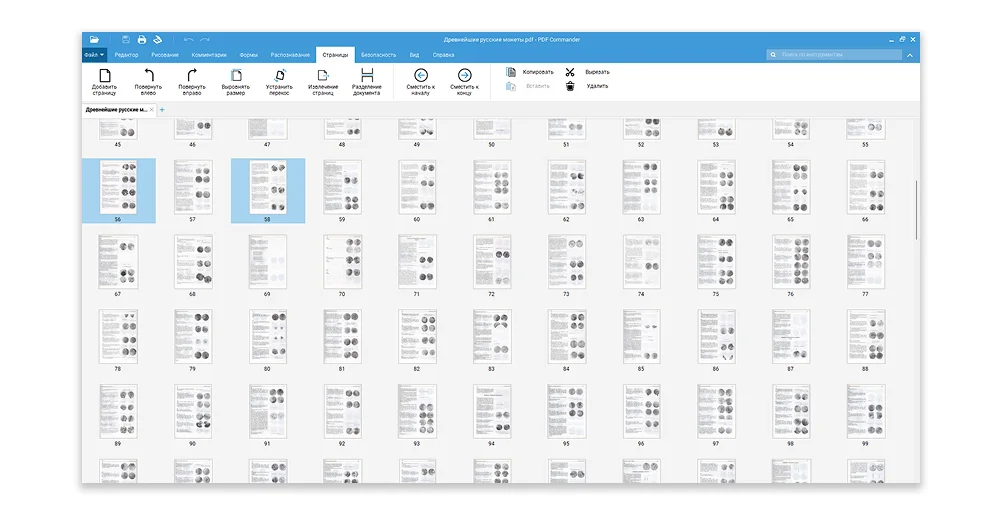
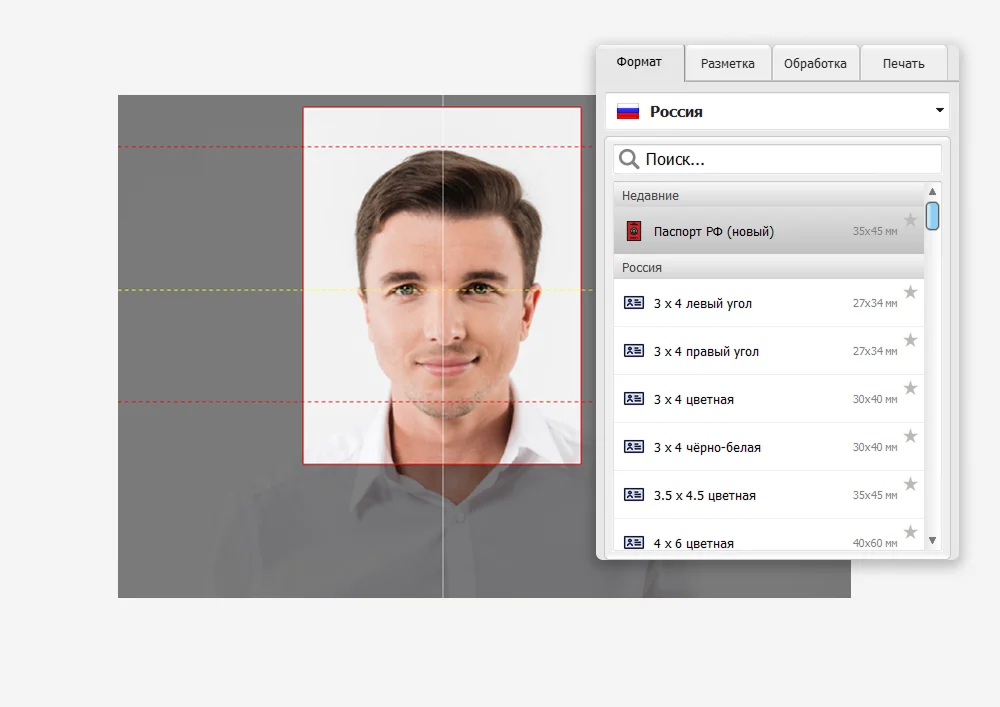
Из опубликованных программ самый универсальный сценарий закрывает PDF Commander 16.0: он работает с текстом и изображениями в PDF, страницами, сканами, OCR, объединением, сжатием, формами, подписями и конвертацией. «Почтовые Конверты» 4.0 решают более узкую задачу — готовят конверты, адресные базы и почтовые формы к печати. «Фото на документы» 11.0 специализируется на разметке снимка, коррекции фона и изображения, раскладке на листе и печати фотографий заданного формата. Эти программы не взаимозаменяемы: их сильные стороны начинаются именно там, где универсальный офисный пакет обычно требует ручной настройки.
Как выбрать программу для рабочей задачи
Начните с вопроса «что должно остаться после работы». Это отделяет редактирование файла от печати и не позволяет покупать специализированную программу ради функции, которая уже есть в системе или в просмотрщике. Для каждого сценария заранее зафиксируйте четыре вещи: тип исходника, требуемый итоговый формат, операционную систему и необходимость физической печати. После этого сравнение становится предметным.
Если нужно изменить содержимое PDF
Выбирайте ветку программ для работы с PDF, когда требуется исправлять текст, вставлять изображения, менять порядок страниц, объединять и разделять документы, распознавать текст со скана, создавать формы, ставить подписи или конвертировать содержимое. PDF Commander объединяет эти операции в одном настольном приложении. Для Windows текущая страница продукта указывает Windows 11, 10, 8 и 7; отдельная Linux-версия рассчитана не на любой дистрибутив, а на Astra Linux, ALT Linux, РЕД ОС и РОСА. Поэтому слово «Linux» в карточке нельзя трактовать как гарантированную совместимость с Ubuntu, Fedora, Arch или другой системой, которой нет в перечне.
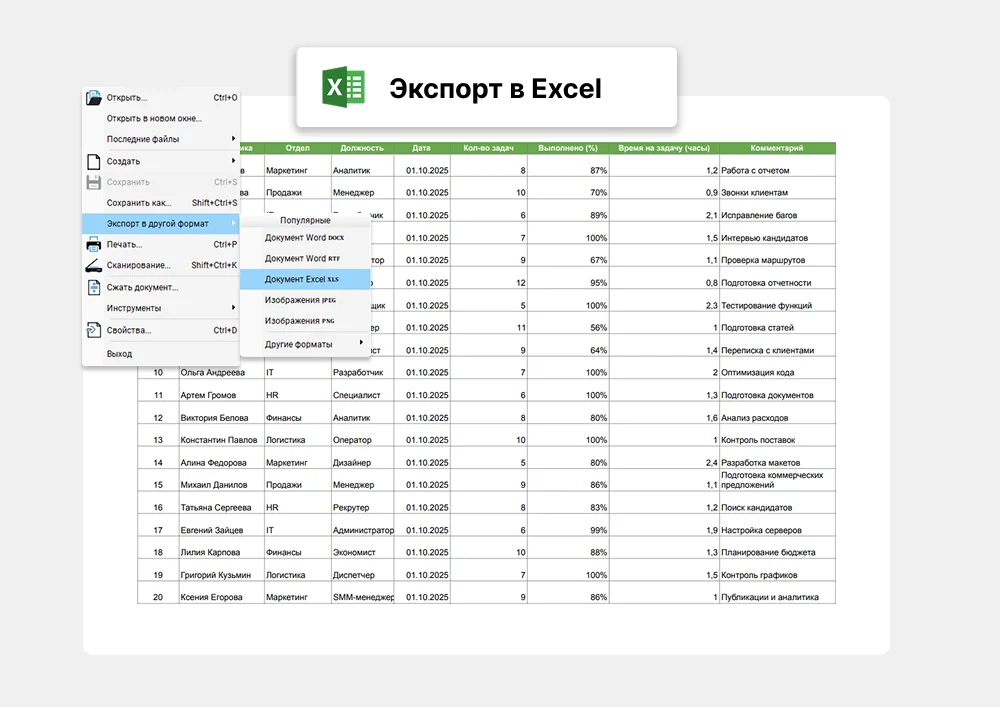
Для PDF имеет значение не только возможность открыть документ. Просмотрщик подходит, если файл нужно прочитать или распечатать без изменений. Редактор оправдан, когда правка должна сохраниться в самом PDF или когда нужен отдельный рабочий этап — OCR, объединение сканов, сжатие, преобразование в Word, Excel или изображение. Чем больше таких операций выполняется регулярно, тем выше ценность единого редактора и тем меньше риск случайно обработать разные версии документа разными утилитами.
Если итогом должна быть бумага
При печати программа — только один компонент цепочки. Второй компонент — драйвер и настройки конкретного принтера, третий — физический размер бумаги или конверта. Windows 11 обычно устанавливает большинство принтеров автоматически, а обновлённые драйверы может получать через Windows Update. Если устройство не определяется системой, менять программу для печати преждевременно: сначала нужно убедиться, что принтер появился в разделе «Printers & scanners», подключён к тому же сетевому сегменту при беспроводной печати и доступен из обычного системного диалога.
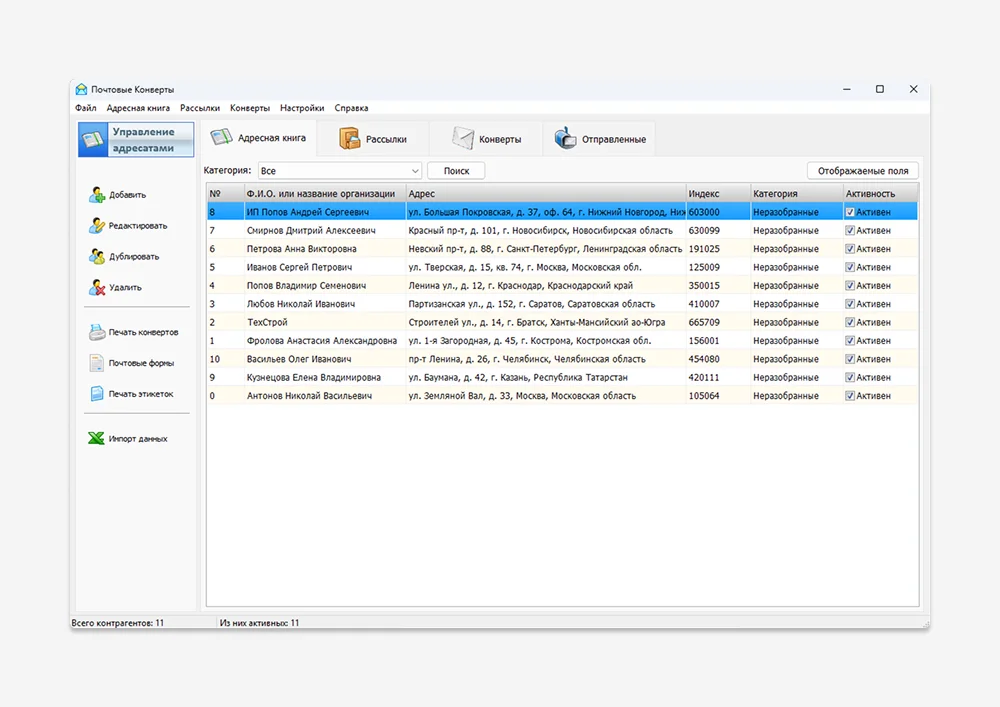
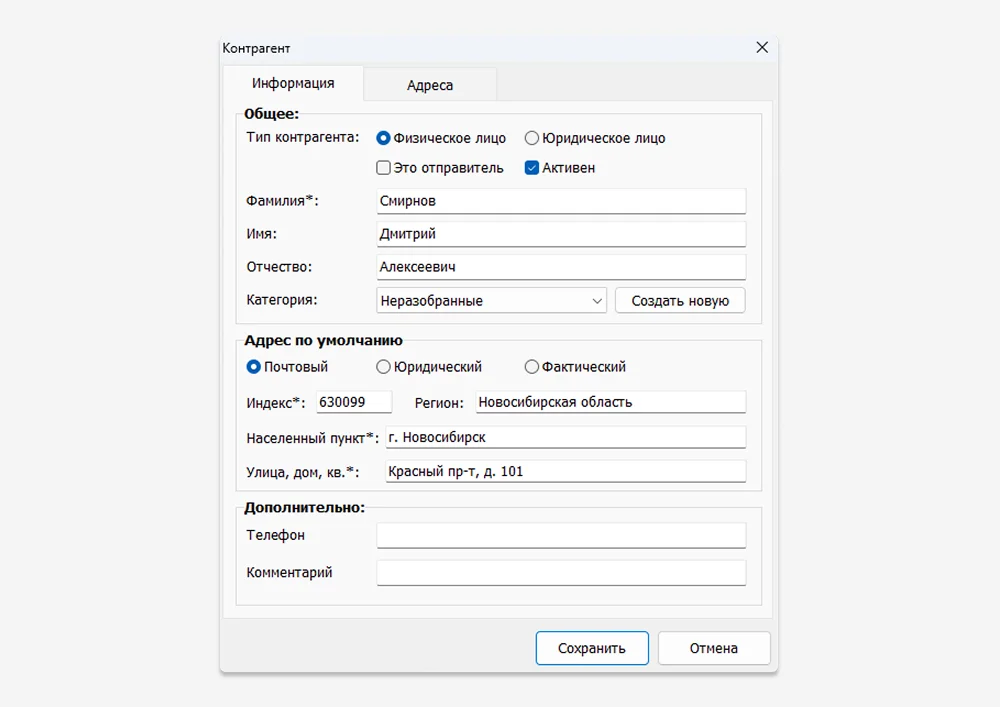
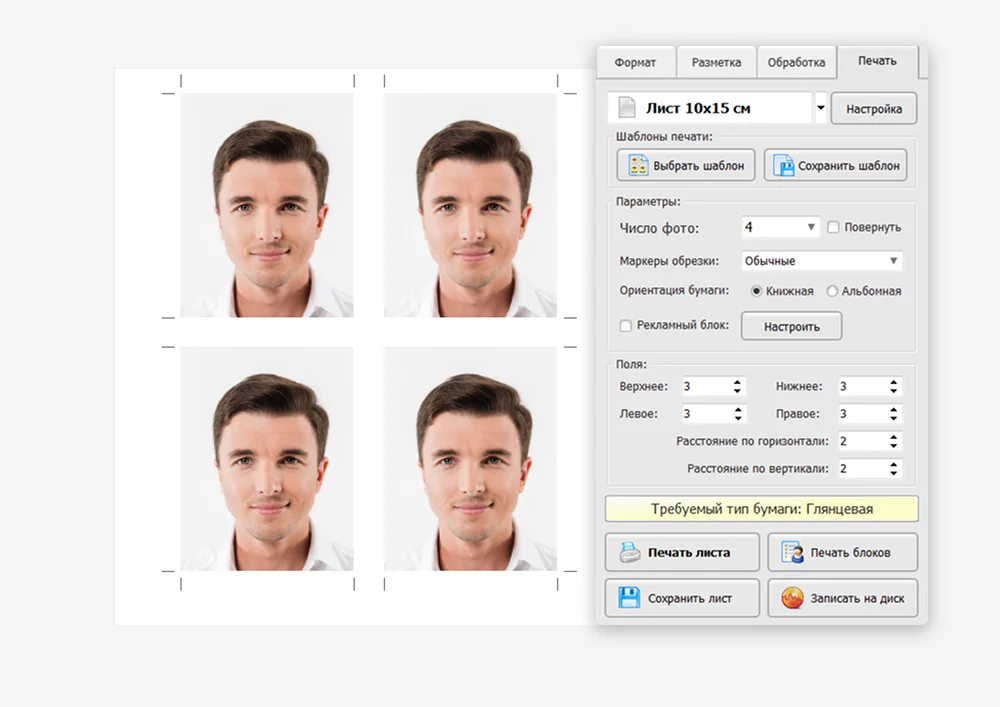
Специализированная программа полезна тогда, когда макет сам по себе нетривиален. «Почтовые Конверты» поддерживают стандартные форматы C6, DL, C5, C4, B4 и произвольные размеры, ведут адресную базу, а готовые макеты могут сохраняться в PDF, TIFF, PNG или JPEG. «Фото на документы» готовит раскладку снимков на листе и умеет сохранять печатные макеты как JPEG, PNG, TIFF и BMP. Это уже не просто команда «Печать», а подготовка правильной геометрии перед отправкой задания на устройство.
Если задача связана с фото на документы
Не выбирайте обычный фоторедактор только потому, что он умеет кадрировать. Для фотографии на документ важны повторяемая разметка, готовые размеры, размещение нескольких копий на листе и понятный переход к печати. «Фото на документы» ориентирована именно на такой процесс: загрузка снимка, выбор типа документа, коррекция, разметка и вывод. Для Windows текущая страница указывает версии 11, 10, 8 и 7. Возможности редакций различаются: более высокие редакции добавляют автоматическую разметку, пакетную обработку, работу с RAW, статистику заказов и управление камерой. Поэтому домашняя разовая печать и поток в фотосалоне — разные требования к лицензии.
Кому подходит этот раздел
- Тем, кто регулярно правит PDF: договоры, сканы, формы, учебные материалы, страницы с текстом и изображениями.
- Тем, кто печатает нестандартные носители: конверты, почтовые формы или серии фотографий заданного размера.
- Небольшому офису: когда нужно убрать ручное копирование адресов, повторять типовые макеты и хранить их в воспроизводимом формате.
- Пользователю Windows с локальными файлами: все три опубликованные программы имеют Windows-версии и не требуют переносить рабочие документы в браузерный сервис.
Когда лучше выбрать другой путь
- Если нужно совместно редактировать DOCX, XLSX или презентации несколькими людьми, потребуется офисный пакет или облачный редактор, а не узкая программа для PDF или печати.
- Если PDF надо только открыть и распечатать, сначала проверьте возможности имеющегося просмотрщика: отдельный редактор может оказаться лишним.
- Если работа ведётся на macOS, опубликованные здесь программы не дают подтверждённой нативной версии для этой платформы.
- Если нужен потоковый корпоративный документооборот с серверными ролями, централизованным аудитом и интеграцией с внутренними системами, настольные утилиты из этой подборки не заменяют специализированную корпоративную платформу.
| Сценарий | Что требуется на выходе | Ключевой критерий выбора | Подходящий опубликованный вариант |
|---|---|---|---|
| Исправить или преобразовать PDF | Новый PDF или экспорт в другой формат | Редактирование, OCR, страницы, конвертация | PDF Commander |
| Распечатать готовый PDF | Бумажная копия без изменения файла | Принтер, диапазон страниц, размер и масштаб | Сначала системная печать; редактор нужен не всегда |
| Сделать адресный конверт | Конверт или сохранённый макет | Стандарт конверта, база адресов, импорт данных | Почтовые Конверты |
| Подготовить фото заданного формата | Файл или лист с несколькими фото | Разметка, фон, размер, раскладка на бумаге | Фото на документы |
PDF и печать: где проходит граница между ветками
Главная ошибка родительской категории — воспринимать работу с документом и его печать как один процесс. На практике это две независимые стадии. PDF может быть корректным, но напечататься в неверном масштабе. И наоборот: принтер может быть настроен идеально, но исходный файл содержать неправильный текст, лишнюю страницу или нераспознанный скан. Разделяйте проверку файла и проверку вывода на бумагу.
Сначала проверьте сам файл
Для PDF создайте копию исходника и работайте с ней, особенно если документ подписан, получен от другой организации или нужен для архива. Откройте копию, проверьте число страниц, ориентацию, читаемость текста и наличие элементов, которые должны сохраниться после преобразования. Если задача требует OCR, итог проверяется не по тому, что буквы визуально похожи на исходник, а по возможности выделить и скопировать текст без грубых ошибок. Если требуется объединение, отдельно проверьте порядок страниц и отсутствие дублей.
PDF Commander полезен в этой точке как универсальный инструмент внутри PDF-ветки. Его сильная сторона — широкий набор операций над одним типом документа. Ограничение следует из той же специализации: он не является заменой редактору исходной таблицы, презентации или текстового документа, если эти исходники всё ещё доступны и требуют сложной правки. Иногда надёжнее исправить исходный DOCX или XLSX и заново сформировать PDF, чем пытаться реконструировать сложную верстку уже после экспорта.
Затем проверьте параметры печати
В типичном диалоге печати есть несколько независимых параметров: выбранный принтер, количество копий, диапазон страниц, ориентация и обработка размера страницы. Современный Acrobat Reader показывает предварительный просмотр и позволяет печатать весь документ, текущую страницу или заданный диапазон. Критично понимать разницу между режимами масштаба. Actual size сохраняет исходный размер страницы; если она не помещается в печатную область, края могут быть обрезаны. Fit уменьшает или увеличивает страницу под доступную область бумаги. Для бланков, шкал, этикеток и других макетов, где физический размер важен, автоматическое масштабирование может испортить результат даже при визуально правильном предпросмотре.
Перед серией отпечатков сделайте один контрольный экземпляр. Для конверта проверьте ориентацию подачи и положение адресных полей, для фотографии — фактический размер изображения линейкой, для обычного PDF — поля и отсутствие обрезанных элементов. Такой тест дешевле повторной печати всего тиража и позволяет локализовать причину: файл, настройки приложения или драйвер принтера.
Не путайте формат файла и формат бумаги
PDF, PNG, JPEG или TIFF описывают сохранённый файл; A4, C5, DL и другие значения описывают физический носитель. Программа может экспортировать идеальный PDF, но принтер всё равно применит свой размер бумаги или масштаб. Именно поэтому специализированные макеты полезно сохранять отдельно от отправки на печать: повторно открытый файл позволяет проверить, не изменился ли результат после редактирования, и отправить его на другой компьютер без пересоздания дизайна.
Платформы, редакции и технические ограничения
На верхнем уровне раздела платформенная совместимость важнее количества функций. PDF Commander — единственный из трёх опубликованных вариантов, для которого подтверждена отдельная Linux-ветка. При этом официально перечислены Astra Linux, ALT Linux, РЕД ОС и РОСА; для установки Linux-версии требуются права администратора, а минимальное разрешение экрана указано как 1024×768. Windows-версия PDF Commander 16.0 на текущей странице продукта рассчитана на Windows 11, 10, 8 и 7.
«Почтовые Конверты» 4.0 и «Фото на документы» 11.0 на актуальных страницах продукта позиционируются для Windows 11, 10, 8 и 7. Их системные минимумы невысоки: производитель указывает процессор от 1 ГГц, 256 МБ оперативной памяти и не менее 500 МБ места на диске. Эти значения отвечают на вопрос, запустится ли приложение по минимальной спецификации, но не гарантируют скорость печати, сканирования или обработки больших файлов: на реальную работу влияют драйвер, разрешение изображения, объём скана и доступная память.
Отдельно учитывайте жизненный цикл самой операционной системы. Microsoft прекратила поддержку Windows 10 14 октября 2025 года. Поэтому фраза «программа совместима с Windows 10» в 2026 году означает совместимость приложения, а не наличие текущих обновлений безопасности для ОС. Для постоянной рабочей машины рациональнее оценивать возможность перехода на поддерживаемую систему, даже если конкретная утилита продолжает запускаться на старой.
Почему редакция важнее скидки
У специализированных программ ограничения лицензии могут попадать точно в рабочий сценарий. В «Почтовых Конвертах» редакция Экспресс ограничивает базу 500 адресами, не включает импорт из Excel и разрешает использовать только поставляемые бланки. Стандарт увеличивает базу до 1000 адресов и открывает импорт Excel и создание собственных бланков. Профи снимает ограничение на объём базы, добавляет импорт Excel и CSV и печать почтовых форм. Сетевая версия рассчитана на несколько рабочих мест и добавляет синхронизацию данных и импорт из 1С:Предприятие. Для офиса это принципиальная разница: дешёвая редакция может запустить программу, но не убрать ручной ввод адресов.
У «Фото на документы» различия также привязаны к масштабу работы. Экспресс предназначена для базовой разметки, сохранения и печати. Стандарт добавляет замену фона, уровни, замену одежды и поддержку RAW. Профи включает автоматическую разметку, пакетную обработку, статистику заказов, расширенный каталог одежды, импорт шаблонов Photoshop и управление камерами. Версия для нескольких рабочих мест нужна уже не домашней печати, а процессу фотосалона. Покупать редакцию следует после проверки обязательной функции, а не по максимальному числу инструментов.
Практический порядок выбора, установки и первой проверки
- Запишите конечный результат. Например: «исправить текст и сохранить новый PDF», «напечатать 100 конвертов из таблицы адресов», «получить лист с фотографиями заданного размера». Формулировка должна описывать файл или физический отпечаток, а не название программы.
- Выберите ветку. Правка структуры или содержимого PDF ведёт в PDF-инструменты. Подготовка физического носителя — в печатные программы. Если нужно только распечатать готовый файл, сначала используйте системную печать и просмотрщик.
- Сверьте платформу. Для Windows 11 доступны все три опубликованных варианта. Для Linux проверяйте конкретный дистрибутив PDF Commander. Для macOS подтверждённого варианта среди этих программ нет.
- Проверьте редакцию до установки в рабочий процесс. Особое внимание — импорту адресов, размеру базы, пакетной обработке, RAW и функциям, которые нужны каждый день.
- Подготовьте принтер. В Windows убедитесь, что устройство видно в «Printers & scanners». Для сетевого принтера компьютер и устройство должны находиться в одной сети. При необходимости обновите драйвер средствами Windows Update или по инструкции производителя устройства.
- Скачивайте приложение с официальной страницы разработчика. Не используйте случайные каталоги драйверов и не устанавливайте дополнительные «ускорители печати», если проблема состоит в том, что Windows не видит само устройство.
- Первую операцию делайте на копии. Для PDF сохраните исходник отдельно. Для базы адресов сначала импортируйте небольшой тестовый набор. Для фото используйте копию снимка, чтобы не потерять оригинальную коррекцию и метаданные.
- Сохраните результат в файл до массовой печати. Если программа поддерживает экспорт макета, откройте сохранённый PDF, PNG, JPEG или TIFF повторно и сравните его с тем, что было на экране.
- Сделайте один тестовый отпечаток. Проверьте физический размер, ориентацию, поля, читаемость и расположение элементов. Только после этого запускайте серию.
Как проверить PDF-процесс
Возьмите небольшой документ-копию. Выполните одну реальную операцию: исправьте текст, переставьте страницу или распознайте скан. Сохраните под новым именем, закройте программу и откройте файл заново. Проверка должна подтвердить не только отображение, но и функциональный результат: текст действительно выделяется после OCR, страницы стоят в правильном порядке, новый файл открывается без сообщения об ошибке, а исходник остался неизменным.
Как проверить печатный процесс
Для конверта или фотографии не начинайте с тиража. Сохраните макет, откройте предпросмотр печати, убедитесь, что выбран правильный принтер, бумага и ориентация. Если размер должен быть точным, избегайте бездумного режима Fit: он может изменить геометрию. После пробной печати измерьте ключевой размер. Если он неверен, сначала исправляйте масштаб и формат бумаги, а не перетаскивайте элементы макета наугад.
Типичные ошибки выбора и как их избежать
Покупка PDF-редактора ради одной печати
Симптом: документ уже готов, правки не нужны, но устанавливается большой редактор только ради команды Print. Что делать: сначала проверить печать в существующем просмотрщике. Отдельный редактор имеет смысл, если понадобится изменять сам PDF, распознавать, объединять, конвертировать или защищать его.
Выбор слишком узкой программы для общей офисной работы
Симптом: от программы для конвертов или фото ожидают редактирования договоров, таблиц и презентаций. Что делать: разделить процессы. Специализированный инструмент оставьте на финальную подготовку носителя, а исходный документ правьте в приложении, соответствующем его формату.
Игнорирование ограничений редакции
Симптом: после покупки выясняется, что нельзя импортировать адреса или обрабатывать серию снимков. Что делать: до оплаты выписать обязательные функции и сопоставить их с конкретной редакцией. Для «Почтовых Конвертов» особенно важны лимит базы и импорт Excel/CSV; для «Фото на документы» — RAW, пакетная обработка, автоматическая разметка и функции фотосалона.
Предположение, что любая Linux-система поддерживается
Симптом: пользователь видит слово Linux и пытается установить пакет на неподтверждённый дистрибутив. Что делать: сверять точный список. Для PDF Commander официально перечислены Astra Linux, ALT Linux, РЕД ОС и РОСА, а также разные пакетные форматы для этих систем.
Смена программы вместо настройки принтера
Симптом: печать не начинается ни из одного приложения, но пользователь переустанавливает редактор. Что делать: проверить, видит ли Windows принтер, включено ли устройство, находится ли сетевой принтер в той же сети, и установлен ли актуальный драйвер. Если устройство отсутствует в «Printers & scanners», причина находится ниже уровня офисного приложения.
Непредсказуемая смена принтера по умолчанию
Симптом: задание уходит не на то устройство, которое использовалось вчера. Что делать: в Windows проверить режим управления принтером по умолчанию. Система может автоматически назначать последним использованное устройство; для постоянного офисного рабочего места полезнее явно выбрать нужный принтер, если автоматическое переключение мешает процессу.
Неверный масштаб PDF
Симптом: поля «уехали», фотография или бланк стали меньше, часть страницы обрезана. Что делать: сравнить размер страницы и бумаги, затем осознанно выбрать Actual size, Fit, Shrink oversized pages или собственный масштаб. После изменения распечатать один тестовый лист. Не компенсируйте ошибку масштаба ручным уменьшением всех объектов в макете, пока не проверены параметры печати.
Массовая печать без контрольного экземпляра
Симптом: ошибка обнаруживается после десятков конвертов или листов. Что делать: всегда делать один пробный отпечаток из того же сохранённого файла и с теми же настройками принтера. Для конверта проверить ориентацию подачи, для фотографии — фактический размер, для PDF — поля и диапазон страниц.
Работа поверх единственного исходника
Симптом: после правки или конвертации невозможно вернуться к исходной версии. Что делать: хранить оригинал отдельно и сохранять новый результат под другим именем. Особенно важно для подписанных документов, архивных сканов и фотографий, которые потом могут понадобиться в другом размере.
Короткая карта решения для разных ситуаций
Один PDF нужно исправить и отправить
Начните с копии файла и PDF-редактора. Проверьте, является ли текст настоящим текстом или сканом. Если это скан, потребуется OCR; если документ уже текстовый, достаточно обычного редактирования. После сохранения закройте и заново откройте результат, затем проверьте страницу, где была правка. Печать здесь вторична и нужна только если требуется бумажная копия.
Нужно напечатать десятки конвертов из таблицы адресов
Ключевой критерий — не декоративные шаблоны, а импорт и объём базы. Редакция Экспресс «Почтовых Конвертов» не подходит для импорта Excel; Стандарт открывает Excel, а Профи добавляет CSV и снимает лимит объёма базы. Перед серией импортируйте несколько строк, проверьте поля получателя и отправителя, сохраните макет и распечатайте один конверт. Если адреса разъехались, не редактируйте каждую запись: исправьте структуру импорта или общий шаблон.
Нужно сделать фото для одного документа дома
Сценарий узкий: важнее готовый формат, разметка и правильная печать, чем профессиональная многослойная обработка. Используйте исходник достаточного качества, сделайте коррекцию на копии, выберите нужный формат документа и сохраните макет. Затем проверьте размер на тестовом отпечатке. Покупка старшей редакции оправдана не «запасом функций», а конкретной потребностью в RAW, автоматической разметке, серии заказов или управлении камерой.
Нужно только вывести готовый документ на офисный принтер
Не усложняйте цепочку. Убедитесь, что принтер установлен в Windows, откройте документ в подходящем просмотрщике, выберите диапазон страниц и масштаб, оцените предпросмотр и распечатайте одну страницу. Если всё корректно, отдельная программа из каталога может не понадобиться. Это нормальный результат выбора: родительский раздел должен помогать исключать лишний софт так же, как находить нужный.
FAQ
Нужен ли PDF Commander, если PDF надо только распечатать?
Не обязательно. Если файл уже готов и не требует правок, OCR, объединения, конвертации или подписи, обычно достаточно просмотрщика с диалогом печати. PDF-редактор имеет смысл, когда должен измениться сам документ.
Какая из опубликованных программ подходит для Linux?
Подтверждённая Linux-версия есть у PDF Commander. Официально перечислены Astra Linux, ALT Linux, РЕД ОС и РОСА. Для «Почтовых Конвертов» и «Фото на документы» актуальные страницы продукта указывают Windows.
Можно ли ориентироваться на совместимость с Windows 10 в 2026 году?
Только как на совместимость конкретного приложения. Microsoft завершила поддержку Windows 10 14 октября 2025 года, поэтому запуск программы на этой ОС не означает, что сама система продолжает получать обычные обновления безопасности.
Почему распечатанный PDF отличается по размеру от макета?
Чаще всего причина в сочетании размера страницы, выбранной бумаги и режима масштабирования. Actual size печатает без масштабирования, Fit подгоняет страницу под доступную область. Для размеров, которые должны совпасть физически, используйте контрольный отпечаток и измерение.
Какая редакция Почтовых Конвертов нужна для импорта адресов?
Экспресс не включает импорт Excel. Стандарт добавляет импорт Excel и базу до 1000 адресов. Профи поддерживает Excel и CSV и снимает ограничение объёма базы. Сетевая версия предназначена для нескольких рабочих мест и также заявляет импорт из 1С:Предприятие.
Фото на документы заменяет полноценный фоторедактор?
Нет, его специализация — подготовка фото заданного формата, разметка, коррекция, раскладка и печать. Для сложного многослойного монтажа, дизайна или художественной обработки лучше использовать другой класс программ, а сюда возвращаться для финальной подготовки документа.
Что проверять перед печатью серии документов или конвертов?
Сохранённый макет, правильный принтер, формат бумаги, ориентацию, диапазон страниц, масштаб и один контрольный отпечаток. Для адресной печати дополнительно проверьте несколько записей из начала, середины и конца импортированной базы.