Добавить текст в PDF можно по-разному, и выбор редактора начинается не с количества кнопок, а с типа исходного файла. В одном случае достаточно поставить новую надпись поверх готовой страницы — например, вписать фамилию, дату, номер договора или пояснение. В другом нужно исправить уже существующий абзац так, чтобы он остался частью исходной верстки. Третий сценарий — скан, где видимые буквы фактически являются изображением и перед полноценной правкой требуют распознавания текста.
Эти сценарии похожи внешне, но предъявляют разные требования к программе. Простое текстовое поле не заменяет режим редактирования содержимого, а OCR не гарантирует идеальное сохранение шрифтов и структуры сложной страницы. Поэтому хороший выбор — тот, который решает именно нужную операцию, позволяет сохранить копию исходника и дает проверить готовый файл до отправки или печати.
Как выбрать программу для добавления текста в PDF
Главный критерий — не «умеет ли программа писать в PDF», а каким способом она это делает. Для заявления с пустыми строками подойдет наложение нового текстового блока. Для исправления цены, фамилии или опечатки внутри исходного абзаца нужен режим прямого редактирования текста. Для сканированного договора, фотографии страницы или PDF без выделяемых символов нужен OCR, после которого распознанный слой следует проверить вручную.
Новый текст, правка существующего текста или комментарий
Новый текстовый блок — это отдельный объект, который размещается поверх страницы. Такой способ хорошо подходит для заполнения бланков, добавления реквизитов, пояснений, подписей печатными буквами и коротких вставок. Он обычно меньше вмешивается в исходную верстку: вы не заставляете соседние абзацы перестраиваться, а лишь подбираете положение, размер, шрифт и цвет надписи.
Прямое редактирование существующего текста сложнее. Редактор должен распознать структуру текстового объекта и корректно работать со шрифтами. Если нужного шрифта нет в системе, внешний вид измененной строки может отличаться от оригинала. В профессиональных PDF-редакторах текстовые блоки часто остаются независимыми: изменение одной области не обязано «сдвигать» соседние блоки так, как это происходит в текстовом процессоре. Поэтому после каждой существенной правки важна визуальная проверка всей страницы.
Комментарий или заметка — третий тип операции. Он подходит для согласования и рецензирования, но не заменяет изменение содержания документа. Если получатель должен увидеть новую строку как часть самого PDF, используйте текстовый объект или редактирование, а не только комментарий.
| Сценарий | Что требуется от редактора | Главный риск | Как проверить |
|---|---|---|---|
| Вписать данные в бланк | Добавление отдельного текстового блока, настройка шрифта, размера, цвета и позиции | Надпись выходит за строку или перекрывает разметку | Открыть сохраненный PDF и просмотреть страницу при 100% масштабе |
| Исправить фразу в готовом PDF | Прямое редактирование существующих текстовых объектов | Подмена шрифта, смещение строки, изменение интервалов | Сравнить исправленный абзац с соседними блоками и исходной копией |
| Добавить текст на скан | Либо текст поверх изображения, либо OCR с последующей правкой | Ошибки распознавания и несовпадение верстки | Перечитать распознанный фрагмент и сверить номера, даты, фамилии |
| Сделать массовые или сложные правки | Полноценное редактирование, OCR, работа со страницами и надежное сохранение | Накопление мелких искажений в большом документе | Проверить выборочные страницы, поиск по тексту и итоговую печать в тестовом режиме |
Нужен ли OCR
Самая простая проверка: попробуйте выделить буквы в PDF как обычный текст. Если выделяется только вся страница или крупная картинка, перед редактированием содержимого понадобится распознавание. OCR превращает изображение символов в машинно-читаемый текстовый слой; после этого становятся возможны поиск, копирование и, в зависимости от режима редактора, изменение текста.
Распознавание особенно полезно для архивных сканов и документов, полученных со сканера. Но результат нужно проверять: цифры, похожие буквы, таблицы, печати, многоязычные фрагменты и низкое качество изображения повышают риск ошибок. Для ответственного документа сначала сохраните исходный файл отдельно, затем распознавайте копию и только после проверки вносите смысловые изменения.
Шрифты и сохранение исходного оформления
Если требуется вписать одну строку в пустое поле, достаточно подобрать визуально близкий шрифт, размер и цвет. Если же вы меняете существующий текст, наличие нужного шрифта становится критичным. PDF может содержать встроенный шрифт, которого нет в операционной системе, и тогда редактору приходится ограничивать правку либо подставлять замену. Это заметно по другой ширине символов, измененному переносу строки или несовпадающей насыщенности.
Для документов со строгим фирменным стилем лучше заранее проверить, установлен ли нужный шрифт, и сделать короткую пробную правку на копии. После сохранения закройте файл и откройте его заново: так обнаруживаются проблемы, которые незаметны до окончательной записи PDF.
Локальная программа или онлайн-редактор
Онлайн-сервис удобен для разовой надписи на чужом компьютере или устройстве без установки, но такой сценарий предполагает загрузку файла на сервер сервиса. Если документ содержит персональные данные, коммерческие условия, внутреннюю отчетность или другую информацию с ограниченным доступом, сначала проверьте правила своей организации. Когда выгрузка во внешнее облако запрещена, нужен локальный настольный редактор.
Веб-редакторы также различаются по глубине правки: бесплатный режим может позволять добавлять текстовые поля и комментарии, но не менять существующий основной текст. Поэтому перед загрузкой большого документа убедитесь, что выбранный режим действительно поддерживает требуемую операцию, иначе придется повторять работу в другом инструменте.
Какие сценарии стоит разделять
Заполнение заявления, анкеты или шаблона
Если PDF содержит пустые строки, поля или свободные области, самый безопасный путь — не перестраивать исходный текст. Откройте документ, создайте новую надпись в нужном месте и настройте ее так, чтобы она совпадала с окружающим оформлением. Для длинного значения сначала уменьшайте размер шрифта в разумных пределах, а не растягивайте текстовый блок на соседние элементы.
После заполнения проверьте не только страницу на экране, но и разрывы строк, края листа и области около печатей или подписей. Если файл предназначен для печати, полезна тестовая печать одной страницы: поля принтера и экранное отображение могут отличаться.
Исправление опечатки в договоре или инструкции
Здесь нужен именно режим редактирования существующего текста. В PDF Commander текущая продуктовая линейка разделяет «добавление текста» и более глубокое «редактирование текста»: базовая редакция ориентирована на вставку новых элементов, а расширенные редакции включают прямую правку текста и дополнительные инструменты. Поэтому не выбирайте лицензию только по слову «текст» — сверяйте, требуется ли новая надпись или изменение уже существующего содержимого.
Перед исправлением сохраните копию. Затем измените минимальный фрагмент и проверьте соседние строки. Если после вставки одного слова абзац сместился, переносы изменились или появился другой шрифт, безопаснее отменить правку и использовать исходный документ в формате DOCX/ODT, если он доступен.
Надпись поверх скана
Иногда OCR не нужен. Если задача — вписать дату, фамилию или пояснение поверх отсканированного бланка, можно оставить изображение страницы нетронутым и добавить новый текстовый объект сверху. Это снижает риск повредить распознаванием печати, подписи, таблицы и графику.
OCR нужен, когда требуется менять сам текст скана, искать по документу или копировать содержимое. В PDF Commander распознавание относится к расширенному набору функций; на текущей странице продукта заявлено распознавание текста со сканов и фото, включая языковые пакеты. После OCR особенно тщательно сверяйте цифры, номера документов и имена собственные.
Документ на много страниц
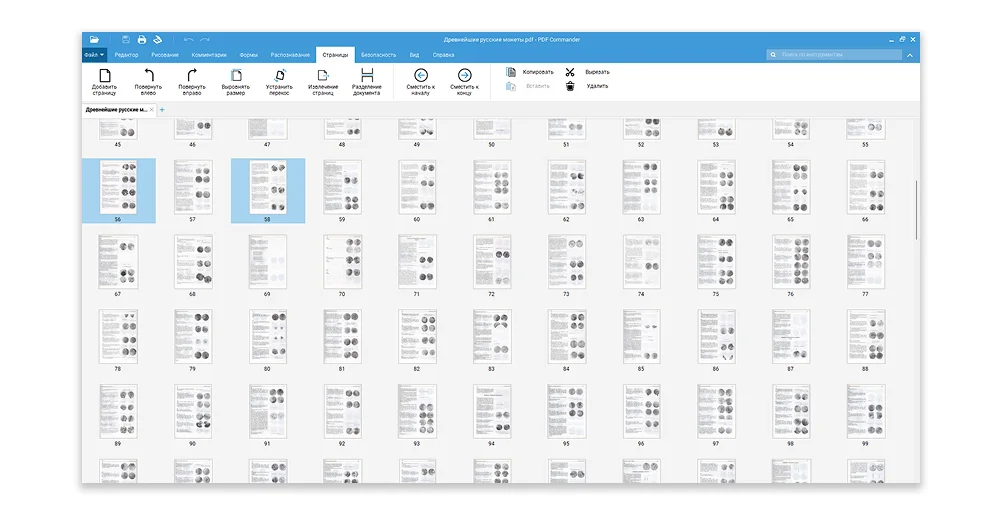
Чем больше PDF, тем важнее не смешивать редактирование и организацию страниц. Сначала определите страницы, где действительно требуется текст, затем вносите изменения по одной смысловой группе. Не делайте десятки правок подряд без промежуточного сохранения под новым именем. После завершения проверьте начало, середину и конец документа, а также страницы с таблицами, подписями и нестандартными шрифтами.
Если приходится часто менять один и тот же шаблон, PDF может быть не лучшим исходным форматом. Для регулярного обновления текста разумнее хранить мастер-документ в редактируемом формате и экспортировать новую PDF-копию после внесения изменений. PDF-редактор оставьте для финальных корректировок, заполнения и разовых исправлений.
Платформы, лицензии и технические нюансы
PDF Commander 16.0 рассчитан на Windows 11, 10, 8 и 7; также доступны Linux-варианты для Astra Орел, Astra SE 1.8, РЕД ОС 7, РЕД ОС 8, Альт и РОСА. Интерфейс русскоязычный. Для Windows ориентир по системным требованиям — процессор от 1 ГГц, оперативная память от 256 МБ и не менее 500 МБ места на диске.
Эти требования достаточны для оценки совместимости, но реальная нагрузка зависит от самого PDF. Большие сканы, десятки страниц с изображениями и OCR требуют больше ресурсов, чем короткий текстовый документ. На слабом компьютере сначала проверьте редактор на копии типичного рабочего файла, а не на пустой одностраничной странице.
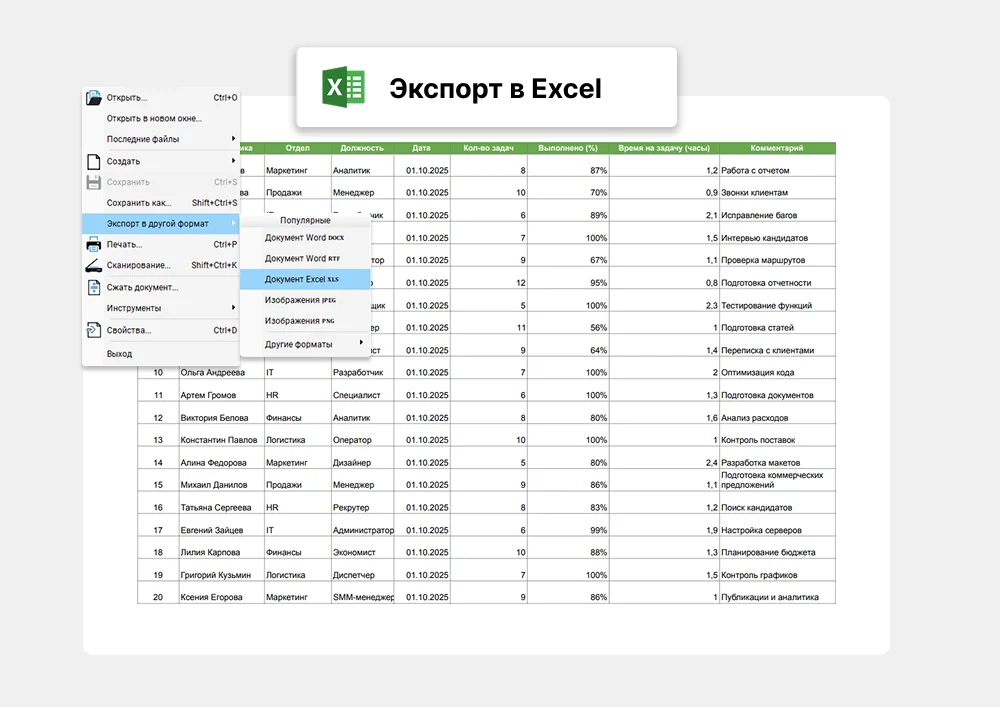
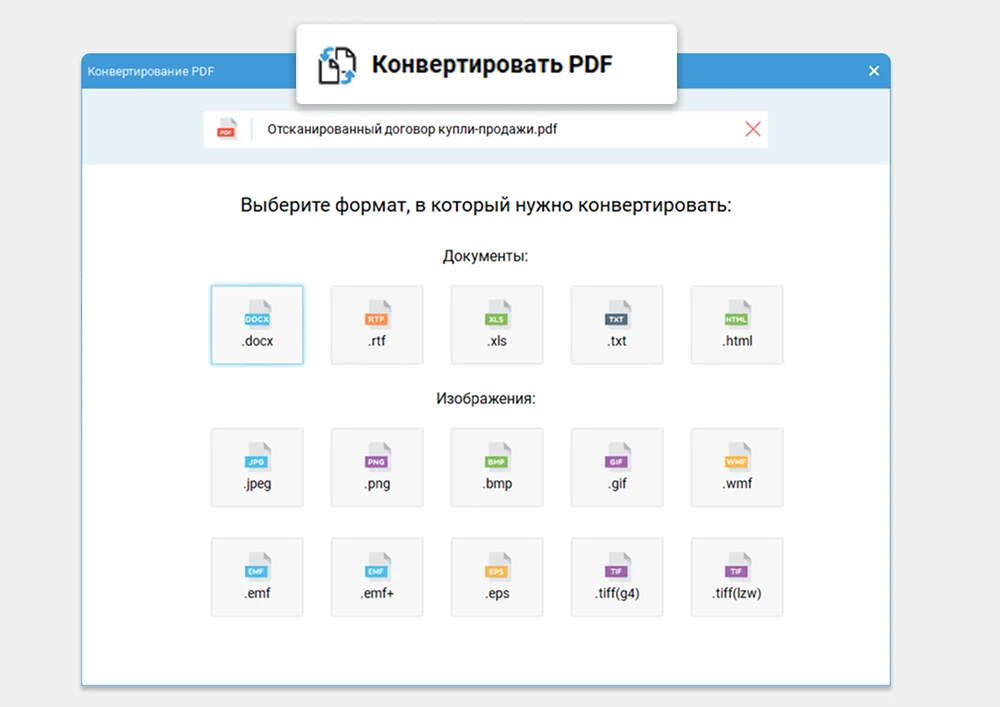
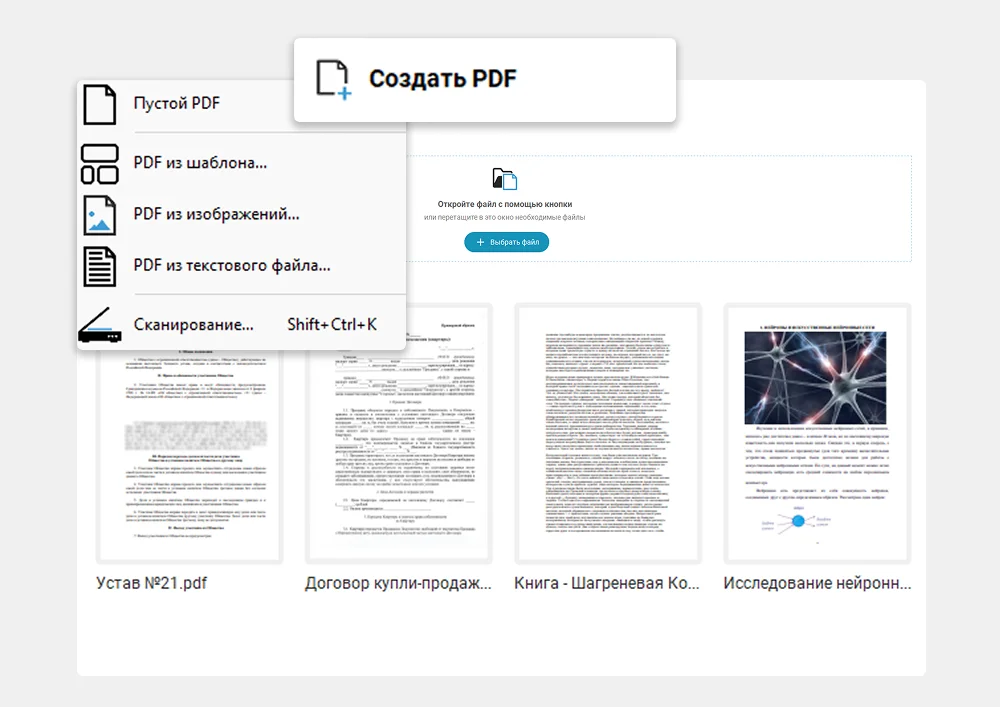
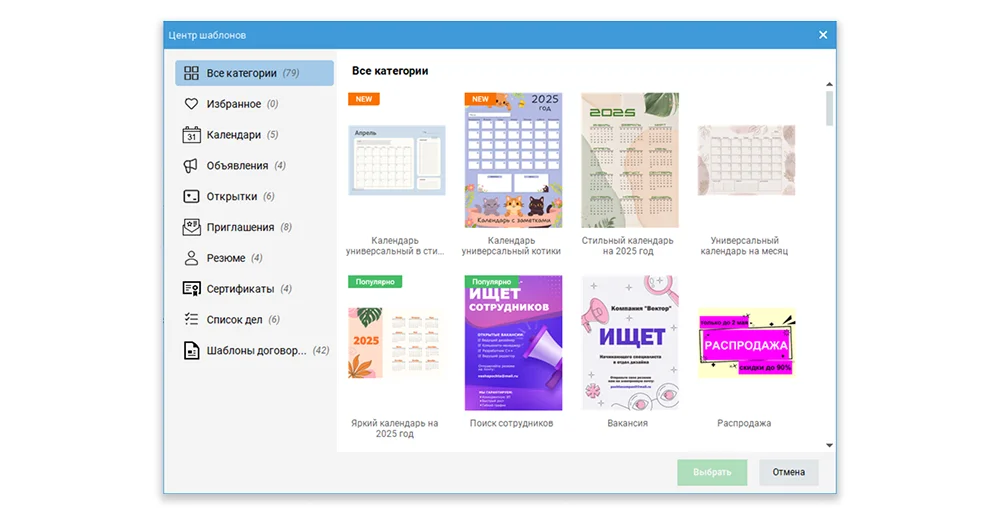
У PDF Commander есть бесплатная пробная загрузка, а платные редакции продаются с годовой или бессрочной лицензией. Стандарт включает создание PDF, сканирование, настройки приватности и добавление изображений и текста. Премиум дополнительно включает прямое редактирование текста, OCR, объединение, разделение и сжатие PDF, а также конвертацию в Word, Excel, TXT, JPEG, PNG, TIFF и RTF. Профи расширяет набор сравнением документов, электронной подписью, интерактивными формами, комментариями и шаблонами. Для этой категории важно не спутать «добавить новый текст» с «изменить текст, который уже находится внутри PDF».
Сильные стороны и ограничения PDF Commander для этой задачи
- Сильная сторона: одна локальная программа закрывает новую надпись, прямую правку текста и OCR, поэтому не нужно переносить документ между несколькими сервисами.
- Сильная сторона: интерфейс на русском языке, а официальная линейка охватывает Windows и ряд Linux-дистрибутивов.
- Ограничение: прямое редактирование существующего текста и OCR относятся не к базовой редакции Стандарт, поэтому лицензию нужно выбирать по реальному сценарию.
- Ограничение: в актуальном перечне платформ PDF Commander нет macOS, iOS и Android; для этих систем нужен другой редактор.
Что учитывать на macOS и мобильных устройствах
PDF Commander в этом разделе не является универсальным решением для всех платформ. Если основная работа идет на macOS, iPhone, iPad или Android, выбирайте редактор, который официально поддерживает нужную систему и нужный тип правки. На мобильных платформах бесплатные режимы часто хорошо справляются с комментариями, заполнением и подписью, но полноценное редактирование основного текста может относиться к платным функциям.
Если документ придется открывать на разных устройствах, отдельно проверьте результат в независимом PDF-просмотрщике. Это особенно важно после изменения шрифтов, вставки нестандартных символов и работы с формами.
Пароль, цифровая подпись и ограничения редактирования
Невозможность поставить курсор в текст не всегда означает, что программа «не умеет» редактировать PDF. Документ может быть защищен паролем, ограничениями на изменение или цифровой подписью. В таких случаях сначала выясните, есть ли у вас законное право и необходимые учетные данные для изменения файла. Не пытайтесь обходить защиту: запросите незаблокированную копию или исходный документ у владельца.
С подписанными документами особенно важно понимать последствия: изменение содержимого после подписания может сделать прежнюю подпись недействительной или показать, что файл менялся. Если задача состоит только в добавлении пояснения, лучше получить новую версию документа и подписать уже финальный вариант.
Практический порядок выбора, установки и первой проверки
- Сделайте копию исходного PDF. Рабочая копия должна иметь другое имя, чтобы ошибка сохранения не уничтожила единственный оригинал.
- Определите тип страницы. Проверьте, выделяется ли исходный текст. Если нет, решите: достаточно наложить новую надпись или понадобится OCR.
- Выберите глубину редактора. Для бланка достаточно добавления текста; для исправления абзаца нужен прямой режим редактирования; для скана — OCR или текст поверх изображения.
- Проверьте платформу и лицензию. Убедитесь, что нужная функция доступна именно в вашей ОС и редакции программы.
- Скачивайте установщик с официальной страницы. Не используйте случайные сборки и перепакованные установщики, особенно для документов с конфиденциальными данными.
- Сначала откройте копию простого файла. Проверьте, как работает добавление текста и сохранение, прежде чем переходить к важному документу.
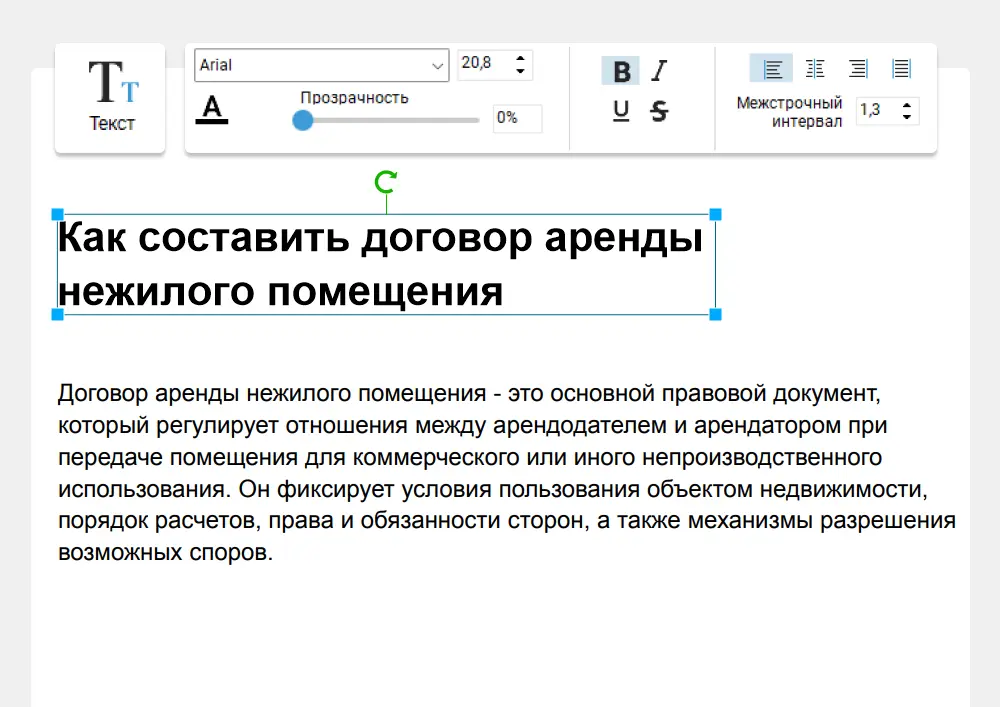
- Настройте один тестовый текстовый блок. Сверьте шрифт, размер, цвет, межстрочный интервал и положение относительно исходной разметки.
- Сохраните под новым именем. Закройте файл и откройте его заново, чтобы убедиться, что изменения действительно записаны.
- Проверьте результат в другом просмотрщике. Так легче заметить проблемы с шрифтами, слоями и отображением объектов.
- Перед отправкой просмотрите все измененные страницы. Для сканов дополнительно перечитайте распознанные фамилии, даты, суммы и номера.
Первая проверка в PDF Commander
Для готового PDF рабочий сценарий выглядит просто: откройте файл через стартовое окно, перейдите к инструментам редактирования и используйте текстовый инструмент для новой надписи. В отдельном материале продукта этот путь описан через вкладку «Редактор» и инструмент «Текст»; для изменения существующих фрагментов применяется режим «Редактировать». После внесения изменений файл можно сохранить через меню «Файл» или значок сохранения.
Не переносите эту логику автоматически на любой PDF. Если текст не выделяется, сначала определите, скан это или защищенный документ. Если выделяется, но правка меняет внешний вид, проверьте шрифт. Если надпись нужна только поверх бланка, не запускайте OCR без необходимости.
Как проверить, что добавленный текст не «сломал» страницу
- просмотрите страницу при масштабе 100% и убедитесь, что надпись не касается рамок, линий и соседнего текста;
- увеличьте масштаб до 200–300% и проверьте края символов, интервал и совпадение насыщенности;
- скопируйте добавленный фрагмент в буфер, если он должен оставаться текстом, а не изображением;
- выполните поиск по одному уникальному слову, если важна полнотекстовая доступность;
- закройте и заново откройте документ после сохранения;
- если файл пойдет на печать, проверьте предварительный просмотр и одну тестовую страницу.
Типичные ошибки выбора и как их избежать
Покупка «PDF-редактора» без проверки режима прямой правки
Некоторые инструменты называют редактированием добавление комментариев, текстовых полей и пометок. Для заполнения бланка этого достаточно, но исправить существующий абзац не получится. До установки проверьте отдельным пунктом наличие редактирования текста, а не только «добавления текста».
Попытка редактировать скан как обычный текст
Если страница представляет собой изображение, курсор не появится внутри слов. Ошибка выбора здесь — искать другой шрифт или режим выделения вместо OCR. Сначала проверьте, есть ли текстовый слой, и только потом решайте, нужно ли распознавание или достаточно наложения новой надписи.
Сохранение поверх единственного оригинала
PDF-правка может изменить расположение объектов, шрифты или качество изображений. Всегда держите неизменный исходник. Рабочую версию сохраняйте под новым именем, особенно перед OCR и крупными изменениями.
Игнорирование отсутствующего шрифта
Если программа подставляет другой шрифт, короткая опечатка может изменить ширину всей строки. Это критично для форм, таблиц и документов с плотной версткой. Сравните измененный фрагмент с соседними строками; при заметном отличии вернитесь к копии и установите разрешенный нужный шрифт либо меняйте документ из исходного формата.
Загрузка конфиденциального файла в первый попавшийся веб-сервис
Для онлайн-редактора документ передается на внешнюю инфраструктуру. Перед загрузкой проверьте требования организации, характер данных и правила хранения сервиса. Если передача запрещена, используйте локальный инструмент и храните рабочие копии на разрешенном носителе.
Смешивание комментария и содержимого документа
Комментарий может выглядеть как текст на странице, но оставаться аннотацией. Если надпись должна быть частью финального документа, после сохранения откройте файл в другом просмотрщике и проверьте, как она отображается без режима рецензирования.
Слишком длинная вставка в фиксированный текстовый блок
PDF не всегда ведет себя как Word: текстовый блок может не расширять соседнюю верстку. Длинная фраза способна выйти за границы, наложиться на объект или изменить переносы. Для существенного переписывания абзаца лучше вернуться к исходному документу и заново экспортировать PDF.
Отсутствие финальной проверки после OCR
Распознавание экономит перепечатку, но не отменяет вычитку. Минимум нужно проверить числа, фамилии, сокращения, символы в таблицах и места с плохим качеством скана. Для юридически или финансово значимых данных сверка с оригиналом обязательна.
Кому подходит такой класс программ и когда выбрать другой путь
Кому подходит
- тем, кто регулярно заполняет PDF-бланки и хочет вписывать данные без печати и повторного сканирования;
- тем, кому нужно исправлять единичные опечатки или реквизиты прямо в готовом PDF;
- тем, кто работает со сканами и нуждается в OCR перед редактированием;
- тем, кому важно сохранять исходную структуру страниц и получать итог снова в PDF;
- пользователям Windows и поддерживаемых Linux-систем, которым нужен локальный русскоязычный редактор.
Когда лучше выбрать другой путь
Если требуется переписать половину документа, перестроить таблицы, изменить стили во многих разделах или регулярно выпускать обновленные версии, PDF-редактор становится запасным, а не основным инструментом. Найдите исходный DOCX, ODT, PPTX или другой редактируемый файл, внесите изменения там и заново экспортируйте PDF. Так проще сохранить структуру и избежать накопления локальных правок.
Другой класс инструмента нужен и на неподдерживаемой платформе. Для macOS и мобильных устройств выбирайте редактор, официально предназначенный для этой системы. Для разовой неконфиденциальной задачи без установки подойдет веб-редактор, но предварительно проверьте, умеет ли бесплатный режим именно менять основной текст или только добавлять аннотации и текстовые поля.
Частые вопросы
Можно ли просто написать поверх PDF, не меняя исходный текст?
Да. Для бланка, даты, номера, пояснения или короткой подписи часто достаточно отдельного текстового блока поверх страницы. Это безопаснее прямого вмешательства в исходный абзац, если менять его содержимое не требуется.
Почему текст в PDF виден, но не выделяется?
Чаще всего страница является сканом или изображением. В таком случае для изменения исходных букв потребуется OCR. Если нужно лишь добавить новую надпись поверх скана, распознавание можно не запускать.
Нужно ли OCR для каждого PDF?
Нет. OCR нужен для сканов и файлов без полноценного текстового слоя. В обычном PDF с выделяемым текстом распознавание может быть лишним и способно усложнить верстку.
Почему после исправления одной строки изменился шрифт?
Одна из типичных причин — исходный шрифт недоступен в системе или редактор не может использовать его для изменения текста. Проверьте установленный шрифт и сравните строку с исходником. Если совпадение критично, безопаснее редактировать исходный документ и заново экспортировать PDF.
Что выбрать в PDF Commander: добавление текста или редактирование текста?
Если нужно вписать новый текстовый блок, достаточно функции добавления текста. Если требуется изменить слова, уже находящиеся внутри PDF, нужна редакция с прямым редактированием текста. Для сканов дополнительно понадобится OCR, если правится именно распознанное содержимое.
Можно ли сохранить результат поверх оригинала?
Технически это возможно, но для важных документов лучше не делать так на первом сохранении. Создайте отдельную копию, проверьте ее после повторного открытия и только затем решайте, нужна ли замена исходного файла.
Когда онлайн-редактор удобнее настольной программы?
Для разовой неконфиденциальной задачи на устройстве без установленного софта. Если документ нельзя передавать во внешнее облако, требуется OCR большого скана или нужно регулярно править существующий текст, локальный редактор обычно дает больше контроля.
Как убедиться, что получатель увидит добавленный текст?
После сохранения закройте PDF, откройте его в другом просмотрщике и проверьте измененную страницу. Если документ отправляется на печать, дополнительно используйте предварительный просмотр и, при высокой цене ошибки, тестовую печать одной страницы.