Редактирование PDF начинается не с выбора программы, а с ответа на более практичный вопрос: что именно должно измениться в документе. Исправить фамилию в уже набранном абзаце, поставить дату в пустое поле, заменить картинку, распознать скан и переставить страницы — это разные операции. У них разные требования к редактору, разные риски для верстки и разные способы проверить результат. Чем точнее сформулирована задача до установки программы, тем меньше вероятность получить инструмент, который умеет только комментировать файл или, наоборот, избыточен для одной короткой правки.
PDF устроен как формат готовой страницы, поэтому при прямом изменении содержимого нельзя ожидать поведения обычного текстового редактора. Текст часто разбит на отдельные блоки, а соседние элементы не обязаны автоматически сдвигаться вслед за длинной вставкой. Отсюда главный практический принцип: для короткой коррекции можно работать прямо в PDF, а для масштабной переписки раздела безопаснее вернуться к исходному документу, если он сохранился, внести изменения там и заново экспортировать PDF.
Как выбрать программу для редактирования PDF
Полезный PDF-редактор должен совпадать не с абстрактным списком функций, а с вашим типом исходника и ожидаемым результатом. Перед установкой возьмите один реальный файл, который предстоит править, и проверьте четыре вещи: можно ли выделить его текст курсором, есть ли в нем сложная верстка, подписан ли он электронной подписью и нужно ли после правки продолжать работу с тем же PDF, а не с экспортированной копией.
Сначала отличите новый текст от изменения существующего
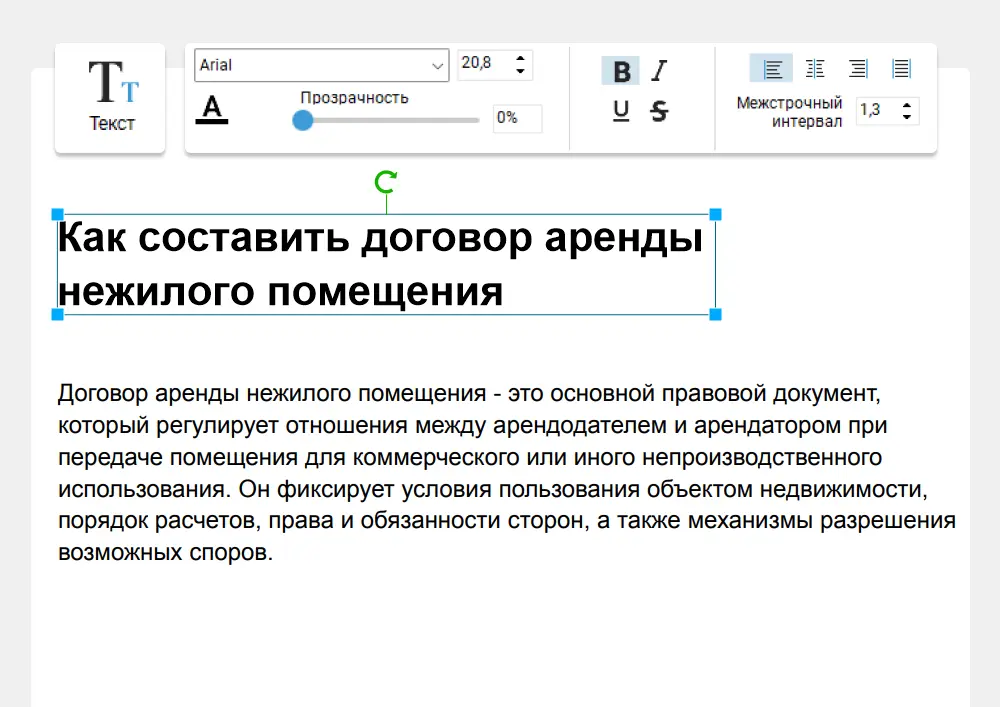
Если требуется поставить дату, вписать значение в пустое поле, добавить короткую подпись или пояснение, достаточно инструмента, который создает новый текстовый объект поверх страницы. Это отдельный сценарий — добавление текста в PDF. Он обычно проще, потому что не требует разбирать уже существующий текстовый блок и подбирать его внутреннюю структуру.
Если нужно заменить слово внутри готового абзаца, удалить предложение или исправить число в таблице, нужен именно режим прямого редактирования существующего текста. Здесь важны доступность исходного шрифта и поведение строки после замены. Даже хороший редактор не превращает PDF в исходный DOCX: соседние блоки могут остаться на прежних координатах, поэтому длинную замену всегда проверяют визуально на всей странице.
Определите, является ли файл текстовым PDF или сканом
У текстового PDF символы уже сохранены как текст: их можно выделять, искать и часто редактировать напрямую. У скана страница может быть всего лишь изображением. Тогда обычный инструмент редактирования текста не поможет до распознавания. Нужен OCR — оптическое распознавание символов — с выбором страниц и последующей вычиткой результата.
Качество исходника влияет на OCR сильнее, чем название редактора. Размытая фотография, перекошенный лист, слабый контраст и мелкий шрифт увеличивают число ошибок. После распознавания нельзя ограничиваться тем, что документ «стал редактируемым»: проверьте фамилии, числа, даты, знаки препинания, таблицы и переносы строк. Для юридических, финансовых и учебных документов такая вычитка обязательна.
Отделите содержимое от структуры страниц
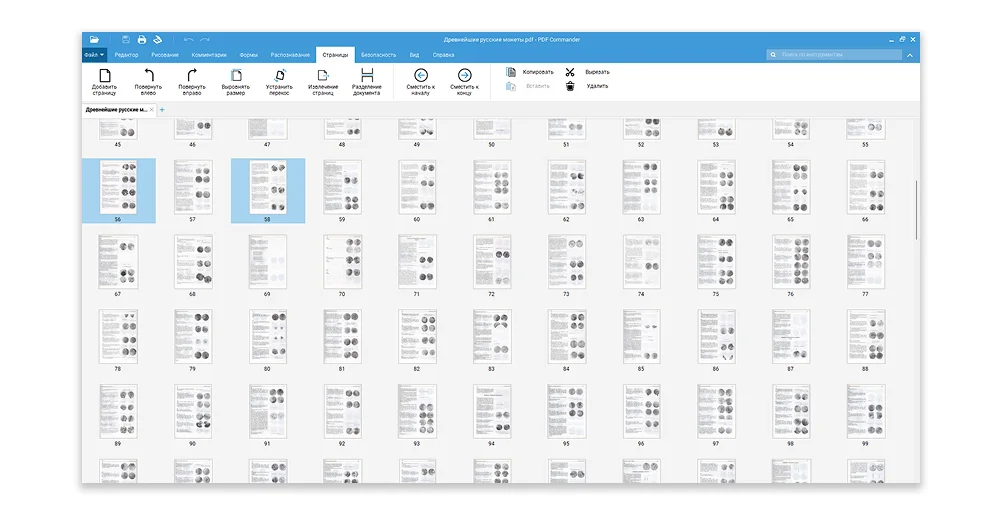
Иногда «редактировать PDF» означает не менять слова, а собрать документ заново: повернуть лист, удалить пустую страницу, поменять порядок, добавить новый лист, объединить несколько файлов или уменьшить размер. Для такого сценария качество текстового редактора вторично; важнее панель миниатюр, операции со страницами, предсказуемое сохранение и возможность проверить итоговое количество листов.
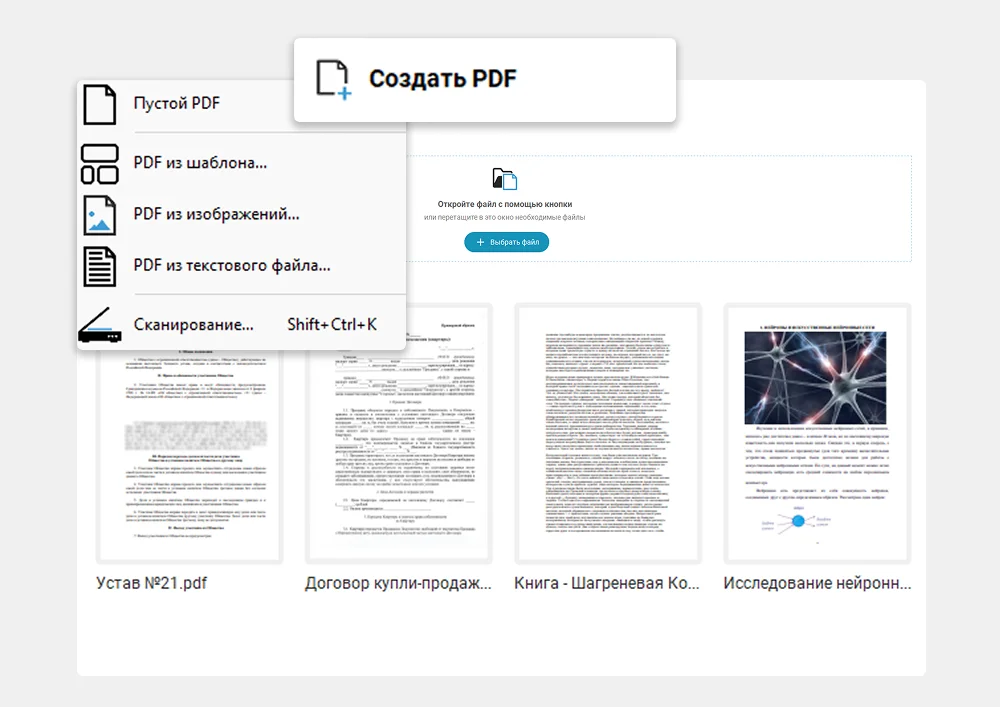
Если работа состоит одновременно из правки текста, OCR и перестройки страниц, выбирайте настольный редактор широкого профиля. В опубликованном в этом разделе PDF Commander эти операции собраны в одном приложении: текущая версия 16.0 для Windows умеет редактировать текст и изображения, работать со страницами, распознавать сканы, конвертировать документы, создавать формы и выполнять другие офисные операции с PDF.
| Сценарий | Что должно быть в программе | Главная проверка после правки | Когда лучше другой путь |
|---|---|---|---|
| Добавить дату, подпись или короткую надпись | Новый текстовый блок, шрифт, размер, цвет, позиционирование | Надпись не перекрывает исходный текст и остается читаемой после повторного открытия | Если нужно менять уже набранный абзац, нужен прямой редактор текста |
| Исправить существующий текст | Выбор и замена текста, контроль шрифта и размеров блока | Строки, интервалы и соседние элементы не съехали | При большой переписи лучше править исходный офисный документ |
| Редактировать скан | OCR, выбор языка и страниц, работа с распознанным результатом | Ключевые слова, числа, таблицы и имена распознаны без ошибок | Для массовой оцифровки архива нужен специализированный пакетный процесс |
| Собрать многостраничный PDF | Миниатюры страниц, добавление, удаление, поворот, перестановка, объединение | Количество, порядок и ориентация страниц совпадают с заданием | Если требуется сложная издательская верстка, лучше работать с исходным макетом |
| Подготовить документ к отправке | Сжатие, защита, печать, при необходимости подпись и формы | Файл открывается на другом устройстве, поля и подписи отображаются корректно | Подписанный или сертифицированный PDF сначала проверяют на ограничения редактирования |
Какая глубина редактирования действительно нужна
Точечная правка — самый безопасный случай
Для исправления одной опечатки, номера договора или даты сначала сохраните копию исходного PDF. Затем меняйте минимальный фрагмент и не пытайтесь «улучшить» соседние элементы без необходимости. После сохранения откройте новый файл заново, найдите исправленную фразу поиском и осмотрите страницу при масштабе, на котором хорошо видны переносы строк и расстояния между объектами.
Особенно внимательно проверяйте шрифты. Если редактор не может использовать гарнитуру исходного текста, внешний вид замены может отличаться. У некоторых PDF встроенный шрифт доступен только для отображения, а не для полноценного редактирования. В таком случае лучше подобрать визуально близкий вариант для короткой вставки или вернуться к исходному документу, если требуется незаметная замена большого фрагмента.
Большая переработка текста — повод искать исходник
Если меняется несколько абзацев, структура таблицы или целая страница, прямое редактирование PDF становится менее предсказуемым. PDF хранит готовое расположение элементов, поэтому добавленный объем не обязан «протолкнуть» следующий блок вниз. Результатом могут стать наложения, разрывы строк или неодинаковые интервалы. Для серьезной редакторской работы предпочтительнее найти исходный DOCX, ODT, макет или другую редактируемую версию, внести изменения там и экспортировать PDF заново.
Отсутствие исходника не делает задачу невозможной, но меняет критерий выбора программы: нужен редактор, который позволяет отдельно контролировать текстовые блоки, изображения и страницы, а затем внимательно проверить каждую измененную страницу. Чем сложнее макет — брошюра, форма, таблица, много колонок — тем больше времени следует заложить на проверку, а не только на саму правку.
Скан требует двух этапов: распознавание и редактура
OCR не является заменой редактора. Сначала движок распознает изображение страницы и создает текстовый слой или новый редактируемый результат, затем пользователь исправляет ошибки распознавания. В PDF Commander распознавание доступно как отдельная задача; при проблемах разработчик рекомендует прежде всего оценить качество скана и при необходимости повторить обработку с более качественным оригиналом.
Для контрольной проверки выберите несколько фрагментов разного типа: обычный абзац, строку с цифрами, имя собственное и участок с таблицей. Найдите их через поиск или скопируйте в простой текстовый редактор. Если ошибки повторяются системно, например путаются похожие буквы или распадаются колонки, лучше улучшить исходный скан и повторить OCR, чем исправлять сотни символов вручную.
Платформы, лицензии и технические ограничения
Windows: полное редактирование существующего текста
Актуальная страница PDF Commander указывает версию 16.0 и поддержку Windows 11, 10, 8 и 7. Заявленные минимальные требования для Windows — процессор от 1 ГГц, 256 МБ оперативной памяти и не менее 500 МБ на диске; размер дистрибутива указан около 188 МБ. Эти цифры стоит воспринимать как нижнюю границу запуска: при работе с большими сканами, множеством изображений и OCR полезен заметный запас памяти и свободного места для временных файлов.
На Windows доступны прямое редактирование существующего текста и широкий набор сопутствующих функций. Это важно именно для этой категории: если задача состоит в замене уже набранной фразы, Windows-версия соответствует ей лучше, чем Linux-ветка продукта.
Linux: проверьте дистрибутив и тип правки заранее
PDF Commander выпускается для Astra Linux, ALT Linux, РЕД ОС и РОСА. На официальной странице для Linux перечислены пакеты DEB и RPM в зависимости от дистрибутива; для установки требуются права администратора. Также указаны процессор от 1 ГГц и экран не ниже 1024×768. Если вашей системы нет в списке поддерживаемых сборок, не следует брать пакет «похожего» дистрибутива: сначала убедитесь, что существует версия именно для вашей ОС.
Ключевое ограничение: текущий FAQ PDF Commander отдельно уточняет, что прямое редактирование уже существующего текста внутри PDF доступно только в Windows-версии. В Linux можно добавлять новый текст, работать со страницами, заметками, рисованием, распознаванием и экспортом, но для изменения существующего текста предлагается экспортировать документ и править его в другом редакторе. Поэтому надпись поверх бланка и замена слова внутри абзаца на Linux — не один и тот же сценарий.
macOS и мобильная работа
В актуальном перечне платформ PDF Commander macOS не заявлена. Если основной компьютер — Mac, либо требуется одинаковая полноценная редактура на компьютере и мобильном устройстве, выбирайте решение, которое официально поддерживает эту платформу. Не стоит строить рабочий процесс вокруг эмуляции или неофициальной установки, если документ должен редактироваться регулярно и предсказуемо.
Пробный режим и лицензия
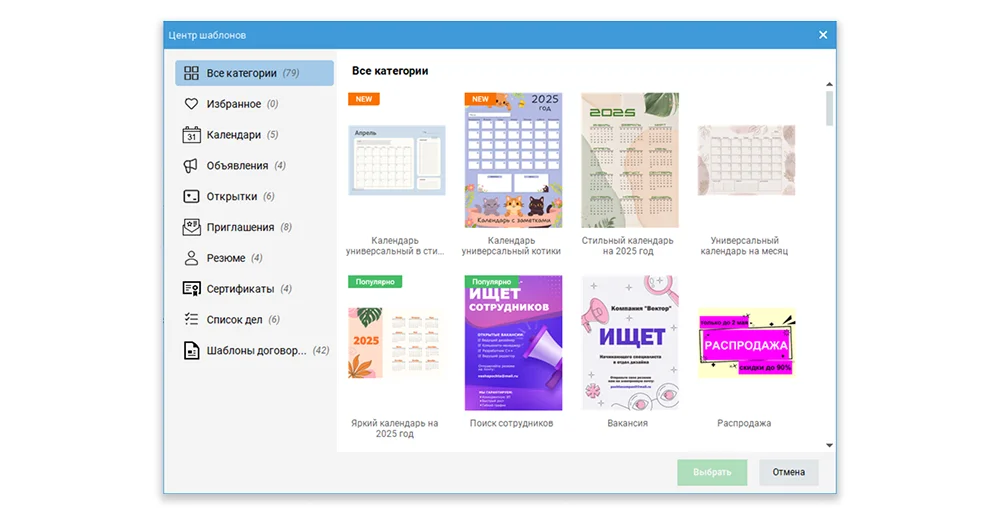
У PDF Commander есть пятидневный ознакомительный период. Текущий FAQ описывает демоверсию как режим знакомства с интерфейсом и частью функций: доступны, в частности, операции со страницами, рисование, комментарии, шаблоны и сканирование; после окончания пробного периода программа переходит в режим просмотра. Поэтому перед покупкой проверяйте не только то, запускается ли приложение, но и входит ли критичная для вас функция в выбранную редакцию.
Для продукта доступны годовые и бессрочные варианты лицензирования. Официальный FAQ также уточняет, что одна лицензия предназначена для постоянного использования на одном компьютере. Для домашнего и рабочего ПК одновременно потребуется отдельная лицензия. Это стоит учитывать заранее, если один и тот же PDF-процесс используется на нескольких рабочих местах.
Практический порядок выбора, установки и первой проверки
1. Подготовьте тестовый документ и резервную копию
Не начинайте знакомство с редактором на единственном экземпляре договора, отчета или учебной работы. Сделайте копию и выберите файл, в котором есть все типичные элементы вашего рабочего процесса: обычный текст, хотя бы одно изображение, несколько страниц и, если это актуально, скан. Такой тест быстрее показывает реальные ограничения, чем просмотр рекламного списка функций.
2. Проверьте ограничения самого PDF
Перед редактированием выясните, защищен ли файл паролем и нет ли в нем цифровых подписей. Подписанный документ может быть заблокирован для изменений, а изменение содержимого способно нарушить смысл проверки целостности подписи. Безопасный порядок — сохранить или запросить неподписанную исходную версию, внести все правки, проверить ее и только затем проходить процедуру подписания заново.
Не пытайтесь обходить ограничения документа. Если редактирование запрещено владельцем, запросите пароль, разрешение или исходник. Это одновременно безопаснее для данных и надежнее для последующей проверки документа.
3. Загружайте установщик из официального источника
Для Windows выбирайте актуальный установщик PDF Commander на официальной странице продукта. Для Linux сначала определите точный дистрибутив и пакетную систему, затем берите соответствующий DEB или RPM. Не заменяйте официальный пакет сборкой с неизвестного зеркала ради «более полной» версии: редактор получает доступ к рабочим документам, поэтому происхождение установщика важнее удобства случайной ссылки.
4. На первом запуске проверьте именно критичную функцию
Если цель — прямое исправление текста, откройте тестовый текстовый PDF и попробуйте заменить короткое слово. Если цель — работа со сканами, запустите OCR на одной-двух страницах и проверьте результат поиском. Если важны страницы, переставьте две копии страниц и сохраните новый файл. Такой тест сразу отвечает на вопрос о пригодности редактора, не заставляя изучать все меню.
5. Сохраняйте первый результат под новым именем
До формирования стабильного процесса не перезаписывайте оригинал. Используйте отдельную копию, например с понятной пометкой версии. После сохранения полностью закройте редактор и откройте файл заново. Это выявляет проблемы, которые не всегда заметны в текущем сеансе: пропавший шрифт, неверный порядок страниц, незафиксированный объект или неожиданное изменение размера файла.
6. Проведите короткую приемку документа
- Сверьте количество страниц с ожидаемым.
- Проверьте порядок и ориентацию листов по миниатюрам.
- Найдите поиском измененные слова и убедитесь, что они действительно сохранены.
- Осмотрите соседние строки и изображения на измененных страницах.
- Для OCR проверьте имена, числа, даты и таблицы, а не только обычный текст.
- Если документ предназначен для печати, откройте предварительный просмотр и убедитесь, что содержимое не выходит за границы листа.
- Если файл будет отправляться другому человеку, откройте его хотя бы в отдельном просмотрщике или на другом устройстве.
Кому подходит такой класс программ и когда лучше выбрать другой путь
Кому подходит
- Офисной работе с готовыми PDF. Когда регулярно нужно исправлять реквизиты, добавлять изображения, готовить страницы к печати, объединять материалы или переводить сканы в редактируемый вид.
- Работе с документами без исходника. Когда DOCX или макет потерян, а изменения небольшие и их можно проверить постранично.
- Смешанным задачам. Когда в одном процессе требуются текст, страницы, OCR, сжатие, подписи или формы и нежелательно переключаться между несколькими утилитами.
- Windows-пользователям PDF Commander. Здесь доступно прямое редактирование существующего текста, что соответствует основной задаче раздела.
- Пользователям поддерживаемых российских Linux-дистрибутивов. Если нужны просмотр, добавление текста, работа со страницами, OCR, комментарии и экспорт, а ограничение на прямую правку существующего текста заранее принято.
Когда лучше выбрать другой путь
- Есть исходный документ и предстоит большая перепись. Редактируйте исходник и создайте PDF заново: это лучше сохраняет структуру абзацев, таблиц и стилей.
- Нужна только одна новая надпись. Для даты, короткого пояснения или заполнения пустого места ориентируйтесь на узкий сценарий добавления текста, а не на максимальный набор функций.
- Основная платформа — macOS. PDF Commander не заявляет версию для macOS, поэтому нужен редактор с официальной поддержкой этой системы.
- Нужна массовая оцифровка архива. В текущем PDF Commander нет автоматического пакетного сканирования; для поточного процесса важны очередь, профили обработки и пакетный OCR.
- Документ уже подписан или сертифицирован. Сначала получите неподписанную копию или исходник и согласуйте порядок повторного подписания; править финальный подписанный экземпляр — плохая практика контроля версий.
- Нужна сложная издательская верстка. PDF-редактор подходит для коррекций готового документа, но не заменяет приложение, в котором проектировался многостраничный макет.
Типичные ошибки выбора и как их избежать
Покупать «редактор», не проверив, умеет ли он менять существующий текст
Некоторые инструменты позволяют только писать поверх страницы или добавлять комментарии. Для заполнения бланка этого достаточно, для исправления абзаца — нет. Перед оплатой проверьте операцию на реальном текстовом PDF и убедитесь, что курсор входит именно в существующий текстовый блок.
Пытаться редактировать скан как обычный текст
Если текст не выделяется и поиск ничего не находит, перед вами, вероятно, изображение страницы. Сначала нужен OCR. После распознавания обязательно проведите вычитку: автоматическое распознавание может ошибаться на плохом скане, сложных таблицах и мелких символах.
Проверять только измененную фразу
Замена может повлиять на ширину строки или соседний объект. После каждого заметного изменения смотрите всю страницу, затем повторно открывайте сохраненный файл. Если правок много, составьте короткий список страниц, которые нужно проверить перед отправкой.
Игнорировать шрифты
Отсутствующий или недоступный для редактирования шрифт может привести к замене гарнитуры и изменению размеров текста. Если точное совпадение оформления критично, сначала убедитесь, что нужный шрифт установлен и редактор его использует. При невозможности сохранить вид лучше править исходный файл.
Перезаписывать единственный экземпляр
Сохраняйте новую версию отдельно, пока не завершена приемка. Это дает простой откат, если нарушилась верстка, распознавание оказалось плохим или изменился порядок страниц. Для важных документов полезно хранить три состояния: исходник, рабочую копию и финальную проверенную версию.
Считать Windows и Linux-версии одинаковыми
У PDF Commander различается ключевой для этого раздела сценарий: прямое изменение существующего текста сейчас заявлено для Windows, а Linux-версия позволяет добавлять новый текст и выполнять другие операции, но не заменяет этот режим. Проверяйте функции для своей платформы, а не только общее описание продукта.
Оценивать программу только по минимальным системным требованиям
Минимальные цифры означают совместимость, а не комфорт на тяжелом проекте. Многостраничный скан с изображениями и OCR требует больше ресурсов, чем короткий текстовый PDF. Оставляйте запас по памяти и диску и проводите тест на файле типичного размера.
Редактировать подписанный документ как обычный черновик
Цифровая подпись предназначена для контроля целостности. Если документ уже подписан, сначала выясните, допускает ли его статус изменения. Для новой редакции безопаснее использовать неподписанный исходник, завершить правки и затем подписать новую финальную версию.
Частые вопросы
Можно ли редактировать любой PDF как документ Word?
Нет. PDF хранит готовое расположение объектов на странице, поэтому длинная замена текста не обязана автоматически сдвигать соседние блоки. Для коротких исправлений прямое редактирование подходит, а при большой переработке лучше найти исходный редактируемый документ и экспортировать PDF заново.
Почему текст в PDF не выделяется?
Частая причина — страница является сканом или изображением. В таком случае сначала запускают OCR, затем проверяют распознанный текст. Если файл защищен ограничениями доступа, редактирование также может быть недоступно до получения разрешения владельца.
Чем добавление текста отличается от изменения существующего?
Добавление создает новый текстовый объект поверх страницы: это удобно для даты, подписи, пояснения или заполнения пустого поля. Изменение существующего текста требует доступа к уже сохраненному текстовому блоку, его шрифту и параметрам. На Linux-версии PDF Commander прямое редактирование существующего текста сейчас не заявлено, хотя новый текст добавлять можно.
Подойдет ли PDF Commander для macOS?
Актуальные официальные материалы перечисляют Windows и отдельные Linux-дистрибутивы, но не macOS. Для Mac следует выбрать редактор, который официально поддерживает эту систему, особенно если PDF редактируются регулярно.
Что проверить после OCR?
Не ограничивайтесь визуальным просмотром одного абзаца. Проверьте поиск по ключевым словам, фамилии, числа, даты, знаки, переносы строк и таблицы. Если ошибки повторяются по всему документу, улучшите качество исходного скана и запустите распознавание повторно.
Можно ли сразу редактировать подписанный PDF?
Сначала проверьте статус подписи и ограничения документа. Для надежного документооборота храните неподписанную исходную версию, вносите изменения в нее, выполняйте приемку и только затем создавайте новую подписанную финальную копию.
Как понять, что программа подходит до покупки?
Используйте тестовый файл, похожий на ваши реальные документы. Проверьте одну критичную операцию: замену существующего текста, добавление текста, OCR или перестановку страниц. Затем сохраните результат под новым именем, закройте программу, откройте файл заново и проведите короткую приемку.
Нужен ли полный PDF-редактор, если требуется только вписать дату?
Не обязательно. Если исходное содержимое менять не нужно, достаточно сценария добавления нового текста с настройкой шрифта, размера и позиции. Полный редактор оправдан, когда вместе с надписями требуется менять существующий текст, страницы, изображения, сканы или структуру документа.