Для PDF нет одного универсального «минимального набора». Один документ нужно только открыть и распечатать, другой — исправить без пересоздания макета, третий оказывается сканом без текстового слоя, а четвёртый должен пройти согласование с электронной подписью. Поэтому выбирать программу лучше не по длине списка функций, а по тому, что должно измениться в файле и что требуется получить на выходе.
Сначала определите природу исходника. Если текст выделяется мышью и ищется по словам, перед вами обычный текстовый PDF. Если вся страница ведёт себя как одна картинка, для поиска и копирования понадобится OCR. Если документ содержит поля формы, подписи, комментарии или ограничения на изменение, важна не только отрисовка страницы, но и поддержка этих объектов. Чем сложнее структура, тем опаснее рассчитывать, что любой просмотрщик или конвертер сохранит её без изменений.
Как выбрать программу для работы с PDF
Начните с результата, а не с названия программы
Разделите задачу на четыре уровня. Для чтения, поиска и печати достаточно просмотрщика. Для пометок нужен просмотрщик с аннотациями. Для исправления существующего текста, изображений и структуры страниц нужен полноценный редактор. Для сканов, форм, сертификатов и массовой обработки потребуются специализированные функции — OCR, работа с интерактивными полями, цифровыми подписями, сравнением версий или пакетными операциями.
Это различие критично: кнопка «добавить текст» не равна редактированию уже существующего текста. Браузер может поставить поверх страницы текстовый блок или рисунок, но исходный текстовый объект в PDF останется прежним. Аналогично изображение рукописной подписи — лишь графический элемент, если программа не создаёт и не проверяет криптографическую электронную подпись.
| Сценарий | Что должно уметь решение | Когда простого просмотрщика мало | Что проверить после операции |
|---|---|---|---|
| Чтение и печать | Поиск, масштаб, навигация, печать | Если есть сложные формы, защищённые объекты или требования к подписи | Количество страниц, шрифты, поля и печатный предпросмотр |
| Комментарии и согласование | Выделение, заметки, рисунки, добавление текста | Если нужно исправить исходный текст, а не оставить пометку поверх него | Сохранились ли аннотации после повторного открытия |
| Редактирование содержания | Изменение существующего текста, изображений и объектов | Всегда, когда нужно сохранить PDF как основной рабочий файл | Переносы строк, шрифты, положение объектов, поиск по тексту |
| Скан и OCR | Распознавание текста, выбор языка, работа с изображением страницы | Если текст не выделяется или поиск ничего не находит | Скопируйте несколько абзацев и сверьте цифры, фамилии и похожие символы |
| Сборка документа | Добавление, удаление, поворот, перестановка и объединение страниц | Если нужно сохранить закладки, формы, подписи или сложную структуру | Порядок страниц, ориентация, нумерация и размер итогового файла |
| Конвертация | Экспорт в нужный редактируемый или графический формат | Если важна точная вёрстка: преобразование может перестроить строки и страницы | Таблицы, колонтитулы, разрывы страниц и изображения в новом файле |
| Подпись и защита | Пароль, ограничения, редактирование конфиденциальных фрагментов, нужный тип подписи | Если документ участвует в формальном документообороте | Откройте копию в другом совместимом просмотрщике и проверьте статус защиты или подписи |
Проверьте тип PDF до покупки
Откройте три характерных файла: обычный текстовый документ, многостраничный скан и самый сложный документ с таблицами, формами или подписями. Для каждого выполните только ту операцию, ради которой выбираете программу. Так вы быстрее обнаружите ограничения бесплатного режима, проблемы с кириллицей, отсутствие OCR или невозможность редактировать исходный текст.
- Текстовый PDF: выделите фразу, найдите её через поиск, исправьте копию и сравните переносы строк.
- Скан: проверьте, появляется ли текстовый слой после OCR и можно ли копировать распознанный фрагмент.
- Форма или подписанный документ: убедитесь, что поля, подписи и ограничения отображаются ожидаемо и не исчезают после сохранения.
- Большой документ: пролистайте несколько десятков страниц, попробуйте поиск и сохранение копии; это полезнее синтетического сравнения минимальных системных требований.
Кому подходит этот раздел
Он полезен тем, кто регулярно получает PDF как конечный формат: сотрудникам офиса, студентам, преподавателям, специалистам по документообороту и всем, кому приходится собирать сканы, печатать, искать данные, добавлять пометки, исправлять документы или готовить их к отправке. Для таких задач удобнее сначала выбрать класс инструмента, а уже затем конкретную программу.
Когда лучше выбрать другой путь
Если у вас есть исходный DOCX, ODT, XLSX, презентация или файл верстки, крупные смысловые правки обычно безопаснее вносить в исходнике и заново экспортировать PDF. Это снижает риск сломать переносы, таблицы и шрифты. Microsoft Word умеет открывать PDF как преобразованную копию, но сама Microsoft предупреждает, что этот подход лучше работает с преимущественно текстовыми документами, а страницы после конвертации могут разбиваться иначе. Для точечной правки уже готового PDF нужен именно редактор PDF.
Какой класс инструмента нужен для разных задач
Только чтение, поиск, выделение и заметки
Не устанавливайте тяжёлый редактор, если задача ограничена чтением и согласованием. Современные браузеры уже умеют открывать PDF и добавлять аннотации. Firefox, например, позволяет добавлять текстовые блоки, рисунки, выделения, комментарии, изображения и визуальную подпись. При этом его справка отдельно предупреждает: такая подпись является аннотацией и не обеспечивает криптографическую проверку личности. Это хороший ориентир для выбора: если нужна только визуальная отметка, просмотрщика достаточно; если нужна проверяемая электронная подпись, ищите соответствующий модуль.
Нужно менять существующий текст и объекты
Здесь проходит граница между просмотрщиком и редактором. Если ошибка находится в уже набранном абзаце, вам нужен инструмент, который изменяет содержимое PDF, а не накладывает новый текст поверх страницы. То же относится к замене изображений, работе с метаданными, нумерацией, страницами и объектами. Именно этот сценарий вынесен в дочерний раздел программ для редактирования PDF: там выбор уже должен строиться вокруг качества прямой правки и сохранения макета.
Нужно распознать скан
OCR нужен не потому, что файл имеет расширение PDF, а потому, что внутри нет пригодного для поиска текстового слоя. Перед распознаванием сохраните исходник отдельно. Затем задайте язык, обработайте несколько страниц и проверьте не только общий вид, но и символы, которые часто путаются: 0 и O, 1 и l, кириллические и латинские буквы, номера договоров, даты и суммы. Для архивных и юридически значимых документов автоматическое распознавание не заменяет вычитку критичных реквизитов.
Нужно собрать, разделить или уменьшить документ
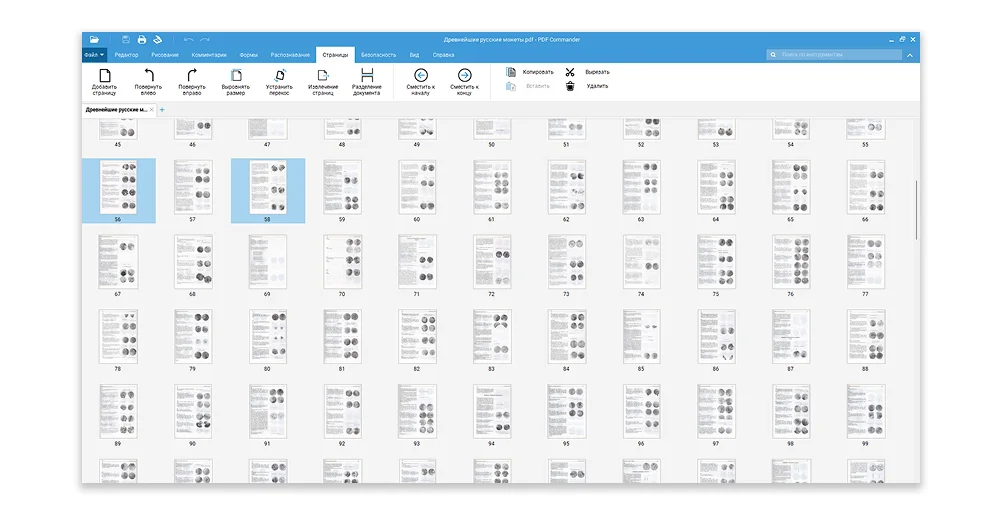
Для объединения и перестановки страниц проверьте, можно ли увидеть миниатюры всех листов и отменить ошибочную операцию до сохранения. Сжатие выполняйте на копии: уменьшение размера часто связано с переработкой изображений, поэтому после него увеличьте страницы с мелким текстом и печатями, а также перепроверьте читаемость сканов. Если документ будет отправлен в систему с лимитом размера, ориентируйтесь на фактический размер сохранённого файла, а не на предварительную оценку программы.
Нужно перевести PDF в Word или Excel
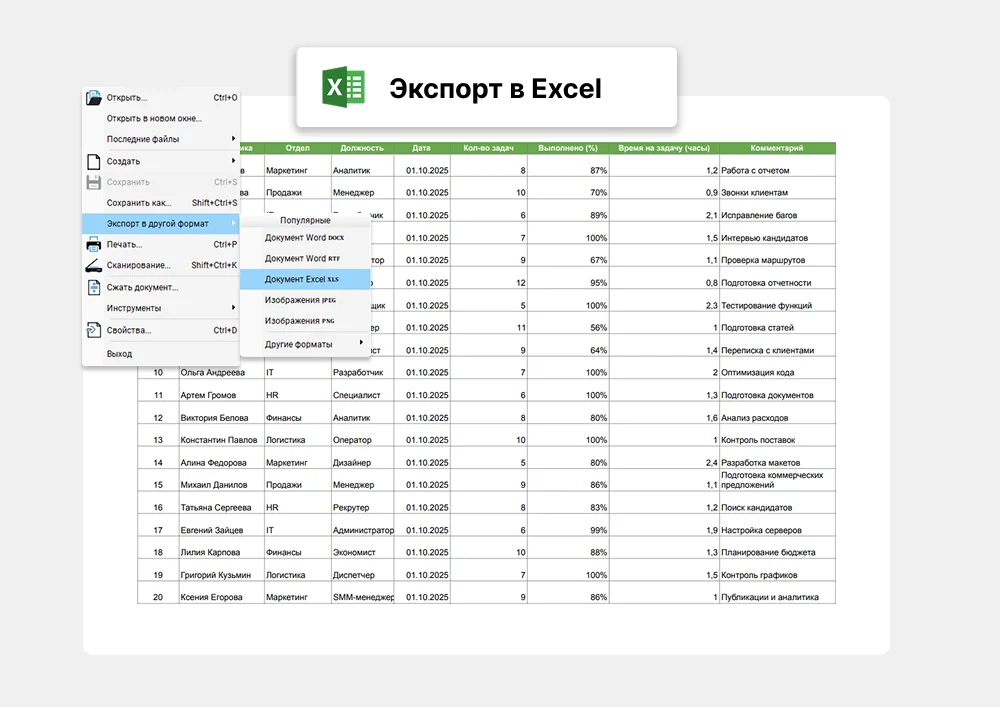
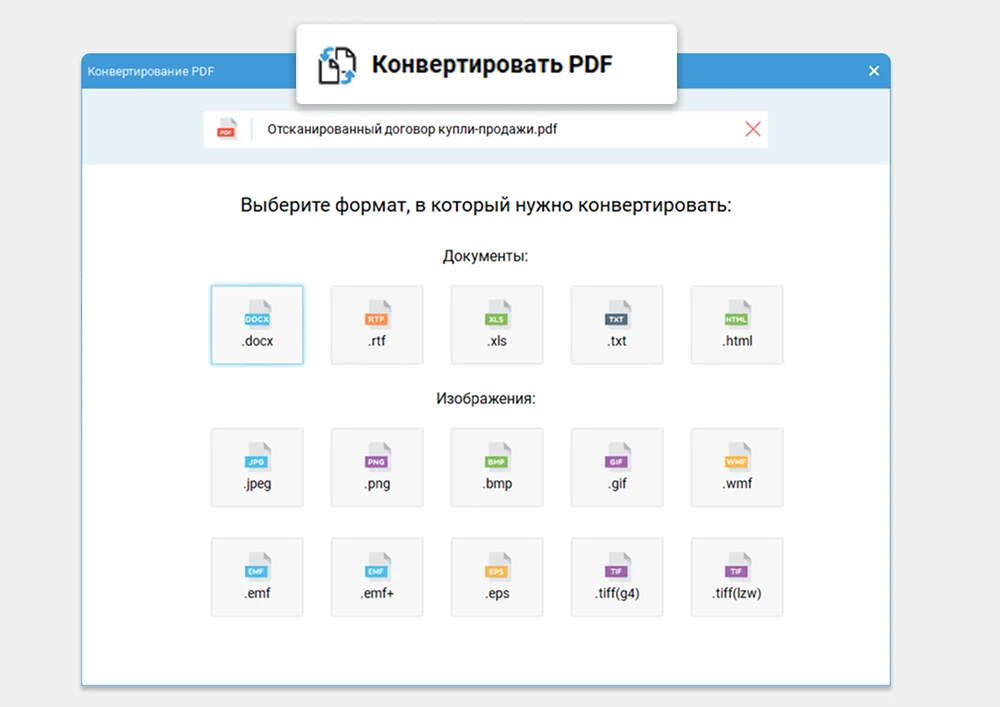
Конвертация полезна, когда PDF — единственный доступный исходник, но её нельзя считать безошибочным восстановлением исходного документа. Таблицы, колонки, сложные шрифты, текст поверх изображений и сканы требуют отдельной проверки. Для нескольких небольших правок быстрее использовать редактор PDF; для глубокой переработки текста удобнее получить редактируемую копию и затем заново сформировать PDF.
Нужно подписать или защитить документ
Сначала уточните требование получателя. «Поставить подпись» может означать три разные вещи: вставить изображение подписи, заполнить поле формы или применить электронную подпись с сертификатом. Эти сценарии нельзя подменять друг другом. Если документ должен проходить проверку сертификата, смотрите не на наличие иконки подписи, а на поддержку нужного типа электронной подписи и способ верификации после сохранения.
Платформы и технические нюансы
Windows: встроенных средств часто хватает для просмотра, но не для полной правки
На Windows базовое чтение PDF можно закрыть браузером. Если PDF в основном состоит из обычного текста, Word умеет открыть его как преобразованную копию: оригинал остаётся неизменным, а результат можно снова сохранить в PDF. Однако Microsoft прямо предупреждает, что страницы и строки после преобразования могут разойтись с оригиналом. Поэтому договор, бланк или многостраничный макет лучше проверять постранично.
macOS: Preview закрывает много повседневных операций, но не редактирует исходный текст
Встроенный Preview умеет заполнять формы, добавлять текстовые поля и подписи, аннотировать, объединять документы, перемещать и удалять страницы. При этом Apple отдельно указывает, что Preview не редактирует сам текст PDF. Значит, владельцу Mac не обязательно устанавливать отдельную программу для заметок, подписи от руки или перестановки страниц, но для исправления существующего абзаца понадобится другой класс решения.
Linux: сначала проверяйте конкретный дистрибутив и нужные функции
В Linux есть зрелые просмотрщики: актуальное руководство Okular перечисляет формы, подписи и аннотации как отдельные возможности. Для полноценного редактирования требуется отдельное решение. У PDF Commander сейчас заявлены Windows и Linux, а на странице Linux-версии перечислены сборки для Astra Linux, ALT Linux, РЕД ОС и РОСА. Не воспринимайте слово Linux как обещание универсального пакета для любого дистрибутива: выбирайте сборку под свою систему и сначала проверяйте её на копиях реальных документов.
Системные требования: минимумы не заменяют проверку на ваших файлах
Для PDF Commander 16.0 разработчик указывает для Windows процессор от 1 ГГц, от 256 МБ оперативной памяти и не менее 500 МБ места на диске; размер дистрибутива указан как 188 МБ. Это формальная нижняя граница. При больших сканах, OCR и пакетных операциях важен запас по оперативной памяти и свободному диску, потому что обрабатываются изображения страниц и создаются промежуточные данные. Практическая проверка на самом тяжёлом типичном документе даёт больше информации, чем сравнение только минимальных цифр.
Безопасный порядок выбора, установки и первой проверки
1. Сохраните контрольные исходники
Сделайте отдельную папку и положите туда копии трёх–пяти типичных PDF. Не работайте с единственным экземпляром договора, отчёта или архива. Для подписанных файлов особенно важно не перезаписывать оригинал: любые изменения после подписи могут повлиять на результат её проверки.
2. Скачивайте программу только с официального источника
Используйте сайт разработчика или официальный магазин, если он указан самим разработчиком. Не отключайте системные механизмы защиты ради запуска неизвестного установщика. Если имя издателя, источник файла или версия не совпадают с ожидаемыми, остановите установку и перепроверьте источник. Для Linux выбирайте пакет именно под поддерживаемый дистрибутив, а не случайный файл с похожим названием.
3. До покупки проверьте редакцию и лицензию
У PDF Commander набор функций разделён между редакциями. Текущая таблица покупки показывает годовые и бессрочные варианты; расширенные операции не распределены одинаково. Например, редактирование существующего текста, OCR, конвертация, объединение, разделение и сжатие входят в более функциональную редакцию, а сравнение документов, электронные подписи, интерактивные формы и инструменты комментирования относятся к уровню «Профи». Поэтому сначала выпишите обязательные функции и только потом выбирайте лицензию.
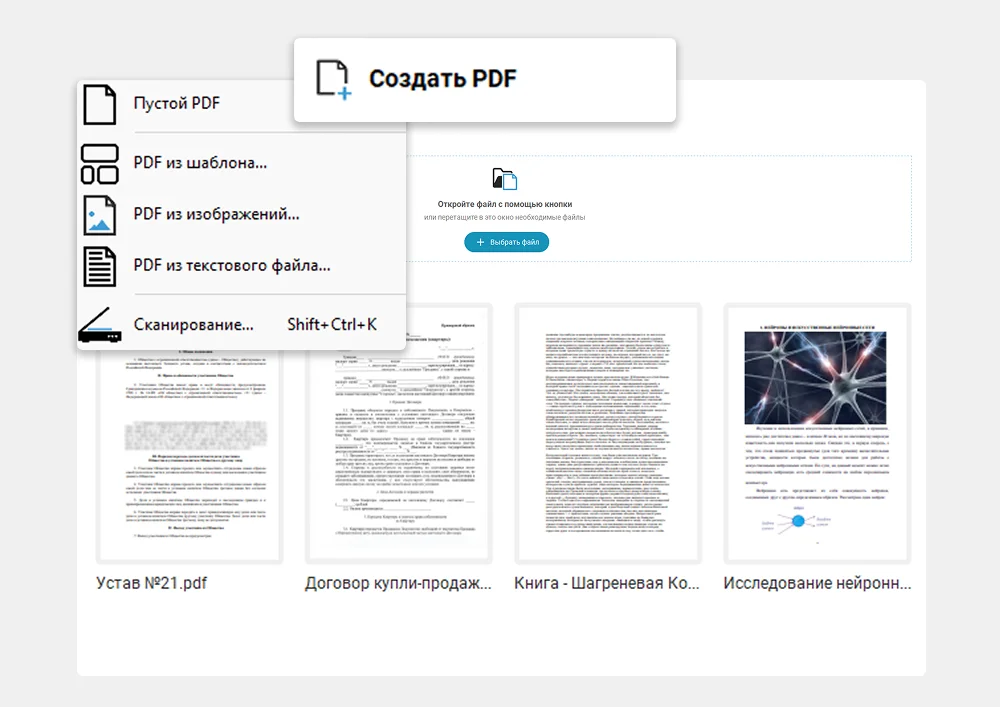
4. Откройте файл и проверьте, что программа правильно понимает его структуру
- Сверьте количество страниц и порядок листов.
- Попробуйте выделить текст и выполнить поиск по нескольким словам.
- Увеличьте сложные страницы и проверьте мелкий текст, таблицы, подписи и печати.
- Если файл — скан, определите, есть ли текстовый слой; при необходимости запустите OCR только на копии.
- Если есть форма, заполните тестовое поле и сохраните копию под новым именем.
5. Выполните одну ключевую операцию и сохраните результат как новый файл
Не начинайте с серии правок. Сначала сделайте одну операцию: измените строку, переставьте страницу, распознайте один лист или добавьте тестовую аннотацию. Сохраните результат под новым именем. Такой подход быстро показывает, действительно ли программа делает то, что вам нужно, и позволяет откатиться без восстановления исходника.
6. Перепроверьте файл во втором просмотрщике
Закройте редактор и откройте сохранённую копию в другом приложении или браузере. Сравните количество страниц, визуальное расположение объектов, поиск по тексту, поля формы и подписи. Для печати дополнительно используйте предпросмотр. Если документ должен передаваться в другую организацию, такая независимая проверка особенно полезна: она выявляет результат, который выглядит корректно только внутри одного редактора.
PDF Commander в контексте раздела
PDF Commander 16.0 — опубликованная в этом разделе программа для Windows и поддерживаемых Linux-систем. Она закрывает больше задач, чем обычный просмотрщик: редактирование текста и изображений, работа со страницами, объединение и сжатие, сканирование, OCR, конвертация, защита, подписи и формы. Сильная сторона такого подхода — возможность выполнить последовательность операций в одном приложении, не передавая документ между несколькими утилитами.
Главное ограничение — набор возможностей зависит от редакции, поэтому нельзя оценивать программу только по общей странице продукта. Перед покупкой нужно сверить конкретную функцию с таблицей лицензий. Второе ограничение — отсутствие версии для macOS: на Mac часть повседневных задач закрывает Preview, а для прямого изменения существующего текста понадобится другой редактор. Для Linux важен точный дистрибутив, поскольку официальный выбор сборки привязан к поддерживаемым системам.
Для пользователя этого родительского раздела PDF Commander особенно уместен, когда задачи смешанные: сегодня нужно исправить документ, завтра объединить сканы, затем распознать текст или подготовить форму. Если же нужна только одна простая операция — чтение, выделение или визуальная подпись — встроенный просмотрщик может быть рациональнее отдельной коммерческой программы.
Типичные ошибки выбора и как их избежать
Выбирать по слову «редактор» и не проверять, что именно редактируется
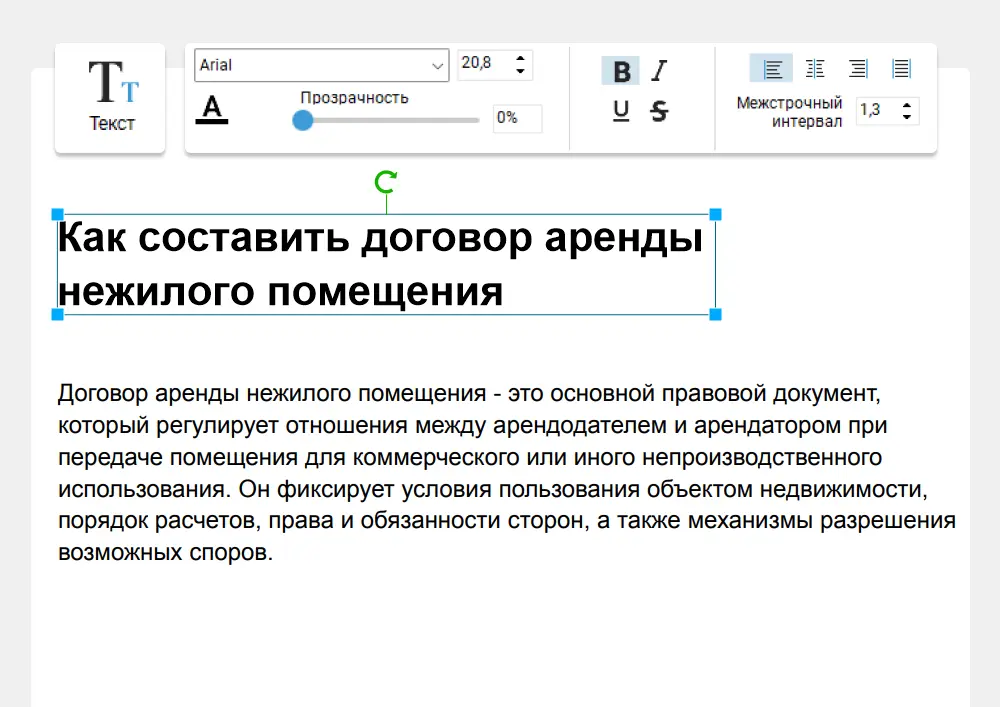
Некоторые средства под словом «редактирование» понимают аннотации: текстовый блок, рисунок или комментарий поверх страницы. Если нужно исправить исходный абзац, обязательно протестируйте изменение существующего текста. Проверка проста: измените слово внутри абзаца, сохраните копию, снова выделите строку и убедитесь, что старого текста в документе больше нет.
Покупать OCR для файлов, где уже есть нормальный текстовый слой
Если документ ищется и копируется, OCR может быть лишним. Он нужен прежде всего для сканов и изображений. Избыточное повторное распознавание добавляет риск ошибок в символах. Сначала определите, действительно ли страница является картинкой.
Конвертировать сложный макет в Word и ожидать полного совпадения
Преобразование полезно для содержательной переработки, но сложная верстка может измениться. Microsoft отдельно предупреждает, что строки и страницы в преобразованной копии могут разбиваться иначе. Для договора, анкеты или бланка сравнивайте результат визуально или правьте PDF напрямую.
Считать изображение подписи электронной подписью
Визуальная подпись подтверждает лишь то, что на странице появился графический элемент. Firefox прямо отмечает, что добавленная им подпись — простая аннотация без аутентификации и проверки. Если получатель требует электронную подпись с сертификатом, используйте программу и редакцию, где такая функция заявлена отдельно, и после сохранения проверьте статус подписи.
Перезаписывать единственный исходник
Это особенно рискованно при OCR, сжатии, перестановке страниц и работе с подписанными документами. Храните оригинал отдельно, а рабочие версии называйте последовательно. Если результат оказался некорректным, вы сможете повторить операцию с другими настройками без восстановления файла.
Игнорировать границы редакций
У коммерческой программы одинаковое название не гарантирует одинаковый набор функций. Сопоставляйте требуемые операции с конкретным тарифом до оплаты. Для PDF Commander это важно для OCR, редактирования текста, электронных подписей, форм и сравнения документов.
Устанавливать неподходящую Linux-сборку
Проверяйте не только слово Linux, но и поддерживаемый дистрибутив. Если вашей системы нет в официальном списке, не заменяйте проверку случайным пакетом из стороннего источника. Для рабочей среды лучше выбрать подтверждённую сборку или другой инструмент с официальной поддержкой вашей платформы.
Сжимать документ до завершения распознавания и проверки
Если PDF состоит из сканов, сначала добейтесь читаемого исходника и корректного OCR, затем создайте финальную копию и только после этого подбирайте сжатие. После уменьшения размера снова проверьте мелкий текст, штрихкоды, печати и тонкие линии. Цель — уложиться в лимит размера без потери нужной информации.
Как проверить, что выбранный инструмент подходит
Сделайте короткий приёмочный тест на своих файлах. Он должен занимать меньше времени, чем перенос рабочего процесса в неподходящую программу, и проверять именно те риски, которые важны для PDF.
- Совместимость: откройте типичный PDF и самый сложный PDF без ошибок отображения.
- Текст: проверьте поиск, копирование и при необходимости прямую правку существующего текста.
- Сканы: выполните OCR на одной–двух страницах и сверьте ключевые реквизиты.
- Страницы: переставьте или объедините тестовые листы и проверьте итоговый порядок.
- Экспорт: если нужен Word, Excel или изображения, сравните таблицы, шрифты и разрывы страниц.
- Подпись: определите, нужна визуальная отметка или проверяемая электронная подпись, и проверьте результат во втором приложении.
- Печать: откройте предпросмотр и убедитесь, что поля, ориентация и масштаб не изменились.
- Лицензия: убедитесь, что все протестированные функции входят именно в покупаемую редакцию, а не были доступны только в ознакомительном режиме.
Хороший выбор программы для PDF — это не максимальное число функций, а минимальный набор, который без потерь проводит ваши типовые документы от открытия до проверенного результата.
Частые вопросы
Нужна ли отдельная программа, чтобы просто открыть PDF?
Обычно нет. Современные браузеры и системные просмотрщики справляются с чтением, поиском и базовыми пометками. Отдельная программа нужна, когда требуется прямое редактирование содержания, OCR, сложная работа со страницами, формами, защитой или электронной подписью.
Почему я могу добавить текст, но не могу исправить слово в абзаце?
Скорее всего, приложение добавляет аннотацию или новый текстовый блок поверх страницы, а не редактирует исходный текстовый объект PDF. Для исправления существующего текста нужен полноценный PDF-редактор и соответствующая функция в выбранной редакции.
Как понять, что PDF — это скан и нужен OCR?
Попробуйте выделить отдельное слово и выполнить поиск по фразе, которую видно на странице. Если страница выделяется как единое изображение и поиск ничего не находит, текстового слоя, вероятно, нет. Сделайте OCR на копии и проверьте распознанный текст вручную.
Можно ли редактировать PDF в Word?
Да, Word может открыть PDF как преобразованную редактируемую копию, не меняя оригинал. Этот способ лучше подходит для документов, состоящих в основном из текста. Для сложной верстки Microsoft предупреждает о возможных отличиях в переносах строк и страниц.
Достаточно ли нарисованной подписи в PDF?
Только если получатель принимает именно визуальную подпись. Нарисованная или вставленная подпись может быть обычной аннотацией. Если процесс требует электронной подписи с сертификатом и проверкой подлинности, используйте функцию цифровой подписи и проверяйте её статус после сохранения.
Что важнее при выборе для Linux: список функций или название дистрибутива?
Оба пункта. Сначала убедитесь, что разработчик предоставляет сборку для вашей системы, затем проверьте нужные функции на реальных документах. Наличие слова Linux на странице продукта не означает одинаковой поддержки всех дистрибутивов.
Когда не стоит покупать полноценный PDF-редактор?
Когда вся работа сводится к чтению, печати, выделению, комментариям или редкой визуальной подписи. Эти задачи часто закрываются браузером или системным просмотрщиком. Полноценный редактор оправдан при регулярной правке содержания, OCR, конвертации, сборке документов и работе с формами или электронными подписями.