Мониторинг локальной сети начинается не с выбора программы, а с определения объекта наблюдения. Под одинаковым словом «мониторинг» обычно скрываются как минимум четыре разные задачи: понять, доступен ли маршрутизатор или сервер; увидеть загрузку интерфейсов и ошибки; разобрать конкретный сетевой обмен; получить картину работы пользовательских ПК. Источники данных у этих задач разные, поэтому инструмент, хорошо решающий одну из них, может быть почти бесполезен в другой.
Для постоянного контроля инфраструктуры обычно нужны регулярные проверки доступности и метрик устройств. Для диагностики перегрузки важны счётчики портов, Flow-данные либо захват трафика. Для расследования отдельного сбоя пригоден анализ пакетов. ОфисМЕТРИКА относится к другому контуру: она собирает данные о работе сотрудников за Windows‑ПК, учитывает сайты и приложения, активность, перерывы и формирует табель и отчёты. Поэтому её стоит выбирать только тогда, когда «мониторинг сети» в вашей задаче означает наблюдение за рабочими станциями и их использованием, а не за коммутаторами, каналами и протоколами.
Как выбрать программу для мониторинга локальной сети
Самый надёжный способ не ошибиться — сначала сформулировать один проверяемый вопрос. «Сеть работает?» требует проверки доступности. «Почему тормозит отдел?» — измерения загрузки каналов, интерфейсов и сервисов. «Что именно передаёт приложение?» — захвата и анализа пакетов. «Чем заняты рабочие компьютеры и сколько времени сотрудники проводят в программах и на сайтах?» — endpoint‑мониторинга, к которому относится ОфисМЕТРИКА.
1. Доступность узлов и сервисов
Для базового контроля полезна периодическая проверка IP‑адресов и сервисов. Современные системы инфраструктурного мониторинга умеют обнаруживать узлы в заданных диапазонах адресов и проверять ICMP, TCP‑сервисы, SNMP и другие источники. Важно понимать ограничение: обнаружение хостов ещё не равно построению топологии. Например, сетевое обнаружение Zabbix находит узлы и сервисы по правилам, но само по себе не определяет физическую или логическую схему соединений.
Если нужен ответ «устройство пропало или работает», начинайте с простых проверок и только затем добавляйте детальные метрики. Такой порядок снижает шум: сначала видно сам факт недоступности, потом можно выяснять причину — потерю связи, перегрузку интерфейса, отказ сервиса или проблему на конечном ПК.
2. Метрики маршрутизаторов, коммутаторов и принтеров
Для управляемого сетевого оборудования основным источником часто становится SNMP. Через него можно читать загрузку интерфейсов, счётчики входящего и исходящего трафика, ошибки, загрузку процессора, память и другие параметры, которые конкретное устройство публикует через MIB/OID. Перед выбором программы проверьте, поддерживает ли оборудование нужную версию SNMP и какие именно метрики реально отдаёт.
SNMP v1 и v2c проще и легче по накладным расходам, но не дают шифрования. SNMP v3 добавляет аутентификацию и шифрование, зато требует более аккуратной настройки. Для изолированной локальной сети это вопрос архитектуры и политики безопасности, а не только «галочка в мастере». Если протокол включён неверно, типичный симптом — датчик существует, но постоянно показывает ошибку соединения.
3. Трафик и поиск источника нагрузки
Счётчики интерфейсов показывают объём, но не всегда отвечают, кто именно создаёт нагрузку. Тогда нужен более детальный источник: Flow‑экспорт с сетевого оборудования либо packet sniffing. Захват пакетов даёт максимальную детализацию, но он тяжелее для процессора и хранения и видит только тот трафик, который реально проходит через интерфейс точки наблюдения.
В обычной коммутируемой сети компьютер с анализатором не получает копию всех чужих пакетов автоматически. Для наблюдения за трафиком других устройств обычно нужен зеркальный порт коммутатора или иная корректно спроектированная точка захвата. Это важный критерий выбора: если нет доступа к сетевому оборудованию, установка анализатора на случайный ПК не превратит его в «окно во всю сеть».
4. Активность рабочих станций и сотрудников
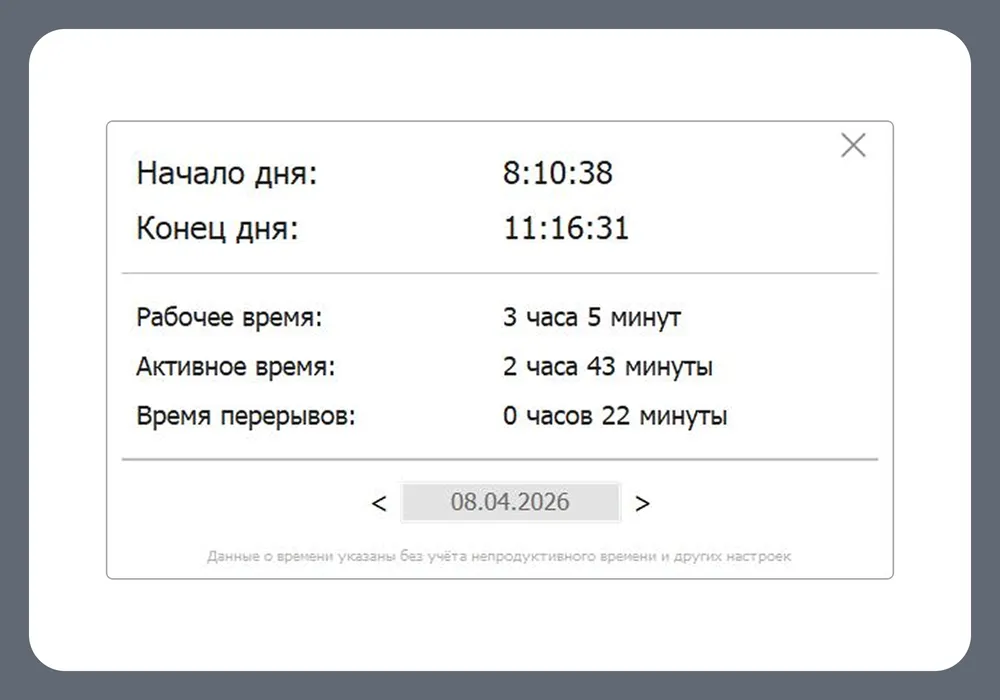
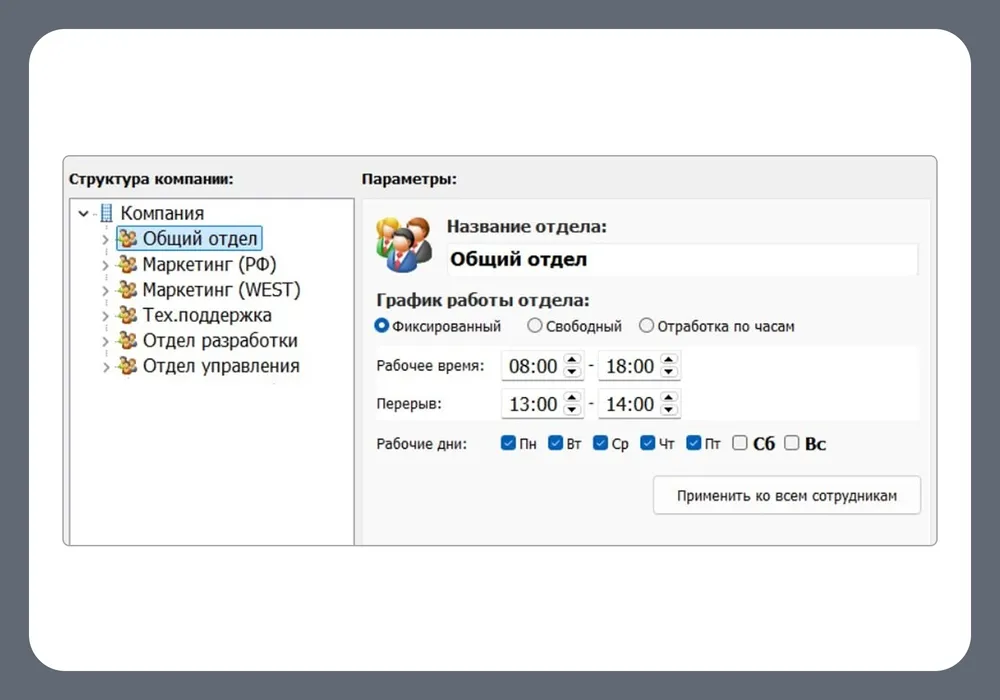
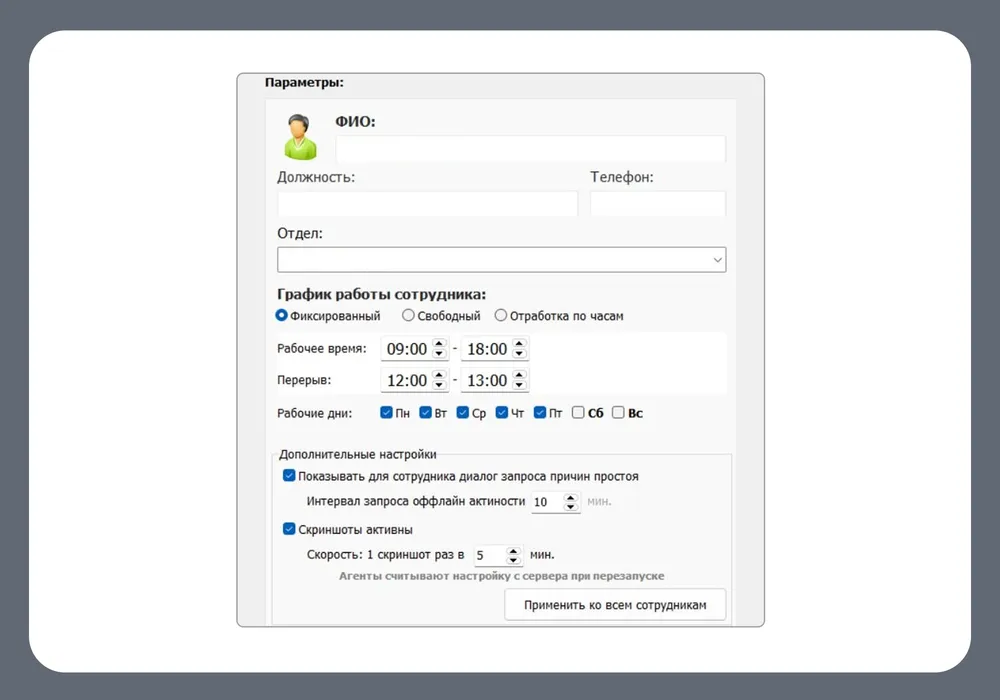
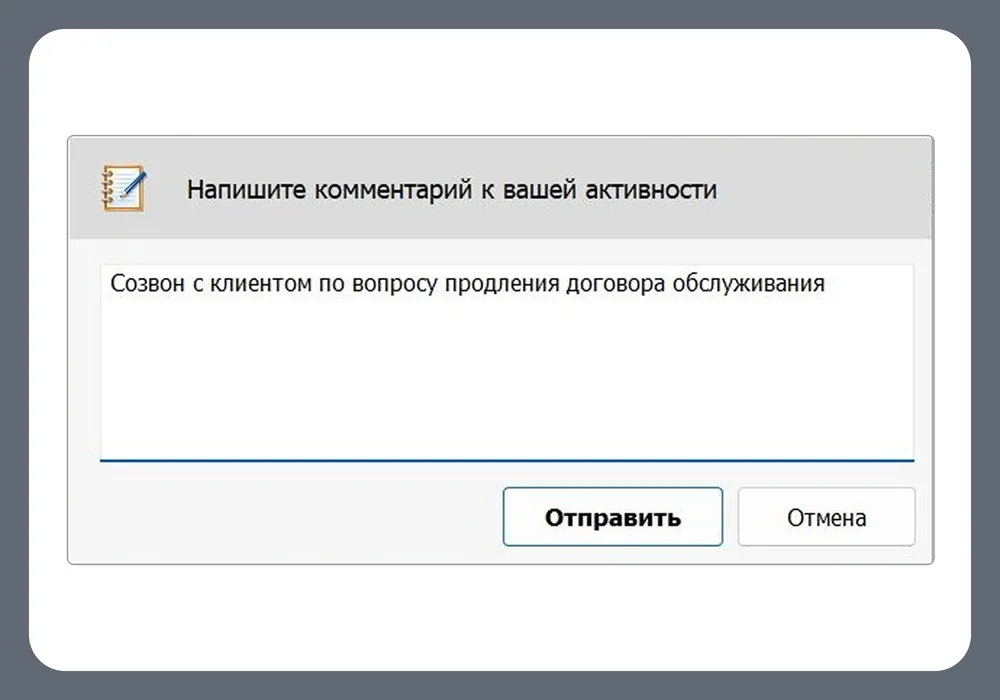
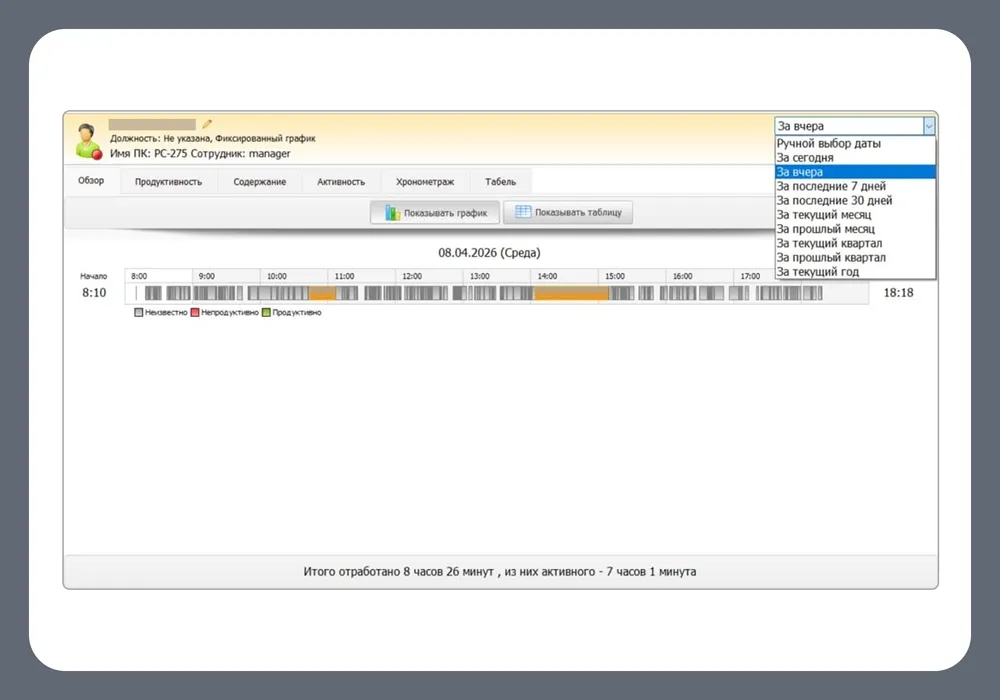
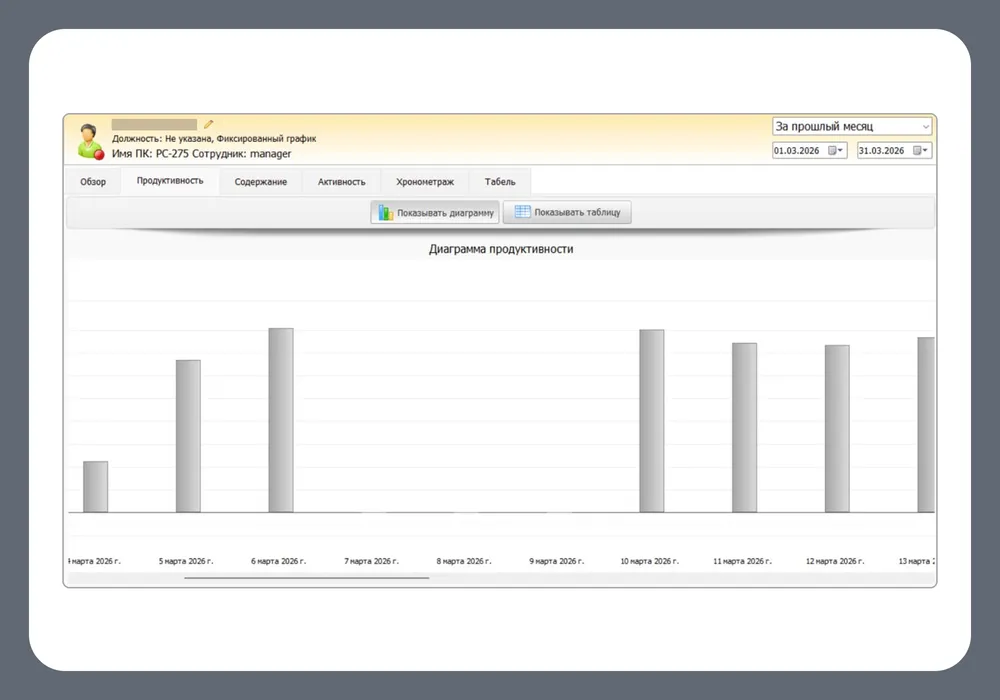
ОфисМЕТРИКА предназначена именно для этого сценария. Подтверждённые функции включают фиксацию начала и окончания рабочего дня, периодов отсутствия активности, статистику сайтов и приложений, настройку продуктивности, отчёты, табель, скриншоты и архив. Данные можно смотреть за разные периоды, а отчёты выгружать в Excel или HTML.
Сильная сторона такого подхода — привязка данных к конкретному сотруднику, графику, отделу и рабочему ПК. Слабая — это не инфраструктурный мониторинг. Если нужен статус коммутатора, температура ИБП, SNMP‑счётчик порта, карта сервисов или расшифровка сетевого протокола, выбирайте специализированную систему мониторинга или анализатор трафика.
| Сценарий | Что измерять | Подходящий источник | Главное ограничение |
|---|---|---|---|
| Проверить, жив ли узел | Доступность, задержка, ответ сервиса | ICMP, TCP/HTTP‑проверки | Факт доступности не объясняет причину нагрузки |
| Контролировать сетевое оборудование | Порты, ошибки, CPU, память, трафик | SNMP и датчики устройства | Нужны поддержка протокола и корректные учётные данные |
| Найти источник перегрузки | Кто и чем загружает канал | Flow или захват пакетов | Нужна подходящая точка наблюдения, объём данных быстро растёт |
| Понять использование рабочих ПК | Время, сайты, приложения, активность | Агент на рабочих станциях | Не показывает состояние сетевых устройств как SNMP‑система |
Кому подходит и когда лучше выбрать другой путь
Когда ОфисМЕТРИКА подходит
- Офисные и распределённые команды на Windows. На основной странице продукта заявлена совместимость с Windows 11, 10, 8 и 7.
- Учёт фактически отработанного времени. Программа фиксирует начало и окончание дня, паузы и отсутствие активности, а затем формирует отчётность и табель.
- Анализ использования программ и сайтов. Можно классифицировать ресурсы как продуктивные или непродуктивные и смотреть динамику за выбранный период.
- Нужна локальная или облачная модель. Для продукта заявлены обе конфигурации, поэтому место хранения нужно выбрать до развёртывания и согласовать с внутренней политикой данных.
- Нужна лицензия по числу рабочих мест. На странице покупки представлены варианты на 3, 5, 10, 20 и 30 рабочих мест, а для знакомства доступна демонстрационная версия.
Когда лучше выбрать другой путь
- Нужно следить за маршрутизаторами и коммутаторами. Ищите систему с SNMP‑датчиками, порогами и уведомлениями.
- Нужно видеть фактический сетевой обмен. Понадобится анализатор пакетов и правильно организованная точка захвата.
- Нужно строить долгосрочный график состояния сервисов. Выбирайте инфраструктурный мониторинг с историей метрик и событиями, а не систему учёта рабочего времени.
- Нужна инвентаризация сложной сети. Обнаружение IP‑узлов полезно, но само по себе не даёт достоверной топологии и связей между портами.
- В сети много платформ, а контролировать нужно именно рабочие станции. ОфисМЕТРИКА ориентирована на Windows; для смешанного парка заранее проверьте, есть ли поддерживаемый агент для каждой нужной ОС у выбранного решения.
Платформенные, протокольные и технические нюансы
Windows‑агент против сетевого протокола
ОфисМЕТРИКА разворачивается через программу на компьютере, где просматривают отчёты, и отдельный модуль на ПК сотрудников. Это принципиально отличается от SNMP‑мониторинга, где сервер опрашивает сетевое устройство по протоколу, и от packet capture, где анализируется проходящий через точку захвата трафик. Выбор архитектуры определяет не только интерфейс программы, но и объём внедрения: сколько конечных машин нужно обслуживать, какие сетевые доступы разрешить и кто отвечает за обновления.
Для ОфисМЕТРИКИ на текущей продуктовой странице указаны версия 6.0, процессор от 1 ГГц, оперативная память от 256 МБ и не менее 500 МБ на диске, язык интерфейса — русский. Эти цифры стоит воспринимать как минимальные заявленные требования. Если включены скриншоты и длительное хранение истории, планируйте запас дискового пространства отдельно: объём архива зависит уже от реального режима сбора и числа рабочих мест.
SNMP: сначала совместимость, потом красивые дашборды
Устройство должно не просто отвечать по IP, а поддерживать нужную версию SNMP, иметь включённый агент и разрешать обращения от сервера мониторинга. В SNMP v1/v2c критичны совпадение community string и сетевой доступ, в SNMP v3 — ещё параметры пользователя, аутентификации и шифрования. Ошибка версии или учётных данных часто выглядит как обычная недоступность датчика, поэтому проверять нужно не только приложение, но и конфигурацию самого устройства.
Практически полезно начинать с нескольких базовых показателей: доступность, состояние интерфейса, трафик и ошибки. Когда они стабильно собираются, добавляйте специфические OID. Иначе десятки непроверенных датчиков создадут ощущение полноты, но первая же авария покажет, что часть показателей никогда не работала.
Захват пакетов: точка наблюдения важнее программы
Wireshark умеет захватывать трафик с разных сетевых интерфейсов, применять capture filters и сохранять длительную запись в несколько файлов с ротацией. Но анализатор видит не абстрактную «локальную сеть», а пакеты, которые доступны выбранному интерфейсу. В коммутируемой сети для просмотра чужого трафика обычно требуется зеркалирование порта или другая подготовленная точка наблюдения.
Для первой диагностики ограничьте захват нужным интерфейсом и временным окном. Чем шире сбор, тем больше файл, нагрузка и риск накопить лишние данные. Если задача решается SNMP‑счётчиком или Flow‑статистикой, постоянный полный захват пакетов обычно избыточен.
| Метод | Что даёт | Что подготовить | Когда не подходит |
|---|---|---|---|
| ICMP/TCP‑проверки | Факт доступности и базовую задержку | Список адресов и сервисов | Когда нужна детализация по нагрузке |
| SNMP | Метрики устройства и интерфейсов | Версию протокола, доступ, учётные данные | Когда устройство не публикует нужные показатели |
| Flow | Агрегированную картину потоков | Экспорт на сетевом оборудовании | Когда нужен содержательный разбор каждого пакета |
| Packet capture | Пакеты и протоколы в максимальной детализации | Правильную точку захвата и место на диске | Для постоянного контроля без конкретной диагностической цели |
| Endpoint‑агент | Действия и активность на рабочем ПК | Установку модуля на конечные машины | Для состояния сетевого оборудования |
Практический порядок выбора, установки и первой проверки
- Запишите один главный вопрос. Например: «видеть недоступные устройства», «измерять загрузку портов», «найти источник трафика» или «учитывать работу сотрудников за ПК». Не объединяйте всё в одно требование «мониторить сеть».
- Определите объект и источник данных. Для коммутатора это может быть SNMP, для сервиса — HTTP/TCP, для сетевого расследования — пакетный захват, для ОфисМЕТРИКИ — модуль на рабочем ПК.
- Проверьте платформу и доступы. Для ОфисМЕТРИКИ — поддерживаемые версии Windows и возможность установки модуля на рабочие станции. Для SNMP — настройки устройства и разрешённый UDP‑доступ. Для захвата — интерфейс и точку, где реально виден нужный трафик.
- Разверните пилот на небольшом наборе объектов. Сначала один сетевой сегмент, несколько устройств или несколько рабочих ПК. Цель пилота — убедиться, что данные поступают корректно и интерпретируются однозначно.
- Снимите исходный уровень. До настройки жёстких порогов посмотрите обычные значения в рабочем режиме: задержку, загрузку интерфейсов, частоту ошибок, структуру активности. Иначе нормальный пик легко принять за аварию.
- Создайте одну проверяемую тревогу. Например, уведомление о недоступности критичного устройства. Убедитесь, что оно срабатывает при контролируемом тесте и исчезает после восстановления.
- Настройте хранение. Для пакетов и скриншотов особенно важно заранее ограничить срок и объём. В ОфисМЕТРИКЕ предусмотрено удаление старых данных с сохранением последних трёх или шести месяцев; используйте такой механизм только после того, как определён нужный срок истории.
- Зафиксируйте процедуру отката. Перед массовой установкой запишите, как отключить опрос, удалить агент, остановить захват и восстановить прежние сетевые настройки. Мониторинг не должен становиться причиной сбоя.
Первая проверка ОфисМЕТРИКИ
Установите основную программу на компьютер, где будут просматриваться отчёты, затем создайте модуль для рабочего ПК и подключите тестовое рабочее место. После запуска проверьте три вещи: появилось ли рабочее место в структуре, фиксируется ли время активности и отображаются ли используемые программы или сайты. Затем задайте тестовый график и убедитесь, что отчёт за выбранный период соответствует фактическому времени работы.
Не начинайте с массовой установки. Если на пилотном ПК отчёт пустой или время расходится с реальностью, сначала проверьте запуск модуля, системное время, выбранный период и настройки рабочего графика. Массовое распространение неверной конфигурации только усложнит диагностику.
Типичные ошибки выбора и как их избежать
Ошибка: считать обнаружение устройств полноценным мониторингом
Однократный список IP‑адресов отвечает на вопрос «что сейчас видно», но не даёт историю, пороги и уведомления. Для постоянного контроля после обнаружения нужны регулярные проверки и датчики.
Ошибка: ждать от ОфисМЕТРИКИ SNMP‑метрик
Её подтверждённая область — рабочее время, сайты, приложения, активность, табель и отчёты. Если нужны интерфейсные счётчики коммутатора или показатели маршрутизатора, сразу переходите к инфраструктурному решению.
Ошибка: включать SNMP без проверки версии и безопасности
SNMP v1/v2c и v3 отличаются не только названием. Для v3 нужны дополнительные параметры аутентификации и шифрования. Сначала проверьте один датчик вручную, затем масштабируйте шаблон на группу устройств.
Ошибка: захватывать пакеты на неправильном компьютере
На обычном порту коммутатора анализатор чаще всего видит трафик своей машины, широковещательные и доступные мультикаст‑пакеты. Для чужого трафика нужна корректная точка наблюдения. Если её нет, «пустой» захват не означает, что в сети нет обмена.
Ошибка: хранить всё без ограничения
Скриншоты, пакеты и подробная телеметрия быстро увеличивают архив. До включения длительного хранения определите, какие данные нужны для отчётов и диагностики, сколько времени они должны сохраняться и кто имеет к ним доступ.
Ошибка: настраивать десятки тревог до базовой линии
Без понимания обычной нагрузки пороги становятся случайными. Сначала соберите нормальный профиль, затем добавляйте предупреждения для значимых отклонений. Проверяйте каждую тревогу контролируемым событием, а не ждите реальной аварии.
Ошибка: разворачивать агент без пилота
Для ОфисМЕТРИКИ и любых endpoint‑решений сначала проверьте установку на ограниченном числе рабочих станций. Убедитесь, что отчёты собираются, политика хранения понятна, а нагрузка и сетевое взаимодействие не мешают работе. После этого переносите конфигурацию на остальные ПК.
Короткий чек‑лист перед внедрением
- Определён конкретный объект: устройство, сервис, интерфейс, поток или рабочий ПК.
- Выбран источник данных: ICMP/TCP, SNMP, Flow, packet capture или endpoint‑агент.
- Проверена поддержка нужной ОС или протокола.
- Понятно, какие сетевые доступы и права требуются.
- Есть пилотный объект и критерий успешной первой проверки.
- Установлен разумный срок хранения и понятен объём диска.
- Тревоги привязаны к реальным отклонениям, а не к случайным порогам.
- Есть процедура остановки мониторинга и возврата к исходным настройкам.
- Для пользовательского мониторинга согласованы правила доступа к отчётам и объём собираемых данных.
Если пройти этот список до покупки или массовой установки, становится проще сравнивать программы по реальным критериям. Главное — не количество графиков, а соответствие источника данных вашей задаче и возможность проверить результат на тестовом объекте.
Частые вопросы
ОфисМЕТРИКА подходит для контроля маршрутизаторов и коммутаторов?
Для этого сценария лучше выбрать инфраструктурный мониторинг. ОфисМЕТРИКА подтверждённо работает с активностью сотрудников на Windows‑ПК, сайтами, приложениями, рабочим временем и отчётами; SNMP‑метрики сетевого оборудования относятся к другому классу решений.
Чем проверка ping отличается от полноценного мониторинга?
Ping показывает доступность и задержку ответа ICMP, но не раскрывает загрузку интерфейса, ошибки порта, состояние сервиса или причину сбоя. Полноценный мониторинг обычно объединяет несколько типов проверок и хранит историю.
Почему анализатор пакетов не видит весь трафик локальной сети?
В коммутируемой сети обычный порт получает не все чужие пакеты. Для сетевого захвата может потребоваться зеркальный порт или другая точка наблюдения, через которую проходит нужный обмен.
Какую версию SNMP предпочесть?
Выбор зависит от оборудования и требований безопасности. SNMP v3 поддерживает аутентификацию и шифрование, но сложнее в настройке и создаёт больше накладных расходов. v1/v2c проще, однако передают данные без шифрования; использовать их стоит только в контролируемом сетевом контуре.
Нужно ли ставить ОфисМЕТРИКУ на каждый рабочий компьютер?
Основная программа устанавливается на компьютер, где просматривают отчёты, а на компьютеры сотрудников ставится отдельный модуль сбора. Поэтому перед массовым развёртыванием разумно проверить работу на пилотных ПК.
Можно ли хранить данные ОфисМЕТРИКИ локально?
Для продукта заявлены локальная и облачная версии. Выбор делайте до внедрения: от него зависят место хранения, правила доступа и требования к резервированию.
Как понять, что мониторинг настроен правильно?
Создайте контролируемое событие и сравните его с данными системы: отключите тестовый сервис, создайте кратковременную нагрузку или выполните заранее известную активность на пилотном ПК. Правильная система должна показать ожидаемое событие, время и объект без двусмысленности.