Более универсальный вариант для фирменной полиграфии
Мастер Визиток
Подходит, когда важнее дизайн фирменных печатных материалов и повторное использование контактных данных, чем специализированные российские почтовые формы. Конвертную рассылку и её историю не заменяет один в один.
✓570+ готовых дизайнов для быстрого старта макета
✓Сетка помогает точно выравнивать текст и логотип
✓Клиентская база повторно подставляет контактные данные
ИсходникСпециализированная печать конвертов и почтовых форм
Почтовые Конверты
Windows-программа для адресной базы, единичной и массовой печати конвертов, этикеток и почтовых форм. Официальная страница ведёт к бесплатной загрузке; набор импорта, объём базы и создание собственных бланков зависят от редакции.
Краткий ответ. «Почтовые Конверты» — специализированная настольная программа AMS Software для Windows, если нужно не просто набрать адрес в текстовом редакторе, а вести адресную книгу, собирать массовые рассылки, печатать конверты стандартных и произвольных размеров, выпускать адресные этикетки и, в старших редакциях, почтовые формы. На 20 августа 2026 года актуальна версия 4.0 для Windows 11, 10, 8 и 7 с русским интерфейсом; размер дистрибутива — 38,4 МБ. Основной сценарий — локальная офисная печать: подготовить отправителя и получателей, выбрать бланк, проверить ориентацию и подачу конверта, сделать контрольный экземпляр, а уже затем запускать тираж.
Программа особенно уместна в небольшом офисе, канцелярии, отделе продаж, образовательной или иной организации, где одни и те же реквизиты используются много раз. Её отличие от универсального текстового редактора — отдельные сущности для контрагентов и рассылок: адреса хранятся в книге, список получателей формируется отдельно, а история рассылок позволяет возвращаться к ранее собранным наборам. Это снижает число ручных операций при повторной печати, но не отменяет проверки исходных данных: неверный индекс или старый адрес программа не может исправить сама.
Для разовой печати одного конверта специализированный продукт может оказаться избыточным: Word или LibreOffice Writer позволяют подготовить конверт средствами слияния и печати документов. Для macOS исходная программа не подходит; там практичнее настольный издательский инструмент вроде Swift Publisher. Если же важны российские почтовые формы, база адресатов и серия конвертов в Windows, «Почтовые Конверты» точнее соответствует задаче, чем общий редактор документов.
Состояние продукта, разработчик и безопасный путь получения
«Почтовые Конверты» остаются в актуальном каталоге AMS Software: продукт присутствует на общей странице программ и имеет отдельную действующую страницу загрузки и покупки. Каноническое название на текущей странице — «Почтовые Конверты», версия — 4.0. Разработчик — AMS Software; компания самостоятельно разрабатывает и сопровождает программное обеспечение. Здесь рассматривается именно Windows-программа AMS Software, а не одноимённый шаблон, веб-сервис или сторонняя утилита.
Безопасный путь получения начинается с официальной страницы продукта. Публичный URL ведёт на страницу «Почтовых Конвертов» с кнопками «Скачать сейчас» и «Скачать бесплатно»; подтверждённого прямого URL установочного файла на этой открытой странице нет. Поэтому сначала открывайте страницу продукта и запускайте загрузку оттуда. Не конструируйте адрес EXE по имени программы, не подменяйте официальный путь копией из файлового каталога и не принимайте промежуточный редирект за установщик.
Текущая страница указывает Windows 11, 10, 8 и 7. На старой странице покупки всё ещё встречается Windows XP, однако более свежая главная страница продукта XP уже не перечисляет. Для актуального материала безопаснее ориентироваться на текущий набор 11/10/8/7 и не обещать поддержку XP. Минимальные требования на странице продукта: процессор от 1,0 ГГц, оперативная память от 256 МБ, не менее 500 МБ свободного места; размер дистрибутива — 38,4 МБ. Эти цифры говорят о невысоком базовом пороге установки, но не гарантируют одинаковую скорость печати: массовый вывод зависит также от драйвера, принтера, очереди печати и сложности макета.
Параметр
Подтверждённое состояние
Практическое значение
Версия
4.0
При сверке инструкций и изображений ориентируйтесь на интерфейс этой линии продукта.
ОС
Windows 11, 10, 8, 7
Для macOS и Linux нужна другая программа или отдельная Windows-среда; нативные версии не заявлены.
Интерфейс
Русский
Названия команд в инструкции сохранены в русском написании.
Процессор
от 1,0 ГГц
Базовая работа не требует современного высокопроизводительного процессора.
ОЗУ
от 256 МБ
Это минимальное требование продукта, а не рекомендация для всей современной системы.
Диск
не менее 500 МБ
Дополнительно потребуется место под PDF и растровые экспорты.
Дистрибутив
38,4 МБ
Размер относится к текущей странице версии 4.0.
Лицензирование
проприетарное, несколько платных редакций
Доступные функции зависят от выбранной редакции; бесплатная загрузка на сайте не означает одинаковый набор возможностей со старшими лицензиями.
Редакции: что меняется в Экспресс, Стандарт, Профи и Сетевой версии
Перед переносом адресной базы или покупкой лицензии нужно проверить не только название продукта, но и редакцию. Страница покупки разделяет четыре варианта. Ключевые различия затрагивают именно те функции, которые определяют рабочий процесс: максимальный размер базы, импорт табличных данных, создание собственных бланков и печать почтовых форм. Поэтому инструкция «импортируйте CSV» не универсальна для всех лицензий.
Редакция
Адресная база
Импорт
Собственные бланки
Почтовые формы и сеть
Экспресс
не более 500 адресов
Импорт из Excel закрыт
Только бланки, поставляемые с программой
Печать конвертов; старшие функции не заявлены
Стандарт
не более 1000 адресов
Excel
Создание собственных бланков
Ориентирована на конверты; печать почтовых форм заявлена для Профи и Сетевой
Профи
без заявленного лимита базы
Excel и CSV
Создание новых бланков
Печать конвертов и почтовых форм
Сетевая
без заявленного лимита базы
Excel, CSV и 1С:Предприятие
Рабочие функции старшей редакции
5 рабочих мест, автоматическая синхронизация данных между ПК
Если в организации уже есть 700 адресов, Экспресс нельзя выбирать с расчётом «потом как-нибудь импортировать»: эта редакция ограничивает базу 500 адресами и не поддерживает импорт из Excel. Для 600–900 записей Стандарт подходит по количеству и допускает Excel, но если нужны CSV, уведомления, посылочные ярлыки или опись как часть почтового процесса, ориентироваться следует на Профи либо Сетевую редакцию. Сетевая версия имеет смысл не из-за «большего качества печати», а когда пять рабочих мест должны работать с синхронизируемыми данными.
Точные цены в статье не фиксируются: они относятся к изменяемой коммерческой информации и не нужны для понимания рабочего процесса. Перед оплатой достаточно сопоставить функциональные границы редакций с реальным размером адресной базы и типами документов. Особенно важно сделать это до импорта и массовой печати: смена редакции в середине рабочего дня сложнее, чем выбор правильной лицензии до подготовки данных.
Как устроен интерфейс и логика работы
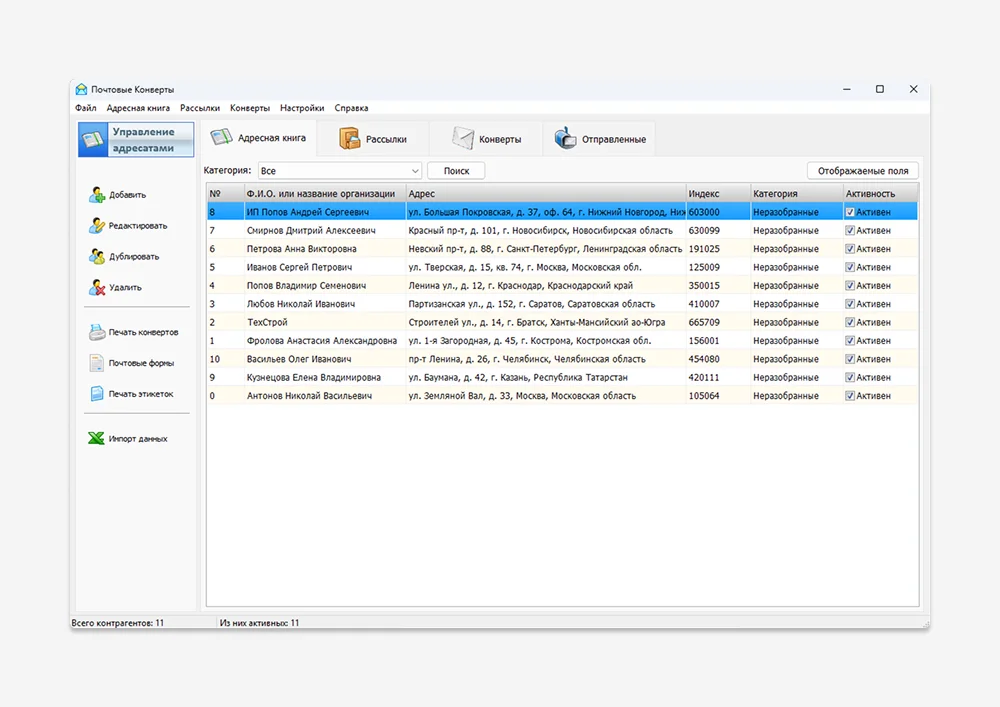
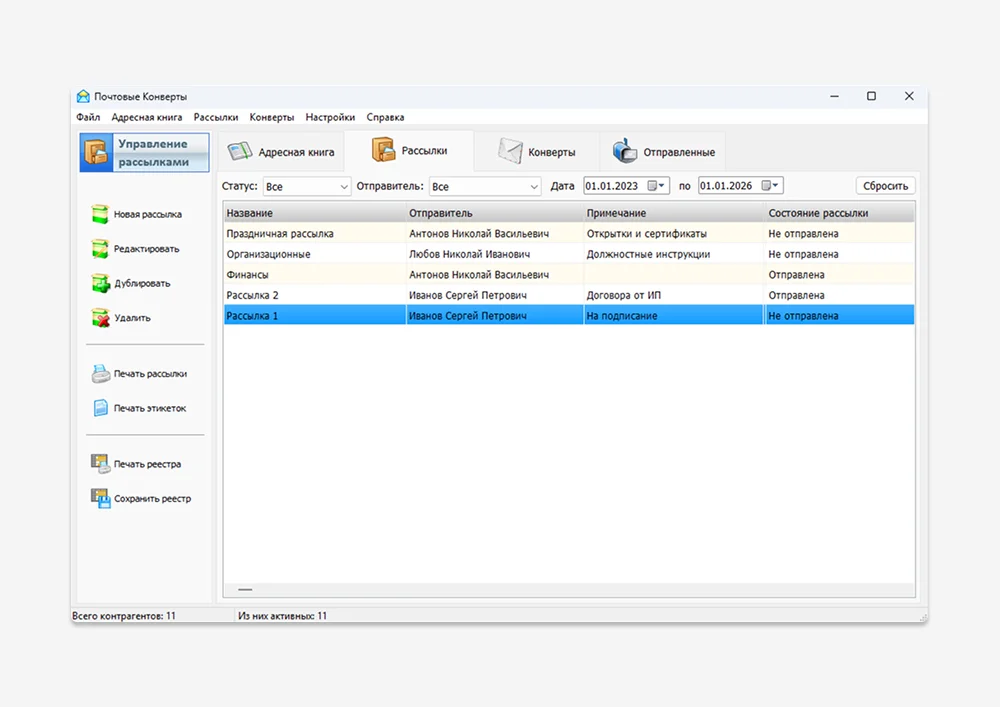
Интерфейс строится вокруг нескольких рабочих областей, которые видны в верхнем меню и на основных экранах: «Файл», «Адресная книга», «Рассылки», «Конверты», «Настройки», «Справка». Это не редактор одного бесконечного документа. Рабочий процесс разделён на данные адресатов, наборы рассылок, шаблоны конвертов и вывод на печать. Такое разделение полезно принять сразу: адрес существует независимо от конкретного конверта, а рассылка представляет выбранный набор адресатов для определённой отправки.
Главное окно показывает основные разделы: адресная книга служит источником данных, а команды рассылок и конвертов запускают отдельные сценарии печати.
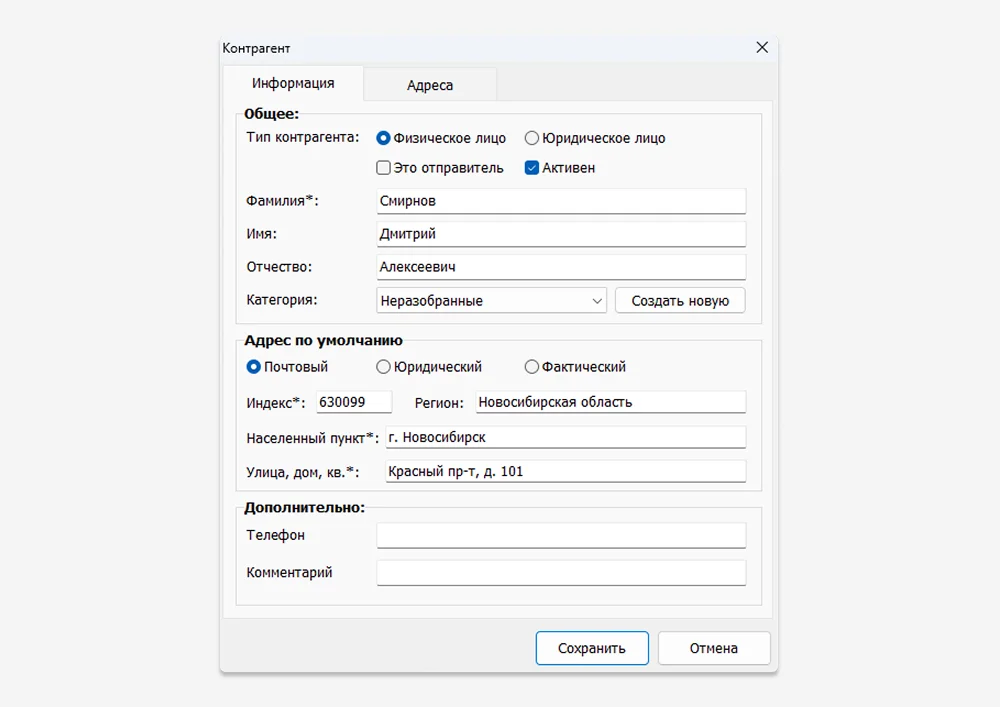
В адресной книге запись контрагента содержит больше, чем строку «кому»: предусмотрены данные физического или юридического лица, отметки состояния, категория, почтовый, юридический и фактический адрес, индекс, регион, населённый пункт, улица, телефон и комментарий. Это позволяет отделить реквизиты организации от почтового адреса и не переносить всё вручную в макет. При массовой работе полезно заранее определить единообразие категорий: например, не создавать параллельно «Клиенты», «клиенты» и «Покупатели», если это один и тот же сегмент.
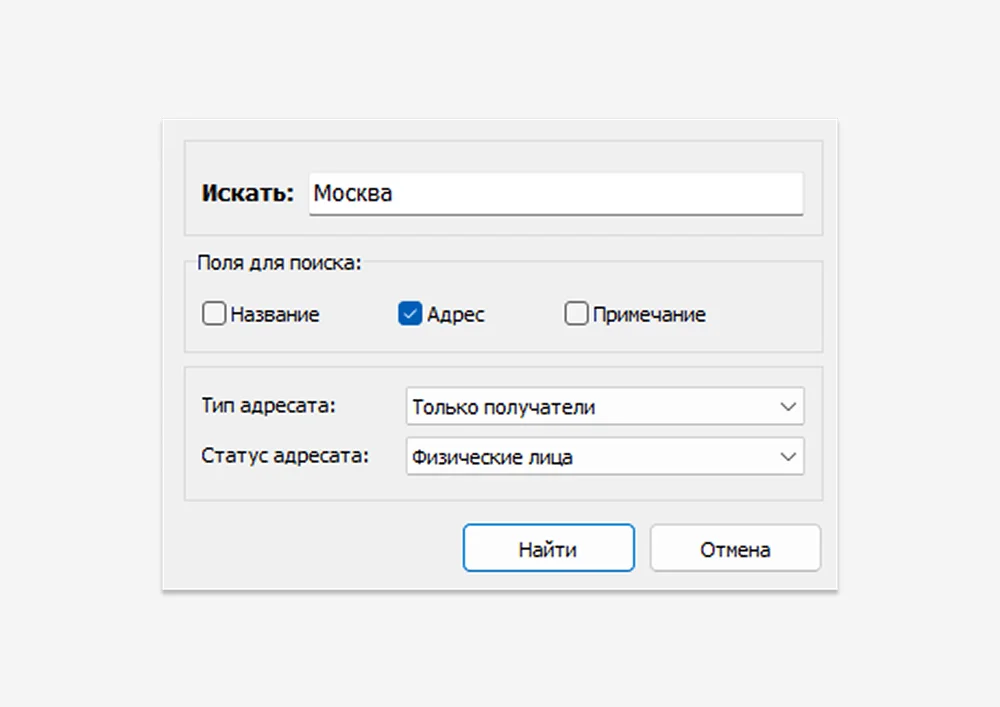
Поиск не ограничивается строкой имени. В отдельном окне видны поле «Искать», выбор полей «Название», «Адрес», «Примечание», а также фильтры типа и статуса адресата. Это важно для подготовки тиража: лучше сначала отфильтровать и проверить нужный сегмент в адресной книге, чем компенсировать неверный список уже в окне печати.
Что считать проектом, исходными данными и результатом
У программы нет публично описанного «проектного файла» в том смысле, в каком он существует у видеоредактора или издательской системы. Практически работу следует разделять на три уровня. Первый — исходные адресные данные: записи во внутренней адресной книге и, в поддерживаемых редакциях, таблицы Excel, CSV или данные 1С:Предприятие. Второй — рабочая структура: выбранные адресаты, рассылка и шаблон конверта. Третий — финальный результат: печать либо экспортированный PDF, TIFF, PNG или JPEG. Эти уровни нельзя считать взаимозаменяемыми.
PDF и растровые изображения подходят для архива, передачи коллеге или повторной печати готового вида, но они не заменяют редактируемую адресную книгу. Если сохранить только PDF, позднее можно распечатать тот же макет, однако обновить адреса массово уже придётся через другой исходник. Поэтому для долгосрочной работы сохраняйте и исходные таблицы, из которых формировалась база, и финальные экспорты, а старую установку с рабочей базой не удаляйте до того, как новая система или другой компьютер действительно открывает нужные данные.
Для миграции особенно полезен принцип «исходник отдельно от результата»: Excel/CSV остаются контролируемым переносимым источником, если выбранная редакция умеет их импортировать, а PDF служит контрольным слепком. Сетевая версия также поддерживает 1С:Предприятие и синхронизацию данных между пятью ПК. Публичная документация не задаёт отдельную команду резервного копирования, имя файла базы или путь к папке данных, поэтому такой путь нельзя угадывать. Перед переустановкой безопаснее сохранить существующую рабочую систему до подтверждения переноса.
Таблица задач: какой инструмент использовать и как проверить результат
Задача
Инструмент или раздел
Ожидаемый результат
Контроль перед тиражом
Завести постоянного отправителя
Адресная книга → карточка контрагента
Повторно используемые реквизиты отправителя
Индекс, адрес и отметка «Это отправитель» заполнены верно
Найти сегмент получателей
Поиск и фильтры адресной книги
Только нужная группа адресатов
Проверить несколько записей вручную до создания рассылки
Оформить один конверт
«Конверты» → формат → «Редактировать»
Готовый макет стандартного или произвольного размера
Сверить размер конверта с фактической бумагой и подачей принтера
Собрать массовую отправку
«Новая рассылка» и «Список рассылки»
Набор адресатов для одной отправки
Сверить отправителя, число получателей и дату
Печатать серию
«Печать рассылки»
Последовательная печать выбранного набора
Сначала один контрольный конверт, затем небольшой тестовый тираж
Сделать наклейки
«Печать адресных этикеток»
Листы или рулоны адресных этикеток по выбранному шаблону
Сверить шаблон с физическим размером этикетки
Подготовить почтовую форму
Шаблоны уведомления, ярлыка или описи
Заполненный печатный бланк
Проверить, что редакция включает почтовые формы
Передать макет без программы
«Сохранить в PDF» или «Сохранить как...»
PDF либо TIFF/PNG/JPEG
Открыть итоговый файл отдельно и проверить края, адреса, читаемость
Практический справочник: 14 рабочих сценариев
Ниже инструкции построены от безопасного первого запуска до массовой печати и экспорта. Там, где функция зависит от редакции, это указано до шага, который иначе закончился бы недоступной командой. Названия элементов интерфейса сохранены в том виде, в котором они показаны в актуальном интерфейсе версии 4.0.
Как установить программу и безопасно выполнить первый запуск
Цель: получить рабочую установку версии 4.0 со страницы разработчика и не начинать работу с адресной базой, пока не проверены редакция, система и принтер. Подготовьте Windows 11, 10, 8 или 7, не менее 500 МБ свободного места и доступ к тому принтеру, на котором реально будут печататься конверты. Если рабочая машина управляется организацией, установку следует выполнять в рамках её правил доступа, а не обходить ограничения.
Откройте официальную страницу «Почтовые Конверты» и используйте размещённую на ней кнопку «Скачать сейчас» или «Скачать бесплатно». Не подменяйте этот путь копией с файлового каталога и не угадывайте адрес установщика.
Перед запуском установщика убедитесь, что страница всё ещё показывает название «Почтовые Конверты» и версию 4.0. Это простая защита от путаницы с другим продуктом AMS Software.
После установки запустите программу и осмотрите верхнее меню: «Файл», «Адресная книга», «Рассылки», «Конверты», «Настройки», «Справка». Если набор экранов заметно отличается, не переносите в него адресную базу до уточнения версии.
До ввода реальных адресов подключите нужный принтер в Windows и распечатайте обычную тестовую страницу средствами системы. Так проблема драйвера не будет ошибочно принята за проблему макета конверта.
Определите купленную редакцию: Экспресс, Стандарт, Профи или Сетевая. От неё зависят размер базы, импорт и почтовые формы.
Проверка: программа открывается, основные разделы доступны, а принтер печатает системную тестовую страницу. Типичная ошибка: сразу импортировать сотни адресов, а затем обнаружить лимит редакции или отсутствие нужного импорта. Безопасный откат: на этом этапе реальных данных ещё нет; при ошибочной установке можно закрыть программу и повторить получение с официальной страницы, не затрагивая рабочую базу.
Как создать отправителя и получателя в адресной книге
Цель: сохранить корректные реквизиты один раз и затем подставлять их в разные конверты и рассылки. До ввода подготовьте надёжный источник адреса: карточку организации, договор, подтверждённые контактные данные или другую актуальную запись. Не перепечатывайте адрес со старого конверта, если его актуальность не подтверждена.
Откройте «Адресная книга» и создайте новую карточку контрагента. В окне «Контрагент» выберите подходящий тип — физическое или юридическое лицо.
Заполните ФИО либо название организации. В разделе адресов внесите почтовый адрес и индекс; при необходимости отдельно сохраните юридический и фактический адрес, чтобы они не смешивались с адресом доставки.
Если карточка должна быть источником обратного адреса, проверьте отметку «Это отправитель». Не ставьте её на запись получателя только ради удобства поиска.
Используйте «Категория» как стабильный признак сегмента, например отдел, тип клиента или регион. Категория полезна позже при фильтрации и массовой рассылке.
Перед сохранением сравните индекс, регион, населённый пункт и улицу с исходным документом. Телефон и комментарий не заменяют почтовые реквизиты.
В карточке видны отдельные поля для типа контрагента, категории и нескольких видов адреса; именно здесь лучше исправлять исходные реквизиты, а не в каждом макете отдельно.
Проверка: закройте карточку, найдите её в адресной книге и снова откройте; реквизиты должны сохраниться в нужных полях. Типичная ошибка: записать юридический адрес вместо почтового и затем массово подставить его в тираж. Откат: исправьте саму карточку до запуска рассылки; повторное использование после исправления безопаснее ручной правки каждого конверта.
Как найти и отфильтровать адресатов перед рассылкой
Цель: получить проверяемый набор записей до того, как они попадут в массовую отправку. Подготовьте признак, по которому можно отделить нужных получателей: часть названия, адрес, примечание, тип либо статус.
В адресной книге откройте поиск. В поле «Искать» введите устойчивую часть названия, адреса или примечания — не случайный фрагмент, который совпадает у половины базы.
В блоке «Поля для поиска» оставьте только те поля, где совпадение имеет смысл: «Название», «Адрес» или «Примечание». Чем точнее область, тем меньше ложных совпадений.
При необходимости задайте «Тип адресата» и «Статус адресата». Эти фильтры особенно полезны, если в базе одновременно есть физические лица, организации, активные и архивные записи.
Нажмите «Найти», просмотрите результат и откройте несколько карточек из разных частей списка. Проверяйте не только имя, но и индекс с адресом.
Только после выборочной проверки переходите к «Рассылки» и формируйте новый список.
Перед созданием рассылки сузьте поиск по полям и типу адресата, затем выборочно откройте найденные карточки и проверьте почтовые реквизиты.
Проверка: результат поиска содержит только ожидаемую категорию адресатов, а несколько случайно выбранных карточек имеют актуальные адреса. Типичная ошибка: искать общий фрагмент вроде названия города сразу по всем полям и принять широкую выборку за готовый список. Откат: очистите фильтр, задайте более точный критерий и повторите выборку — адресная книга от такого поиска не изменяется.
Как подготовить табличные адреса к импорту с учётом редакции
Цель: перенести существующий список без ручного набора и без ложного ожидания функции, которой нет в вашей лицензии. Сначала определите редакцию. Экспресс не импортирует Excel и ограничивает базу 500 адресами. Стандарт допускает Excel и до 1000 адресов. Профи поддерживает Excel и CSV при неограниченном заявленном объёме базы. Сетевая версия добавляет 1С:Предприятие и рассчитана на пять рабочих мест.
Сделайте копию исходной таблицы. В рабочей копии оставьте отдельные столбцы для ФИО или названия, индекса, региона, населённого пункта, улицы и других реквизитов, которые реально должны попадать в базу.
Проверьте почтовые индексы как данные, а не как результат вычислений. Табличные редакторы могут менять числовое представление, поэтому исходные значения следует хранить так, чтобы начальные нули и формат идентификатора не терялись.
В «Адресная книга» выберите «Импорт данных», затем используйте только формат, который входит в вашу редакцию: Excel — начиная со Стандарта; CSV — Профи и Сетевая; 1С:Предприятие — Сетевая. Если формат не поддерживается лицензией, не ищите скрытую кнопку — подготовьте допустимый источник или смените рабочий маршрут.
Перед массовым переносом очистите явные дубли в копии таблицы и проверьте несколько строк с длинными названиями, корпусами, строениями и нестандартными символами.
После импорта сравните число записей и вручную откройте несколько карточек. Убедитесь, что индекс не попал в поле телефона, а улица — в примечание.
Проверка: случайная выборка записей в адресной книге совпадает с исходной таблицей по ФИО/названию, индексу и адресу. Типичная ошибка: планировать CSV в Стандарте или Excel в Экспресс. Это ограничение редакции, а не неисправность файла. Откат: не удаляйте исходную таблицу; если сопоставление полей получилось неверным, вернитесь к её копии, исправьте структуру и повторите перенос только после очистки ошибочного набора средствами самой адресной книги.
Как выбрать стандартный формат конверта или задать произвольный размер
Цель: сделать электронный макет совпадающим с физическим конвертом. Программа перечисляет стандартные форматы C6, DL, C5, C4 и B4 и позволяет задавать произвольные размеры. До выбора измерьте реальный конверт или прочитайте маркировку упаковки; нельзя подбирать формат только по визуальному сходству.
Перейдите во вкладку «Конверты»: отсюда начинается выбор формата и оформления.
Выберите формат, совпадающий с физическим конвертом: C6, DL, C5, C4 или B4. Если готового размера нет, используйте возможность произвольных размеров.
Выберите подходящее оформление. Перед редактированием проверьте, что адресные блоки находятся в рабочей области и не заходят на край или клапан конверта.
Нажмите «Редактировать» и меняйте содержимое только после того, как геометрия листа совпала с носителем. Иначе любое точное выравнивание придётся переделывать.
Перед тиражом перейдите к предварительному просмотру и сравните ориентацию с тем, как принтер физически принимает конверт.
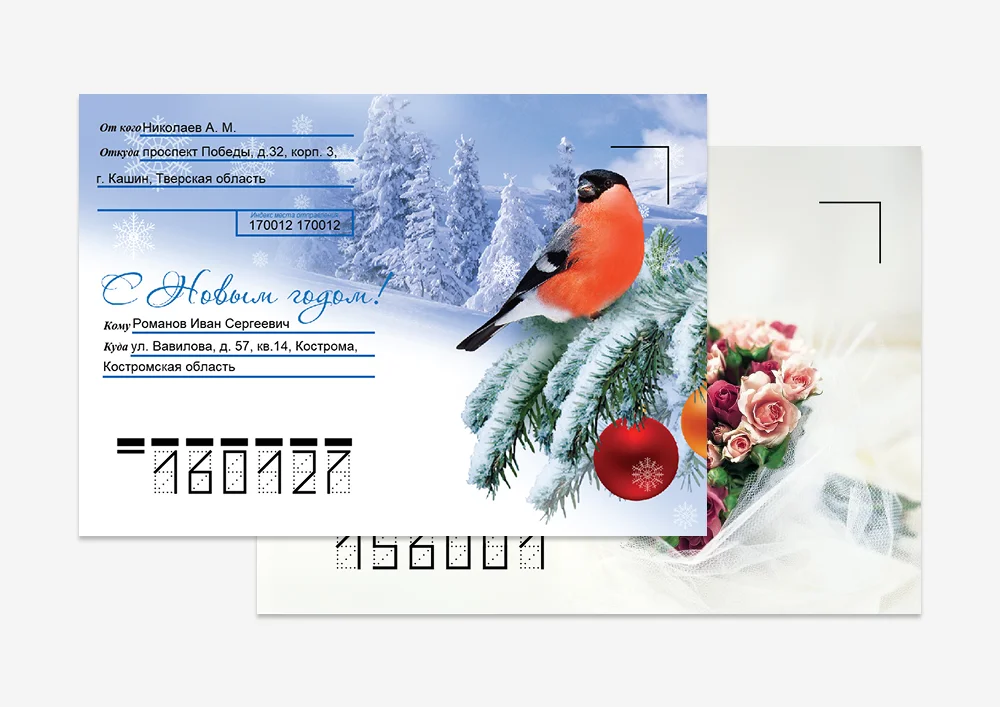
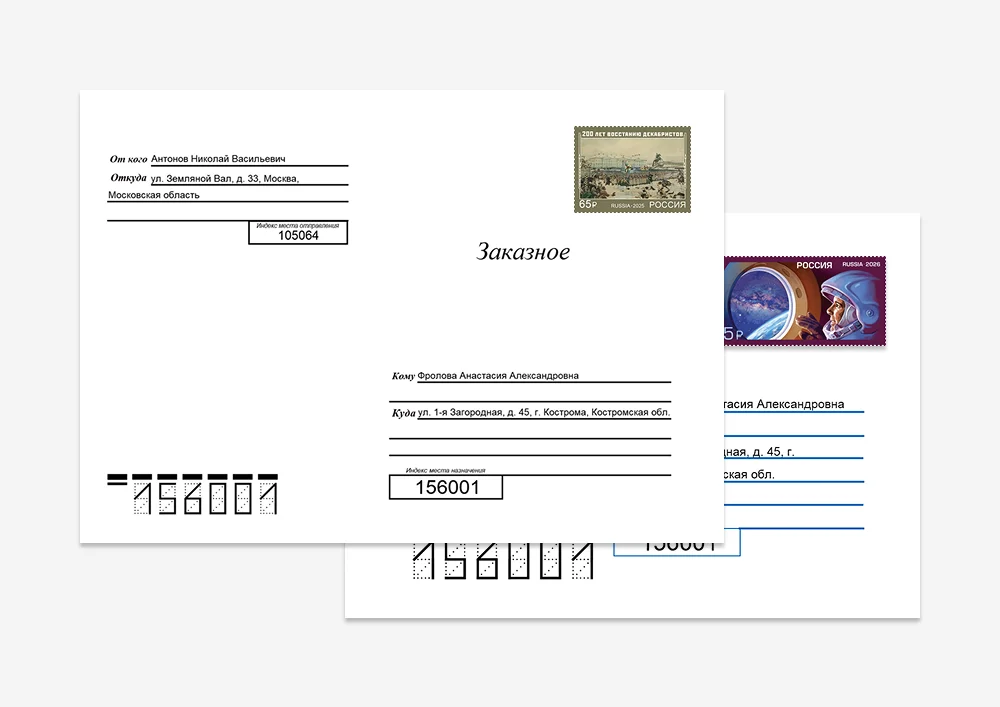
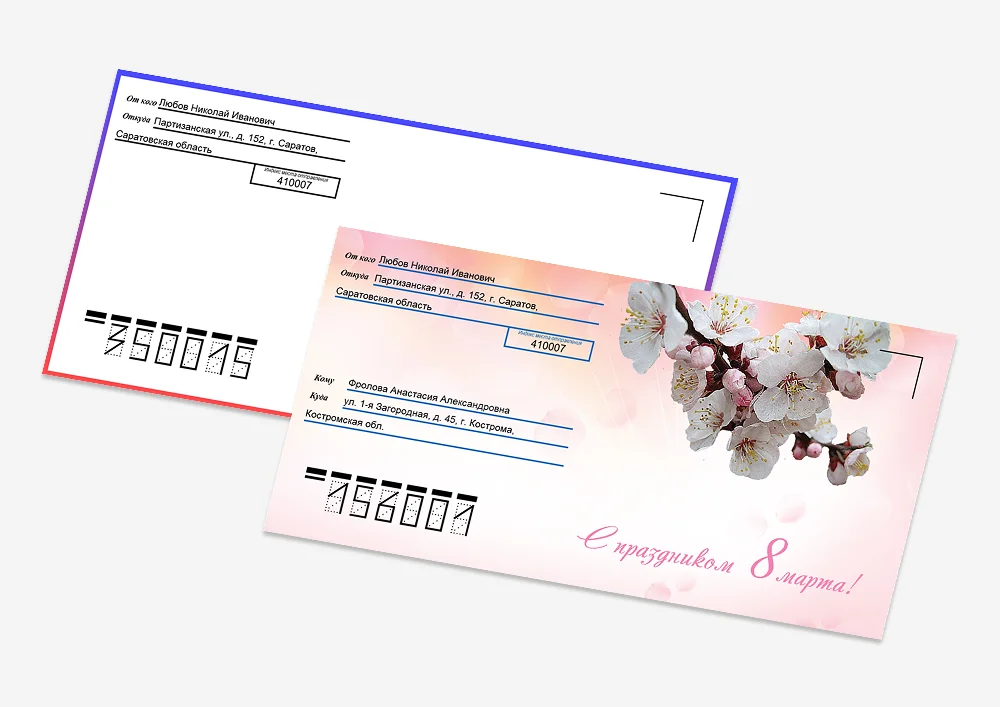
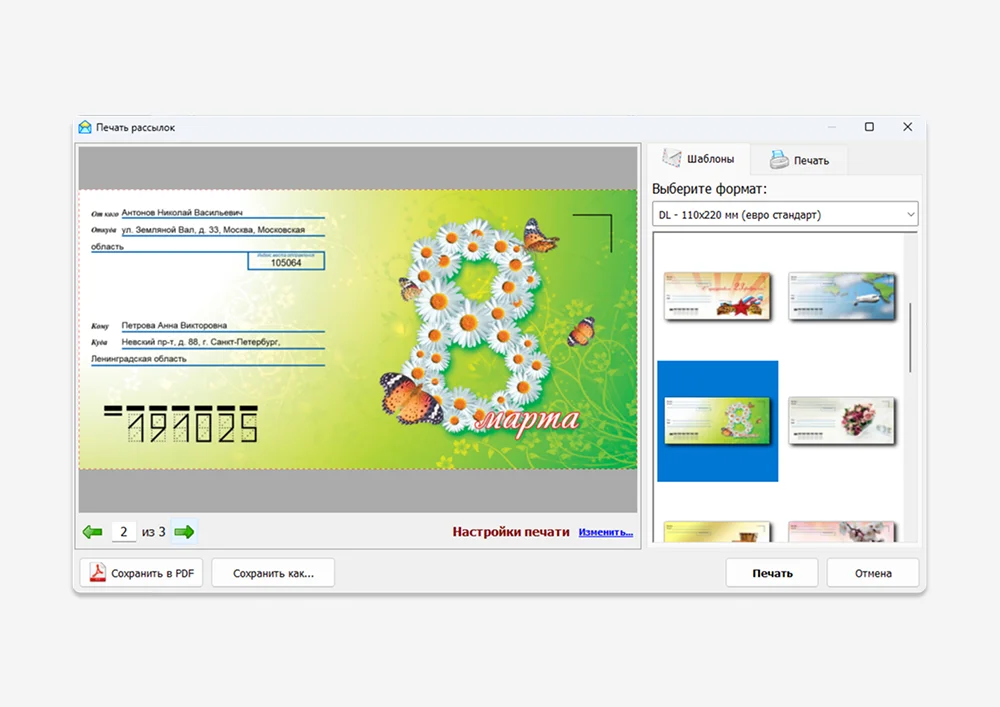
На готовом макете оформление и адресные зоны составляют один конверт; сначала задайте правильный физический формат, затем добавляйте визуальные элементы.Для служебной отправки приоритетом остаются читаемые адресные блоки и корректный размер, а декоративный фон не должен мешать реквизитам.
Проверка: напечатайте один экземпляр на недорогом тестовом носителе того же размера и приложите его к реальному конверту; зоны адресов должны совпадать. Типичная ошибка: выбрать DL для конверта близкого, но иного размера и пытаться компенсировать смещение полями. Откат: вернитесь к выбору формата и исправьте геометрию до дальнейшего редактирования.
Как создать или отредактировать собственный дизайн конверта
Цель: получить фирменный бланк с фоном, текстом и логотипом, сохранив адресные зоны читаемыми. Создание собственных бланков предусмотрено начиная со Стандарта; Экспресс использует только бланки, поставляемые с программой. Если у вас Экспресс, этот сценарий ограничивается редактированием доступного шаблона в пределах функций лицензии.
Откройте «Конверты», выберите формат и подходящий шаблон, затем нажмите «Редактировать».
Кликните по нужному блоку. Редактор позволяет добавить фоновую картинку и текст, изменить начертание и разместить логотип.
Сначала разместите обязательные реквизиты, затем декоративные элементы. Логотип и фон не должны перекрывать индекс, ФИО или адрес получателя.
Если макет должен использоваться повторно, отделяйте постоянные элементы бренда от переменных адресных данных: фирменный фон и логотип не следует заново вставлять для каждого получателя.
Сохраните конверт и откройте его заново перед печатью, чтобы убедиться, что изменения действительно закреплены.
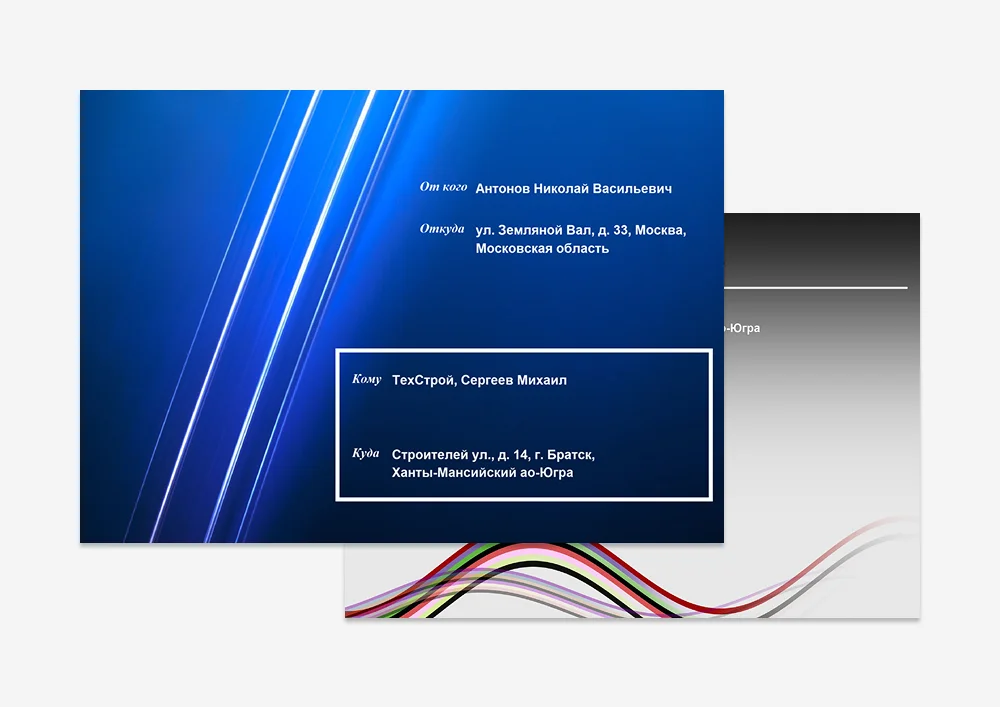
Фирменный макет может сочетать фон и логотип с адресными данными; контролируйте контраст и свободное пространство вокруг реквизитов.Вариант оформления полезен как ориентир композиции, но рабочий макет должен прежде всего соответствовать реальному формату и печатаемой области принтера.
Проверка: после повторного открытия шаблона фон, текст и логотип остаются на своих местах, а адресный блок читается без приближения. Типичная ошибка: строить собственный бланк в Экспресс, где доступны только комплектные бланки. Откат: сохраните исходные изображения отдельно; если правка неудачна, вернитесь к базовому шаблону и повторите оформление, не изменяя адресную книгу.
Как выполнить предварительный просмотр и настроить одиночную печать
Цель: обнаружить неправильный принтер, ориентацию или выбор адресата до расхода пачки конвертов. Подготовьте один тестовый конверт или лист того же размера. Предварительный просмотр — обязательный этап именно потому, что экранный макет и физическая подача принтера решают разные задачи.
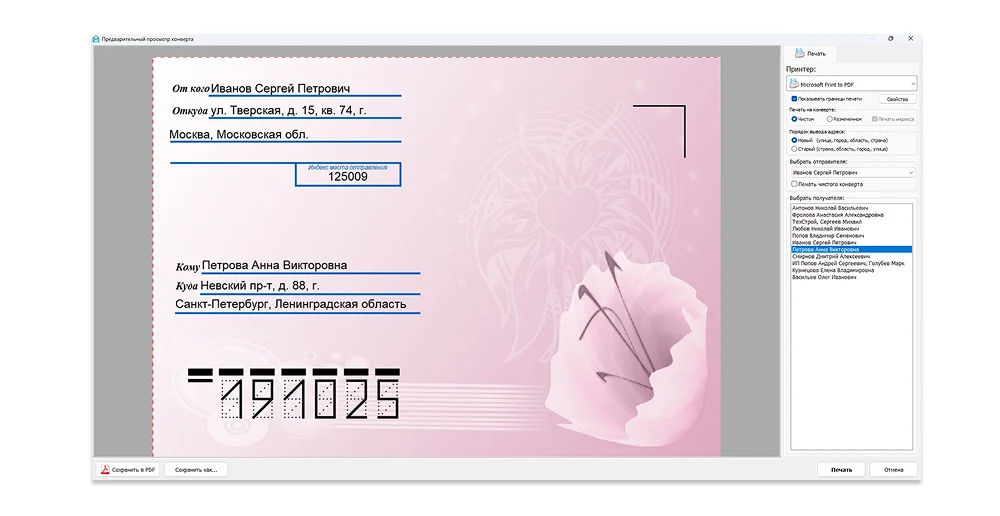
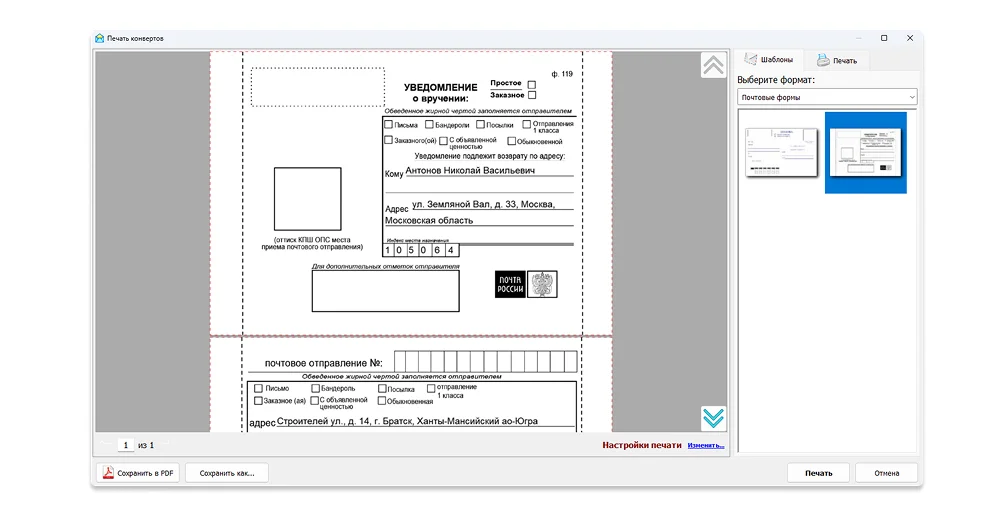
Откройте подготовленный конверт и перейдите к предварительному просмотру. В окне видны выбор принтера, свойства печати, отправитель и получатель.
Выберите фактический принтер, который будет использоваться в тираже. Если доступно несколько похожих очередей, ориентируйтесь на ту, для которой уже выполнена системная тестовая печать.
Сверьте отправителя и получателя по имени и индексу. Не ограничивайтесь картинкой: правильное положение неверного адреса остаётся ошибкой.
Проверьте настройки подачи в свойствах принтера и физически загрузите конверт в соответствующей ориентации. Если принтер имеет схему подачи конвертов, следуйте ей.
Нажмите «Печать» только для одного контрольного экземпляра. После печати проверьте отступы, поворот и отсутствие обрезания.
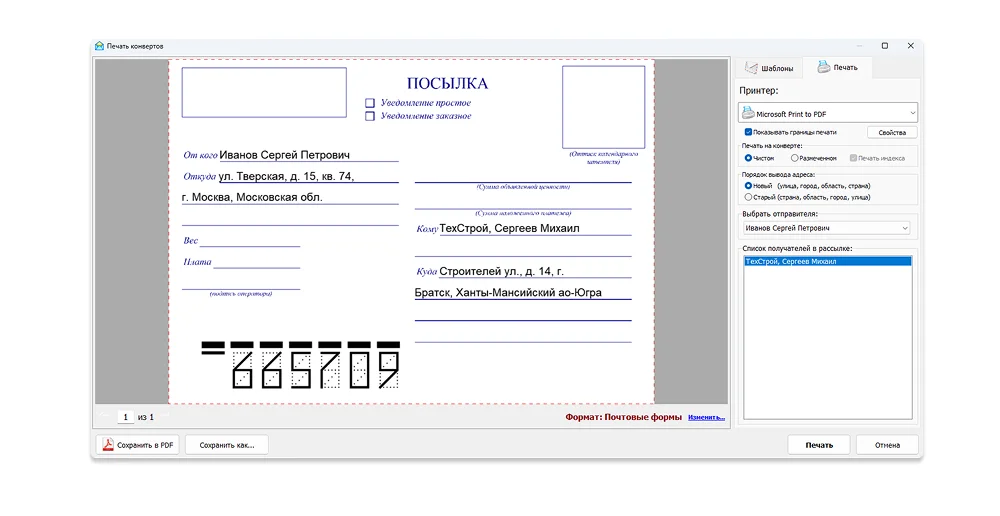
Перед кнопкой «Печать» сверяются принтер, отправитель, получатель и внешний вид; отсюда же можно сохранить контрольную копию в PDF или другой файл.
Проверка: адреса полностью попали в печатаемую область, сторона и направление подачи правильные, конверт не замят. Типичная ошибка: исправлять положение блоков в редакторе, когда реальная причина — перевёрнутая подача носителя. Откат: не печатайте следующий экземпляр; измените ориентацию в настройках принтера или способ загрузки и повторите одиночный тест.
Как создать массовую рассылку и собрать список получателей
Цель: сформировать отдельный управляемый список для конкретной отправки, не копируя адреса вручную. Перед началом очистите поиск в адресной книге, определите отправителя и название рассылки, по которому её можно будет отличить через месяц.
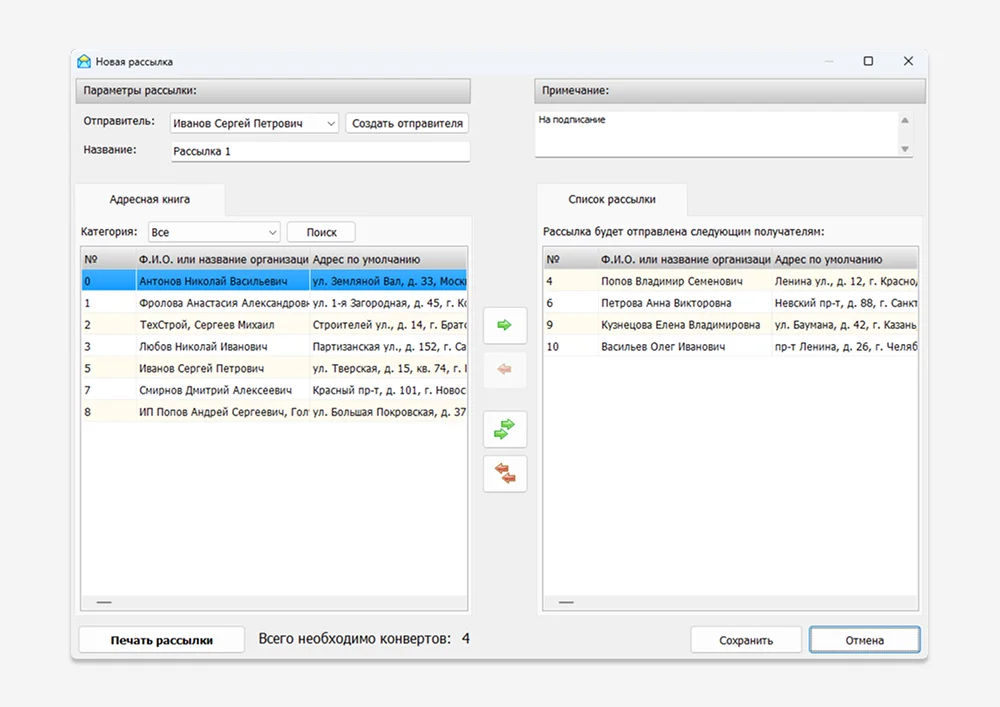
Перейдите в «Рассылки» и выберите «Новая рассылка».
В окне новой рассылки выберите «Отправитель». Если нужной записи ещё нет, доступна команда «Создать отправителя»; заполните её до добавления получателей.
Введите понятное «Название», отражающее назначение или период отправки. Не используйте безликие названия вроде «Новая 1», если рассылки будут повторяться.
В области «Адресная книга» примените «Категория» и «Поиск», затем переносите нужные записи в «Список рассылки» кнопками со стрелками.
Просмотрите итоговый список и только затем нажмите «Сохранить» или переходите к «Печать рассылки», если всё уже проверено.
Получатели сначала выбираются из адресной книги и переносятся в отдельный «Список рассылки». Это удобная точка для последней проверки состава группы до печати.
Проверка: число строк и несколько случайных адресатов соответствуют запланированной выборке; отправитель выбран один и тот же для всей серии. Типичная ошибка: использовать широкий поиск и перенести лишние записи. Откат: до печати удалите лишних получателей из списка рассылки и сохраните исправленный набор; исходные карточки при этом не нужно удалять из адресной книги.
Как контролировать повторную рассылку, статусы и историю
Цель: повторить ранее подготовленную отправку без потери контекста и не отправить одну и ту же серию дважды. В разделе рассылок доступны команды «Редактировать», «Дублировать», «Удалить», «Печать рассылки», «Печать этикеток», «Печать реестра», «Сохранить реестр» и фильтры по статусу, отправителю и датам.
Откройте список рассылок и найдите нужную запись по названию, отправителю, дате или статусу. Не выбирайте её только по похожему числу получателей.
Если нужно исправить текущую рассылку, используйте «Редактировать». Если требуется новая отправка на основе старой, «Дублировать» безопаснее, чем превращать историческую запись в новую задачу.
Перед «Печать рассылки» сравните дату, отправителя и состав адресатов. История полезна только тогда, когда старые записи не переписываются без необходимости.
Для бумажного сопровождения используйте «Печать реестра»; для файловой копии — «Сохранить реестр», если этот вывод нужен рабочему процессу.
После завершения сверяйте статус и дату, чтобы последующий оператор видел, что серия уже обрабатывалась.
История рассылок позволяет различать старые и новые отправки. Для нового цикла лучше дублировать исходную рассылку и затем проверять её отдельно, а не стирать контекст прошлой.
Проверка: новая операция имеет собственную запись, дату и ожидаемый список получателей. Типичная ошибка: отредактировать старую рассылку и потерять понимание, кому фактически печатался предыдущий тираж. Откат: если печать ещё не началась, отмените текущую операцию и создайте отдельную копию через «Дублировать»; не удаляйте историческую запись только для очистки экрана.
Как напечатать адресные этикетки вместо конвертов
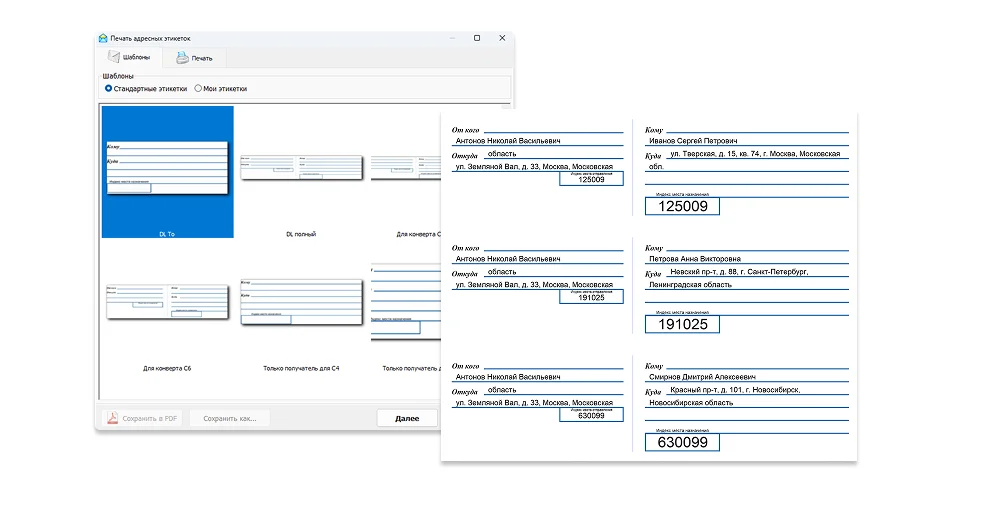
Цель: получить серию наклеек с адресами, когда отправление уже имеет упаковку или конверт без прямой печати. Программа содержит отдельную команду «Печать адресных этикеток» и шаблоны этикеток. Перед работой измерьте физический лист или рулон и определите, какой шаблон соответствует носителю.
Откройте «Печать адресных этикеток». На экране выбора используйте вкладку «Шаблоны».
Выберите между «Стандартные этикетки» и «Мои этикетки» в зависимости от того, используете готовый формат или сохранённый собственный вариант.
Просмотрите миниатюры шаблонов и выберите геометрию, соответствующую бумаге. Нельзя ориентироваться только на число наклеек: важны также поля и расстояния между ними.
Нажмите «Далее», проверьте размещение адресов и сделайте тест на обычном листе. Приложите его к листу этикеток на просвет, прежде чем расходовать самоклеящийся материал.
Если нужен файл для архива, используйте доступные команды «Сохранить в PDF» или «Сохранить как...», а физическую печать запускайте после теста.
Шаблон этикеток должен совпасть с реальной сеткой листа. Сначала печатайте контрольный лист на обычной бумаге, затем используйте самоклеящийся носитель.
Проверка: тестовые блоки совпадают с границами этикеток по всему листу, а не только в верхнем левом углу. Типичная ошибка: корректировать каждую надпись при систематическом смещении сетки. Откат: вернитесь к выбору шаблона или параметрам принтера; исходные адреса при этом не меняются.
Как подготовить уведомление о вручении
Цель: заполнить типовой бланк уведомления из данных отправителя и получателя. Печать почтовых форм заявлена для редакций Профи и Сетевой; в Экспресс и Стандарте не следует рассчитывать на этот сценарий как на включённую возможность.
Убедитесь, что ваша редакция относится к Профи или Сетевой и что карточки отправителя и получателя уже проверены в адресной книге.
Откройте «Почтовые формы» и выберите готовый типовой шаблон уведомления о вручении, затем заполните его данными отправителя и получателя.
Подставьте отправителя и получателя и проверьте индекс отдельно от текстовой части адреса. Формальный бланк не исправляет ошибочные исходные реквизиты.
Перейдите к печати и выберите фактический принтер. Сделайте одиночный контрольный вывод, поскольку смещение на бланке критичнее, чем на чистом листе.
Сверьте заполненные области с полями физического бланка и только после этого печатайте нужное количество.
Официальный экран почтовой формы показывает заполненный бланк перед выводом; особое внимание нужно уделить индексу и попаданию текста в предназначенные поля.
Проверка: все данные попадают в соответствующие зоны, ничего не обрезано, отправитель и получатель не перепутаны. Типичная ошибка: искать уведомление в младшей редакции. Откат: не заменяйте отсутствие функции сторонним макросом внутри программы; используйте редакцию, где почтовые формы заявлены, либо подготовьте форму другим подтверждённым инструментом.
Как подготовить посылочный ярлык
Цель: заполнить стандартный ярлык для посылки без повторного ручного ввода адреса. Как и другие почтовые формы, этот сценарий относится к старшим редакциям, где печать почтовых форм включена.
Проверьте карточки отправителя и получателя в адресной книге, особенно индекс и населённый пункт.
Откройте форму посылочного ярлыка. Выберите нужные записи, а не вводите поверх них похожие данные вручную — иначе в базе и на ярлыке появятся две разные версии адреса.
Просмотрите заполнение всех областей формы. Если длинное название организации визуально не помещается, не сокращайте значимое название наугад: сначала проверьте корректность исходной записи и допустимое представление.
Выберите принтер и выполните один тест. Для заранее разлинованного бланка систематическое смещение корректируется параметрами печати, а не перестановкой каждой строки.
После проверки печатайте рабочий экземпляр и храните при необходимости файловую копию доступным способом экспорта.
Посылочный ярлык использует те же адресные данные, но иной печатный бланк. Проверьте попадание текста в поля на одном экземпляре до серийного вывода.
Проверка: адреса читаемы, индекс корректен, блоки не съезжают относительно бланка. Типичная ошибка: лечить ошибку принтера правкой текста в адресной карточке. Откат: отмените тираж, верните правильные исходные реквизиты и отдельно настройте ориентацию или подачу носителя.
Как подготовить и сохранить опись вложения
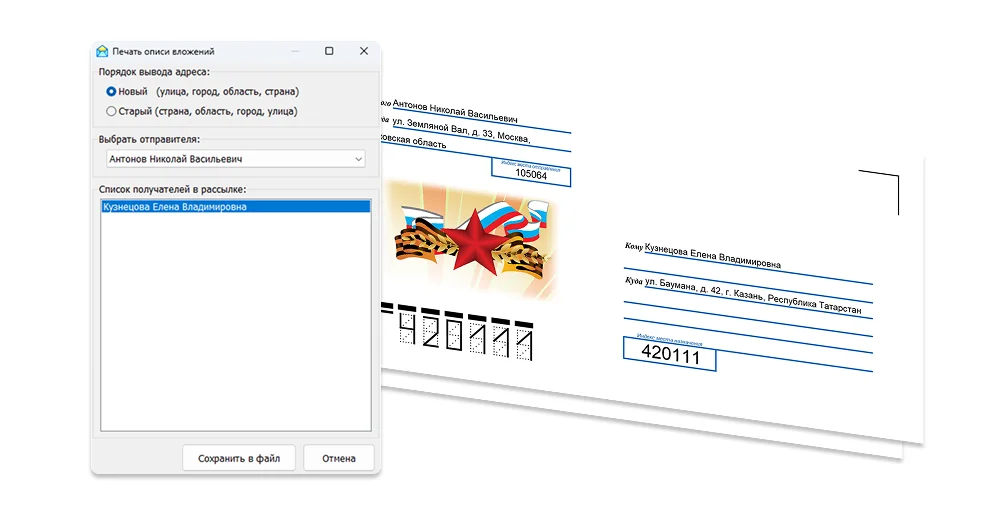
Цель: сформировать печатную опись содержимого отправления с корректными данными адресатов и отдельной файловой копией, если она требуется. Для этого используется окно «Печать описи вложений», выбор отправителя и получателя и команда «Сохранить в файл».
Откройте «Печать описи вложений» в доступной старшей редакции.
Выберите порядок адресов и конкретного отправителя. Затем добавьте нужного получателя из списка, сверив его с отправлением.
Заполните содержательную часть описи по фактическому вложению. Не копируйте старый список без сверки: адресная база отвечает за реквизиты, но состав отправления остаётся отдельной информацией.
Перед печатью используйте «Сохранить в файл», если рабочему процессу нужна электронная копия. Имя файла должно позволять связать его с отправлением без раскрытия лишних персональных данных в общем каталоге.
Распечатайте контрольный экземпляр и сравните каждую позицию описи с фактическим содержимым.
Опись следует проверять по фактическому вложению, а не только по адресу; команда «Сохранить в файл» позволяет оставить отдельную рабочую копию.
Проверка: адресат совпадает с посылкой, все позиции присутствуют, файл открывается после сохранения. Типичная ошибка: считать сохранённый файл резервной копией всей адресной базы. Это лишь результат конкретной формы. Откат: до передачи отправления исправьте опись и распечатайте заново; не меняйте адресную карточку, если ошибка находится только в составе вложения.
Как экспортировать макет и подготовить перенос на другой компьютер
Цель: получить независимый файл для архива, согласования или печати на другой машине и одновременно не потерять редактируемые исходные данные. Программа заявляет экспорт в PDF, TIFF, PNG и JPEG; в окнах печати видны команды «Сохранить в PDF» и «Сохранить как...».
Откройте проверенный конверт или форму в окне предварительного просмотра. До экспорта убедитесь, что выбран правильный отправитель и получатель.
Для документа, который должен сохранить геометрию при передаче и печати, выберите «Сохранить в PDF». Для растровой копии используйте «Сохранить как...» и один из заявленных форматов TIFF, PNG или JPEG в зависимости от дальнейшей системы.
Сохраните файл в отдельную папку результата, не поверх исходной таблицы адресов. Название должно отражать дату или назначение, но не обязательно содержать полный адрес получателя.
Откройте экспорт в отдельном приложении и проверьте все края, читаемость индекса, логотипа и адреса. Сам факт успешного сохранения не доказывает корректность файла.
Для переноса на другой компьютер отдельно сохраните исходные Excel/CSV, если ваш рабочий процесс их использует, а также PDF-контроли. Не удаляйте старую установку с рабочей адресной книгой до подтверждения, что нужные данные доступны на новом месте.
PDF и растровый экспорт создают переносимый результат, но не заменяют адресную базу. Сначала проверяйте файл отдельно, затем переносите или отправляйте его.
Проверка: экспортированный файл открывается независимо от «Почтовых Конвертов», содержит правильные адреса и не обрезан. Типичная ошибка: сохранить только JPEG и считать, что позже из него можно восстановить редактируемую рассылку. Откат: храните исходную таблицу и рабочую базу отдельно; при ошибке экспортируйте заново из проверенного макета, не ухудшая уже созданный файл повторным пересохранением.
Маршрут первого часа работы
Первый час лучше потратить не на дизайн, а на создание воспроизводимого контура печати. В первые десять минут проверьте версию, редакцию, принтер и физический формат конверта. Затем заведите одного отправителя и двух тестовых получателей, используя служебные безопасные данные, если политика организации не разрешает реальные данные в тренировочной печати. После этого выберите стандартный формат, откройте шаблон и сделайте один контрольный конверт. Только когда он физически проходит через принтер без смещения, имеет смысл импортировать или вводить большую базу.
Следующий этап — проверить повторяемость. Создайте тестовую рассылку из двух адресатов, сохраните её, закройте и снова откройте. Убедитесь, что состав не изменился. Затем распечатайте один экземпляр из рассылки, а не из одиночного макета. Это проверяет уже не только геометрию, но и связь адресной книги со списком отправки. Наконец сохраните результат в PDF и откройте его отдельно. За один час вы тем самым проверите весь путь: данные → шаблон → список → печать → переносимый файл.
0–10 минут: версия, редакция, принтер, размер конверта.
10–25 минут: две карточки адресатов, поиск и повторное открытие данных.
40–50 минут: маленькая рассылка и проверка списка.
50–60 минут: PDF-экспорт, отдельное открытие файла, фиксация рабочих параметров принтера.
Форматы, совместимость и качество результата
Экспортная часть программы подтверждённо включает PDF, TIFF, PNG и JPEG. Это четыре разных класса результата. PDF разумно выбирать, когда важно передать макет как документ и сохранить расположение элементов. TIFF и PNG подходят для растрового хранения без привязки к редактору; JPEG полезен для просмотра и передачи изображения, но многократное повторное сохранение JPEG нежелательно как рабочий процесс, потому что этот формат использует сжатие с потерями. Последнее — свойство формата, а не специальная функция «Почтовых Конвертов».
Для адресов как источника данных возможности зависят от редакции: Excel начинается со Стандарта, CSV — с Профи, 1С:Предприятие — только у Сетевой версии. Эти форматы относятся к импорту адресной информации и не являются «проектами конверта». Ошибка миграции часто возникает именно из-за смешения этих понятий: CSV переносит структурированные значения, но не фирменный фон; PDF переносит внешний вид, но не адресную базу.
Тип данных
Подтверждённые форматы или источники
Что переносится
Главный риск
Адресные данные
Excel; CSV в Профи и Сетевой; 1С:Предприятие в Сетевой
Контактные и адресные поля
Функция импорта зависит от редакции; неверное сопоставление полей и дубли нужно ловить выборочной проверкой
Готовый макет
PDF
Внешний вид документа для просмотра и печати
Не является редактируемой адресной базой
Растровый результат
TIFF, PNG, JPEG
Изображение готового макета
Редактируемая структура теряется; JPEG не подходит как многократно пересохраняемый мастер
Физический вывод
Принтер Windows
Готовый конверт, этикетка или форма
Размер, ориентация и подача зависят от принтера и требуют контрольного экземпляра
Качество результата здесь определяется не одной настройкой «качество». Для адресной печати важны четыре независимых проверки: верность данных, совпадение физического формата, попадание в печатаемую область и читаемость на конкретном носителе. Красивый PDF с неверным индексом — плохой результат; идеально введённый адрес, напечатанный на неверно поданном конверте, тоже плохой результат. Финальный контроль должен проходить и на экране, и на бумаге.
Отдельно проверяйте совместимость экспортного файла с получателем. Если коллега должен только увидеть или распечатать макет, PDF обычно снижает риск случайной правки. Если файл нужен в растровой цепочке, заранее договоритесь о TIFF, PNG или JPEG. Не отправляйте сразу все четыре формата «на всякий случай»: это усложняет идентификацию актуального результата. Один согласованный мастер и понятное имя файла снижают риск распечатать устаревшую версию.
Быстрый результат и максимальный контроль
Сценарий: быстрый результат
Если нужно подготовить несколько стандартных конвертов без собственного фирменного дизайна, используйте готовый бланк C6, DL, C5, C4 или B4, заведите отправителя и получателей в адресной книге, откройте предварительный просмотр и распечатайте один контрольный экземпляр. Не добавляйте фон и логотип до того, как проверена подача носителя. Для пяти адресатов ручное создание небольшой рассылки может оказаться проще, чем подготовка сложного импортного файла.
Такой маршрут минимизирует число переменных: стандартный размер, штатный шаблон, одна очередь печати, одна рассылка. Даже в ускоренном режиме пропускать пробную печать не следует. Один испорченный тестовый конверт дешевле, чем серия с систематическим поворотом или смещением. После теста сохраните удачный результат в PDF — это даст контрольный слепок, с которым можно сравнить последующий тираж.
Сценарий: максимальный контроль
Для регулярной отправки сначала нормализуйте исходную таблицу адресов и выберите редакцию по объёму базы. Затем создайте устойчивые категории контрагентов, собственный фирменный бланк, отдельные рассылки по назначению и контрольные PDF. Исторические рассылки не переписывайте: дублируйте их для нового цикла, чтобы дата и статус прошлой отправки сохраняли смысл. Принтер и тип носителя фиксируйте как часть рабочего регламента, потому что переход на другой лоток или драйвер может изменить геометрию без изменений макета.
Для сетевой работы на пяти местах ключевой контроль — согласованность данных: Сетевая версия заявляет автоматическую синхронизацию между ПК. Не следует параллельно вести независимые копии одной базы в отдельных таблицах и считать, что они сами сольются. Табличный файл лучше использовать как контролируемый импортный источник, а не как вторую конкурентную систему учёта. Если несколько сотрудников вносят изменения, договоритесь о правилах категорий, названий рассылок и проверки записей до запуска печати.
Производительность, диск, сеть и приватность
Системные требования — процессор от 1,0 ГГц, 256 МБ ОЗУ и 500 МБ на диске — показывают, что сама программа рассчитана на скромную аппаратную базу. Однако скорость массовой печати определяется не только ПК. После формирования заданий очередь Windows, драйвер и механика подачи конвертов становятся узким местом. Поэтому разумный способ оценить стабильность — сначала серия из нескольких конвертов, затем увеличение тиража. Не отправляйте сразу сотни заданий в очередь после одного удачного предпросмотра.
Дисковое пространство сверх 500 МБ требуется для рабочих результатов. PDF обычно удобнее как архивный документ, а TIFF и PNG могут занимать заметно больше места в зависимости от размера изображения; JPEG обычно компактнее, но предназначен для конечного изображения, а не для хранения редактируемых данных. Организуйте отдельные папки по периоду или рассылке и не смешивайте исходные таблицы с экспортами, чтобы случайное удаление «старых картинок» не уничтожило единственный список адресов.
Публичное описание продукта не предъявляет облачный редактор как обязательную часть основной работы. Базовый сценарий — Windows-приложение с адресной книгой и печатью. Сетевая редакция отдельно заявляет синхронизацию данных на пяти ПК, но публичная страница не раскрывает техническую схему этой синхронизации. Поэтому нельзя делать вывод о конкретном сервере или облачном хранении. Адресная база содержит персональные и организационные реквизиты, и её нужно защищать средствами учётных записей Windows, прав доступа к компьютеру и внутренней политики организации, не предполагая, что сама программа автоматически решает весь контур защиты.
Интернет нужен для получения программы, покупки и обращения к онлайн-ресурсам разработчика. Публичная документация не устанавливает требование постоянного подключения для каждого действия печати, но и не подтверждает полностью автономную активацию или обновления. Если рабочее место должно быть изолировано от сети, это следует проверить до внедрения на конкретной лицензии.
При работе с персональными адресами полезно минимизировать число экспортов. PDF с десятками адресатов — уже отдельная копия данных, которая может попасть в общую папку, почту или резервный архив. Создавайте такой файл только для понятной цели, давайте ему нейтральное имя без полного адреса получателя и удаляйте лишние дубликаты в соответствии с внутренними правилами хранения. Эти меры относятся к организации данных, а не к специальной функции программы.
Сильные стороны и реальные ограничения
Сильные стороны
Специализация на конвертах. Стандартные C6, DL, C5, C4, B4 и произвольные размеры покрывают больше конвертных сценариев, чем обычный шаблон страницы.
Адресная книга. Физические и юридические лица, несколько видов адресов, категории, поиск и фильтры позволяют повторно использовать реквизиты.
Массовые рассылки. Отдельные списки, статусы, даты и история полезны при повторяющейся офисной работе.
Почтовые формы в старших редакциях. Уведомления, посылочные ярлыки и опись связаны с тем же адресным контуром.
Промежуточный цифровой результат. PDF, TIFF, PNG и JPEG дают возможность проверять и передавать готовый макет без непосредственной печати на исходном ПК.
Ограничения
Только Windows. На текущей странице перечислены Windows 11, 10, 8 и 7; нативных macOS и Linux-версий для продукта не заявлено.
Функции зависят от редакции. Экспресс ограничен 500 адресами и не импортирует Excel; Стандарт — 1000 адресов и Excel; CSV и почтовые формы относятся к старшим вариантам.
Экспорт не равен проекту. PDF, TIFF, PNG и JPEG сохраняют готовый вид, но не заменяют редактируемую адресную базу.
Геометрия зависит от принтера. Поддержка произвольного размера не означает, что любой принтер физически протянет любой конверт.
Нет публично документированного универсального механизма резервной копии базы. Нельзя безопасно выдумать путь к файлу данных; миграцию нужно планировать через подтверждённые источники и сохранение старой рабочей системы до проверки.
Миграция, резервное копирование и безопасное обновление
Миграцию нельзя сводить к копированию одного экспортированного PDF. Минимальный переносимый комплект для организации состоит из исходной таблицы адресов, если она используется, контрольных PDF важных шаблонов и отправок, графических ресурсов фирменного оформления и описания рабочего принтера с размером носителя. Для Профи доступны Excel и CSV, для Сетевой добавляется 1С:Предприятие; в Стандарте доступен Excel. Эти источники проще проверять на новом компьютере, чем пытаться восстанавливать структуру базы из растровых картинок.
Перед обновлением или переустановкой не удаляйте текущую рабочую копию. Сначала сохраните переносимые исходники и несколько контрольных результатов. Затем установите новую версию или перенесите процесс на отдельный компьютер, проверьте адресную книгу на тестовом наборе, откройте шаблоны, создайте небольшую рассылку и напечатайте один конверт. Только после этого старую систему можно выводить из эксплуатации по правилам вашей организации. Если у компании есть централизованное резервное копирование рабочих станций, адресную базу следует включить в этот процесс после определения фактического места хранения средствами администратора, а не по неподтверждённому пути из интернета.
Переезд между редакциями тоже требует проверки. Например, источник CSV подходит Профи и Сетевой версии, но не описан как импортный формат для Стандарта. Если рабочий процесс зависит от 1С:Предприятие, Сетевая версия — единственная из перечисленных на странице покупки, где этот источник прямо заявлен. Сначала перенесите тестовый набор, затем сравните поля, и только после этого переносите полный массив. Сам факт, что файл открылся, не гарантирует правильное распределение данных по карточке контрагента.
Чек-лист безопасного обновления
Зафиксировать текущую версию и редакцию; не считать одинаковыми Экспресс, Стандарт, Профи и Сетевую.
Сохранить исходные Excel или CSV там, где они используются, и несколько контрольных PDF.
Сохранить оригиналы логотипов и фоновых изображений отдельно от экспортированных конвертов.
Записать модель рабочего принтера, выбранный лоток и физический формат конверта.
Проверить новую установку на двух тестовых адресатах до переноса полной базы.
Сделать одиночную печать, затем маленькую рассылку, затем рабочий тираж.
Не удалять старую рабочую среду, пока новый процесс не прошёл проверку данных и печати.
Сравнение редакционных подходов: специализированная база против универсального документа
В «Почтовых Конвертах» адресат — отдельная запись, а конверт и рассылка используют эту запись. В Word и LibreOffice Writer типичный подход обратный: основой является документ, к которому подключается источник данных для слияния. Разница важна при выборе. Если организация живёт рассылками и повторным использованием одних и тех же адресов, специализированная адресная книга и история отправок уменьшают ручное управление документами. Если конверт — редкое дополнение к письмам, договорам и таблицам, универсальный офисный пакет может лучше вписаться в существующую инфраструктуру.
Издательский редактор вроде Swift Publisher решает третью задачу: точный дизайн и полиграфическую компоновку. Он умеет динамические поля и mail merge, но его сильная сторона — многослойный макет, сетка, цветовые модели и подготовка к типографии, а не российские почтовые формы. Поэтому аналоги ниже сравниваются не по числу кнопок, а по тому, какую часть исходного рабочего процесса они заменяют.
Сравнение с другими аналогами
Microsoft Word
Microsoft Word подходит, если конверты — часть обычного документооборота и уже используется Microsoft 365 или настольный Word. Слияние конвертов доступно в Word for Microsoft 365, Word 2024, 2021, 2019 и 2016 на Windows и в соответствующих версиях для macOS. На Windows путь начинается с «Mailings → Envelopes», затем «Options → Envelope Options» для размера и смещений и вкладки «Printing Options» для способа подачи. Массовый сценарий использует «Mailings → Start Mail Merge → Envelopes», «Select Recipients», «Address Block» и «Finish & Merge → Print Documents».
Главная задача совпадает с исходной программой частично: Word хорошо печатает конверты из списка адресов, но его модель — документ слияния, а не специализированная история почтовых рассылок. Порог входа низкий для тех, кто уже знает Word, однако пользователю нужно понимать источник данных, поля слияния и настройки принтера. В Excel столбец почтовых индексов следует форматировать как текст, чтобы сохранить ведущие нули; подготовка данных здесь не менее важна, чем шаблон.
По форматам Word позволяет выбрать стандартный размер либо «Custom size». Источник данных может быть связан с документом и повторно использоваться; сохранённый документ слияния остаётся подключён к списку. Платформенное преимущество перед «Почтовыми Конвертами» — Windows и macOS, а экосистема Word включает и веб-версию; конвертное mail merge выполняется в настольных версиях. Модель оплаты смешанная: Word for the web доступен бесплатно, а настольные приложения входят в платные планы Microsoft 365 или отдельные варианты лицензирования.
Граница замены: Word выбирайте для писем, документов и конвертов в одном офисном процессе. Если нужны отдельные статусы рассылок, база контрагентов именно внутри программы для конвертов, адресные этикетки и специализированные почтовые формы, Word потребует другой организации процесса и не является прямой заменой этих функций.
LibreOffice Writer
LibreOffice Writer — свободный офисный текстовый редактор, который умеет создавать конверты и подключать поля адресов из базы данных. В актуальной справке LibreOffice 26.2 команда доступна как «Insert → Envelope» в обычном меню; в интерфейсе с вкладками — через «Tools → Envelope». Диалог состоит из областей для адресата и отправителя, формата и размеров, а также параметров принтера. Кнопка «New doc.» создаёт новый документ с конвертом, «Insert» вставляет конверт перед текущей страницей.
Главная задача — печать одного конверта или подготовка документа с адресными полями — совпадает. Автоматизация строится на механизмах офисного пакета и баз данных, поэтому порог входа выше, если адреса до этого жили только в отдельной специализированной книге. Зато LibreOffice доступен без покупки проприетарной лицензии и работает как многоплатформенный офисный пакет. Для организации, где конверты печатаются эпизодически, это может убрать необходимость поддерживать отдельную программу.
По контролю макета Writer позволяет задавать размеры и ориентацию конверта, положение адресов и параметры принтера. Он хорошо заменяет базовую печать и интегрируется с остальными документами LibreOffice. Но у него нет подтверждённого эквивалента встроенной истории рассылок «Почтовых Конвертов», где фиксируются статусы и даты, а также отдельного набора российских почтовых форм, заявленного для Профи и Сетевой редакции исходного продукта.
Граница замены: LibreOffice Writer — разумный бесплатный вариант для одиночных конвертов, документов и универсального слияния. Для регулярной канцелярии с повторяющимися рассылками, статусами и почтовыми формами потребуется выстроить дополнительные процессы вокруг Writer.
Swift Publisher 5
Swift Publisher 5 — настольный издательский редактор BeLight Software для macOS. Актуальная версия на 22 июля 2026 года — 5.7.8; системное требование — macOS 10.12 или выше. Программа ориентирована на точную верстку: более 500 шаблонов, сетка, слои, текстовые инструменты, динамические данные и экспорт в PNG, PDF, TIFF, JPEG и EPS. Mail merge с Apple Contacts позволяет пакетно печатать метки или карточки по списку контактов.
По главной задаче Swift Publisher ближе к дизайнерской части «Почтовых Конвертов», особенно если нужны фирменные макеты, точное размещение объектов, многослойная композиция, RGB или CMYK и подготовка к типографии. Он также поддерживает различные бумажные раскладки и специализированные принтеры этикеток. Порог входа выше, чем у простой формы конверта, зато пользователь получает больше контроля над полиграфическим макетом.
Модель оплаты — разовая покупка настольной программы; доступна бесплатная пробная версия. Платформа ограничена macOS, поэтому это не инструмент миграции Windows-офиса «как есть», а вариант при смене платформы. Динамические поля и Apple Contacts позволяют автоматизировать переменные данные, но исходный продукт сильнее именно в специализированной почтовой логике с рассылками, статусами и российскими формами.
Граница замены: Swift Publisher стоит выбирать на Mac для дизайна и печатной верстки, когда важнее полиграфический контроль, чем специализированный учёт почтовых отправок. Если нужно повторить процессы Профи или Сетевой версии «Почтовых Конвертов», потребуется отдельно организовать историю и формы.
Единая таблица сравнения
Критерий
Почтовые Конверты
Microsoft Word
LibreOffice Writer
Swift Publisher 5
Главная задача
Конверты, адресная база, рассылки, формы
Офисные документы и mail merge
Свободный офисный редактор и конверты
Полиграфическая верстка на Mac
Платформы
Windows 11, 10, 8, 7
Windows и macOS для описанного mail merge
Многоплатформенный офисный пакет
macOS 10.12+
Порог входа
Ниже для регулярной конвертной работы
Низкий при знакомстве с Word, средний для слияния
Средний для базы и слияния
Средний из-за издательского инструментария
Переменные данные
Встроенная адресная книга
Источник данных mail merge
Поля из базы данных
Dynamic Data Fields и Apple Contacts
Автоматизация
Рассылки, статусы, история
Finish & Merge и списки получателей
Общий механизм документов и баз
Пакетная печать переменных данных
Оплата
Проприетарные редакции
Бесплатный Word web и платные настольные планы или лицензии
Свободное ПО
Платная программа, есть trial
Ключевое ограничение
Только Windows, функции зависят от редакции
Нет специализированной почтовой истории исходного продукта
Нет специализированного почтового контура исходного продукта
Только macOS, фокус на дизайне
Лучший сценарий
Регулярная канцелярская печать и рассылки
Конверты вместе с документами Microsoft 365
Редкие или универсальные конверты без отдельной лицензии
Фирменная полиграфия и точная верстка на Mac
Кому что выбрать
Новичку
Если задача — один-два конверта в Windows и не нужна база, начинать стоит с готового стандартного шаблона и одиночной печати. В «Почтовых Конвертах» не нужно сразу осваивать массовые рассылки: достаточно завести отправителя и получателя, выбрать формат, посмотреть предварительный просмотр и сделать тест. Если отдельную программу устанавливать не хочется и Word уже есть, его «Mailings → Envelopes» может быть ещё короче для разовой работы.
Для регулярной работы
При десятках и сотнях повторяющихся адресатов преимущество исходной программы проявляется в адресной книге и рассылках. Сначала выбирайте редакцию по числу адресов и формату импорта. Стандарт подходит до 1000 записей и Excel, Профи снимает заявленный лимит базы и добавляет CSV и почтовые формы, Сетевая рассчитана на пять мест и добавляет 1С:Предприятие. Регулярный процесс должен включать категории адресатов, сохранённые рассылки и контрольный PDF каждого важного шаблона.
Для сложного фирменного проекта
Если главный результат — не почтовый учёт, а полиграфический дизайн с точными слоями, цветом и передачей в типографию, специализированный издательский редактор даёт больше художественного контроля. На macOS Swift Publisher поддерживает слои, сетку, CMYK и RGB, bleed и EPS, чего не следует автоматически приписывать «Почтовым Конвертам». На Windows можно остаться в исходной программе, если достаточно фоновой картинки, текста, логотипа и фирменного бланка, а ключевым остаётся адресный процесс.
Типичные ошибки и решения
1. Конверт печатается вверх ногами или на другой стороне
Причина: физическая подача принтера не совпадает с выбранной ориентацией. Диагностика: откройте предварительный просмотр, проверьте выбранный принтер и сравните загрузку конверта со схемой подачи в драйвере или инструкции принтера. Исправление: измените способ загрузки или параметр ориентации, затем распечатайте один экземпляр. Проверка: адресные блоки находятся на нужной стороне и читаются в правильном направлении. Не двигайте все элементы макета на 180 градусов, пока не исключена ошибка подачи.
2. Все элементы систематически смещены относительно конверта
Причина: выбран неверный физический формат или принтер использует другую печатаемую область. Диагностика: измерьте конверт и сравните с C6, DL, C5, C4, B4 либо установленным произвольным размером. Исправление: сначала скорректируйте формат, затем свойства принтера. Проверка: сделайте тест на листе такого же размера. Если смещение одинаково у всех элементов, не исправляйте каждый адресный блок отдельно.
3. Импорт Excel не доступен
Причина: редакция Экспресс не поддерживает импорт из Excel. Диагностика: проверьте название лицензии; наличие версии 4.0 само по себе не означает одинаковый набор функций. Исправление: для Excel нужна как минимум редакция Стандарт. Проверка: после выбора подходящей редакции импортируйте небольшой контрольный набор и сравните несколько карточек с таблицей. Не ищите непубличный переключатель функции в настройках.
4. CSV-файл подготовлен, но рабочий процесс рассчитан на Стандарт
Причина: CSV поддерживают Профи и Сетевая версия, тогда как Стандарт поддерживает Excel. Диагностика: сопоставьте формат источника и редакцию до переноса. Исправление: используйте допустимый Excel-источник либо редакцию, где CSV входит в перечень функций. Проверка: переносите сначала несколько строк и сверяйте поля. Исходный CSV храните отдельно до полного подтверждения результата.
5. База перестаёт соответствовать планируемому объёму
Причина: Экспресс ограничен 500 адресами, Стандарт — 1000. Диагностика: посчитайте уникальные рабочие записи до импорта и учтите рост базы, а не только текущий минимум. Исправление: не дробите один список на хаотичные копии ради обхода лимита; выберите редакцию, соответствующую объёму. Проверка: после переноса число уникальных карточек сопоставимо с исходным набором, а поиск возвращает ожидаемые записи.
6. Нельзя создать собственный фирменный бланк в Экспресс
Причина: Экспресс использует только бланки, поставляемые с программой; создание собственных бланков заявлено начиная со Стандарта. Диагностика: проверьте редакцию до разработки фирменного шаблона. Исправление: использовать штатный бланк либо редакцию с созданием собственных. Проверка: сохранённый шаблон открывается повторно, а фон, текст и логотип остаются на месте. Не пытайтесь компенсировать ограничение вставкой фирменного оформления в каждый адрес вручную.
7. Нужна опись или уведомление, но подходящего режима нет
Причина: печать почтовых форм явно заявлена для Профи и Сетевой версии. Диагностика: сначала проверьте лицензионную редакцию, затем наличие соответствующей формы. Исправление: используйте старшую редакцию или отдельный инструмент для формы; не называйте отсутствие режима сбоем установки. Проверка: форма открывается из рабочего интерфейса, заполняется из корректных адресных данных и проходит одиночную тестовую печать.
8. В рассылку попали лишние или архивные адресаты
Причина: слишком широкий поиск, неиспользованный статус либо перенос всей выборки в «Список рассылки». Диагностика: вернитесь в поиск, ограничьте «Поля для поиска», «Тип адресата» и «Статус адресата», затем откройте несколько карточек. Исправление: удалите лишние строки из списка до печати и сохраните исправленную рассылку. Проверка: количество и случайная выборка получателей совпадают с планом. Не удаляйте нормальные карточки из общей адресной книги только потому, что они не относятся к одной конкретной отправке.
9. Повторная рассылка стирает контекст предыдущей
Причина: старая запись отредактирована вместо создания нового цикла. Диагностика: сравните дату, статус и название рассылки. Исправление: используйте «Дублировать» как основу новой отправки, а затем правьте копию. Проверка: старая и новая записи различаются и имеют собственный контекст. Не используйте «Удалить» для истории только ради визуальной чистоты, если она нужна рабочему учёту.
10. PDF или JPEG есть, но редактируемая работа потеряна
Причина: экспорт принят за резервную копию адресной базы. Диагностика: попробуйте ответить на два вопроса: где исходные адреса и где фирменные графические ресурсы. Если есть только PDF или изображение, переменные данные уже сведены в готовый вид. Исправление: сохраняйте отдельно исходные Excel или CSV, логотипы и контрольные экспорты; старую рабочую установку не удаляйте до подтверждения миграции. Проверка: на новом месте можно не только открыть PDF, но и сформировать новый конверт для другого адресата.
11. Первый конверт удачен, а большой тираж начинает заминаться
Причина: механика подачи и очередь печати испытывают другую нагрузку на серии, чем на одиночном листе. Диагностика: остановите рост очереди и проверьте несколько конвертов подряд. Исправление: увеличивайте тираж ступенчато, следите за лотком и соблюдайте ограничения принтера на конверты. Проверка: небольшая серия проходит стабильно без смещения и замятий. Не отправляйте повторно весь пакет, пока в очереди остаются незавершённые задания.
Дерево диагностики: от симптома к безопасному исправлению
Когда проблема появляется на последнем шаге, полезно не возвращаться вслепую ко всему макету, а определить слой, где возникло расхождение. Ошибки данных исправляются в карточке или списке, ошибки геометрии — в формате и настройках принтера, ограничения функций — выбором корректной редакции, а потеря редактируемости — восстановлением исходных данных. Такая последовательность не даёт одной проблеме породить вторую.
Симптом
Подтверждённая или проверяемая причина
Что проверить первым
Безопасное действие
Нет Excel-импорта
Экспресс не поддерживает Excel
Название редакции
Не менять данные; перейти на допустимый процесс или редакцию
Нет CSV-импорта
CSV относится к Профи и Сетевой
Редакцию и формат файла
Сохранить исходный CSV, использовать поддерживаемый источник
Нет почтовых форм
Формы заявлены для Профи и Сетевой
Редакцию
Не искать скрытые команды; выбрать подтверждённый инструмент
Смещение на всех конвертах
Формат или настройки принтера
Размер носителя и очередь печати
Один тестовый экземпляр после корректировки
Неверный адрес у части тиража
Ошибка исходной карточки или списка
Адресную книгу и список рассылки
Исправить источник до повторной печати
Дубли получателей
Широкая выборка или повторное добавление
Список рассылки и фильтры
Удалить дубли из текущего списка, не стирая нормальные карточки
Экспорт открылся, но нельзя менять адрес
Это финальный формат, не база
Наличие исходной таблицы или базы
Вернуться к редактируемому источнику и экспортировать заново
На другом ПК нет рабочего процесса
Перенесён только готовый файл
Исходные данные, редакцию и принтер
Сначала восстановить источники и тестовый сценарий, потом выводить старый ПК из работы
Для диагностики печати используйте принцип «одна переменная за попытку». Если одновременно поменять формат конверта, лоток, масштаб и положение адресного блока, удачный второй экземпляр не покажет, что именно исправило проблему. Сначала убедитесь в размере носителя, затем в способе подачи и только потом корректируйте макет. При ошибках данных действуйте наоборот: сначала карточка источника, потом список рассылки, потом финальный файл. Это сохраняет единообразие следующих отправок.
Финальный чек-лист перед печатью, сохранением или передачей
Название и редакция программы соответствуют рабочему месту; функция, которой вы собираетесь пользоваться, входит в эту редакцию.
Выбран физический формат C6, DL, C5, C4, B4 либо измеренный произвольный размер, совпадающий с носителем.
Отправитель выбран из правильной карточки, а его почтовый адрес и индекс актуальны.
Получатели отфильтрованы, несколько карточек проверены вручную, дубли не попали в текущий список.
Если используется импорт, исходная таблица сохранена отдельно и не была перезаписана результатом.
В «Списке рассылки» нужное количество строк; старые или неактивные адресаты не включены по ошибке.
Фирменный фон и логотип не перекрывают индекс и адрес, текст читается на выбранном носителе.
В предварительном просмотре выбран фактический принтер, а ориентация соответствует способу физической подачи.
Напечатан один контрольный экземпляр; для большого тиража сделана небольшая серия до запуска всей очереди.
Для этикеток тест на обычной бумаге совпал с сеткой реального листа по всей странице.
Для почтовых форм используется Профи или Сетевая редакция, а данные попадают в предназначенные поля.
PDF, TIFF, PNG или JPEG после сохранения открыт отдельным приложением и проверен по краям, адресу и читаемости.
Готовый файл не считается единственной резервной копией: отдельно сохранены редактируемые исходные адреса и графические ресурсы.
Перед обновлением или переносом старое рабочее место остаётся доступным до полной проверки нового процесса.
Если хотя бы один пункт не подтверждён, правильнее остановить тираж на стадии одного экземпляра. Особенно критичны три пункта: актуальность адреса, совпадение физического формата и сохранность редактируемого источника. Остальные ошибки обычно исправляются повторной настройкой, а массовая отправка на неверный адрес или удаление единственной базы уже создают организационные потери.
Практические вопросы после настройки
Можно ли использовать программу только для одного конверта?
Да. Адресная книга и массовая рассылка полезны при повторении, но маршрут через вкладку «Конверты», выбор оформления, «Редактировать» и сохранение подходит и для одиночного макета. Для разовой задачи важно не переусложнить процесс: один отправитель, один получатель, правильный физический формат и контрольная печать. Если отдельная адресная база вообще не нужна, универсальный текстовый редактор может быть проще.
Что выбрать для хранения результата: PDF или изображение?
Если цель — повторно открыть и напечатать готовую геометрию как документ, PDF обычно рациональнее. TIFF, PNG и JPEG нужны, когда следующая система ожидает изображение. Но ни один из этих форматов не заменяет адресную базу, поэтому вопрос резервного копирования решается отдельно от выбора формата экспорта. Не используйте растровый экспорт как единственную копию сведений о получателях.
Можно ли считать произвольный размер гарантией печати на любом конверте?
Нет. Программа позволяет задать произвольную геометрию макета, но физические ограничения принтера остаются отдельными. Устройство может не поддерживать толщину, размер или способ подачи конкретного носителя. Проверяйте руководство принтера и делайте одиночный тест до тиража. Если конверт не проходит механически, изменение размера в программе не устранит ограничение тракта подачи.
Как не перепутать старую и новую рассылку?
Давайте рассылкам содержательные названия, используйте даты и статусы, а новый цикл создавайте через «Дублировать», если он основан на старом списке. Тогда историческая запись остаётся исторической, а изменения получателей относятся к новой отправке. Перед печатью полезно сравнивать не только название, но и отправителя, дату и несколько адресатов из списка.
Когда нужна Сетевая версия?
Сетевая редакция рассчитана на пять рабочих мест, автоматически синхронизирует данные, не ограничивает заявленный объём базы и поддерживает импорт Excel, CSV и 1С:Предприятие. Если конверты печатает один сотрудник с одного ПК, сама по себе Сетевая редакция не улучшает качество макета. Её смысл — совместная работа с общей структурой данных. При выборе всё равно нужно отдельно проверить права доступа и внутренний порядок редактирования адресов.
Можно ли перейти на другой инструмент, сохранив всё один в один?
Готовый внешний вид переносится через PDF или растровые форматы, а адресные данные — через поддерживаемые табличные источники. Специализированная история рассылок, статусы и внутреннее устройство базы не имеют на публичной странице универсального экспортного стандарта. Поэтому миграция «один в один» не должна обещаться: сначала переносится переносимая часть, затем отдельно воспроизводится логика рассылок в целевой программе.
Как понять, что проблема в данных, а не в шаблоне?
Откройте карточку получателя и сравните индекс и адрес с доверенным исходником. Если в карточке уже ошибка, исправление положения текста на конверте бессмысленно. Если карточка верна, но в конкретной рассылке выбран другой получатель, проверяйте список. Если данные правильные и в предварительном просмотре выглядят корректно, а на бумаге всё смещено, переходите к размеру носителя и настройкам принтера.
Нужно ли сохранять каждый тираж как отдельный PDF?
Не обязательно. Контрольный PDF полезен для важных или повторяемых рассылок, когда нужен фиксированный слепок внешнего вида. Для ежедневной печати решение зависит от внутреннего регламента хранения и приватности: каждый экспорт создаёт дополнительную копию адресных данных. Если отдельный файл не нужен для проверки или архива, не стоит множить его автоматически.
Итог: кому оставить Почтовые Конверты, а кому выбрать другой путь
Оставляйте «Почтовые Конверты», если рабочая задача действительно специализированная: Windows, постоянная адресная книга, серии конвертов, фильтрация получателей, история рассылок, адресные этикетки и, в Профи или Сетевой редакции, почтовые формы. Здесь ценность создаёт не декоративный шаблон, а связка «контрагент → список рассылки → проверка → печать → история». Для такого процесса универсальный текстовый редактор потребует больше ручной организации вокруг документа.
Переходите на Microsoft Word, если конверты редки и должны жить рядом с письмами, договорами и обычным mail merge. LibreOffice Writer подходит, когда нужен свободный офисный пакет и отдельная лицензия на специализированную программу не оправдана. Swift Publisher 5 уместен на macOS, если главным становится дизайн и полиграфическая верстка, а не специализированный почтовый учёт.
Если главная задача смещается от почтового учёта к фирменной полиграфии, ближе «Мастер Визиток»: в нём 570+ готовых дизайнов, сетка для точного выравнивания, клиентская база, печать 300/600 dpi и экспорт до 1200 dpi. Граница замены принципиальна: «Мастер Визиток» не заменяет специализированные рассылки, российские почтовые формы и историю отправок «Почтовых Конвертов». Его стоит предпочесть тогда, когда важнее создание фирменных печатных материалов и повторное использование контактных данных.
Независимо от выбора инструмента, надёжный результат строится одинаково: хранить проверяемый источник адресов, отделять редактируемые данные от финального экспорта, проверять физический формат носителя, делать одиночный тест перед тиражом и не выводить старую рабочую систему из эксплуатации до успешной миграции. Эти правила защищают от наиболее дорогих ошибок — неправильного адреса в серии, систематического смещения печати и потери редактируемых данных.
Почтовые Конверты — скачать, обзор и аналоги · SOFTSHIFT