
Специализированная программа для печати нужна не потому, что Windows не умеет отправлять файл на принтер. Она нужна, когда до команды печати требуется подготовить сам макет: разложить несколько фотографий заданного формата на листе, разместить адреса на конверте, выбрать почтовый бланк, сохранить повторяемый шаблон или напечатать серию экземпляров из базы получателей. Если задача сводится к одному PDF, письму или фотографии стандартного размера, отдельное приложение часто только добавляет лишний этап.
В этом разделе два разных направления. Первое — конверты и связанные с ними адресные данные, где важны поддерживаемый формат носителя, положение полей, повторное использование записей и массовая печать. Второе — фото на документы, где основная работа происходит до принтера: разметка лица, подготовка фона и снимка, раскладка нескольких копий на бумаге и сохранение результата. Выбирать программу стоит по тому, что она должна сделать до печати, а затем отдельно проверять, способен ли конкретный принтер физически обработать нужную бумагу или конверт.
Как выбрать программу для печати на принтере
Начните не со списка функций, а с конечного носителя. Программа может идеально подготовить C4, DL или лист с маленькими фотографиями, но это не расширяет механические возможности принтера. Размер бумаги, допустимая плотность, тип подачи, поля печати и поддержка конкретного формата определяются моделью устройства и его драйвером. Поэтому выбор состоит из двух независимых проверок: подходит ли приложение под макет и подходит ли принтер под носитель.
Сначала определите, что программа должна сделать до печати
| Сценарий | Что должна подготовить программа | Что проверить у принтера | Когда отдельная программа не нужна |
|---|---|---|---|
| Обычный документ или PDF | Как правило, ничего сверх просмотра страниц, выбора диапазона и масштаба | Нужный принтер, размер бумаги, цветность, двусторонний режим | Если макет уже готов и его не нужно массово персонализировать |
| Конверт | Размер, адресные блоки, логотип или фон, данные отправителя и получателя, при необходимости серия адресатов | Поддержку точного формата конверта, допустимый способ загрузки и тип носителя | Для нескольких одноразовых конвертов, которые легко оформить в текстовом редакторе |
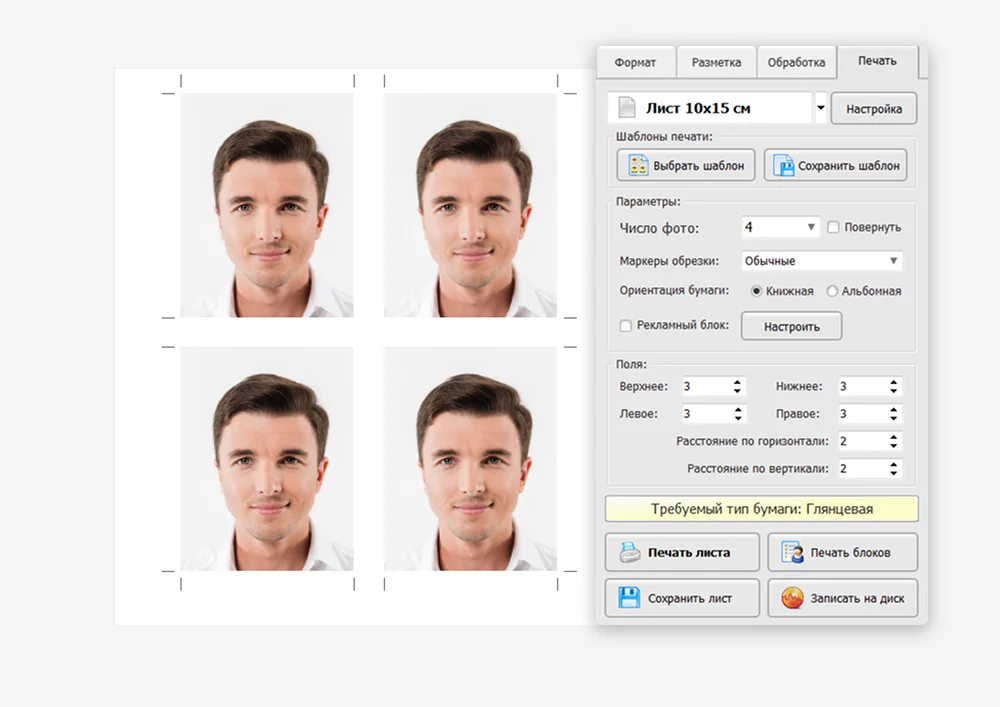
| Фото на документы | Разметку снимка, размеры фотографии, фон и коррекцию, раскладку нескольких копий на листе | Размер фотобумаги, качество печати, поля, масштаб и соответствие фактического размера макету | Если фотография уже подготовлена в точном размере и нужен только единичный вывод |
| Серийная печать | Базу получателей, импорт данных, повторное использование макета, контроль состава серии | Стабильную подачу носителя и возможность сделать тестовую копию до всего тиража | Если получателей мало и данные проще ввести вручную |
Для конвертов важнее база и формат, чем декоративные шаблоны
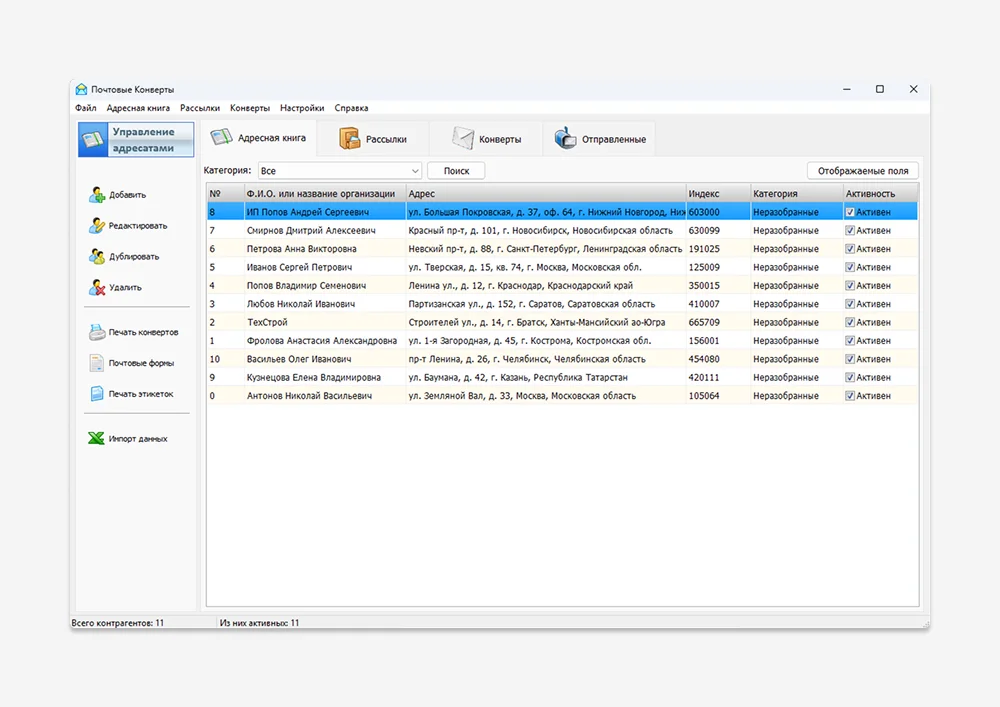
Если речь идет о регулярной почтовой работе, полезность программы определяется тем, сколько ручных действий она убирает. «Почтовые Конверты» 4.0 поддерживают стандартные C6, DL, C5, C4 и B4, а также произвольный размер; программа хранит адресатов, умеет искать и фильтровать записи, готовить массовые рассылки и сохранять макеты в PDF, TIFF, PNG или JPEG. Для разовой печати это избыточно, но для офиса база и повторяемый макет важнее десятков вариантов оформления.
Сразу учитывайте редакцию. Экспресс рассчитана на домашнее использование: база ограничена 500 адресами, импорт из Excel закрыт, а работа идет с комплектными бланками. Стандарт увеличивает базу до 1000 адресов, открывает импорт из Excel и создание своих бланков. Профи снимает ограничение на объем базы, добавляет печать почтовых форм и импорт Excel/CSV. Сетевая версия рассчитана на пять рабочих мест, синхронизирует данные и также поддерживает импорт из 1С:Предприятия. Если нужен импорт или совместная работа, это критерий выбора редакции до покупки, а не опция, которую стоит выяснять после установки.
Для фото на документы важнее точная подготовка снимка и листа
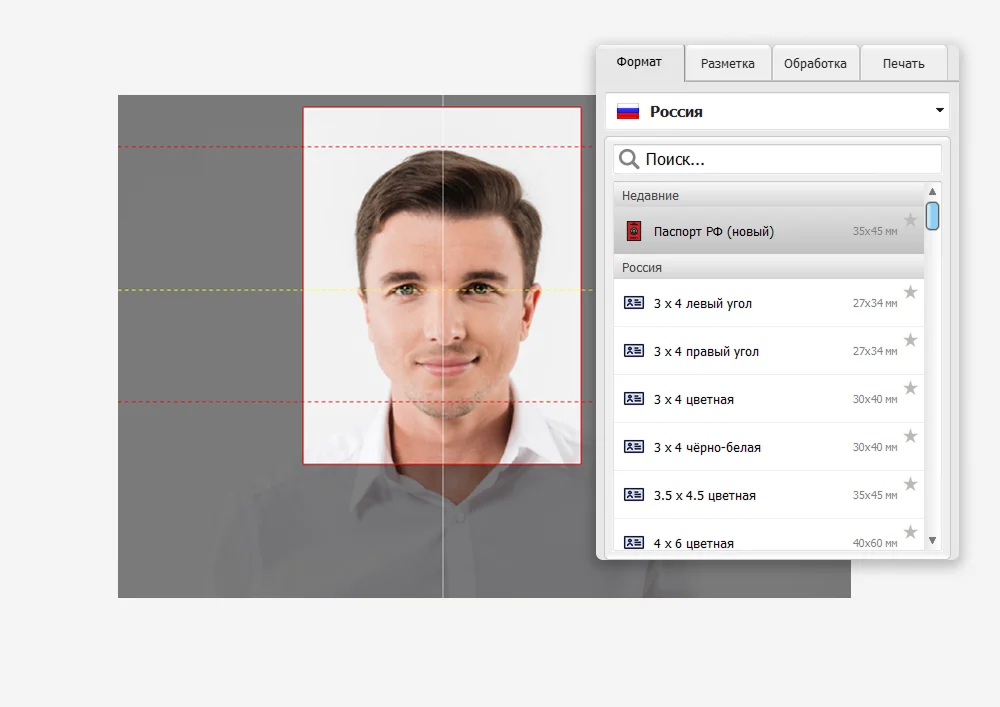
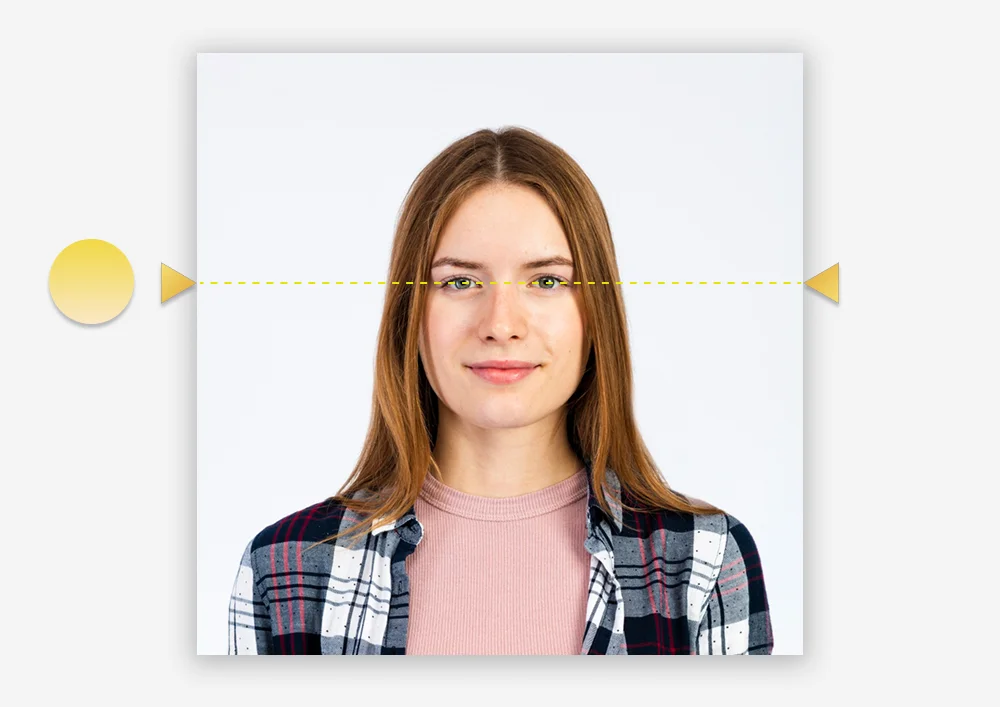
«Фото на документы» 11.0 решает другую задачу. В приложении есть готовые форматы фотографий, разметка лица, замена фона и одежды, ретушь, цветокоррекция и непосредственная раскладка на листе. Готовый макет можно сохранить как JPEG, PNG, TIFF или BMP. Поэтому выбирать его как «программу для печати» имеет смысл только тогда, когда нужно не просто отправить фотографию на бумагу, а довести снимок до нужного вида и затем рационально разместить копии на листе.
Редакции здесь тоже различаются по рабочему сценарию. Экспресс предназначена для базовой разметки, размещения на листе, сохранения и печати. Стандарт добавляет замену фона, уровни, замену одежды и работу с RAW. Профи включает автоматическую разметку, калибровку монитора, расширенный каталог одежды, импорт шаблонов Photoshop, пакетную обработку, статистику заказов и управление камерой. Бизнес-редакция рассчитана на три рабочих места и включает возможности Профи. Если печатается один снимок время от времени, переплата за профессиональные функции не дает преимущества в самом факте печати.
Сверьте программу с физическими возможностями принтера
Наличие формата в программе не означает поддержку этого носителя вашим устройством. Производители принтеров отдельно указывают допустимые размеры для каждого лотка и рекомендуют выбирать в драйвере правильные размер и тип бумаги. Для конвертов это особенно важно: Epson, например, предупреждает, что C4 подходит не всем A4-моделям, а слишком крупный конверт может не пройти через тракт подачи. HP также разделяет поддерживаемые размеры по лоткам. До установки программы откройте руководство именно своей модели принтера и найдите там формат, плотность и способ загрузки.
Если нужный носитель не поддерживается аппаратно, специализированная программа не исправит ситуацию. Рациональнее выбрать другой размер конверта, другой принтер или сохранить макет в файл и передать его на устройство, которое поддерживает нужный формат. Это дешевле и безопаснее, чем пытаться «продавить» неподходящий носитель через тракт подачи.
Что дают опубликованные программы раздела
Почтовые Конверты: для повторяемой адресной печати
Сильная сторона «Почтовых Конвертов» — не сама команда Print, а связка «макет + адресная книга + серия». В программу можно занести ФИО или название организации, почтовый, юридический и фактический адрес, индекс и телефон, затем находить записи поиском и фильтрами. Для массовых рассылок фиксируются статусы и даты, а удачный макет можно использовать повторно. Это снижает вероятность того, что в очередной серии придется вручную копировать одни и те же реквизиты.
Для офиса полезны также адресные этикетки, уведомления о вручении, посылочные ярлыки и опись вложения. Но эти возможности нужны только тогда, когда организация действительно использует такие формы. Если задача — пять конвертов в год, специализированная база становится дополнительным местом хранения данных, которое придется обслуживать. В таком сценарии обычный текстовый редактор с функцией конвертов или готовый PDF-макет проще. Платные редакции рассчитаны на использование без ограничения по времени; при этом бесплатная загрузка с сайта разработчика не означает, что все возможности старших редакций доступны без лицензии.
- Сильные стороны: стандартные и произвольные размеры конвертов, база адресатов, серийная печать, импорт данных в старших редакциях, экспорт макета в распространенные форматы.
- Ограничения: приложение ориентировано на Windows; возможности базы и импорта зависят от редакции; физические размеры носителя по-прежнему ограничены принтером.
- Системная часть: текущая карточка версии 4.0 указывает Windows 11, 10, 8 и 7, русский интерфейс, процессор от 1,0 ГГц, от 256 МБ оперативной памяти и не менее 500 МБ на диске.
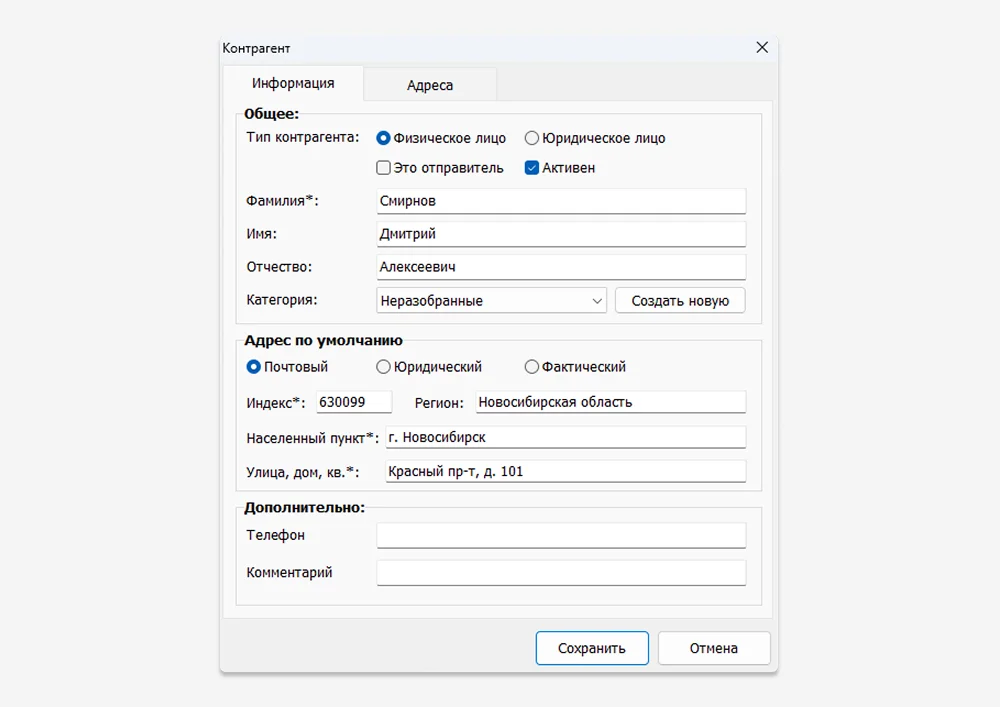
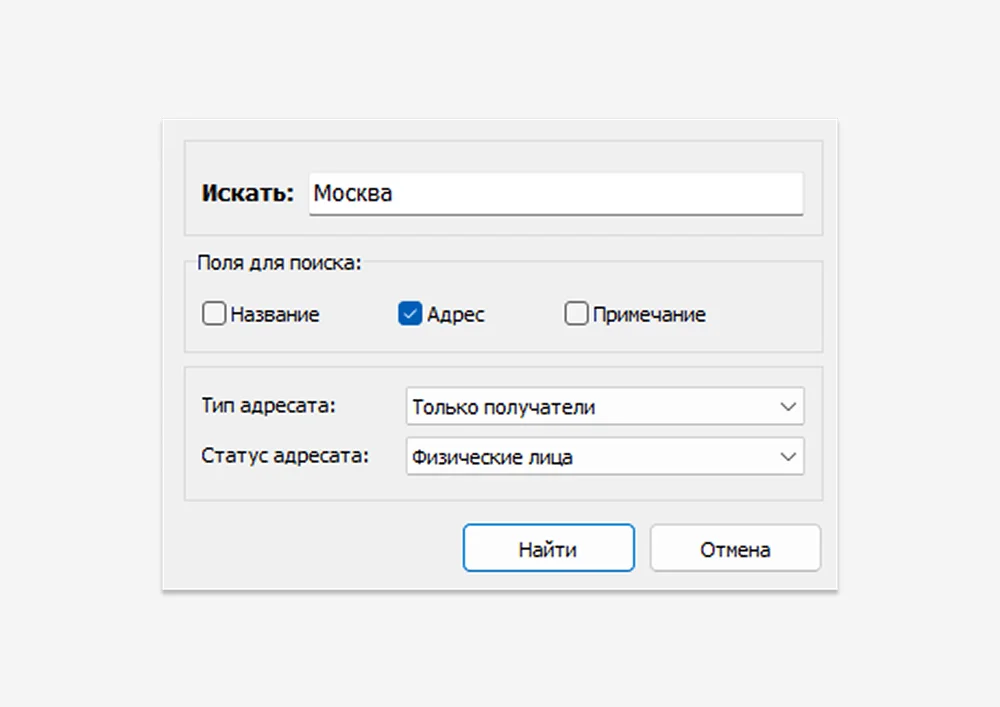
Фото на документы: для подготовки снимка перед выводом
«Фото на документы» полезна, когда между исходной фотографией и принтером есть полноценная подготовка. Программа предлагает более 60 готовых форматов, автоматически определяет положение лица с возможностью ручной коррекции разметки, позволяет менять фон, ретушировать, корректировать яркость и контраст, добавлять направляющие для обрезки, а затем разместить несколько фотографий на листе. Это не замена драйверу принтера: приложение создает правильный макет, а драйвер уже определяет, как этот макет будет перенесен на конкретный носитель.
Для фотосалона полезны функции старших редакций: пакетная обработка, статистика заказов, клиентская база и управление камерой. Для домашнего сценария эти функции не обязательны. Платные редакции продаются с бессрочной лицензией, а бесплатная загрузка нужна для знакомства с продуктом; полный набор функций определяется выбранной редакцией. Важно также не путать электронный файл и печатный размер. Даже если программа подготовила правильную раскладку, последующее автоматическое «вписать в область печати» в другом приложении может изменить масштаб. При печати сохраненного PDF или изображения проверяйте режим без непреднамеренного увеличения или уменьшения.
- Сильные стороны: подготовка снимка и раскладки в одном приложении, готовые форматы, инструменты фона и ретуши, сохранение результата для повторной печати.
- Ограничения: текущая карточка продукта ориентирована на Windows; часть профессиональных функций доступна только в старших редакциях; требования конкретного документа нужно сверять с актуальными правилами той организации, куда подается фотография.
- Системная часть: версия 11.0 указана для Windows 11, 10, 8 и 7; интерфейс русский, дистрибутив около 32,7 МБ, процессор от 1,0 ГГц, от 256 МБ оперативной памяти и не менее 500 МБ на диске.
Платформы, драйверы и точный размер
Обе опубликованные программы в этом разделе — настольные решения для Windows. На текущих основных карточках разработчика указаны Windows 11, 10, 8 и 7. Это важно при выборе: наличие принтера на macOS или Linux не делает эти приложения кроссплатформенными. Если специализированная подготовка макета не нужна, на другой системе рациональнее печатать из совместимого офисного, графического или PDF-приложения через штатный диалог печати.
В Windows сначала добейтесь стабильной печати без специальной программы
Перед установкой редактора макетов убедитесь, что система видит принтер и может вывести простой тестовый документ. В Windows 11 и 10 принтеры управляются через раздел Параметры → Bluetooth и устройства → Принтеры и сканеры. Microsoft указывает, что многие устройства устанавливаются автоматически; если принтер не обнаруживается, его можно добавить вручную. Отдельно полезно проверить, какой принтер выбран по умолчанию, чтобы подготовленный макет случайно не ушел в виртуальный PDF-принтер или на соседнее сетевое устройство.
Если простая печать из другого приложения не работает, проблема почти наверняка находится ниже уровня редактора макета: подключение, очередь, служба печати, драйвер, сетевой доступ или сам принтер. В такой ситуации переустановка «Почтовых Конвертов» или «Фото на документы» не является первым диагностическим шагом. Сначала восстановите обычную печать, затем возвращайтесь к специализированной программе.
Размер в макете и размер в драйвере должны совпадать
Для точных размеров принцип прост: формат задается на каждом уровне одинаково. Если макет рассчитан на DL, а в драйвере выбран A4, принтер может центрировать, масштабировать или иначе переразместить содержимое. Если готовый файл печатается через PDF-просмотрщик или браузер, проверьте параметр масштаба. Режимы вроде Fit или «вписать в область печати» специально уменьшают либо увеличивают страницу; режим Actual size сохраняет исходный масштаб. Для фото на документы и любых калиброванных шаблонов это критично.
После изменения размера или масштаба не запускайте сразу весь тираж. Один тестовый экземпляр показывает три вещи: совпал ли физический размер, правильно ли ориентирован носитель и не режутся ли важные элементы из-за непечатаемых полей. Для конверта тест должен выполняться на том же типе и размере носителя, который будет использоваться в серии.
Драйвер принтера управляет тем, чего нет в редакторе
Качество, тип бумаги, подающий лоток, двусторонняя печать, режим без полей и часть цветовых настроек обычно относятся к драйверу принтера. Поэтому программа подготовки макета и окно свойств принтера решают разные задачи. Если фотография выглядит правильно в приложении, но печатается на неподходящей бумаге или с неожиданным полем, проверьте настройки драйвера. Если конверт выходит повернутым, сверяйте не только ориентацию макета, но и фактическое положение конверта в лотке по инструкции производителя.
Практический порядок выбора, установки и первой проверки
- Назовите конечный результат. Не «что-нибудь распечатать», а «50 конвертов DL из списка Excel» или «лист 10×15 см с несколькими подготовленными фотографиями». Это сразу отделяет специализированный сценарий от обычной печати.
- Проверьте принтер. Найдите в руководстве модели нужный размер и тип носителя, допустимый лоток и способ загрузки. Не опирайтесь только на список форматов в программе.
- Проверьте Windows. Выведите простой документ из системного или офисного приложения. Если принтер не печатает вообще, сначала устраните проблему подключения или очереди.
- Выберите редакцию по ограничивающей функции. Для «Почтовых Конвертов» заранее решите, нужен ли импорт Excel/CSV, сколько адресов будет в базе и требуется ли несколько рабочих мест. Для «Фото на документы» определите, нужны ли RAW, пакетная обработка, статистика и управление камерой.
- Получайте установщик с официальной страницы разработчика. Не путайте саму программу с драйвером принтера: обновление или установка драйвера должна идти средствами Windows или с официального ресурса производителя устройства.
- Сохраните исходники отдельно. Адресную таблицу, исходные фотографии и экспортированный макет храните независимо от рабочего проекта. Тогда ошибку в оформлении можно исправить без повторного ввода данных или потери оригинального снимка.
- Сделайте один реальный тест. Используйте тот же размер бумаги, тот же лоток, тот же масштаб и ту же ориентацию, которые будут в серии. Измерьте критичный физический размер линейкой, если от него зависит результат.
- Только после проверки запускайте серию. Для адресной печати дополнительно просмотрите первые несколько получателей, а для фотографий — убедитесь, что автоматическое масштабирование в драйвере выключено, если требуется точный размер.
Если нужна массовая печать, сначала тестируйте данные, потом оформление
При серии конвертов дорогая ошибка — не слегка смещенный логотип, а неверный получатель. Импортируйте небольшой набор записей, проверьте поля адреса, индекс, длинные названия организаций и строки с пустыми значениями. Только после этого подключайте всю таблицу. В «Почтовых Конвертах» редакция Экспресс не поддерживает импорт Excel, поэтому для регулярной работы с внешними списками она не подходит независимо от того, устраивает ли ее дизайн макетов.
Хорошая проверка серии состоит из трех экземпляров: короткий адрес, максимально длинный адрес и запись с дополнительной строкой. Если все три помещаются в отведенную область, риск неожиданных переносов в остальной базе ниже. После теста сохраните рабочий макет отдельной копией, чтобы случайное редактирование не испортило уже проверенную версию.
Если важен точный физический размер, исключите двойное масштабирование
Двойное масштабирование возникает, когда программа уже сформировала лист в нужном размере, а следующий этап снова «подгоняет» его под область печати. Для сохраненного PDF или изображения выбирайте режим, который не меняет масштаб без необходимости. Если принтер не способен печатать до самого края, лучше принять непечатаемое поле или изменить компоновку внутри программы, чем незаметно уменьшать весь лист.
Для фото на документы измерьте одну распечатанную копию после первого теста. Для конверта проверьте положение адресного блока относительно реального края носителя. Такой физический контроль надежнее визуального предпросмотра: монитор не показывает механику подачи и непечатаемые поля конкретного принтера.
Кому подходит этот раздел и когда лучше выбрать другой путь
Кому подходят специализированные программы
- офису или предпринимателю, который регулярно печатает конверты, этикетки и почтовые формы по повторяемому шаблону;
- пользователю, которому нужно хранить адресатов, импортировать список и делать серии без ручного копирования каждого адреса;
- фотографу или фотосалону, где снимок нужно разметить, скорректировать и разложить на листе перед печатью;
- домашнему пользователю, которому часто требуется один и тот же специализированный формат и выгодно сохранить готовый процесс.
Когда лучше выбрать другой путь
- Один готовый документ. Если файл уже сверстан и нужно просто получить бумажную копию, системного диалога печати обычно достаточно.
- Несколько простых конвертов. Для редкой задачи без базы адресатов и серийного импорта подойдет текстовый редактор с поддержкой размера конверта.
- macOS или Linux. Опубликованные здесь программы ориентированы на Windows; выбирайте совместимый редактор или сервис подготовки макета, а печать выполняйте через штатную систему.
- Неподдерживаемый носитель. Если принтер физически не принимает нужный формат, ищите другое устройство или печатный сервис, а не другую программу с тем же размером в меню.
- Типографский тираж. Для большого коммерческого тиража с требованиями к цвету, вылетам и предпечатной подготовке нужен издательский или графический инструмент и требования конкретной типографии, а не бытовая программа для прямой печати.
Типичные ошибки выбора и печати
Ошибка: покупать программу до проверки принтера
Пользователь видит в приложении C4 или произвольный размер и предполагает, что принтер тоже его поддержит. Это разные уровни системы. Сначала проверьте руководство устройства, затем выбирайте формат макета. Если носитель шире тракта подачи, программная настройка не решит проблему.
Ошибка: выбирать младшую редакцию только по цене
У «Почтовых Конвертов» ограничения Экспресс напрямую затрагивают рабочий процесс: до 500 адресов, без импорта Excel и без своих бланков. У «Фото на документы» базовые редакции не содержат часть функций, которые нужны фотосалону. Составьте один список обязательных действий и сверяйте редакции по нему; лишняя функция не страшна, а отсутствие единственной критичной заставит менять лицензию после внедрения.
Ошибка: печатать всю серию без тестового экземпляра
Предпросмотр не показывает реальную подачу, поля и реакцию драйвера. Для конвертов ошибочная ориентация превращает серию в испорченные носители, для фото — масштабирование меняет физический размер каждой копии. Один тестовый лист или конверт дешевле любого повторного тиража.
Ошибка: оставлять в драйвере другой размер бумаги
Если программа создала DL, а драйвер ожидает A4, печатная система может масштабировать макет. Для точного результата одинаковый размер должен быть выбран в программе, драйвере и фактически загружен в принтер. После замены лотка или бумаги перепроверьте настройку: некоторые драйверы запоминают предыдущую конфигурацию.
Ошибка: использовать «вписать» там, где нужен точный размер
Автоматическое вписывание полезно, когда важнее увидеть весь документ, чем сохранить миллиметры. Для фото на документы это может быть неправильным выбором. При печати сохраненного файла используйте исходный масштаб и делайте измерение тестовой копии. Если края обрезаются, меняйте компоновку или формат листа осознанно, а не скрытым масштабированием.
Ошибка: считать специализированную программу заменой драйверу
Приложение готовит содержимое. Драйвер отвечает за аппаратные параметры печати. Если нужный лоток, тип носителя, качество или ориентация доступны только в свойствах принтера, настраивать их нужно именно там. При отсутствии обычной печати из других программ сначала диагностируйте очередь и подключение.
Ошибка: хранить единственный экземпляр базы или исходного фото внутри программы
Для адресной базы держите исходную таблицу отдельно, а после важных изменений делайте резервную копию. Для фотографий сохраняйте исходный снимок без перезаписи. Тогда неверную разметку, цветокоррекцию или импорт можно отменить без потери исходных данных.
Ошибка: путать цену редакции с полной стоимостью процесса
В печати расходуются не только деньги на лицензию. Ошибочный формат конверта, повторный фотолист или ручной ввод сотен адресов тоже имеют стоимость. Для редкой задачи дешевле использовать уже имеющееся приложение; для регулярной серии база, импорт и повторяемый макет могут быть важнее разницы между редакциями.
Короткая карта решения
- Если печатаете готовый PDF или документ без подготовки — оставайтесь в обычном приложении и системном диалоге печати.
- Если печатаете конверты время от времени — сначала проверьте, достаточно ли текстового редактора и поддерживает ли принтер нужный размер.
- Если печатаете конверты сериями, храните адресатов или импортируете списки — смотрите в сторону «Почтовых Конвертов» и выбирайте редакцию по объему базы и импорту.
- Если исходник — обычная фотография, которую еще надо подготовить для документа — используйте «Фото на документы» и выбирайте редакцию по глубине обработки и объему потока.
- Если работаете не в Windows — не пытайтесь подменять платформенную совместимость. Выберите другой инструмент подготовки макета и печатайте через штатную систему вашей ОС.
- Во всех случаях перед серией сделайте один тест на реальном носителе и проверьте размер, ориентацию, поля и выбранный принтер.
Частые вопросы
Нужна ли отдельная программа, чтобы напечатать один конверт?
Не обязательно. Если адрес вводится вручную и макет не будет использоваться регулярно, текстового редактора с подходящим размером страницы обычно достаточно. Специализированная программа становится полезнее, когда появляются база адресатов, повторяемые шаблоны, почтовые формы или серия получателей.
Можно ли печатать C4, если такой формат есть в программе?
Только если его поддерживает конкретный принтер и выбранный лоток. Наличие C4 в редакторе означает, что макет можно создать такого размера, но не гарантирует, что тракт подачи принтера рассчитан на этот конверт. Сверяйте руководство устройства до загрузки носителя.
Почему подготовленное фото получается на бумаге чуть меньше?
Частая причина — масштабирование на втором этапе. PDF-просмотрщик, браузер или драйвер может автоматически вписывать страницу в печатную область. Для точного размера выбирайте печать без изменения масштаба и измеряйте одну тестовую копию.
Какая редакция Почтовых Конвертов нужна для импорта Excel?
Импорт Excel доступен начиная со Стандарт. В Экспресс импорт из Excel закрыт. Профи добавляет импорт CSV и неограниченную базу, а сетевая версия также поддерживает совместную работу на пяти компьютерах и импорт из 1С:Предприятия.
Какая редакция Фото на документы нужна для пакетной обработки?
Пакетная обработка входит в Профи и Бизнес. Если задача домашняя и снимки обрабатываются по одному, базовые редакции могут быть достаточны; если поток регулярный, одновременно оцените автоматическую разметку, статистику заказов и другие профессиональные функции.
Можно ли подготовить макет сейчас, а напечатать на другом компьютере?
Да, если сохранить результат в файл. «Почтовые Конверты» экспортируют макеты в PDF, TIFF, PNG и JPEG; «Фото на документы» — в JPEG, PNG, TIFF и BMP. На другом компьютере при печати снова проверьте размер бумаги и масштаб, иначе точная компоновка может измениться.
Что делать, если программа видит принтер, но задания застревают?
Проверьте, печатает ли этот принтер из другого приложения. Если нет, очищайте проблему на уровне Windows: выбранное устройство, соединение, очередь и диагностика печати. Специализированный редактор макетов не исправляет неисправную системную очередь.
Стоит ли устанавливать эти программы на macOS или Linux через обходные способы?
Текущие карточки опубликованных программ ориентированы на Windows. Для рабочей среды лучше выбрать совместимое с вашей системой приложение подготовки макета, чем строить основной процесс на неподтвержденном режиме совместимости.