ФотоМАСТЕР — сильнее, когда нужна полноценная обработка снимка
ФотоМАСТЕР
Более универсальный фоторедактор для Windows: ретушь, цветокоррекция, кадрирование, поворот, удаление лишних объектов и работа с фоном. Он лучше подходит, когда задача шире подготовки фотографии под один документ.
✓Больше инструментов общей ретуши и цветокоррекции
✓Удобнее готовить исходник до кадрирования под документ
✓Есть обрезка, поворот, удаление лишнего и работа с фоном
✓Полезнее, если кроме документов редактируются обычные снимки
Краткий ответ: «Фото на документы» — специализированная настольная программа AMS Software для Windows, в которой исходный портрет привязывается к готовому формату документа, размечается по положению лица, при необходимости корректируется, после чего сохраняется отдельным JPEG/PNG или раскладывается на лист для печати. Это не универсальный графический редактор и не браузерный сервис: его сильная сторона — связка «формат → разметка → обработка → печать» в одном рабочем окне. Для дома достаточно сценария с одним снимком и сохранением файла; для фотосалона важнее редакции с автоматической разметкой, пакетной обработкой, статистикой заказов и управлением камерой.
Что именно рассматривается в этом обзоре
Речь идёт о Windows-программе «Фото на документы» версии 11.0. Текущая карточка продукта перечисляет Windows 11, 10, 8 и 7, русский интерфейс, дистрибутив 32,7 МБ, процессор от 1,0 ГГц, оперативную память от 256 МБ и не менее 500 МБ свободного места. Страница покупки отдельно сохраняет строку о совместимости с Windows XP; для новой установки разумно ориентироваться на основной список Windows 11/10/8/7, потому что именно он повторяется в актуальном блоке загрузки.
Не следует смешивать эту программу с мобильным продуктом «Фото на Документы Профи». У мобильной ветки отдельная карточка и отдельный путь в App Store, тогда как рассматриваемая здесь версия имеет Windows-интерфейс с вкладками «Формат», «Разметка», «Обработка» и «Печать». Поэтому в метаданных страницы платформа указана как Windows, а мобильное приложение не считается ещё одной платформой того же установочного пакета.
AMS Software поддерживает программу как коммерческий продукт. Платные редакции рассчитаны на использование без ограничения по времени. Одновременно доступна бесплатная загрузка с карточки продукта; открытая витрина не публикует полноценную матрицу ограничений бесплатного режима, поэтому безопаснее воспринимать бесплатный дистрибутив как способ проверить совместимость и интерфейс, а состав платной версии выбирать по таблице редакций.
Редакции, стоимость и различия функций
Редакция
Ключевой состав
Цена на дату проверки
Кому подходит
Экспресс
Разметка под заданный формат, размещение на листе, сохранение и печать.
695 руб.
Домашняя подготовка простых снимков, когда исходный фон и внешний вид уже подходят.
Стандарт
Возможности Экспресс, замена фона, уровни, замена одежды, RAW.
1395 руб.
Дом и небольшой салон, где исходники регулярно требуют коррекции.
Профи
Стандарт плюс автоматическая разметка, калибровка монитора, более 300 шаблонов одежды, импорт шаблонов Photoshop, пакетная обработка, статистика заказов, дистанционное управление камерой.
2950 руб.
Регулярный поток заказов и рабочее место фотографа.
Бизнес на 3 рабочих места
Функции Профи и установка на три компьютера; для этой редакции отдельно указан год бесплатных обновлений.
4425 руб. по текущей скидочной цене
Небольшая точка с несколькими рабочими местами.
Верхняя часть витрины обобщённо говорит о бесплатных обновлениях программы и форматов документов, а описание «Бизнес» отдельно ограничивает бесплатные обновления одним годом. Это различие лучше не превращать в предположение о сроке обновлений для остальных редакций: при покупке сверяйте условия именно выбранной позиции. Бессрочность относится к праву пользоваться приобретённой версией, а не автоматически к бессрочному получению будущих выпусков.
Редакция важна до начала работы. Например, автоматическая разметка и пакетная обработка прямо отнесены к «Профи», тогда как «Стандарт» добавляет фон, уровни, одежду и RAW. Если нужен один разовый снимок, нет смысла строить процесс вокруг профессиональных функций. Если же работа идёт потоком, отсутствие автоматической разметки и статистики быстро превращается в дополнительную ручную операцию для каждого клиента.
Карта интерфейса и логика рабочего процесса
Главное окно построено вокруг четырёх вкладок. «Формат» отвечает за страну, тип документа и физические размеры. «Разметка» — за положение лица и направляющие. «Обработка» — за коррекцию изображения, фона и внешнего вида. «Печать» — за количество копий, бумагу, поля, маркеры обрезки, шаблоны и вывод. Такая последовательность важна: если сначала ретушировать, а потом менять формат, можно потратить время на участки, которые после кадрирования исчезнут; если печатать до проверки разметки, ошибка размножится на весь лист.
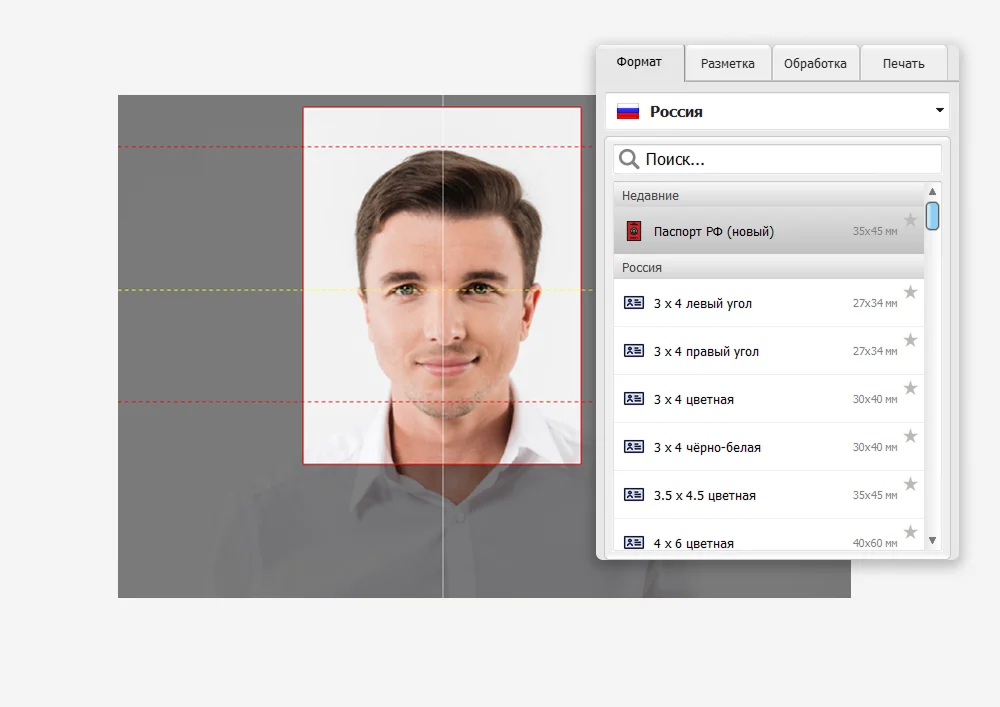
На вкладке «Формат» видны поиск, список форматов и рамка кадрирования. Это исходная точка для выбора типа документа.
На вкладке «Формат» есть выбор страны, строка «Поиск…», блок недавних вариантов и список форматов с размерами. В примере выбран формат 35×45 мм. Визуальная рамка и горизонтальные направляющие сразу показывают, как выбранный пресет меняет кадр. Полезная привычка — сначала выбрать точный формат, затем проверять разметку, а не пытаться подгонять фотографию «на глаз» по знакомым размерам 3×4 или 35×45.
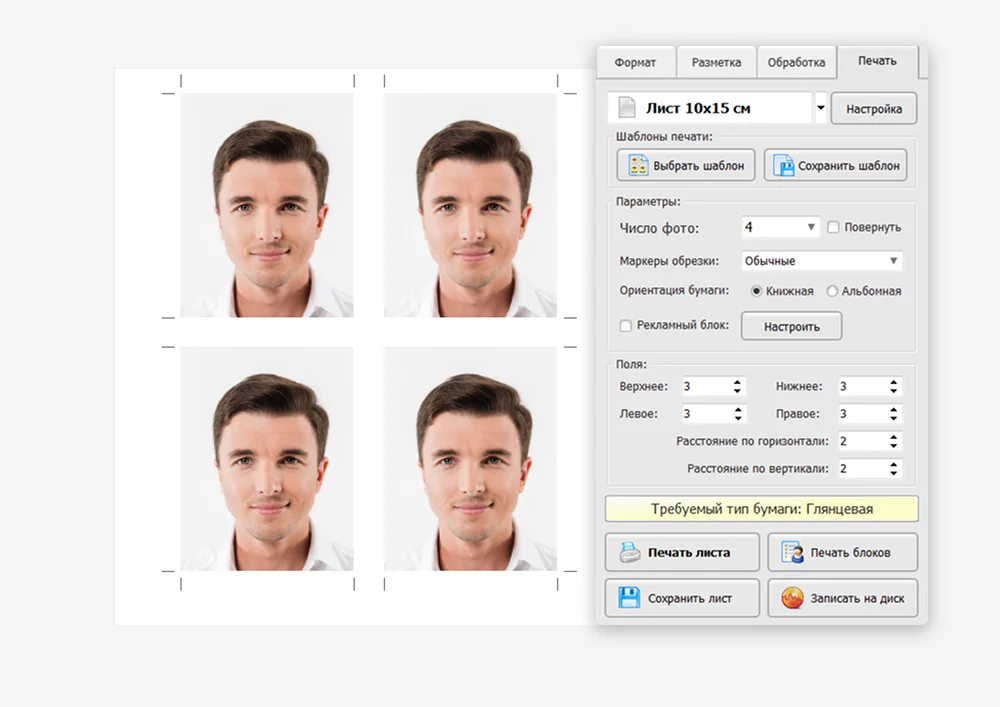
На вкладке «Печать» уже работает не отдельное фото, а лист. Здесь видны «Лист 10x15 см», кнопка «Настройка», «Выбрать шаблон», «Сохранить шаблон», поля «Число фото», «Маркеры обрезки», ориентация бумаги, поля по четырём сторонам, расстояния между копиями и команды «Печать листа», «Печать блоков», «Сохранить лист», «Записать на диск». Это отдельный этап: сначала должно быть готово само фото, и только потом — раскладка.
На правой панели настраиваются число копий, маркеры обрезки, ориентация, поля и команды печати или сохранения листа.
Что проверить сразу после установки
Версию Windows. Для текущей настольной ветки основной список — Windows 11, 10, 8 и 7.
Свободное место. Минимум указан как 500 МБ; дополнительно нужен запас под исходные фотографии, сохранённые листы и резервные копии.
Редакцию. Функции «Профи» не стоит считать доступными в «Экспресс» только потому, что они показаны в общей галерее продукта.
Папку исходников. Храните оригинальный снимок отдельно от экспортов. Это заменяет «точку возврата», если обработка оказалась чрезмерной.
Требования получателя. Перед окончательным сохранением сверяйте размер, фон, допустимый формат файла и ограничения по килобайтам с текущими правилами организации, куда подаётся фотография.
Принтер и бумагу. Если нужен бумажный результат, заранее уточните фактический формат листа и тип бумаги, чтобы не компенсировать несовпадение масштабированием драйвера.
Системные требования программы невысоки, но это не означает, что любой крупный RAW или серия исходников будет обрабатываться одинаково быстро. Порог в 256 МБ ОЗУ — минимальная спецификация приложения, а не рекомендация для современного рабочего процесса. На актуальном компьютере основным ограничением чаще становится не сама программа, а размер исходников, скорость накопителя, очередь печати и выбранный драйвер принтера.
Маршрут первого часа
Получить установщик через карточку продукта AMS Software и выполнить первый запуск.
Открыть один качественный исходник, который не жалко использовать как учебный.
На «Формат» выбрать реальный тип документа и убедиться, что размеры совпадают с текущим требованием.
На «Разметка» проверить глаза, подбородок и верхнюю границу; исправить положение вручную, если автоматика промахнулась.
На «Обработка» выполнить только необходимую коррекцию: фон, яркость, контраст, точечную ретушь.
Сохранить цифровую копию через окно «Сохранение фото» и проверить итоговые пиксели и размер файла.
Перейти на «Печать», собрать тестовый лист, задать бумагу, поля и маркеры обрезки.
Сохранить лист до отправки на принтер. Так остаётся эталон того, что именно должно было попасть в печать.
Первый час лучше посвятить одному полному циклу, а не перебору всех эффектов. Специализированная программа ценна именно повторяемостью: когда один корректный цикл от формата до результата понятен, следующий заказ превращается в замену исходника и точечную проверку параметров, а не в новое изучение интерфейса.
Практический справочник: от установки до готового результата
Как установить программу и безопасно выполнить первый запуск
Цель: получить рабочую Windows-установку и сразу проверить, что запущена именно настольная «Фото на документы», а не одноимённый мобильный продукт или сторонняя сборка.
Подготовка. Нужна Windows 11, 10, 8 или 7, не менее 500 МБ свободного места и отдельная папка для исходных фотографий. Установщик берите через карточку программы AMS Software и кнопку «Скачать бесплатно». Для первой проверки не переносите в рабочую папку единственный экземпляр важного исходника: сделайте копию средствами Windows и работайте с ней.
Загрузите установщик с карточки продукта и убедитесь, что переход начался с домена AMS Software.
Запустите установщик Windows и следуйте его мастеру. Названия промежуточных кнопок не фиксируются здесь, потому что открытая карточка продукта их не документирует и они могут зависеть от сборки.
После установки запустите «Фото на документы». В рабочем окне должны быть вкладки «Формат», «Разметка», «Обработка» и «Печать».
Не покупайте редакцию только ради проверки запуска. Сначала откройте тестовый снимок, перейдите между четырьмя вкладками и убедитесь, что интерфейс отображается корректно на вашем масштабе Windows.
Если работа планируется в салоне, до оплаты сопоставьте функции нужной редакции: «Профи» нужен, когда важны автоматическая разметка, пакетная обработка, статистика или управление камерой.
Проверка результата. Программа запускается без системной ошибки, видны четыре основные вкладки, тестовый снимок открывается и доступен выбор формата. Если запуск успешен, сохраните установщик и документ с данными лицензии отдельно от рабочих фотографий.
Типичная ошибка: считать мобильную «Фото на Документы Профи» той же Windows-редакцией только потому, что название похоже. У мобильного продукта отдельная карточка и отдельный путь в App Store. Безопасный откат: если Windows-версия не подходит, удалите её стандартными средствами Windows; исходные фотографии останутся целыми, если вы не заменяли их экспортом поверх оригинала.
Как выбрать точный формат документа, а не просто размер фотографии
Цель: связать снимок с конкретным пресетом, чтобы программа применила нужные ширину, высоту и поля, а дальнейшая разметка строилась относительно выбранного формата.
Подготовка. До открытия программы узнайте актуальные требования принимающей организации: физический размер, фон, цифровой формат, допустимый объём файла и особые требования к положению головы. Не подменяйте название документа приблизительным «3×4», если в каталоге есть точный пресет.
Откройте фотографию и перейдите на вкладку «Формат».
Проверьте страну в верхней части панели. Если список длинный, используйте поле «Поиск…».
Выберите нужный тип документа. Рядом с вариантами показывается размер в миллиметрах; это первая контрольная точка.
Посмотрите на рамку кадрирования поверх портрета. После смены формата рамка и направляющие должны соответствовать новому пресету.
Если требуется редкий формат, не выбирайте ближайший по названию ради удобства. Либо используйте подтверждённый формат из списка, либо задавайте параметры только по официальным требованиям получателя.
Что влияет на качество. Пресет отвечает за геометрию, но не исправляет плохой исходник: низкое разрешение, смаз, сильный наклон головы и жёсткие тени остаются проблемами. Поэтому сначала выбирается формат, затем оценивается, достаточно ли исходных пикселей и можно ли корректно вписать лицо без чрезмерного увеличения.
Проверка результата. Название выбранного формата и размер в миллиметрах совпадают с актуальным требованием, лицо находится внутри рамки, а нужные направляющие видны. Ошибка: сохранить «похожий» 35×45 вместо конкретного шаблона. Откат: вернитесь на «Формат», выберите правильный вариант и повторите разметку до обработки и печати.
Как вручную исправить разметку лица
Цель: привести положение головы к разметке, если автоматическое определение лица дало неточный результат или если редакция программы требует больше ручной работы.
Подготовка. Формат уже должен быть выбран. Используйте исходник, где лицо смотрит прямо, глаза различимы, голова не обрезана, а вокруг неё есть запас для кадрирования. Если верх головы или подбородок отсутствуют в кадре, направляющие не восстановят потерянную область.
Перейдите на вкладку «Разметка».
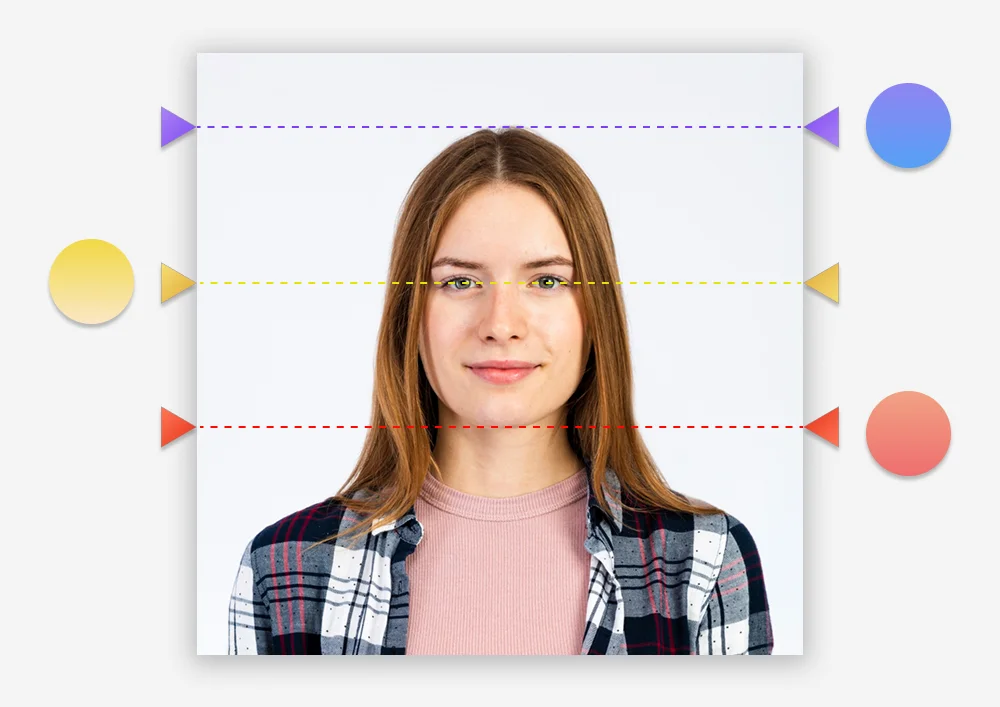
Следуйте встроенной последовательности: укажите центр зрачков, затем линию подбородка и верхнюю границу. Эти три ориентира используются в демонстрации программы для ручной проверки положения лица.
Сопоставьте горизонтальную линию глаз с фактическим положением глаз, а нижнюю — с подбородком. Верхняя граница должна соответствовать требованию выбранного формата, а не произвольному краю причёски.
Если после перемещения ориентира лицо выходит из рамки, не компенсируйте это растяжением изображения. Вернитесь к выбору исходника или масштабу кадра.
После каждой коррекции ещё раз посмотрите на композицию целиком: центральная ось лица, свободное поле над головой и плечи должны оставаться естественными.
Проверка результата. Направляющие проходят через реальные анатомические ориентиры, рамка не режет голову и не создаёт перекоса. Если принимающая организация задаёт числовые параметры высоты головы или расстояния до глаз, итог нужно дополнительно сопоставить с ними.
Типичная ошибка: двигать только одну линию, не проверяя остальные. Из-за этого размер головы может стать правильным, а вертикальное положение — нет. Безопасный повтор: вернитесь к «Разметка», заново поставьте три ориентира по исходнику и лишь после этого переходите к обработке.
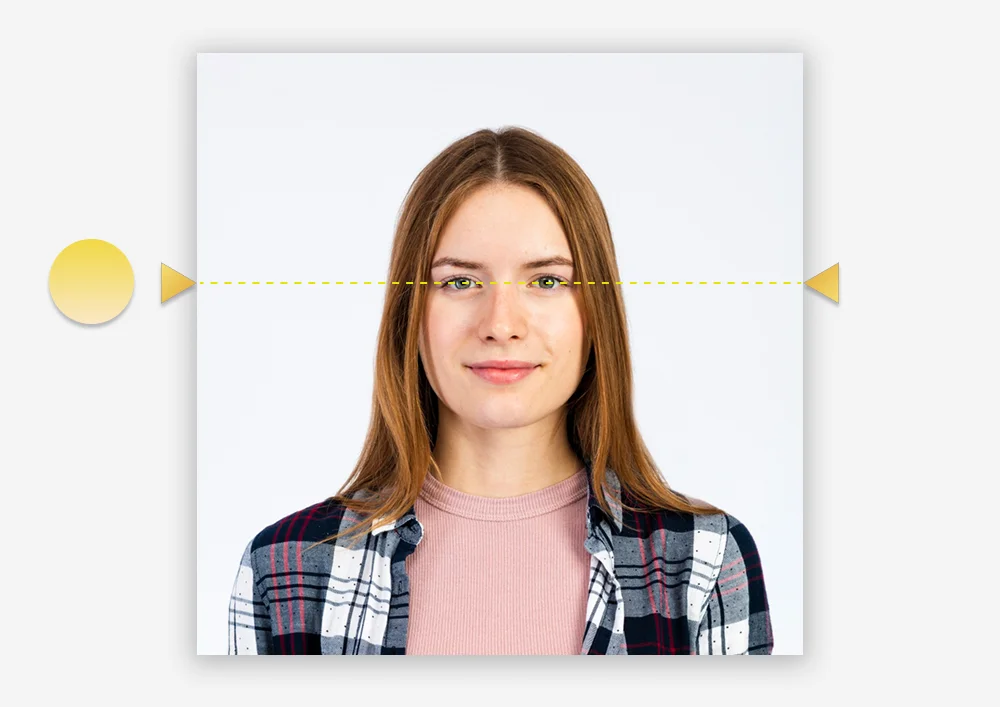
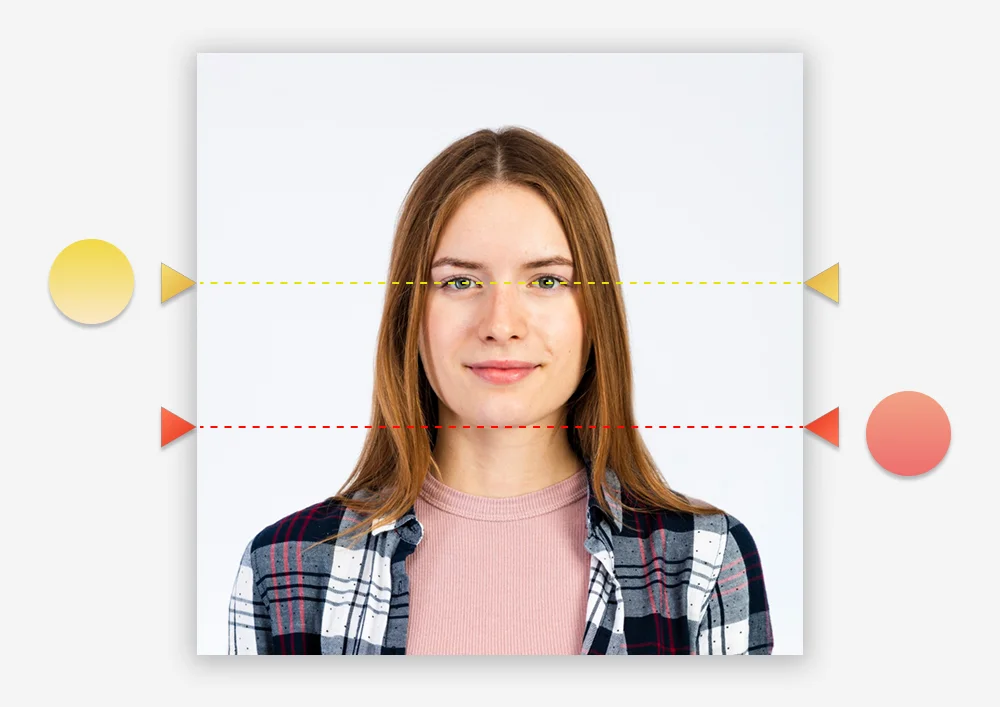
Первая контрольная линия привязывается к уровню глаз; она нужна для геометрии лица, а не для визуального украшения.Две линии позволяют одновременно контролировать высоту головы и вертикальное положение лица.Полная ручная разметка добавляет верхнюю границу к линиям глаз и подбородка перед кадрированием.
Как заменить фон и вручную исправить границу вокруг человека
Цель: получить ровный фон требуемого цвета без заметных ореолов, провалов в волосах и случайно закрашенной одежды.
Подготовка. Сначала выберите формат и завершите разметку. Автоматическая замена фона работает лучше, когда человек отделён от исходного фона по тону и по краям нет сильного смаза. Если исходник снят на очень пёстром фоне, заранее закладывайте время на ручную правку.
Перейдите на вкладку «Обработка» и выполните замену фона штатным инструментом.
Осмотрите контур волос, ушей, плеч и воротника. Именно здесь автоматическое отделение чаще всего требует контроля.
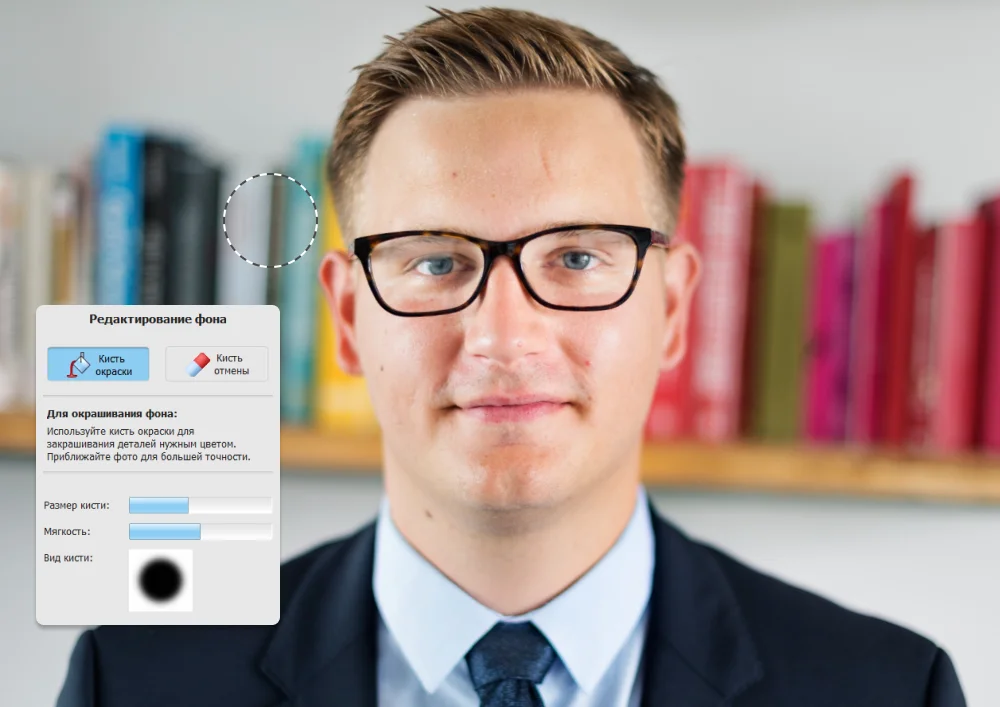
Откройте «Редактирование фона». Для добавления области к новому фону используйте «Кисть окраски», для возврата ошибочно перекрытой части человека — «Кисть отмены».
Подберите «Размер кисти»: крупный — для широких участков, меньший — для волос и края одежды. «Мягкость» регулируйте так, чтобы переход не выглядел вырезанным ножницами.
Исправляйте небольшими проходами. После каждого участка оценивайте не только край, но и общий силуэт на выбранном фоне.
Параметр качества. Чрезмерно мягкая кисть создаёт серый ореол, слишком жёсткая — ступенчатый край. Цель не в максимально гладком контуре, а в естественном разделении человека и фона при конечном размере документа.
Проверка результата. На волосах и плечах нет заметных фрагментов старого фона, новый фон равномерен, лицо и одежда не имеют следов случайной закраски. Ошибка: пытаться исправить фон крупной кистью возле лица. Откат: переключитесь на «Кисть отмены» и верните нужную область, либо отмените изменение и повторите с меньшим размером кисти.
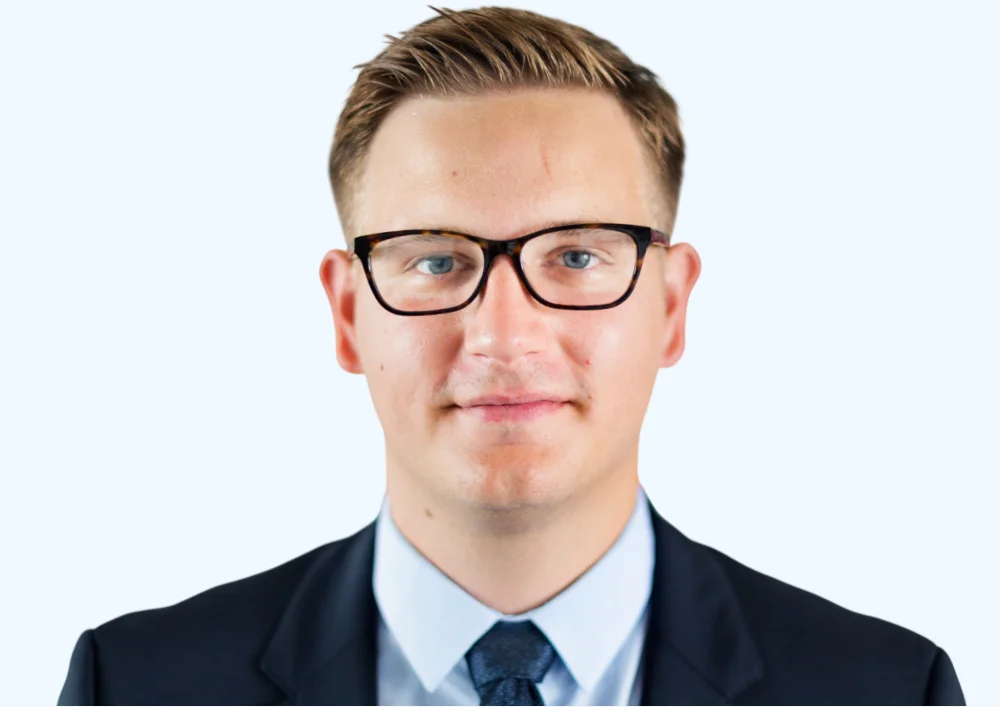
Ручная коррекция используется после автоматического отделения, чтобы исправить границы возле волос, лица и одежды.Итог нужно оценивать по контуру человека: на нём не должно оставаться фрагментов исходного окружения.
Как выполнить умеренную ретушь и цветовую коррекцию
Цель: убрать технические дефекты снимка — покраснение, эффект красных глаз, недостаток яркости или контраста — без изменения узнаваемых черт лица.
Подготовка. Сделайте копию исходника и уже выберите формат. Ретушь документа должна быть утилитарной: исправлять дефект съёмки, а не превращать портрет в художественную обработку. Если конкретный документ запрещает ретуширование определённого типа, пропустите соответствующий инструмент.
На вкладке «Обработка» начните с глобальных параметров яркости и контраста. Меняйте их небольшими шагами, чтобы не потерять детали в светлой коже или тёмных волосах.
При эффекте красных глаз используйте специализированную коррекцию, а не перекрашивание радужки вручную.
Для локальной кисти подберите размер, мягкость и нажим. Малый размер полезен для точечной работы; большой легко затрагивает соседние области.
Если отдельный участок слишком тёмный или светлый, применяйте локальное осветление или затемнение только там, где это исправляет неравномерность освещения.
Поворот и выравнивание используйте до финальной разметки, если исходный кадр наклонён. После геометрической правки повторно проверьте линии лица.
Проверка результата. Лицо остаётся узнаваемым, кожа сохраняет текстуру, белки глаз не выглядят искусственно, фон не получил цветовой оттенок от коррекции, а линии разметки после поворота по-прежнему совпадают. Ошибка: пытаться «улучшить» портрет сильным разглаживанием. Откат: используйте отмену изменений или заново откройте копию исходника и повторите только техническую коррекцию.
Точечная коррекция должна убирать дефект съёмки, не меняя форму глаз и остальные черты лица.После цветовой и тоновой правки важно сохранить естественный тон кожи и детали лица.
Как сохранить цифровую фотографию в JPEG или PNG
Цель: получить отдельный файл для электронной подачи, не затрагивая исходник и сохранив контролируемые размеры.
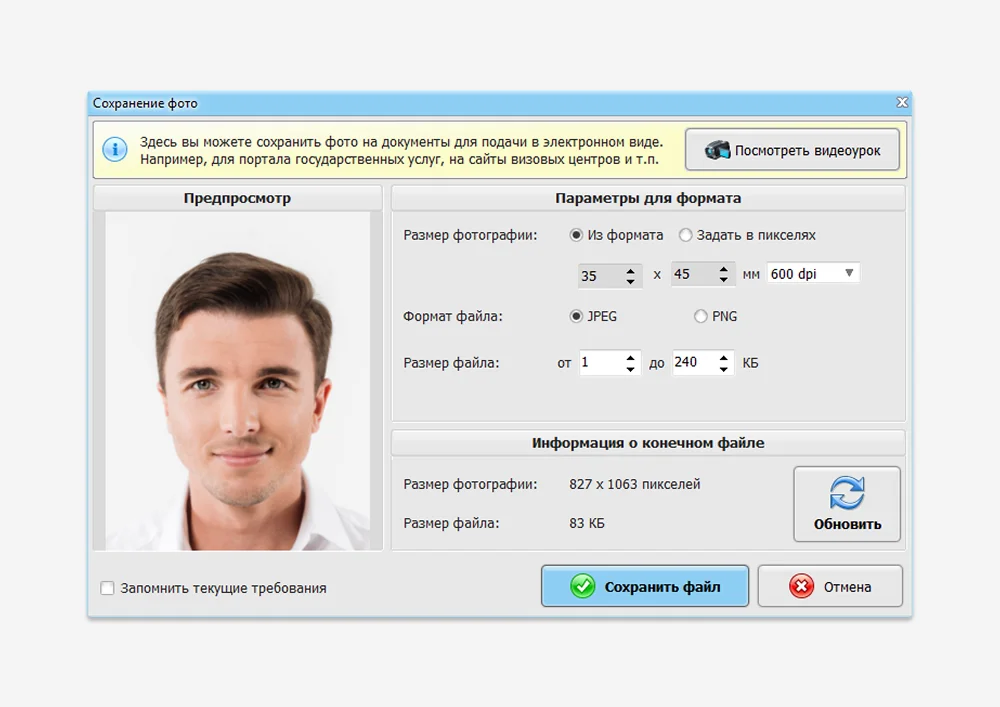
Подготовка. До сохранения завершите формат, разметку и необходимую обработку. Узнайте у получателя требуемый тип файла, размеры в пикселях или миллиметрах и ограничение по килобайтам. Программа предлагает JPEG и PNG именно в диалоге цифрового сохранения.
Откройте окно «Сохранение фото».
В блоке «Параметры для формата» оставьте «Из формата», если нужен размер выбранного пресета, либо используйте «Задать в пикселях», когда принимающая система требует конкретные пиксели.
В «Формат файла» выберите JPEG или PNG по требованию. Не выбирайте PNG только ради «лучшего качества», если портал принимает исключительно JPEG.
Если есть лимит объёма, задайте диапазон в «Размер файла». После изменения параметров нажмите «Обновить».
В блоке «Информация о конечном файле» проверьте рассчитанные пиксели и фактический размер файла.
Нажмите «Сохранить файл» и выберите новое имя, не совпадающее с оригиналом.
Проверка результата. Сохранённый файл открывается отдельно, его расширение соответствует выбранному формату, а параметры в окне перед сохранением попадали в требуемый диапазон. Ошибка: уменьшить объём настолько, что лицо покрывается артефактами JPEG. Откат: не редактируйте уже сжатый файл; вернитесь к исходной рабочей фотографии и сохраните заново с более свободным диапазоном.
Перед «Сохранить файл» окно показывает рассчитанные пиксели и размер, поэтому параметры можно проверить до записи.
Как задать точные пиксели, dpi и предел размера файла
Цель: подготовить файл под технический валидатор, который проверяет не только физический размер фотографии, но и число пикселей или объём в килобайтах.
Подготовка. Выпишите три независимых требования: геометрию, разрешение и максимальный/минимальный объём. Не смешивайте dpi и пиксели: dpi описывает плотность при печатном представлении, тогда как портал обычно проверяет реальные пиксели и байты.
В «Сохранение фото» посмотрите строку «Размер фотографии».
Если нужен стандартный физический формат, выберите «Из формата» и задайте требуемое dpi из доступного списка. В демонстрационном окне показан вариант 35×45 мм при 600 dpi.
Если требование дано строго в пикселях, переключитесь на «Задать в пикселях» и введите значения из спецификации получателя.
В «Размер файла» задайте разрешённый диапазон килобайт, если это требуется. Затем нажмите «Обновить».
Сравните «Информация о конечном файле» с выписанными требованиями. Если файл слишком велик, сначала корректируйте ограничение сохранения, а не повторно уменьшайте уже экспортированный JPEG сторонними средствами.
Сохраните результат только после совпадения всех проверяемых параметров.
Проверка результата. Пиксели и килобайты в расчёте укладываются в требуемый диапазон, изображение визуально остаётся резким. Ошибка: считать 600 dpi гарантией достаточного качества при маленьком исходнике. Программа может сформировать файл с заданным dpi, но новые реальные детали из низкого разрешения не появятся. Безопасный повтор: возьмите исходник большего разрешения и выполните кадрирование заново.
Как собрать несколько копий фотографии на листе 10×15 см
Цель: разместить несколько одинаковых фотографий на одном фотолисте без ручного копирования в стороннем редакторе.
Подготовка. Сначала должен быть готов один корректный снимок. Уточните реальный размер бумаги в принтере. Если используется лист 10×15 см, он должен совпадать и в программе, и в настройках печати.
Перейдите на вкладку «Печать».
В верхнем списке выберите «Лист 10x15 см», если печать действительно идёт на такой бумаге.
В поле «Число фото» задайте нужное количество копий. Смотрите на предпросмотр: копии должны помещаться без обрезки.
Проверьте «Ориентация бумаги» — «Книжная» или «Альбомная». Выбирайте вариант, который соответствует фактической подаче бумаги и экономнее размещает копии.
Проверьте поля и расстояния по горизонтали/вертикали. Не стремитесь свести их к нулю, если принтер не печатает без полей или фотографии потом нужно разрезать.
До печати используйте «Сохранить лист», чтобы получить контрольную копию раскладки.
Проверка результата. В предпросмотре все фотографии полностью помещаются, интервалы равномерны, выбранный формат листа совпадает с бумагой. Ошибка: печатать 10×15 на бумаге другого размера и разрешить драйверу автоматически «подогнать к странице». Это меняет масштаб фотографий. Откат: отмените печать, согласуйте формат страницы в программе и драйвере, затем заново сохраните контрольный лист.
Как создать собственный формат страницы и задать безопасные поля
Цель: подготовить раскладку для бумаги, которой нет среди готовых вариантов, либо точно согласовать реальные поля принтера.
Подготовка. Измерьте бумагу и узнайте непечатаемую область принтера. Если драйвер заявляет печать без полей, всё равно сделайте тест: фактическое увеличение изображения при borderless-режиме может отличаться от 100%.
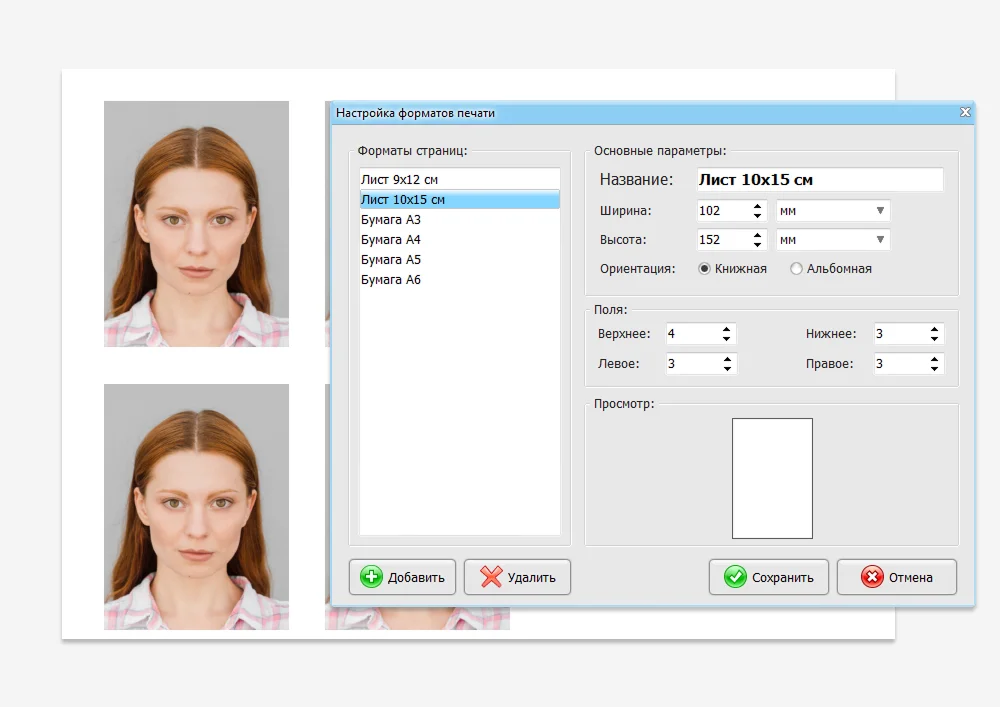
На вкладке «Печать» нажмите «Настройка» рядом с выбором листа.
В окне «Настройка форматов печати» используйте «Добавить» для нового формата, а не перезаписывайте подходящий стандартный вариант без необходимости.
В «Основные параметры» задайте «Название», «Ширина» и «Высота» в выбранных единицах.
Выберите ориентацию «Книжная» или «Альбомная».
В блоке «Поля» задайте «Верхнее», «Нижнее», «Левое» и «Правое». Оставьте технологический запас, который реально способен напечатать ваш принтер.
Оцените схему в «Просмотр» и нажмите «Сохранить».
Проверка результата. Новый формат появляется в списке, его ширина и высота совпадают с измеренной бумагой, предпросмотр не выносит фото за границы. Ошибка: перепутать ширину и высоту, а затем исправлять это только переключением ориентации. Откат: снова откройте «Настройка форматов печати», исправьте размеры или удалите ошибочный пользовательский формат и создайте его заново.
Пользовательский формат страницы лучше задавать по реальному размеру бумаги и непечатаемым полям конкретного принтера.
Как сохранить повторяемую раскладку как шаблон печати
Цель: не настраивать число копий, интервалы и компоновку заново при каждом одинаковом заказе.
Подготовка. Сначала соберите лист и убедитесь, что все фотографии, поля и маркеры расположены правильно. Шаблон имеет смысл сохранять только после пробного просмотра или печати, иначе ошибка станет повторяемой.
На вкладке «Печать» настройте лист так, как он должен использоваться в дальнейшем.
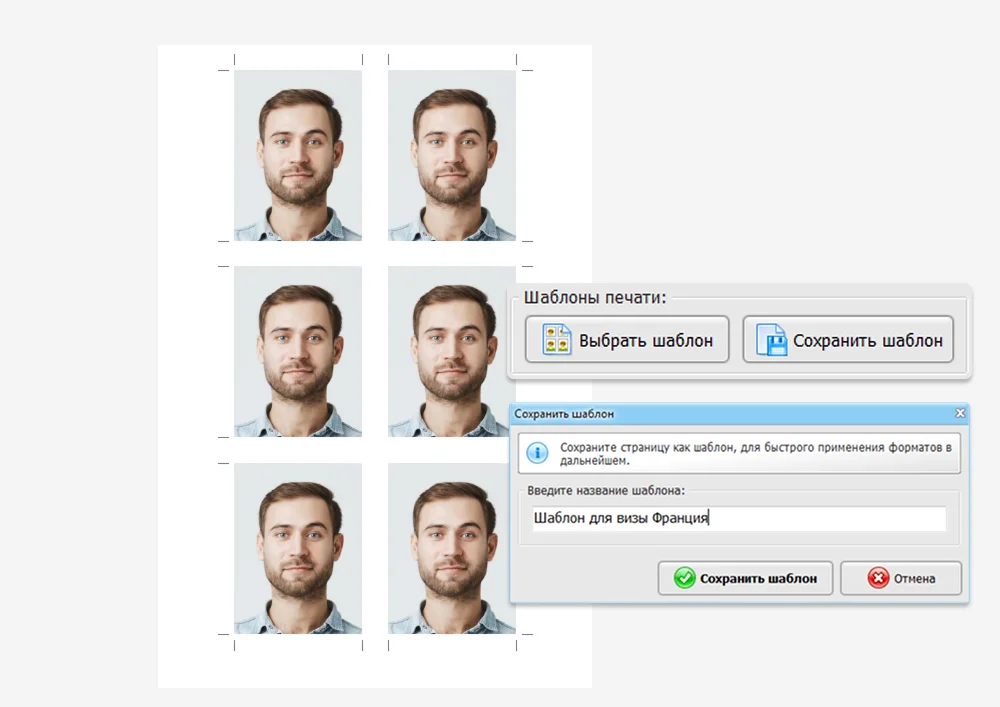
В блоке «Шаблоны печати» нажмите «Сохранить шаблон».
В окне «Сохранить шаблон» введите содержательное название. Лучше включить назначение и бумагу, например «4 фото 35×45 — 10×15», а не «Новый».
Нажмите «Сохранить шаблон» в диалоге.
Не удаляйте контрольный экспорт листа сразу: он поможет сравнить новый шаблон с эталонной раскладкой при следующем использовании.
Проверка результата. Шаблон появляется в окне выбора и его предпросмотр совпадает с ожидаемым. Ошибка: сохранять шаблон до проверки принтера, из-за чего неверные поля повторяются во всех будущих листах. Откат: откройте «Выбрать шаблон», удалите ошибочный вариант и сохраните исправленную раскладку под новым, однозначным именем.
Сохранённая раскладка превращается в повторяемый шаблон; перед сохранением стоит проверить поля и число копий.
Как применить сохранённый шаблон и не перепутать его с другим
Цель: быстро восстановить проверенную раскладку и при этом убедиться, что выбрана правильная комбинация форматов, а не похожее старое имя.
Подготовка. Откройте готовую фотографию и перейдите на «Печать». Если в базе накопилось много шаблонов, заранее договоритесь о схеме именования: бумага, формат фото и количество копий должны читаться из названия.
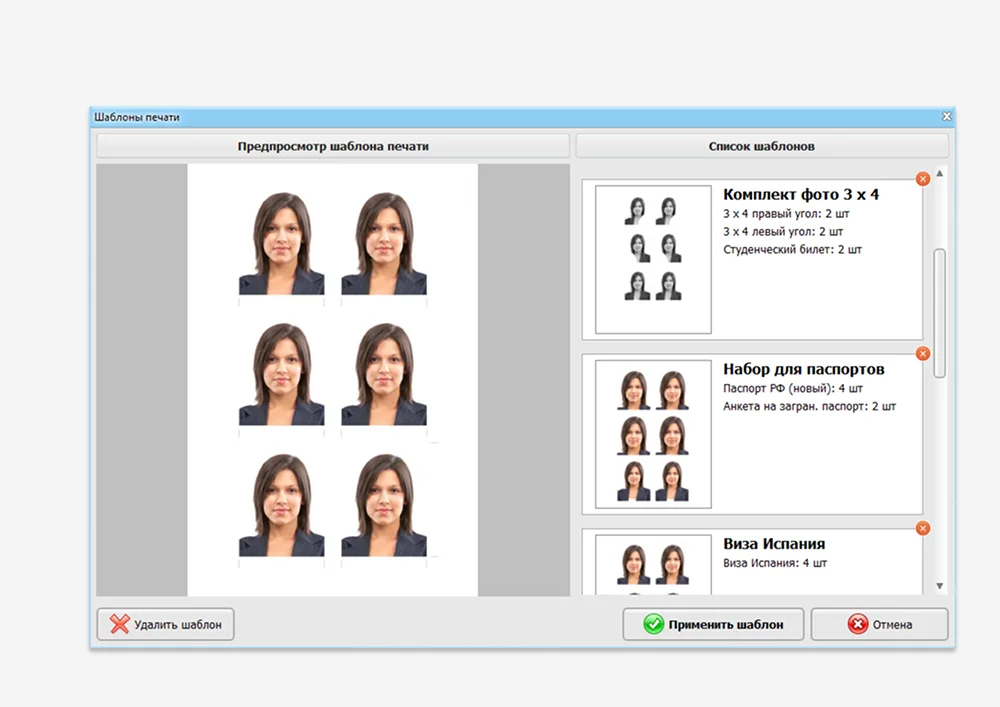
Нажмите «Выбрать шаблон».
В окне «Шаблоны печати» сравните «Предпросмотр шаблона печати» и запись в «Список шаблонов».
Выберите нужный вариант и нажмите «Применить шаблон».
Вернувшись на «Печать», ещё раз проверьте «Число фото», формат листа, поля и «Маркеры обрезки». Шаблон ускоряет настройку, но не отменяет проверку текущего заказа.
Если шаблон устарел или создан ошибочно, в окне списка используйте «Удалить шаблон» только после того, как зафиксировали его параметры, если они ещё нужны.
Проверка результата. Предпросмотр совпадает с эталоном, число и тип фотографий корректны. Ошибка: выбирать шаблон только по похожему названию. Откат: нажмите «Отмена» в окне выбора либо примените другой шаблон; исходная фотография от этого не меняется.
Перед применением шаблона нужно сопоставить его название с предпросмотром, особенно если сохранено несколько похожих раскладок.
Как выбрать маркеры обрезки и интервалы между фотографиями
Цель: сделать лист удобным для физической резки, не уменьшая фотографию случайно и не оставляя неоднозначные границы.
Подготовка. Решите, как лист будет разрезаться: по коротким угловым меткам, крестикам или полным линиям. При ручной резке полезнее визуально однозначный вариант; при автоматизированной резке требования могут быть другими.
На вкладке «Печать» откройте список «Маркеры обрезки».
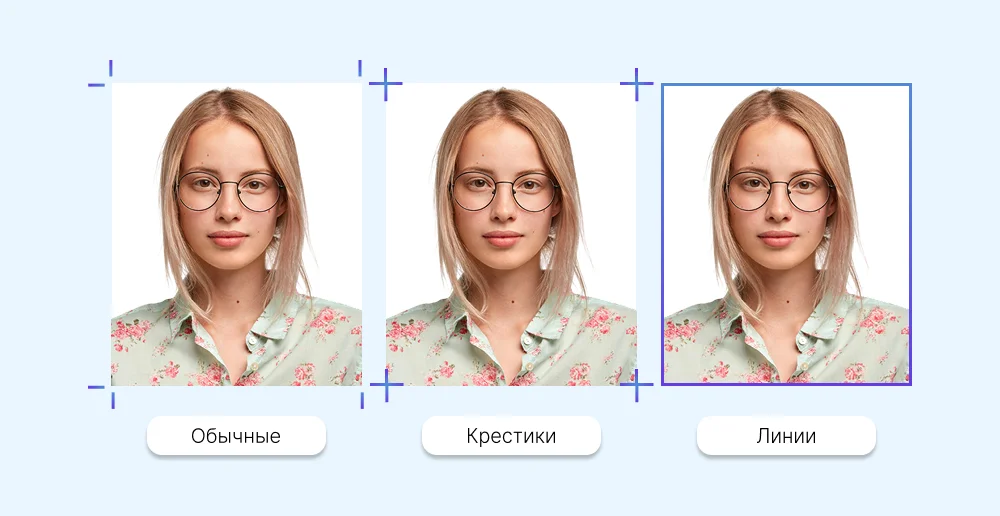
Сравните доступные формы: «Обычные», «Крестики» и «Линии».
Выберите вариант, который не перекрывает изображение и остаётся видимым после печати.
Настройте «Расстояние по горизонтали» и «Расстояние по вертикали». Интервал должен оставлять место для реза, но не расходовать бумагу без необходимости.
Проверьте четыре поля страницы. Маркеры не должны попадать в непечатаемую область принтера.
Сохраните лист и увеличьте его на экране: метки должны быть видимы и расположены симметрично.
Проверка результата. Каждая фотография имеет понятную границу реза, метки не заходят на лицо и не обрезаются краем листа. Ошибка: выбрать полные линии для макета, где они попадают на соседнее изображение. Откат: смените тип маркеров и пересохраните лист; само подготовленное фото менять не нужно.
Форма маркеров выбирается под способ последующей резки и должна оставаться за пределами значимой области фотографии.
Как сохранить целый печатный лист для повторной печати
Цель: получить файл уже собранной раскладки, который можно повторно вывести без пересоздания всех копий.
Подготовка. Проверьте формат бумаги, ориентацию, число фото, поля, интервалы и маркеры. Готовые макеты программа позволяет сохранять как JPEG, PNG, TIFF и BMP.
На вкладке «Печать» завершите раскладку и визуально проверьте весь лист.
Нажмите «Сохранить лист».
Выберите формат, который подходит дальнейшему процессу. Для повторной печати без лишнего повторного сжатия удобнее хранить мастер-копию в формате, который не требует повторного JPEG-кодирования; если конкретная фотолаборатория принимает только JPEG, сохраните отдельную копию под её требования.
Дайте файлу имя с форматом бумаги и датой, чтобы его не перепутать с отдельной фотографией.
После сохранения откройте файл независимым просмотрщиком и убедитесь, что размер холста и все копии выглядят так же, как в предпросмотре.
Проверка результата. В файле присутствует весь лист, а не одна фотография, маркеры и поля сохранились. Ошибка: пересохранять один и тот же JPEG-лист много раз после изменений. Это накапливает потери. Откат: возвращайтесь к исходной фотографии и настройкам листа в программе, затем создавайте новый экспорт из рабочего состояния.
Как отправить лист на печать без случайного изменения масштаба
Цель: напечатать фотографии в том физическом размере, который задан форматом, а не в размере, который автоматически выбрал драйвер принтера.
Подготовка. В программе и в драйвере должен быть один и тот же формат бумаги. Сохраните контрольный лист до печати. Если результат критичен, первый прогон сделайте на недорогой бумаге и измерьте отпечаток линейкой.
На «Печать» проверьте формат листа и ориентацию.
Сверьте поля с возможностями принтера. Если аппарат не поддерживает печать без полей, не ставьте нулевые поля только ради заполнения листа.
Для обычного вывода всего листа используйте «Печать листа». Команда «Печать блоков» предназначена для отдельного режима вывода блоков и не должна подменять обычную печать без причины.
В системном диалоге принтера выберите тот же размер бумаги и избегайте автоматического «вписать» или «растянуть», если оно меняет масштаб подготовленного макета.
Напечатайте один тестовый лист. Измерьте хотя бы одну фотографию по ширине и высоте и сравните с выбранным форматом.
Проверка результата. Размер на бумаге совпадает с заданным, лицо не стало шире или уже, маркеры полностью видны. Ошибка: двойное масштабирование — сначала программа строит точный лист, затем драйвер ещё раз подгоняет его. Откат: отмените очередь печати, отключите масштабирование драйвера и повторите тест с сохранённого контрольного листа.
Как использовать дистанционное управление камерой Canon в редакции «Профи»
Цель: получать снимок с совместимой камерой непосредственно в рабочий процесс, сохраняя его на компьютер и при необходимости на камеру.
Подготовка. Эта возможность прямо относится к редакции «Профи» и «Бизнес». Нужна поддерживаемая камера Canon и её корректное подключение к Windows. Не планируйте производственный процесс вокруг модуля, пока не проверили конкретную модель камеры на своём рабочем месте.
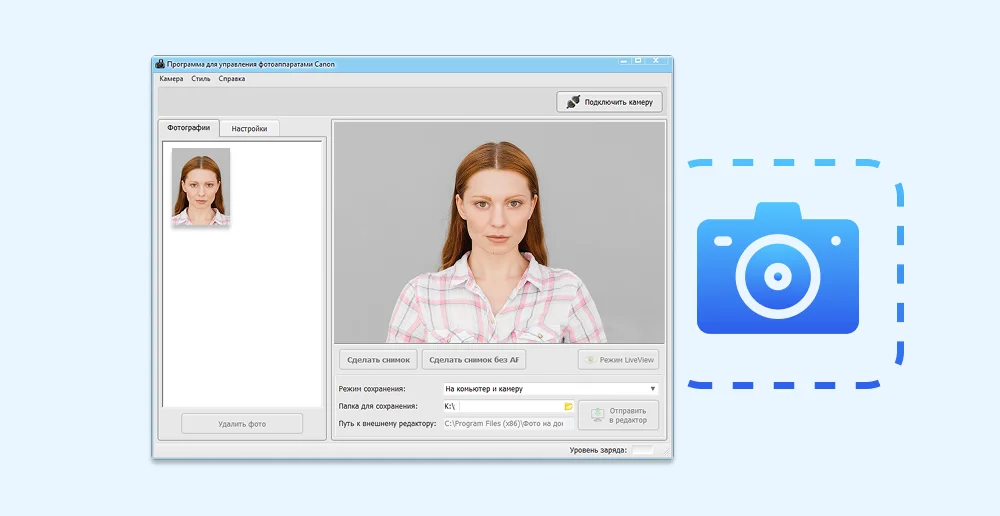
Откройте модуль «Программа для управления фотоаппаратами Canon».
Нажмите «Подключить камеру».
В разделе «Фотографии» проверьте, что камера отвечает, а уровень заряда достаточен.
В «Режим сохранения» выберите требуемый вариант. В демонстрационном интерфейсе доступен сценарий «На компьютер и камеру».
Проверьте «Папка для сохранения», чтобы снимки не попадали в случайный системный каталог.
Для обычной съёмки используйте «Сделать снимок»; отдельная команда «Сделать снимок без AF» отключает автофокус в момент спуска и требует уверенности, что фокус уже выставлен. «Режим LiveView» используйте для контроля кадра, если он доступен с конкретной камерой.
После появления фотографии убедитесь, что файл сохранён в выбранной папке, и только затем переходите к формату и разметке.
Проверка результата. Файл появляется в заданной папке и открывается, камера остаётся подключённой, а выбранный режим сохранения выполняется. Ошибка: использовать «без AF», когда человек изменил положение и фокус ушёл. Откат: сделайте новый кадр с обычным «Сделать снимок»; не пытайтесь компенсировать нерезкость ретушью.
В редакции «Профи» съёмка может входить в рабочий процесс: сначала проверяется подключение и папка сохранения, затем создаётся исходный кадр.
Как подготовить перенос работы на другой компьютер без выдуманного «файла проекта»
Цель: сохранить всё, что реально можно восстановить, если нужно сменить ПК или переустановить Windows. В открытом описании программы подтверждены экспорт отдельных фотографий, сохранение печатного листа и сохранение шаблонов печати, но не опубликован универсальный формат редактируемого проекта с документированной переносимостью между компьютерами.
Подготовка. Создайте архивную папку заказа вне каталога программы. В неё будут входить исходник, конечный цифровой файл, печатный лист и текстовая запись важных параметров. Если работа связана с клиентскими данными, ограничьте доступ к этой папке средствами Windows.
Скопируйте исходную фотографию без изменений и переименований, которые стирают связь с заказом.
В «Сохранение фото» создайте финальный JPEG/PNG через «Сохранить файл».
На «Печать» создайте контрольную раскладку через «Сохранить лист».
Если использовался повторяемый макет, сохраните его через «Сохранить шаблон», но учитывайте: открытые материалы не документируют расположение файла шаблона и официальный способ его экспорта на другой ПК.
Запишите рядом с файлами название формата, размер в миллиметрах или пикселях, dpi, ограничение килобайт, формат бумаги, поля и тип маркеров. Эта запись позволит воспроизвести лист даже без переноса внутреннего шаблона.
На новом компьютере установите программу из актуального официального дистрибутива, откройте копию исходника и сравните новый экспорт с контрольными файлами.
Проверка результата. На новом ПК открываются исходник, финальный цифровой файл и сохранённый лист; ключевые параметры можно восстановить из записи. Ошибка: полагаться только на внутренние данные программы, не имея экспортов. Откат: пока старый компьютер доступен, заново сохраните цифровой файл и лист; не удаляйте старую установку до сравнения результатов.
Работа с исходниками: что программа умеет и чего не стоит приписывать
«Стандарт» прямо включает поддержку RAW, а «Профи» наследует её. Это полезно, когда фотограф снимает камерой и хочет начать с более богатого исходника. При этом открытая карточка не публикует полный список расширений RAW и не даёт таблицу поддерживаемых моделей камер. Поэтому корректная практика — проверить конкретный RAW в бесплатной сборке до покупки редакции, а для гарантированной совместимости иметь резервную JPEG-копию, созданную штатным конвертером камеры или проверенным редактором.
Отдельный универсальный проектный формат в публичных материалах не описан. Это важное ограничение для миграции и долгосрочного архива: нельзя обещать, что все кисти, шаги ретуши и состояние вкладок сохраняются в переносимый проект. Надёжный архив должен строиться вокруг неизменённого исходника и экспортированных результатов. Сохранённые шаблоны печати полезны для повторной раскладки, но их внутреннее файловое расположение и официальный перенос между установками не документированы.
Импорт шаблонов из Photoshop указан для «Профи». Это не означает обратную совместимость со слоями или проектами Photoshop в целом. Функция относится именно к шаблонам, поэтому не используйте её как основание считать программу полноценным PSD-редактором.
Обработка изображения: где проходит полезная граница
Набор обработки ориентирован на техническую подготовку портрета: фон, одежда, яркость, контраст, точечная ретушь, эффект красных глаз, локальное осветление/затемнение, поворот и выравнивание. Для документа это более подходящий набор, чем большая коллекция художественных фильтров: большинство задач сводится к читаемому лицу, нейтральному фону и точной геометрии.
Замена одежды — отдельная функция. В общем описании говорится о встроенном каталоге более чем из 300 мужских и женских костюмов; в таблице редакций «Стандарт» уже включает замену одежды, а «Профи» отдельно получает более 300 шаблонов и импорт шаблонов из Photoshop. Практическая граница проста: используйте такую замену только когда она допустима правилами конкретного документа и не меняет идентифицирующие особенности человека. Если правила требуют реальной одежды без цифровой подмены, функцию нужно пропустить.
Замена одежды начинается с уже пригодного по лицу и фону исходника; она не исправляет геометрию головы.После замены нужно проверить шею, воротник и плечи: границы должны выглядеть естественно и не перекрывать лицо.
Таблица «задача → инструмент → результат → что проверить»
Задача
Инструмент/область
Результат
Что проверить
Выбрать требования
«Формат», страна, «Поиск…», список форматов
Рамка под нужный документ
Название и миллиметры совпадают с актуальным требованием
Исправить положение лица
«Разметка», линии глаз, подбородка и верхней границы
Корректная геометрия кадра
Линии стоят по реальным ориентирам
Очистить фон
«Обработка», «Редактирование фона», две кисти
Ровный требуемый фон
Нет ореолов и вырезанных частей волос/одежды
Исправить технические дефекты
Кисти, яркость, контраст, красные глаза
Естественный портрет
Не изменены узнаваемые черты
Сохранить электронный файл
«Сохранение фото»
JPEG или PNG
Пиксели, dpi и килобайты после «Обновить»
Собрать фотолист
«Печать», число фото, поля, интервалы
Готовая раскладка
Формат бумаги совпадает с реальным носителем
Повторять одинаковую раскладку
«Сохранить шаблон» / «Выбрать шаблон»
Повторяемый макет
Предпросмотр и название шаблона соответствуют заказу
Получить кадр с камеры
Модуль Canon в «Профи»
Исходный файл на ПК
Папка сохранения, резкость, заряд и режим сохранения
Импорт и экспорт: подтверждённые форматы и границы
Этап
Подтверждённые форматы/режимы
Практическое значение
Исходники
Обычные фотографии; RAW поддерживается начиная со «Стандарт»
RAW полезен для салона, но полный перечень расширений и камер не опубликован
Цифровое фото
JPEG, PNG
Можно задавать размер по формату или в пикселях и контролировать объём файла
Печатный лист
JPEG, PNG, TIFF, BMP
Макет можно хранить и печатать повторно как готовый лист
Шаблоны печати
Внутреннее сохранение и повторное применение
Ускоряет одинаковые раскладки; внешний перенос файла шаблона не документирован
Шаблоны Photoshop
Импорт в «Профи»
Относится к шаблонам, а не к полному редактированию PSD-проектов
Не стоит конвертировать исходник в несколько промежуточных JPEG до открытия в программе. Каждый лишний цикл сжатия может ухудшить мелкие детали лица и волос. Для электронного результата лучше идти от исходника к единственному финальному JPEG/PNG; для печати — от того же рабочего состояния к сохранённому листу.
Печать: поля, бумага, шаблоны и рекламный блок
Вкладка «Печать» предназначена не только для кнопки вывода. Она содержит полноценную компоновку: формат листа, число фотографий, поворот, маркеры обрезки, ориентацию, поля, расстояния и рекламный блок. Для фотосалона последний может использоваться как служебная область макета; для личного документа его проще оставить выключенным, если дополнительная информация на листе не нужна.
Рекламный блок расположен отдельно от фотографий; для обычной личной печати его можно не включать.
Сохранение шаблона полезно именно после настройки. Если макет стабилен, шаблон сокращает число ручных полей при следующем заказе. Однако любое изменение принтера, бумаги или режима печати без полей требует повторного теста: шаблон хранит логику листа программы, но не гарантирует неизменность масштабирования внутри драйвера принтера.
Пакетная обработка, статистика и база клиентов
Пакетная обработка относится к редакции «Профи». Она полезна при повторяющемся потоке файлов, но открытая продуктовая карточка не показывает точный пакетный диалог и не публикует список действий, которые можно включить в одну очередь. Поэтому здесь не приводится выдуманный маршрут по меню. Перед покупкой «Профи» под конкретный поток стоит проверить в бесплатной сборке или встроенной справке, какие именно операции пакетируются в текущей версии.
«Профи» также включает статистику заказов. В описании продукта указаны дата, формат фотографии и цены; это уже не просто графический инструмент, а элемент учёта. База клиентов поддерживает поиск по ФИО и формату документа. Если эти функции используются в реальном салоне, рабочий компьютер начинает хранить персональные данные. Ограничьте доступ к Windows-профилю, не оставляйте клиентские каталоги в общедоступной сетевой папке и включите регулярное резервное копирование. Программа не документирует отдельное шифрование клиентской базы, поэтому не следует приписывать ей защиту, которой нет в опубликованной спецификации.
Горячие клавиши в текущем открытом описании не перечислены. Не стоит переносить сочетания из другого редактора и выдавать их за подтверждённые команды. Если на рабочем месте важна клавиатурная автоматизация, список нужно брать из встроенной справки конкретной установленной версии.
Производительность, диск и сетевые функции
Минимальные требования — процессор от 1,0 ГГц, 256 МБ ОЗУ и 500 МБ на диске — показывают, что само приложение рассчитано на Windows-компьютеры невысокого класса. Эти цифры не являются гарантией скорости на любом исходнике. Большой RAW, несколько вариантов печатного листа и параллельная работа с камерой создают больше нагрузки, чем один JPEG 3×4.
Дисковое пространство расходуется не только на установку. В салоне быстро растёт архив исходников, цифровых экспортов и листов TIFF/BMP, которые могут быть существенно больше JPEG. Практичный порядок — держать неизменённые исходники, один финальный цифровой файл и один подтверждённый печатный лист; временные дубли удалять только после проверки и резервного копирования.
В настольном рабочем процессе не описана облачная очередь обработки или обязательная учётная запись. Основные операции показаны как локальные Windows-инструменты, а модуль камеры сохраняет снимки на компьютер и/или камеру. Интернет всё равно нужен для получения дистрибутива, покупки и обновлений. Если организация предъявляет формальные требования к хранению персональных данных, отсутствие описанной облачной обработки не заменяет собственной политики доступа и резервного копирования.
Резервное копирование и восстановление после сбоя
Основной риск — не потеря самой программы, а потеря исходника и неповторимого набора параметров. Дистрибутив можно снова получить, а фотографию клиента — не всегда переснять быстро. Поэтому резервная стратегия должна быть ориентирована на данные.
Исходный файл храните неизменённым.
Финальный JPEG/PNG сохраняйте под отдельным именем.
Для печати сохраняйте контрольный лист через «Сохранить лист».
Для повторяемой раскладки используйте «Сохранить шаблон», но дополнительно записывайте бумагу, поля и число копий.
Лицензионные данные и установщик храните отдельно от клиентского архива.
Если используется база клиентов, резервная копия должна защищаться теми же правилами доступа, что и рабочий компьютер.
После сбоя сначала восстанавливайте исходники и финальные результаты, а уже потом рабочие удобства вроде шаблонов. Если внутренний шаблон не перенёсся, лист можно воспроизвести по записанным параметрам; если потерян исходный портрет, экспорт уже не позволит безопасно повторить ретушь или создать другой формат без потерь.
Безопасное обновление программы
Проверьте текущую публичную версию перед установкой. На дату проверки основная карточка показывает 11.0.
До обновления сохраните исходники, цифровые экспорты, контрольные печатные листы и список важных шаблонов.
Не удаляйте рабочую версию до подтверждения, что новый установщик запускается на вашем Windows-компьютере и лицензия принимается.
Получайте обновлённый дистрибутив через карточку продукта AMS Software, а не через каталог сторонних сборок.
После обновления откройте один эталонный заказ и сравните формат, разметку, окно сохранения и печатный лист с прежним контрольным результатом.
Если используется камера Canon, отдельно проверьте подключение и путь сохранения: драйвер камеры и Windows могут измениться независимо от программы.
Не стоит обновлять единственное рабочее место непосредственно перед большим потоком заказов. Для производственного сценария ценнее воспроизводимость: сначала контрольный заказ, затем переход на новую сборку.
Сильные стороны
Специализация. Форматы документов, разметка лица и печатная раскладка находятся в одном процессе.
Контроль цифрового файла. В окне сохранения доступны физический размер или пиксели, dpi, JPEG/PNG и диапазон размера в килобайтах с пересчётом через «Обновить».
Печатный контур. Можно задавать пользовательский формат страницы, четыре поля, интервалы, ориентацию и маркеры обрезки.
Повторяемость. Шаблоны печати сохраняются и применяются повторно.
Инструменты салона в «Профи». Автоматическая разметка, пакетная обработка, статистика, импорт шаблонов Photoshop и управление камерой.
Невысокие минимальные требования. Текущая карточка указывает 1,0 ГГц, 256 МБ ОЗУ и 500 МБ диска.
Реальные ограничения
Только Windows в текущей настольной ветке. Для iPhone существует отдельный мобильный продукт с собственной карточкой в App Store; это не тот же Windows-пакет.
Редакции заметно различаются. Автоматическая разметка, пакетная обработка и камера относятся к «Профи».
Нет опубликованного универсального проектного формата. Для архива нужно сохранять исходник и результаты отдельно.
Полный перечень RAW и совместимых Canon-моделей не опубликован в карточке. Конкретное оборудование надо проверять до внедрения.
Шаблон не заменяет актуальные требования ведомства. Правила подачи могут измениться, а конечную ответственность несёт отправитель файла.
Инструменты общей ретуши уже специализированных редакторов. Для сложной цветокоррекции, удаления объектов и многоцелевой обработки удобнее отдельный фоторедактор.
Сравнение с другими аналогами
Ниже — три варианта вне каталога AMS. Они сравниваются по одной схеме: главная задача, платформа, автоматизация, форматы, модель оплаты, ограничения и подходящий сценарий. Все три работают в браузере, поэтому их главное отличие от «Фото на документы» — отсутствие Windows-установки и перенос обработки исходника на веб-сервис.
Visafoto
Главная задача. Автоматически подготовить паспортную, визовую или ID-фотографию по выбранной стране и документу. Пользователь выбирает Country и Document, при необходимости включает Fix head tilt, Fix background и Fix image contrast, затем загружает снимок. Регистрация для базового процесса не требуется.
Платформа и порог входа. Это браузерный сервис: достаточно смартфона или компьютера с браузером. По сравнению с «Фото на документы» не нужно устанавливать Windows-программу и разбираться в печатных полях. Зато исходник передаётся на сервер сервиса, что важно для организаций с жёсткими правилами обработки персональных данных.
Автоматизация и результат. Сервис масштабирует и кадрирует изображение, корректирует фон и наклон головы; для интернет-подачи умеет приводить файл к нужному размеру в килобайтах. Результат рассчитан как на электронную подачу, так и на печать, при необходимости выдаётся шаблон 4×6 дюймов/10×15 см.
Оплата. Текущая цена — разовый платёж 9 швейцарских франков за обработку одной фотографии; до оплаты доступен предпросмотр. Это удобно для разовой задачи, но при постоянном потоке каждое новое фото образует отдельную стоимость.
Граница замены. Visafoto хорошо заменяет этапы выбора требований, автоматического кадрирования и получения готового файла. Он хуже подходит как локальное рабочее место фотосалона: нет подтверждённого аналога внутренней статистики заказов, клиентской базы, управления Canon и детальной компоновки собственных шаблонов печати Windows-программы.
IDPhoto4You
Главная задача. Бесплатно сформировать паспортную или ID-фотографию в браузере с ручным кадрированием. Сервис предлагает Country, Photo и Print size, после загрузки открывает страницу Crop, где рамку нужно выставить самостоятельно, затем нажать Make Photo и скачать printable image.
Платформа и входные файлы. Работает в браузере. Принимает JPG/JPEG до 10 МБ, с размерами от 130×200 до 10000×10000 пикселей. Это существенно уже, чем «Стандарт» с поддержкой RAW: RAW нужно предварительно конвертировать.
Автоматизация. Автоматическое определение лица сейчас не используется; кадрирование выполняется вручную. Доступны регулировки яркости и контраста, несколько размеров печати и стандарты для 73 стран. Поэтому сервис ближе к бесплатному генератору раскладки, чем к автоматизированному салонному рабочему месту.
Оплата и приватность. Использование бесплатное и анонимное. Загруженная фотография хранится на сервере во время обработки; если пользователь не удалил её вручную, серверный процесс удаляет файл в течение шести часов. Это прозрачнее многих веб-сервисов, но всё равно означает передачу портрета на удалённый сервер.
Граница замены. IDPhoto4You хорош для разовой бесплатной печатной раскладки и ручного кадрирования. Он уступает «Фото на документы» в автоматической разметке, замене фона/одежды, RAW, управлении камерой и локальном учёте заказов.
MakePassportPhoto
Главная задача. Создать паспортное/ID-фото в браузере либо вручную, либо в автоматическом AI-режиме. Текущая главная страница разделяет два сценария: бесплатный Do it Yourself и платный Automatic - AI powered.
Платформа и форматы. Сервис работает в браузере. На страницах создания фотографии принимаются JPG, PNG, WebP и HEIC до 10 МБ. Каталог требований охватывает множество стран и типов документов; для каждого варианта публикуются размеры.
Автоматизация. Бесплатный ручной режим включает ручное кадрирование и освещение, одну раскладку бумаги, но прямо обозначен без Compliance Check и без Background Correction. AI-режим на дату проверки стоит 2,99 доллара и добавляет автоматическую коррекцию фона, цифровые файлы и несколько печатных листов.
Порог входа. Интерфейс англоязычный и ориентирован на веб-процесс «upload → edit → download/print». Для единичной международной заявки это может быть проще Windows-программы; для постоянного российского фотосалона локальный каталог, шаблоны печати и салонные функции «Фото на документы» дают больше контроля.
Граница замены. MakePassportPhoto заменяет выбор международного формата и подготовку цифрового результата, особенно если установка программы невозможна. Он не заменяет подтверждённую связку Windows-печати, внутренних шаблонов, статистики и Canon-модуля.
Когда лучше выбрать ФотоМАСТЕР вместо «Фото на документы»
ФотоМАСТЕР — ближайший разрешённый AMS-вариант, если задача начинается не с формата документа, а с самого качества фотографии. В нём подтверждены обрезка, поворот и отражение, удаление лишних объектов, ручная ретушь, резкость/размытие, цветокоррекция и работа с фоном. Такой набор сильнее для сложного исходника: сначала можно исправить общий цвет, локальные дефекты и ненужные элементы, а уже затем готовить снимок под формальные размеры.
Граница важна: ФотоМАСТЕР не следует считать прямой заменой специализированному каталогу форматов, трёхточечной разметке лица, управлению печатными шаблонами «Фото на документы» или салонной статистике. Если конечная задача — регулярно выдавать корректные документные раскладки, исходная программа лучше соответствует процессу. Если документ — лишь один из многих сценариев редактирования фотографий, ФотоМАСТЕР даёт более широкий набор обработки и поэтому является более сильной основной покупкой.
Типичные ошибки и решения
1. Формат выбран по размеру, а не по документу
Симптом: файл имеет знакомые 35×45 или 3×4, но принимающая система отклоняет геометрию лица или поля. Причина — выбран похожий размер вместо конкретного пресета и актуального требования.
Диагностика: вернитесь на «Формат», сравните название варианта и миллиметры с требованиями получателя. Исправление: выберите точный формат, заново выполните «Разметка» и повторите экспорт. Безопасный откат — исходник остаётся неизменным, старый экспорт просто храните отдельно до подтверждения нового.
2. Автоматическая разметка промахнулась по глазам или подбородку
Симптом: лицо визуально смещено, хотя рамка появилась автоматически. Причина — сложный свет, наклон или неудачное распознавание.
Диагностика: на «Разметка» проверьте центр зрачков, линию подбородка и верхнюю границу. Исправление: поставьте ориентиры вручную. Не растягивайте изображение ради совпадения рамки; при недостаточном исходнике выберите другой кадр.
3. После замены фона вокруг волос остался ореол
Симптом: по контуру виден старый цвет или сероватая кайма. Причина — автоматическое отделение неточно распознало тонкие детали.
Диагностика: осмотрите волосы, уши, воротник и плечи. Исправление: «Редактирование фона» → «Кисть окраски» или «Кисть отмены», уменьшите «Размер кисти» и настройте «Мягкость». Сохраняйте новый файл, не перезаписывая исходник.
4. Файл проходит по пикселям, но не проходит по килобайтам
Симптом: геометрия правильная, а портал сообщает превышение или недостаточный объём. Причина — ограничение на размер файла не учтено при сохранении.
Диагностика: откройте «Сохранение фото», задайте диапазон в «Размер файла» и нажмите «Обновить». Исправление: сохраните заново из рабочего состояния. Не пережимайте экспортированный JPEG многократно.
5. Файл маленький по килобайтам, но лицо стало рыхлым и блочным
Симптом: вокруг глаз и волос заметны JPEG-артефакты. Причина — слишком жёсткое ограничение размера или недостаточное разрешение исходника.
Диагностика: сравните новый экспорт с исходником при одинаковом масштабе. Исправление: ослабьте ограничение, если это допускает получатель, или используйте более качественный исходник. Повышение dpi само по себе не восстанавливает детали.
6. Печатная фотография получилась физически больше или меньше
Симптом: размеры на бумаге не совпадают с форматом, хотя лист в программе выглядит правильно. Причина — дополнительное масштабирование драйвера.
Диагностика: сравните формат листа в «Печать» и системном диалоге принтера, проверьте режимы подгонки к странице. Исправление: установите одинаковую бумагу и печать без автоматического масштабирования, затем измерьте тест.
7. Маркеры обрезки исчезают у края листа
Симптом: часть меток не напечатана. Причина — они попали в непечатаемую область принтера.
Диагностика: проверьте поля и предпросмотр, затем сравните с техническими полями принтера. Исправление: увеличьте соответствующее поле или измените интервалы/тип маркеров и сохраните новый контрольный лист.
8. Применён не тот шаблон печати
Симптом: число копий или формат фотографий отличается от заказа. Причина — похожие названия шаблонов и выбор без просмотра.
Диагностика: откройте «Выбрать шаблон», сопоставьте «Предпросмотр шаблона печати» и запись в списке. Исправление: нажмите «Применить шаблон» только для нужного варианта и затем перепроверьте параметры на «Печать».
9. RAW не открывается в конкретной камере/модели
Симптом: «Стандарт» или «Профи» заявляет RAW, но конкретный файл не принимается. Причина — публичная спецификация не перечисляет все расширения и модели камер.
Диагностика: проверьте, открывается ли другой RAW той же камеры и обычный JPEG. Исправление: сохраняйте резервный JPEG через штатное ПО камеры или используйте поддерживаемый формат; не конвертируйте единственный оригинал поверх себя.
10. Модуль Canon подключён, но кадр получается нерезким или не там сохраняется
Симптом: снимок создаётся, но фокус промахивается либо файл трудно найти. Причина — использован «Сделать снимок без AF» или неверно задана «Папка для сохранения».
Диагностика: проверьте режим сохранения, папку и обычный «Сделать снимок». Исправление: верните автофокусированный режим, задайте рабочую папку и сделайте новый кадр. Нерезкость не исправляется повышением резкости без потери естественности.
11. После переезда на новый ПК исчезли шаблоны и рабочие настройки
Симптом: исходные JPEG сохранились, а привычных шаблонов печати нет. Причина — внешний формат переноса внутреннего шаблона публично не документирован.
Диагностика: проверьте, были ли заранее сохранены контрольные листы и записаны поля/бумага/число копий. Исправление: воссоздайте шаблон по этим параметрам и сохраните его заново; старый компьютер не очищайте до сравнения.
12. Слишком сильная ретушь делает документный портрет неестественным
Симптом: кожа теряет текстуру, глаза или контуры лица выглядят изменёнными. Причина — художественная обработка применяется там, где нужна техническая коррекция.
Диагностика: сравните с исходником. Исправление: отмените лишние изменения и оставьте только коррекцию света, красных глаз, фона и небольших технических дефектов, допустимых правилами конкретного документа.
Дерево диагностики: от симптома к исправлению
Симптом
Что проверить первым
Вероятная причина
Безопасное действие
Портал не принимает файл
Пиксели, формат, килобайты
Неверные параметры экспорта
Пересохранить из рабочего состояния через «Сохранение фото»
Лицо смещено
«Разметка»
Ошибочная автоматика/ручные ориентиры
Заново поставить глаза, подбородок и верхнюю границу
Фон с ореолом
Контур волос/одежды
Неточное отделение
Исправить двумя кистями редактора фона
Печать неверного размера
Формат бумаги и масштаб драйвера
Двойная подгонка
Согласовать бумагу и отключить масштабирование
Не помещаются копии
Число фото, поля, ориентацию
Слишком плотная раскладка
Уменьшить число копий или изменить ориентацию
Камера не даёт пригодный кадр
Фокус, режим, папку сохранения
Неверный режим съёмки
Вернуться к обычному «Сделать снимок» и проверить новый файл
Сценарий «быстрый результат»
Для разовой домашней задачи используйте минимальный путь. Берите уже хорошо снятый JPEG, на «Формат» выбирайте точный документ, на «Разметка» исправляйте только геометрию, на «Обработка» трогайте фон или свет лишь при реальной необходимости, затем сохраняйте JPEG/PNG через «Сохранение фото». Если нужен бумажный набор, переходите на «Печать», выбирайте 10×15, число копий и маркеры, сохраняйте лист и печатайте тест.
В этом сценарии не нужны статистика, база клиентов, камера и пакетная обработка. Главное — не путать скорость с отсутствием проверки: три минуты, потраченные на сверку миллиметров, пикселей и физического масштаба, дешевле повторной подачи или перепечатки.
Сценарий «максимальный контроль»
Для регулярной работы сначала стандартизируйте съёмку: одинаковый свет, камера на одной высоте, стабильная папка сохранения. В «Профи» подключайте Canon-модуль только после теста конкретной камеры. Форматы выбирайте по типу заказа, автоматически найденную разметку проверяйте по трём ориентирам, фон и ретушь выполняйте умеренно. Для каждого типа бумаги создайте отдельный проверенный шаблон печати и понятное имя.
Контрольный заказ должен оставлять четыре следа: исходник, цифровой экспорт, печатный лист и запись параметров. Статистика и база клиентов могут ускорить учёт, но требуют дисциплины доступа к персональным данным. Пакетная обработка полезна для потока только после проверки, какие операции текущая версия реально применяет к серии файлов.
Рекомендации по уровню задачи
Новичку
Начните с одного качественного JPEG и редакции, которая покрывает реальные потребности. Не изучайте одежду, пакетную обработку и камеру, пока не научились уверенно проходить четыре вкладки. Сохраняйте каждый результат под новым именем и проверяйте параметры в окне «Сохранение фото» до нажатия «Сохранить файл».
Для регулярной работы
Создайте набор проверенных шаблонов печати, единую схему имён файлов и папок, отдельный архив исходников и контрольных листов. Если поток оправдывает «Профи», используйте автоматическую разметку как ускорение, а не как замену визуальной проверке. Статистику и клиентскую базу включайте только вместе с правилами резервного копирования и доступа к Windows-профилю.
Для сложного проекта
Если исходник требует серьёзного удаления объектов, глубокой цветокоррекции или сложной ретуши, сначала используйте более универсальный фоторедактор, например ФотоМАСТЕР, сохранив новый мастер-файл, и только после этого переходите в «Фото на документы» ради формата и печати. Так специализированная программа остаётся последним техническим этапом, а не вынужденно заменяет полноценный редактор.
Финальный чек-лист перед сохранением или печатью
Выбран именно нужный тип документа, а не просто похожий физический размер.
Размер в миллиметрах или пикселях совпадает с текущим требованием.
Линии глаз, подбородка и верхней границы проверены.
Исходник достаточно резкий; нет попытки компенсировать смаз повышением dpi.
Фон ровный, по волосам и одежде нет ореолов.
Ретушь не меняет узнаваемые черты лица.
Формат файла — JPEG или PNG — соответствует требованиям электронной подачи.
После «Обновить» проверены итоговые пиксели и килобайты.
Исходный файл не перезаписан экспортом.
Для печати формат бумаги совпадает в программе и драйвере.
Поля и маркеры не попадают в непечатаемую область.
При использовании шаблона проверен его предпросмотр и число копий.
При работе с камерой проверены фокус, папка сохранения и режим записи.
Перед удалением старых файлов создана резервная копия исходника и финальных результатов.
Итог: кому оставить «Фото на документы», а кому выбрать другой инструмент
Оставляйте «Фото на документы», если главная задача — регулярно получать фотографии заданного формата и сразу доводить их до цифрового файла или печатного листа. В этом сценарии специализированные вкладки «Формат», «Разметка» и «Печать» экономят больше времени, чем дополнительные художественные инструменты. Для фотосалона «Профи» добавляет функции, которые имеют прямое производственное значение: автоматическую разметку, пакетную обработку, статистику и модуль Canon.
Выбирайте ФотоМАСТЕР как основной AMS-вариант, если документная фотография — лишь часть более широкой работы с изображениями. Его сильнее отличают общая ретушь, цветокоррекция, кадрирование, поворот, удаление объектов и работа с фоном. После такой подготовки «Фото на документы» всё ещё может быть полезна как финальный специализированный этап, но если документные шаблоны и печатная раскладка нужны редко, отдельная покупка специализированной программы может быть избыточной.
Для единичной задачи без установки подойдут браузерные сервисы: Visafoto делает упор на автоматизацию, IDPhoto4You — на бесплатное ручное кадрирование, MakePassportPhoto — на выбор между бесплатным ручным и платным AI-режимом. Их общий компромисс — загрузка портрета на удалённый сервер и меньший контроль над салонной печатной инфраструктурой. Поэтому выбор определяется не количеством функций, а местом программы в процессе: локальный поток Windows и печать, глубокая общая ретушь или разовая веб-подготовка.
Фото на документы — скачать, обзор и аналоги · SOFTSHIFT