Печать конверта кажется простой задачей, пока не приходится сделать десять, сто или тысячу одинаково оформленных отправлений. Ошибки возникают не столько в наборе адреса, сколько в связке «размер конверта — макет — драйвер принтера — способ подачи». Если приложение подготовило DL, а в драйвере выбран другой формат, текст может сместиться, повернуться или попасть в непечатаемую область. Поэтому хороший инструмент для этой категории должен не просто ставить два адресных блока, а помогать сохранить повторяемую разметку, подставлять данные из списка и давать возможность проверить один экземпляр до запуска серии.
В разделе опубликована «Почтовые Конверты» 4.0 — специализированная настольная программа AMS Software для Windows. В актуальном описании указаны Windows 11, 10, 8 и 7, русский интерфейс, дистрибутив 38,4 МБ, процессор от 1,0 ГГц, оперативная память от 256 МБ и не менее 500 МБ на диске. Программа работает с C6, DL, C5, C4, B4 и произвольными размерами, содержит адресную книгу, поиск и фильтрацию, инструменты массовой рассылки, шаблоны, предварительный просмотр и экспорт макетов в PDF, TIFF, PNG и JPEG. Это делает её логичным вариантом, когда конверты — регулярная рабочая операция, а не редкое дополнение к документу.
Но отдельная программа нужна не всегда. Microsoft Word умеет печатать единичные конверты и выполнять слияние для серии, в том числе с данными из таблицы или списка контактов. LibreOffice Writer также имеет отдельный диалог Envelope с полями получателя и отправителя, настройкой размеров, позиции адресов, ориентации и источника данных. Поэтому выбор зависит прежде всего от объёма, источника адресов, нужды в фирменных макетах и того, насколько часто операция будет повторяться.
Как выбрать программу для печати конвертов
Начинайте не с количества шаблонов, а с рабочего процесса. Для одного письма важны точный размер, положение адресов и корректная подача бумаги. Для регулярной рассылки добавляются база получателей, импорт, фильтрация, повторная печать по сохранённому макету и контроль уже обработанных записей. Если отправления оформляются для организации, обычно важны ещё логотип, единый фирменный стиль и возможность передать макет коллеге или сохранить его в универсальном формате.
Объём: один экземпляр, малая партия или постоянная рассылка
Для единичного конверта достаточно инструмента, который задаёт размер, адрес получателя, обратный адрес и способ подачи. В Word эта задача находится в разделе работы с рассылками: можно выбрать стандартный или пользовательский размер, смещение адресных блоков и вариант подачи, после чего сначала распечатать пробный экземпляр. Если же список получателей уже живёт в Excel, CRM-выгрузке или адресной базе, ручной набор каждого адреса становится главным источником ошибок. Тогда ценность программы определяется импортом и массовой печатью.
У «Почтовых Конвертов» различия между редакциями напрямую связаны с таким масштабом. В описании лицензий «Экспресс» ограничена базой до 500 адресов, не включает импорт из Excel и использует поставляемые с программой бланки. «Стандарт» допускает до 1000 адресов, импорт из Excel и создание собственных бланков. «Профи» снимает ограничение объёма базы, добавляет импорт Excel и CSV и работу с почтовыми формами. Сетевая редакция рассчитана на пять рабочих мест, синхронизацию данных и дополнительно заявляет импорт из 1С:Предприятие. Поэтому выбирать редакцию по принципу «самая полная» не требуется: важнее заранее сопоставить объём базы и источник данных.
Формат конверта и геометрия печати
Сначала измерьте или точно определите формат физического конверта. В специализированной программе заявлены C6, DL, C5, C4, B4 и произвольные размеры. Word и Writer также позволяют выбрать стандартный формат или задать пользовательские размеры. Это критично: одинаково выглядящие конверты могут отличаться на несколько миллиметров, а печатная область конкретного принтера обычно меньше физического листа.
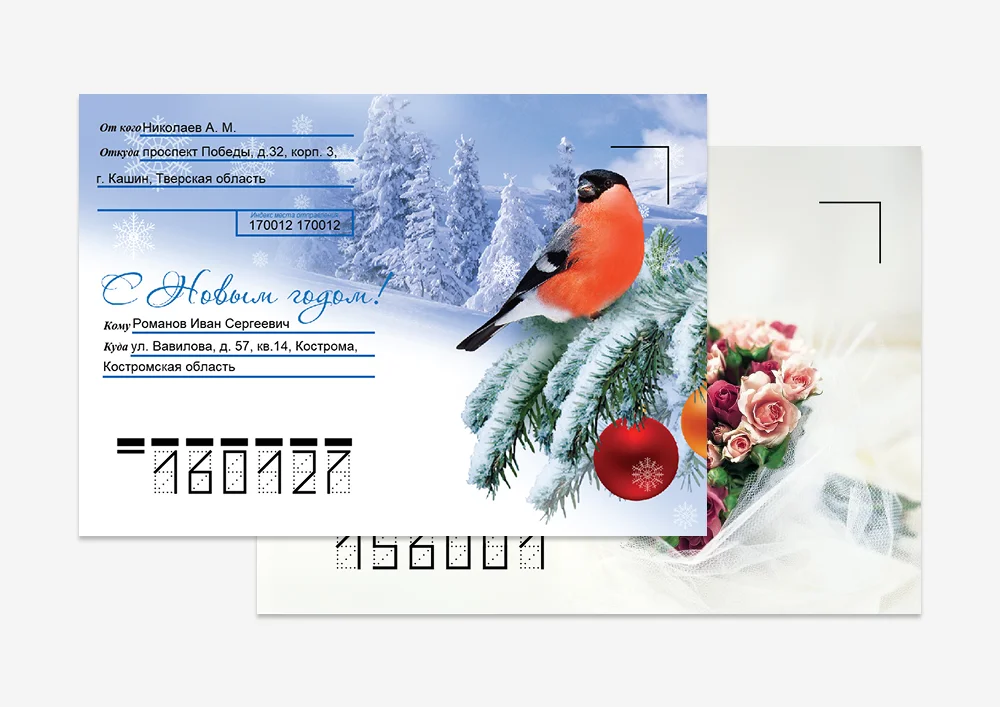
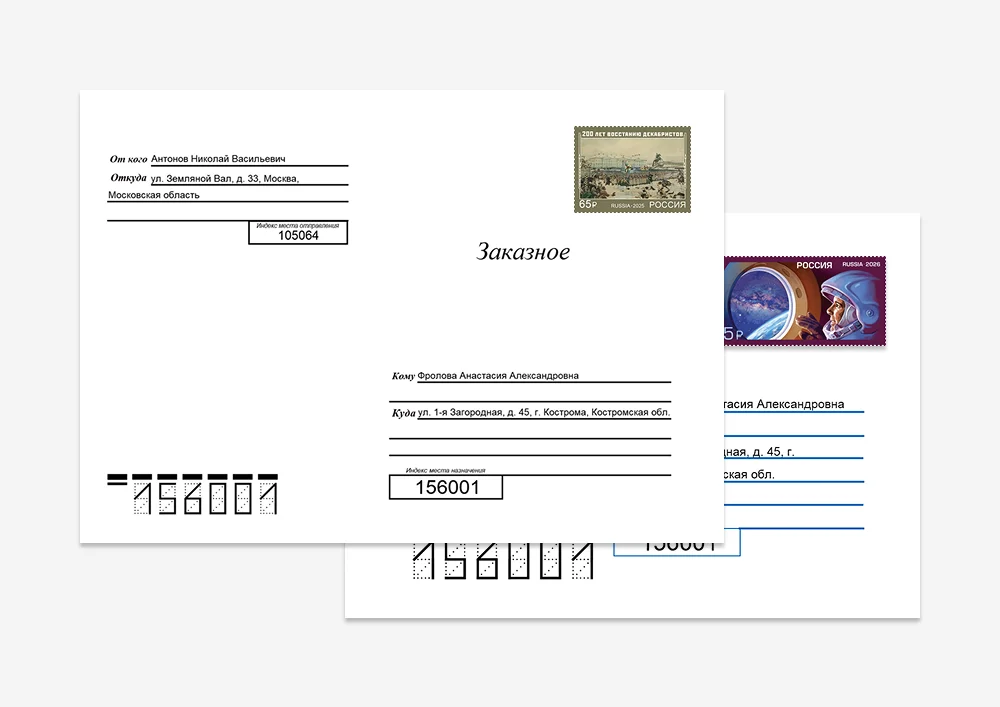
Для отправлений по России полезно сверять макет с правилами адресации: адрес получателя располагают в правой нижней части, адрес отправителя — в левой верхней; правый верхний угол оставляют под знаки оплаты. Такое расположение лучше заложить в шаблон один раз, чем поправлять вручную перед каждой отправкой.
Источник адресов и качество данных
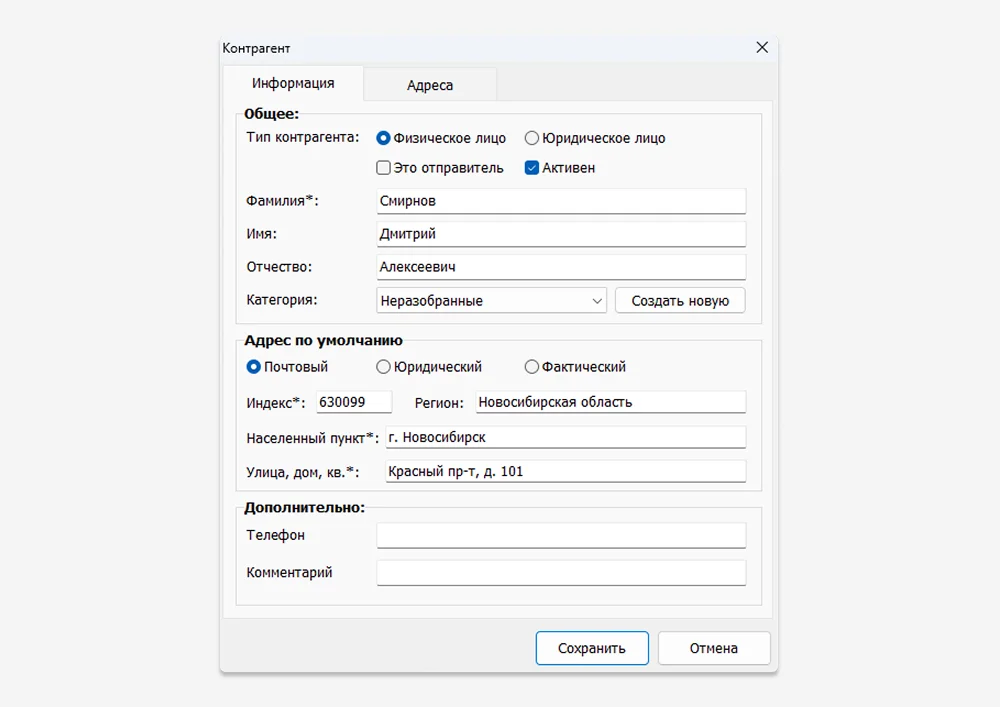
Если адресов больше нескольких десятков, проверяйте не только наличие импорта, но и структуру исходной таблицы. Отдельные столбцы для ФИО или организации, улицы, дома, офиса, населённого пункта, региона и индекса проще сопоставить полям программы и проверить. В Word при слиянии список получателей связывается с основным документом, а данные из Excel особенно важно подготовить единообразно; для почтовых индексов безопаснее использовать текстовый формат, чтобы не потерять ведущие нули.
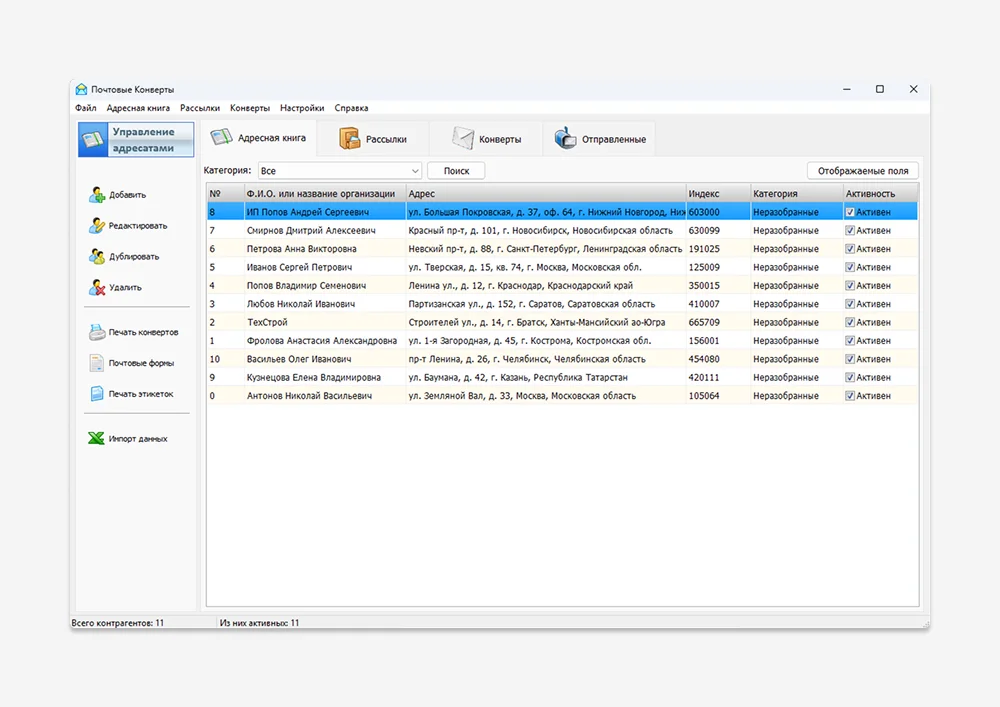
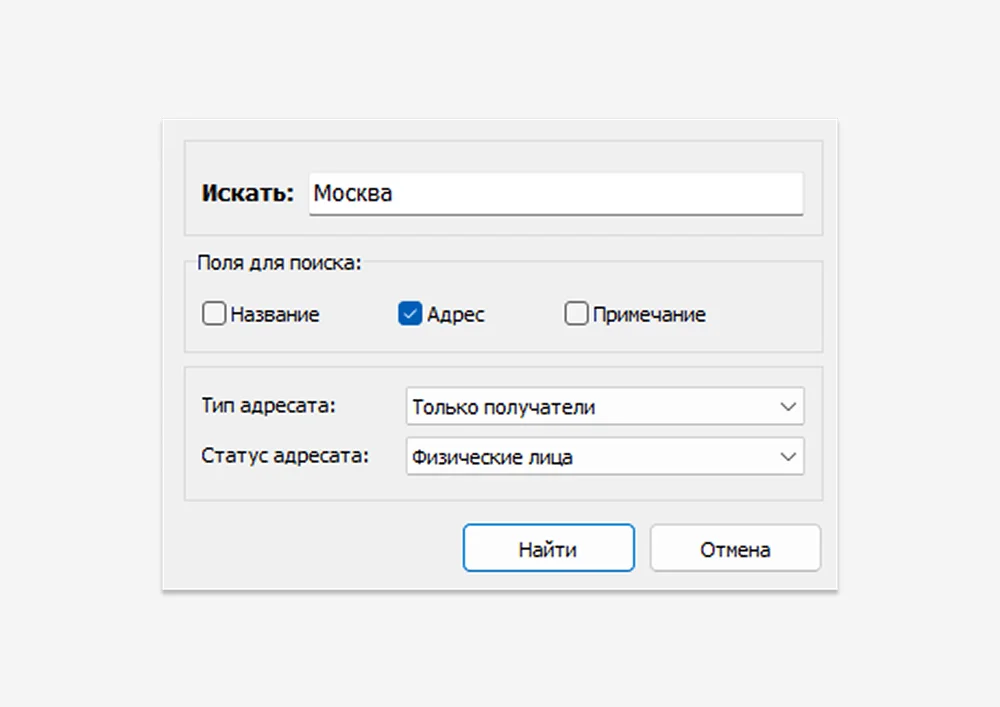
В «Почтовых Конвертах» адресная книга хранит данные получателей и отправителей, поддерживает поиск и фильтрацию. Это сильная сторона для повторяющихся рассылок: один и тот же контакт не приходится заново набирать в каждом документе. Ограничение состоит в том, что импорт зависит от редакции, поэтому наличие самой адресной базы ещё не означает, что выбранный тариф автоматически примет существующий Excel или CSV.
Принтер важнее красивого шаблона
Перед покупкой программы проверьте руководство именно своей модели принтера: поддерживает ли она нужный размер конверта, с какой стороны подаётся клапан, печатной стороной вверх или вниз, короткой или длинной кромкой вперёд, сколько экземпляров разрешено класть в лоток. Универсального положения нет. Документация Canon, например, требует согласовать размер и тип носителя Envelope с настройками драйвера; Microsoft Word показывает схему подачи, полученную от драйвера. Если параметры приложения и принтера расходятся, проблема не решается повторным редактированием адреса.
Для первой проверки используйте один конверт. Не отправляйте сразу пачку: ошибка ориентации на одном экземпляре стоит дешевле, чем перепечатка всей серии. Если принтер заминает материал, не пытайтесь компенсировать это поворотом макета наугад — сначала измените физическую подачу в соответствии с инструкцией устройства и затем сопоставьте её с параметрами печати.
| Сценарий | Что достаточно | Что проверить заранее | Когда нужен специализированный инструмент |
|---|---|---|---|
| Один адрес | Word, Writer или редактор конвертов | Размер, ориентацию, поля, способ подачи | Если нужен готовый фирменный шаблон и повторное использование |
| Небольшая серия | Слияние с таблицей или встроенная база | Структуру столбцов, индексы, дубли, пробный экземпляр | Если рассылки повторяются и адресатов надо искать или фильтровать |
| Регулярная офисная рассылка | Адресная база, шаблоны, история операций | Лимит базы, доступные форматы импорта, число рабочих мест | Когда конверты — отдельный постоянный бизнес-процесс |
| Нестандартный конверт | Пользовательский размер | Фактические габариты и допустимый носитель для принтера | Если нужно сохранять точную геометрию и фирменное оформление |
Кому подходит отдельная программа, а кому достаточно офисного редактора
Кому подходит «Почтовые Конверты»
- Офису с повторяющимися рассылками. Встроенная адресная книга, поиск, фильтрация и массовая печать уменьшают объём ручного набора.
- Организации с фирменным оформлением. Программа позволяет использовать шаблоны, добавлять текст, фоновые изображения и логотип, а в подходящих редакциях — создавать собственные бланки.
- Тем, кому нужны разные российские почтовые форматы. Помимо стандартных размеров конвертов в описании есть почтовые формы, адресные этикетки, уведомление о вручении, посылочный ярлык и опись вложения.
- Пользователям Windows, которым нужен отдельный рабочий процесс. Текущая страница продукта перечисляет Windows 11, 10, 8 и 7.
Когда лучше выбрать другой путь
- Печатаете один-два конверта несколько раз в год. В таком случае Word или Writer обычно закрывают задачу без отдельной адресной базы.
- Работаете на macOS. Текущая страница «Почтовых Конвертов» перечисляет только Windows, тогда как Word поддерживает сценарий конвертов и слияния на Windows и macOS.
- Адреса уже встроены в существующий процесс Microsoft 365. Если список живёт в Excel или Outlook и фирменный редактор не нужен, слияние Word может быть проще организационно.
- Нужно прежде всего официальное онлайн-оформление и знак оплаты, а не дизайн. Тогда полезнее сервисы почтового оператора: они решают другую задачу — оформление отправления, а не создание локальной базы шаблонов.
Платформы, форматы и ограничения, которые влияют на выбор
Windows и системные требования
Для «Почтовых Конвертов» 4.0 заявлены Windows 11, 10, 8 и 7. Минимальные требования невысоки: процессор от 1,0 ГГц, 256 МБ оперативной памяти и 500 МБ свободного места. Эти цифры описывают запуск самой программы, но не гарантируют совместимость конкретного принтера: драйвер и поддержка выбранного размера конверта остаются отдельным условием.
На странице покупки встречается более широкий список Windows, чем на актуальной основной странице. Для выбора сегодня разумнее ориентироваться на основной перечень Windows 11/10/8/7 и не считать старую систему поддерживаемой только потому, что она сохранилась в другом разделе сайта.
Импорт и экспорт — это разные требования
Импорт нужен для загрузки адресов, экспорт — для сохранения готового макета. В «Почтовых Конвертах» основной функциональный список упоминает Excel и CSV для адресных данных, но конкретная доступность зависит от редакции. «Экспресс» не включает импорт Excel; «Стандарт» включает Excel; «Профи» — Excel и CSV; сетевая редакция дополнительно заявляет 1С:Предприятие. Это важнее общего обещания «есть импорт», потому что неподходящая редакция заставит снова вводить адреса вручную.
Готовый дизайн программа умеет сохранять в PDF, TIFF, PNG и JPEG. PDF удобен для передачи макета на другой компьютер или в печатный процесс без дальнейшего редактирования адресной базы; растровые форматы полезны как изображение макета. Но перед массовым тиражом всё равно нужен пробный отпечаток на реальном конверте: корректный файл сам по себе не проверяет физическую подачу.
Почтовая разметка и международные адреса
Для отправлений по России макет должен оставлять понятные зоны под отправителя, получателя и знаки оплаты. При международной отправке меняется не только формат текста: данные получателя требуется писать латинскими буквами и арабскими цифрами, допускается адрес на языке страны назначения, а название страны назначения нужно указывать также по-русски. Поэтому один внутренний шаблон для российских адресов не стоит механически использовать для международной корреспонденции без проверки.
Практический порядок выбора, установки и первой проверки
- Определите носитель. Запишите фактический формат конверта и проверьте, поддерживает ли его ваш принтер. Для нестандартного размера измерьте ширину и высоту, а не выбирайте ближайший формат по внешнему виду.
- Определите объём. Для одного экземпляра не нужна сложная база. Для серии оцените число адресатов сейчас и ожидаемый рост: лимит 500 или 1000 записей может быстро стать рабочим ограничением.
- Проверьте источник адресов. Если это Excel, CSV или 1С, сначала убедитесь, что выбранная программа и конкретная редакция принимают именно этот источник.
- Сверьте платформу. «Почтовые Конверты» ориентированы на Windows; для macOS логичнее сразу оценить Word или другой совместимый инструмент, а не рассчитывать на неподтверждённый запуск.
- Получайте установщик с официальной страницы продукта. Не используйте перепакованные сборки и каталоги с изменёнными установщиками. Если Windows показывает предупреждение о файле или издателе, не отключайте защиту ради установки; сначала перепроверьте происхождение файла.
- Создайте тестовый макет без базы. Внесите один проверенный адрес получателя и обратный адрес, выберите точный размер, настройте оформление и откройте предварительный просмотр.
- Сверьте драйвер. В окне печати выберите тот же размер и нужный тип носителя, если драйвер предоставляет отдельный вариант Envelope. Положение конверта в лотке должно соответствовать схеме конкретного принтера.
- Распечатайте один экземпляр. Проверьте ориентацию, поля, читаемость индекса, свободный правый верхний угол и отсутствие обрезанных строк. Только после этого переходите к серии.
- Подключите адресную базу. Импортируйте небольшой набор записей, проверьте сопоставление столбцов и просмотрите несколько получателей с длинными фамилиями, названиями организаций и адресами.
- Сохраните рабочий шаблон. После успешной пробы используйте его как эталон. Если требуется передача коллеге или архивная копия внешнего вида, сохраните макет в подходящем экспортном формате.
Как проверить импорт до массовой печати
Не начинайте с полного списка. Подготовьте 5–10 тестовых записей: короткий адрес, длинное название организации, индекс с ведущими нулями, адрес с корпусом или строением, запись без необязательного поля. После импорта сравните каждое поле с исходником. Если программа объединила или переставила части адреса неправильно, исправьте структуру таблицы или сопоставление полей до загрузки всей базы.
Как проверить шаблон без расхода пачки конвертов
Лучший тест — один реальный конверт, потому что обычный лист не повторяет толщину, клапан и поведение подачи. Перед печатью можно дополнительно вывести макет в PDF и визуально проверить расстояния между блоками. Затем распечатайте один физический экземпляр. Если текст смещён одинаково по всей площади, исправляйте размер, поля или параметры подачи; если часть текста обрезана только по краю, учитывайте непечатаемую область принтера.
Типичные ошибки выбора и печати
Покупать редакцию до проверки импорта
Название программы одинаковое, а возможности редакций различаются. Если адреса уже находятся в Excel, «Экспресс» не подходит для импорта: придётся вводить данные иначе. Если требуется CSV, ориентируйтесь на редакцию, где этот формат явно заявлен. Сначала зафиксируйте источник данных, затем выбирайте лицензию.
Считать, что выбранный размер в программе автоматически настроит принтер
Приложение и драйвер — два разных уровня. Размер и ориентация должны совпасть в обоих местах. На некоторых принтерах отдельно выбирается тип носителя Envelope, а неправильное сочетание зарегистрированного размера и настроек печати может вызвать ошибку или изменить подачу.
Печатать всю базу без тестовой записи
Даже корректно импортированный список может содержать длинные строки, пустые поля и дубли. Просмотрите несколько крайних случаев, затем распечатайте один экземпляр. Массовую печать запускайте только после того, как физический конверт прошёл проверку.
Использовать один макет для любых конвертов
C6, DL, C5 и C4 отличаются не только площадью, но и рабочими пропорциями. Позиция, которая выглядит аккуратно на DL, может оказаться слишком близко к краю на C6. Для каждого регулярно используемого формата лучше иметь отдельный проверенный шаблон.
Занимать правый верхний угол дизайном
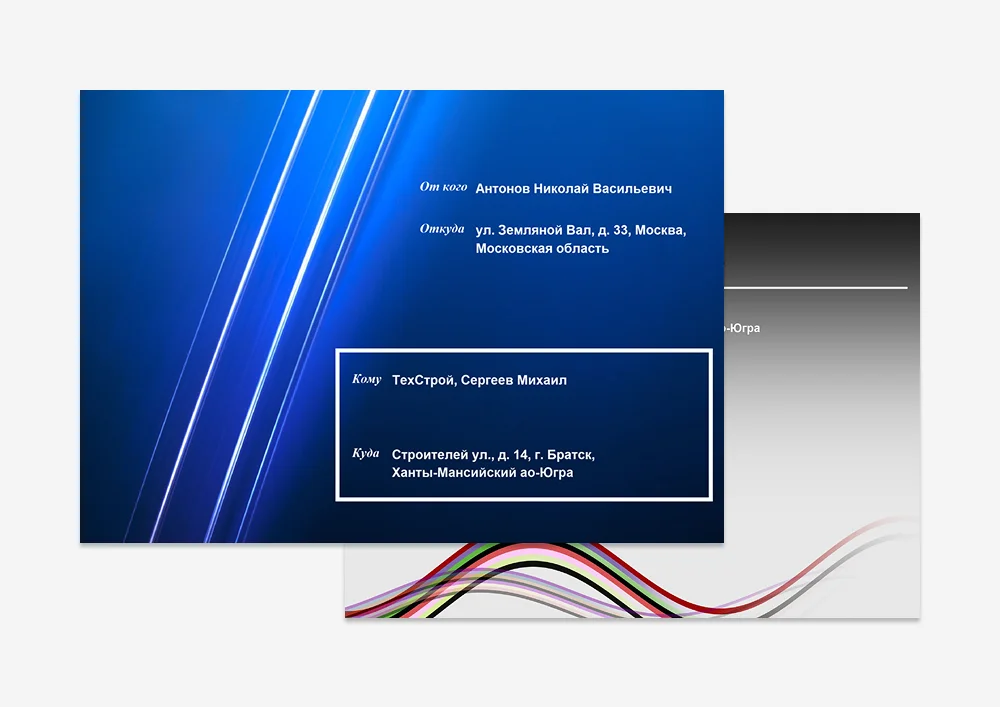
На почтовом отправлении этот угол нужен для марок или иного знака оплаты. Фирменный фон, логотип и декоративные элементы размещайте так, чтобы они не спорили с адресной разметкой и служебной зоной.
Игнорировать ограничения материала
Конверт толще обычного листа и имеет клапан. Если модель принтера не рассчитана на такой носитель или требует определённой ориентации, никакая программа не устранит замятия. При проблеме сначала обращайтесь к инструкции принтера, а не увеличивайте поля или поворачивайте макет случайным образом.
Хранить единственную копию адресной базы
Перед массовым импортом, обновлением большого списка или переходом между рабочими местами сохраните исходную таблицу отдельно. Экспортированный PDF макета не заменяет базу контактов: он сохраняет внешний вид, но не структуру адресных данных. Исходный Excel или CSV должен оставаться доступным как независимая резервная точка.
Как принять решение без лишних функций
Если задача разовая, начните с уже установленного офисного редактора. Word подходит для одного конверта и для слияния с адресным списком; Writer позволяет задать адреса, размеры, положение блоков и параметры принтера. Это снижает цену входа и не создаёт отдельную базу, которую потом придётся поддерживать.
Если конверты печатаются регулярно, специализированный инструмент становится оправданным за счёт повторяемости процесса. У «Почтовых Конвертов» сильные стороны сосредоточены именно здесь: адресная книга, фильтрация, массовая рассылка, стандартные и произвольные размеры, фирменные макеты, почтовые формы и несколько форматов экспорта. Главные ограничения тоже понятны заранее: текущая платформа — Windows, а импорт и размер базы зависят от редакции.
Отдельно оцените принтер. Если нужный формат конверта не поддерживается механикой подачи или драйвером, смена программы не решит проблему. В таком случае безопаснее подобрать поддерживаемый конверт, другой принтер или печатать адресную этикетку, если это соответствует вашему процессу. Критерий успешного выбора прост: один проверенный шаблон должен давать одинаковый результат на серии без ручного подталкивания текста перед каждым экземпляром.
Частые вопросы
Можно ли напечатать один конверт без специальной программы?
Да. Microsoft Word имеет отдельную команду для единичного конверта с настройкой адресов, размера и способа подачи. LibreOffice Writer также создаёт конверт и позволяет настроить размер, положение адресов и параметры принтера. Специализированный редактор особенно полезен, когда процесс повторяется.
Подходит ли «Почтовые Конверты» для Windows 11?
Да. На актуальной основной странице программы Windows 11 указана вместе с Windows 10, 8 и 7. Для печати дополнительно нужен корректно установленный драйвер вашего принтера и поддержка выбранного размера конверта.
Можно ли загрузить адреса из Excel?
Да, но возможность зависит от редакции. В описании лицензий «Экспресс» не включает импорт Excel, «Стандарт» включает Excel, «Профи» — Excel и CSV, а сетевая редакция дополнительно заявляет 1С:Предприятие. Перед покупкой сопоставьте редакцию с вашим источником данных.
Что делать, если адрес печатается вверх ногами или не с той стороны?
Проверьте не только макет, но и схему физической подачи в руководстве принтера и параметры драйвера. Ориентация, сторона печати, направление короткой или длинной кромки и размер должны соответствовать фактической загрузке. После изменения распечатайте один тестовый экземпляр.
Можно ли использовать нестандартный размер конверта?
«Почтовые Конверты» заявляют произвольные размеры; Word и Writer также позволяют задавать пользовательский размер. Но возможность физической печати определяется ещё и принтером, поэтому нестандартный макет сначала надо сопоставить с допустимыми носителями конкретной модели.
Как избежать ошибок в почтовом индексе при импорте?
Храните индекс как текстовое поле, особенно если возможны ведущие нули. Перед полной загрузкой импортируйте небольшой тестовый набор и сравните результат с исходной таблицей. После этого проверьте несколько конвертов в предварительном просмотре.
Можно ли сохранить макет без печати?
В «Почтовых Конвертах» заявлен экспорт в PDF, TIFF, PNG и JPEG. Это полезно для архива внешнего вида или передачи макета, но такой файл не заменяет резервную копию адресной базы и исходного списка получателей.