
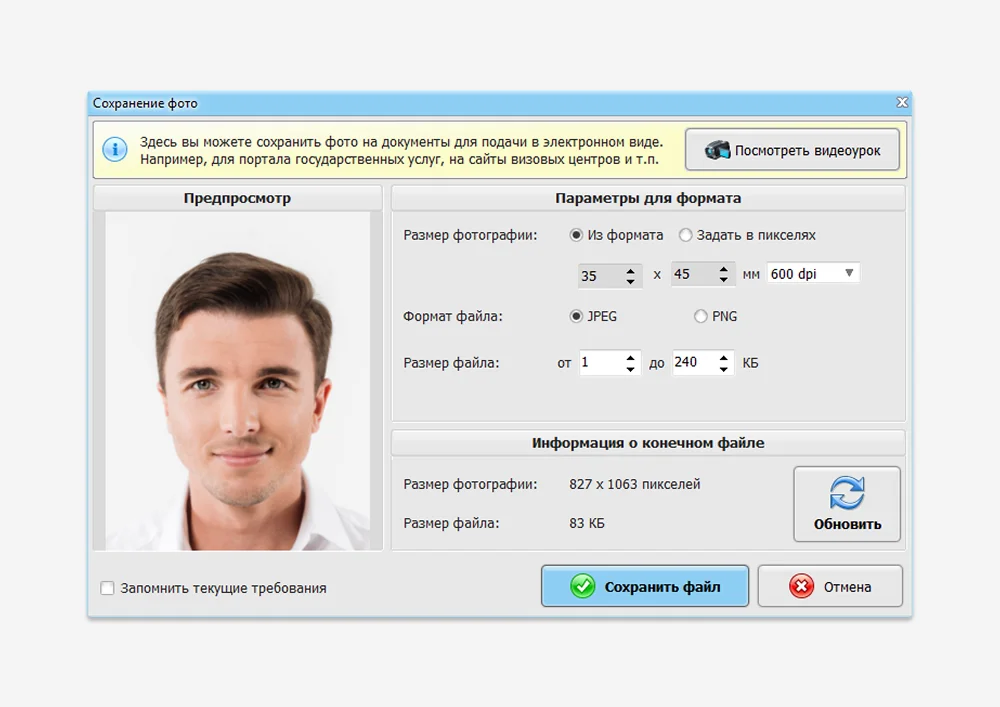
В этой категории важнее не число эффектов, а способность получить снимок с правильной геометрией и вывести его без изменения размера. У разных документов требования различаются: для российского внутреннего паспорта используется формат 35×45 мм, а, например, для визовой фотографии США — 51×51 мм; цифровая подача может дополнительно задавать формат файла, число пикселей и предел размера в килобайтах. Поэтому программа для фото на документы должна начинать работу не с произвольной обрезки, а с выбора конкретного документа или с ручного ввода проверенных параметров.
Раздел является родительским: его задача — помочь выбрать между общим сценарием подготовки фотографий на разные документы и узким сценарием 3×4. Если вам требуется только типовая карточка 3×4 для анкеты, пропуска или другого случая с заранее известным размером, дочерний раздел точнее. Если же нужно регулярно переключаться между паспортами, визами, удостоверениями, печатными листами и цифровыми файлами, ориентируйтесь на возможности полноценной программы подготовки фото на документы.
Как выбрать программу для фото на документы
Сначала определите конечный документ, а не привычный размер
Ошибка «мне нужно просто 3×4» возникает потому, что в бытовой речи этот формат стал синонимом документной фотографии. На практике размер карточки, доля головы, положение глаз, фон, допустимость очков, цветность, давность снимка и правила цифровой обработки зависят от ведомства и типа заявления. Программа полезна тогда, когда ее шаблон совпадает с актуальным требованием, а пользователь может проверить параметры до печати.
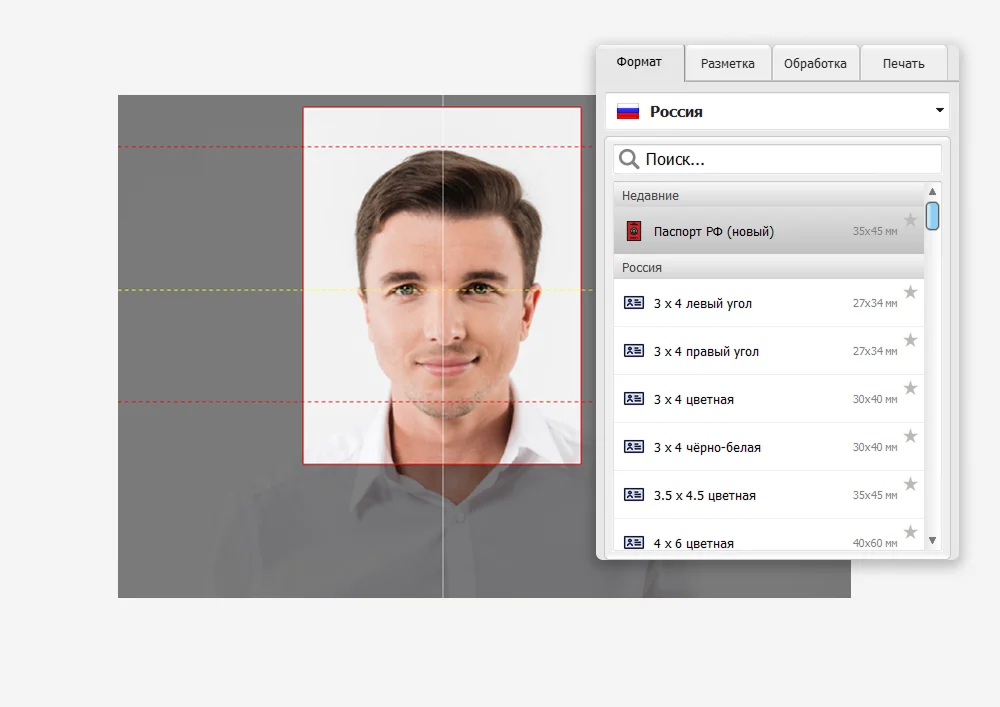
У опубликованной в этой ветке программы «Фото на документы» версии 11.0 заявлено более 60 готовых форматов. Для паспортов, виз, водительских документов, медкнижек, пропусков и других сценариев приложение подставляет ширину, высоту и поля, после чего разметку лица можно скорректировать вручную. Это сильнее обычного фоторедактора, где приходится самостоятельно высчитывать миллиметры и положение головы.
Разделяйте печатную карточку и цифровой файл
Печатная фотография оценивается в миллиметрах на бумаге, а цифровая — еще и по пикселям, формату и объему файла. Одна и та же фотография может быть визуально правильной, но не пройти электронную форму из-за неподходящего JPEG, размера стороны или чрезмерного объема. И наоборот: файл нужного числа пикселей может быть напечатан неправильно, если драйвер принтера автоматически растянет макет.
Для зарубежных документов это особенно заметно. Официальные требования США для цифровых визовых фотографий задают квадратное изображение JPEG и диапазон 600–1200 пикселей по стороне, а бумажная фотография должна быть 51×51 мм. Такой пример показывает, почему нельзя выбирать программу только по кнопке «3×4»: важна отдельная логика для печати и цифрового экспорта.
Проверьте, какая редакция действительно нужна
В текущем предложении «Фото на документы» есть несколько редакций. «Экспресс» рассчитана на домашний сценарий: разметить фотографию, расположить копии на листе, сохранить и распечатать. «Стандарт» добавляет замену фона, работу с уровнями, замену одежды и поддержку RAW. «Профи» дополняет это автоматической разметкой, калибровкой монитора, расширенным каталогом одежды, импортом шаблонов из Photoshop, пакетной обработкой, статистикой заказов и дистанционным управлением камерой. «Бизнес» рассчитана на три рабочих места и включает возможности «Профи».
Для одной семейной фотографии переплачивать за статистику заказов и дистанционную съемку нет смысла. Для фотосалона, наоборот, экономия на редакции может обернуться лишней ручной работой при повторяющихся заказах. При выборе смотрите не на название тарифа, а на конкретный процесс: сколько клиентов в день, нужен ли RAW, есть ли съемка с камеры, требуется ли пакетная подготовка и сколько рабочих мест задействовано.
| Сценарий | Что должно быть в решении | На что обратить внимание |
|---|---|---|
| Один снимок 3×4 | Точная обрезка, размер в миллиметрах, печатная раскладка | Не подменять требования конкретного документа привычным форматом |
| Паспорт или удостоверение | Шаблон документа, разметка лица, фон, несколько копий на листе | Сверить актуальные требования ведомства до обработки |
| Виза или зарубежная анкета | Разные размеры, цифровой экспорт, контроль пикселей и формата | Некоторые органы ограничивают цифровую ретушь и изменение внешности |
| Фотосалон | RAW, автоматическая разметка, пакетная обработка, статистика, камера | Оценить редакцию и число рабочих мест до покупки |
| Повторная печать | Сохранение готового макета и стабильные настройки печати | Отключить автоматическое масштабирование драйвера |
Кому подходит этот раздел
- Тем, кому нужно готовить фотографии для разных документов, а не только один фиксированный размер.
- Пользователям Windows, которым удобнее настольная программа с печатью и сохранением макетов.
- Небольшим фототочкам, где важны повторяемые раскладки, быстрый выбор формата и несколько копий на листе.
- Фотосалонам, которым нужны RAW, автоматизация, статистика заказов или управление камерой.
Когда лучше выбрать другой путь
- Если задача сводится только к готовому фото 3×4, используйте более узкий дочерний сценарий и не усложняйте процесс функциями для виз и фотосалона.
- Если вы работаете только на macOS или Linux, опубликованная в этой ветке настольная программа не подходит: текущая карточка ориентирована на Windows.
- Если ведомство само фотографирует заявителя при подаче, заранее печатать карточки может не потребоваться.
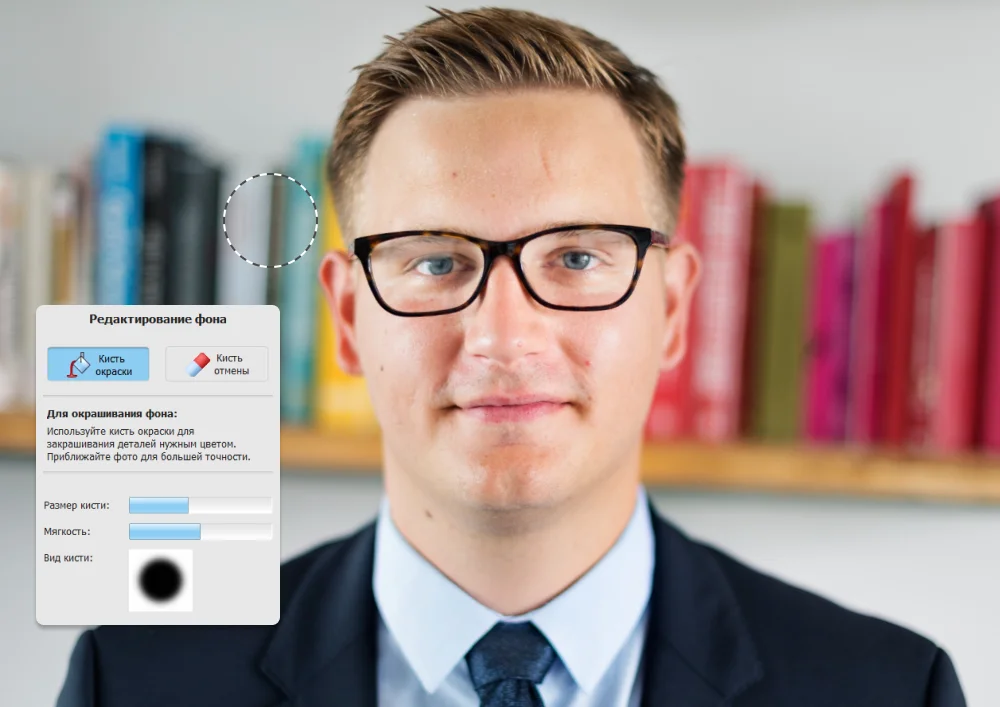
- Если правила конкретной заявки запрещают цифровое изменение внешности, не используйте ретушь, замену фона или одежды только потому, что программа это умеет. Оставьте обработку на уровне допустимого кадрирования и технической подготовки.
От исходного снимка до первого корректного отпечатка
1. Сверьте требования в день подготовки
До запуска программы найдите официальные требования именно к тому документу, который оформляется. Запишите физический размер, цветность, фон, положение головы и глаз, правила для очков и головных уборов, допустимость цифровой коррекции, а для электронной подачи — формат, пиксели и максимальный размер файла. Шаблон в программе ускоряет работу, но не отменяет финальную сверку с текущими правилами ведомства.
2. Возьмите исходник с запасом по разрешению и фону
Не начинайте с уже сильно обрезанного изображения. Лучше оставить пространство вокруг головы и плеч, чтобы направляющие можно было поставить без искусственного дорисовывания краев. Если исходник размыт, пересвечен или снят слишком близко широкоугольной камерой, последующая обрезка не исправит геометрию лица. Для строгих документов корректнее переснять фотографию, чем маскировать дефекты тяжелой обработкой.
3. Выберите документ или задайте размер вручную
В «Фото на документы» сначала выбирается тип документа, затем программа применяет соответствующие параметры. Если нужного шаблона нет либо ведомство недавно изменило правила, используйте ручные значения только после проверки первоисточника. Не копируйте цифры из старого сохраненного проекта: документные требования меняются, и даже знакомое название может скрывать новую редакцию правил.
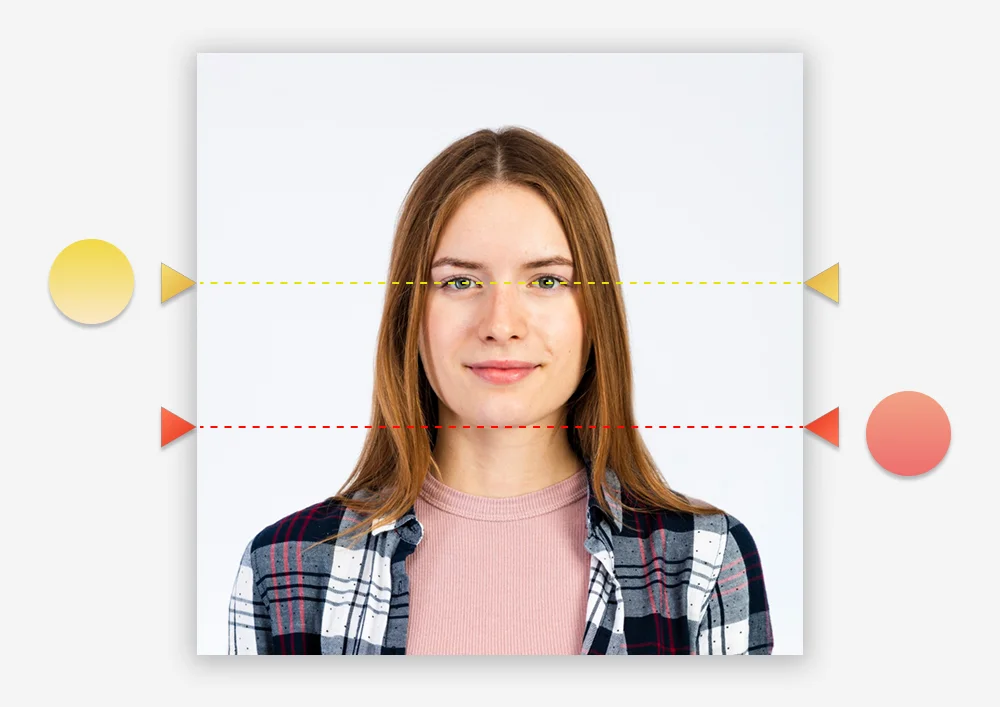
4. Проверьте автоматическую разметку вручную
Автоматическое распознавание лица экономит время, но финальную ответственность несет пользователь. Убедитесь, что центр глаз, линия подбородка и верхняя граница стоят там, где предполагает выбранный шаблон. Особенно внимательно проверяйте волосы с большим объемом, головные уборы, очень светлый фон и снимки, где лицо повернуто или наклонено. Если автоматическая рамка выглядит сомнительно, исправьте ее вручную или переснимите исходник.
5. Корректируйте только то, что разрешено
Программа умеет менять фон и одежду, выполнять локальную ретушь, исправлять красные глаза, яркость и контраст. Эти функции полезны для пропусков, внутренних анкет и коммерческих карточек, но не являются универсально допустимыми для всех официальных документов. Например, американские паспортно-визовые правила отдельно запрещают цифровое изменение фотографии, меняющее внешность. Поэтому перед заменой фона или костюма проверьте, допускается ли такое вмешательство в вашем конкретном случае.
6. Сохраните цифровой файл отдельно от макета печати
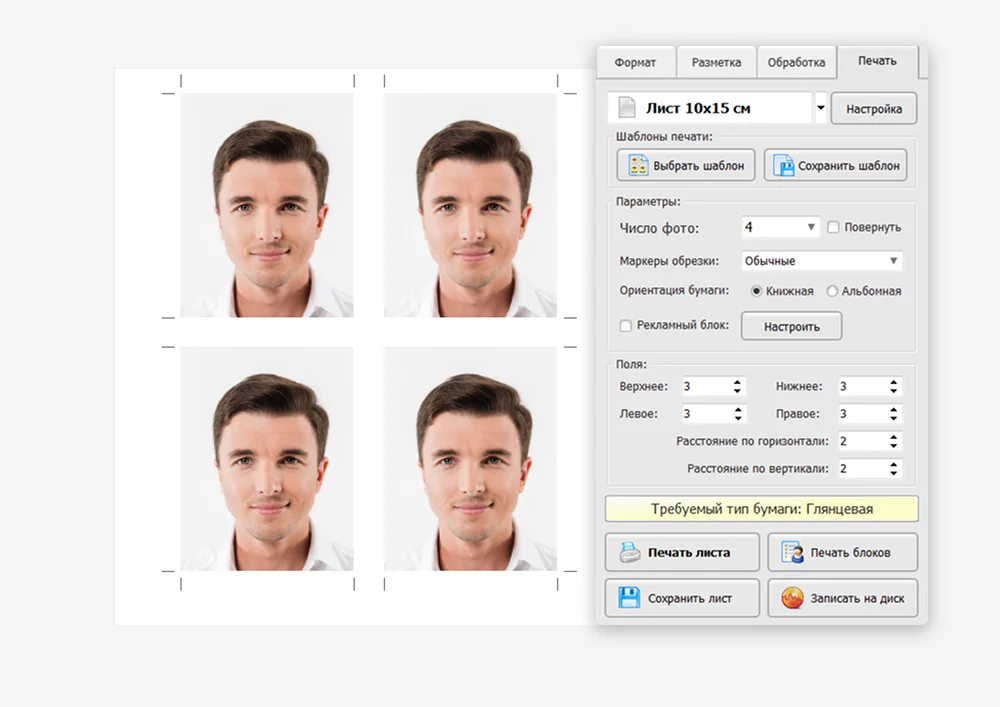
Не используйте один и тот же файл «на все случаи». Цифровой вариант разумно сохранить отдельно в требуемом формате и разрешении, а печатный макет — отдельно, с несколькими копиями на листе. «Фото на документы» заявляет сохранение готовых макетов в JPEG, PNG, TIFF и BMP. Для электронных порталов выбирайте только разрешенный формат; если портал требует JPEG, PNG с идеальным внешним видом все равно будет отклонен технической проверкой.
7. Сделайте пробную печать и измерьте линейкой
Перед печатью целого листа выведите одну тестовую раскладку. После печати измерьте ширину и высоту карточки обычной линейкой. Если вместо 35×45 мм получается, например, 34×44 или 36×46 мм, проблема часто не в шаблоне, а в масштабировании драйвера. Исправляйте настройку печати, а не растягивайте картинку в редакторе на глаз.
Как не испортить размер настройками принтера
Фотопринтер может автоматически увеличивать изображение, чтобы убрать белые поля. Для обычной фотографии это удобно, но для документной карточки изменение масштаба даже на несколько процентов нежелательно. В руководствах Epson и Canon безрамочная печать прямо описывается как режим, при котором изображение расширяется за края бумаги и может быть частично обрезано. Поэтому для макета с фотографиями лучше сохранять контролируемые поля и печатать в фактическом размере.
Проверьте три уровня масштаба
- Макет в программе. Физический размер отдельной карточки должен соответствовать выбранному документу.
- Диалог печати приложения. Не включайте «вписать», «подогнать» или автоматическое заполнение листа, если это изменяет масштаб.
- Драйвер принтера. Проверьте параметры безрамочной печати, расширения, пользовательского масштаба и выбранного формата бумаги.
Если драйвер предлагает режим вроде сохранения фактического размера, он предпочтительнее автоматического расширения для документного макета. Конкретное название зависит от производителя принтера. Главное — контрольный отпечаток должен совпасть с миллиметрами, заданными в макете.
Выбирайте бумагу и качество как часть одного профиля
Формат листа, тип носителя и качество печати должны совпадать с тем, что реально загружено в принтер. Профиль «обычная бумага» при печати на фотобумаге меняет режим подачи чернил и может дать другой тон и детализацию. Для официального документа важнее нейтральное, четкое лицо без провалов в тенях и бликов, чем максимальная насыщенность. Если драйвер добавляет «улучшение лица», автоцвет или резкость, сначала сделайте тест без таких автоматических эффектов.
Не используйте печать без полей ради внешнего вида
Документные карточки все равно вырезаются из листа, поэтому белый технологический отступ вокруг раскладки не является недостатком. Напротив, он снижает риск автоматического увеличения и обрезки. Безрамочный режим оправдан только тогда, когда вы точно знаете его поведение и после печати проверили контрольный размер.
Платформы, форматы и технические нюансы
Текущая страница «Фото на документы» указывает версию 11.0 и поддержку Windows 11, 10, 8 и 7. Заявленные минимальные требования невысоки: процессор от 1,0 ГГц, от 256 МБ оперативной памяти и не менее 500 МБ на диске; размер дистрибутива около 32,7 МБ, интерфейс русскоязычный. На странице покупки также сохранилось упоминание Windows XP, но основная актуальная продуктовая страница перечисляет Windows 11, 10, 8 и 7, поэтому для каталога разумно ориентироваться именно на этот основной список.
Для исходников важно различать обычные изображения и RAW. Поддержка RAW указана начиная с редакции «Стандарт»; если вы снимаете в RAW и хотите работать без промежуточной конвертации, «Экспресс» не закрывает этот сценарий. Для готовых печатных макетов заявлены JPEG, PNG, TIFF и BMP. Цифровой файл для ведомства должен сохраняться не в «самом качественном» формате вообще, а в том, который разрешен конкретной формой подачи.
Лицензия и бесплатная загрузка — не одно и то же
Карточка программы описывает коммерческую бессрочную лицензию и возможность бесплатной загрузки. Это означает, что наличие кнопки бесплатной загрузки не следует интерпретировать как бесплатный полный продукт без ограничений. Перед покупкой сравните состав редакций на официальной странице и выберите минимальную, в которой есть нужные функции. Для бизнеса отдельно учитывайте число рабочих мест и условия обновлений.
Безопасная установка
- Получайте установщик со страницы разработчика, а не из перепакованных сборок и случайных зеркал.
- До запуска проверьте имя загруженного файла и источник загрузки. Если система предупреждает о неизвестном или неожиданном издателе, не продолжайте установку автоматически.
- Закройте программы, которые могут печатать или работать с камерой, чтобы драйверы и устройства не были заняты во время первого запуска.
- После установки откройте программу без импортирования старых случайных настроек и создайте тестовый проект на копии фотографии.
- Сначала проверьте сохранение файла и пробную печать, и только потом переносите в программу постоянный рабочий процесс.
Что считать успешной первой проверкой
- Программа открывает исходный файл нужного типа.
- Шаблон документа соответствует текущим требованиям, которые вы проверили отдельно.
- Разметка лица не требует искусственного растягивания или дорисовки изображения.
- Цифровой файл открывается после сохранения и имеет требуемый формат.
- Печатная карточка после измерения совпадает с заданными миллиметрами.
- Повторная печать из сохраненного макета дает тот же размер, а не новый автоматически масштабированный вариант.
Типичные ошибки выбора и работы
Покупка «Профи» для одной домашней печати
Если нужна одна-две карточки, функции статистики, пакетной обработки и дистанционной камеры не дают практической выгоды. Сначала сформулируйте минимальный набор: разметка, раскладка, сохранение, печать. Расширенную редакцию имеет смысл брать, когда функции автоматизации будут использоваться регулярно.
Выбор «Экспресс» при рабочем процессе с RAW
Поддержка RAW указана для «Стандарт» и более старших редакций. Если камера снимает только или преимущественно в RAW, покупка базовой редакции приведет к лишней конвертации через другую программу. До оплаты проверьте тип файлов в папке камеры.
Слепое доверие готовому шаблону
Шаблон ускоряет разметку, но его нельзя считать нормативным документом. Перед важной подачей сравните его физические параметры с актуальными требованиями официального органа. Это особенно важно для виз и электронных заявлений, где меняются не только миллиметры, но и требования к файлу.
Слишком сильная ретушь
Удаление красных глаз или мягкая техническая коррекция может быть допустима в одном сценарии и недопустима в другом. Если правила требуют неизмененное изображение, не используйте пластику, дорисовку, замену фона или одежды. При сомнении безопаснее переснять фотографию на корректном фоне и с правильным светом.
Печать с автоматическим «вписыванием»
Функция «вписать на страницу» помогает печатать обычные фотографии, но меняет физический размер документной карточки. Если контрольный отпечаток не совпал с миллиметрами, отключите подгонку и проверьте масштаб в драйвере. Не компенсируйте ошибку случайным процентом в самом макете.
Безрамочная печать с расширением
Многие драйверы увеличивают изображение при печати без полей, чтобы гарантированно закрыть край бумаги. Это может обрезать часть макета и изменить размер карточки. Для документа безопаснее печатать с технологическими полями и вырезать карточку по направляющим.
Экспорт только одного большого листа для электронной подачи
Печатная раскладка на 10×15 см или A4 не заменяет отдельный цифровой портрет, если портал просит один файл. Сохраняйте два результата: отдельное фото для электронной формы и лист с копиями для печати.
Работа с единственным исходным файлом
Не перезаписывайте исходник. Храните оригинальную фотографию отдельно, а отредактированную и печатную версии — под новыми именами. Тогда при ошибке кадрирования, цветокоррекции или требованиях ведомства можно вернуться к исходному снимку без повторной съемки.
Частые вопросы
Нужна ли отдельная программа, если мне требуется только фото 3×4?
Не обязательно. Если размер известен, правила простые, а задача разовая, достаточно инструмента, который точно обрежет изображение и сохранит масштаб при печати. Именно поэтому для 3×4 в каталоге выделен отдельный дочерний сценарий. Полноценная программа оправдана, когда вы регулярно готовите разные документы или хотите автоматическую разметку и печатные раскладки.
Можно ли считать 35×45 мм универсальным размером для паспортов и виз?
Нет. Это распространенный размер, в том числе для российского внутреннего паспорта, но он не универсален. Визовые правила других стран могут задавать другие пропорции: например, американская визовая фотография имеет размер 51×51 мм. Всегда выбирайте шаблон по конкретному документу.
Почему правильный файл печатается чуть больше или меньше?
Чаще всего размер меняет диалог печати или драйвер принтера: включается «вписать», пользовательский процент, безрамочное расширение или автоматическая подгонка к бумаге. Сделайте тестовую печать, измерьте карточку и добейтесь фактического масштаба до печати всего листа.
Что лучше сохранять для повторной печати: отдельное фото или весь лист?
Сохраняйте оба варианта. Отдельный файл нужен для электронной отправки и новой раскладки, а готовый лист полезен для повторной печати с уже выбранным количеством копий. Исходную фотографию храните отдельно и не перезаписывайте.
Нужна ли редакция с RAW?
Да, если исходники с камеры приходят в RAW и вы хотите открывать их без промежуточной конвертации. В линейке «Фото на документы» RAW заявлен начиная со «Стандарт». Для JPEG-снимков домашнего пользователя этот критерий может быть несущественным.
Можно ли менять фон и одежду на официальной фотографии?
Технически программа это умеет, но допустимость определяется правилами конкретного документа. Некоторые органы требуют неизмененную фотографию и не допускают цифрового изменения внешности. Если правила не разрешают такую обработку прямо, безопаснее сделать корректный исходный снимок и ограничиться допустимой разметкой.
Подойдет ли опубликованная программа для macOS?
Текущая карточка «Фото на документы» в этом разделе ориентирована на Windows 11, 10, 8 и 7. В опубликованном составе ветки отдельного решения для macOS нет, поэтому пользователю этой платформы нужен другой класс инструмента.
Практический критерий выбора простой: сначала определите документ и способ подачи, затем — нужную автоматизацию, и только после этого выбирайте редакцию программы. Для одной карточки 3×4 не нужен фотосалонный набор функций; для регулярной подготовки паспортов, виз и удостоверений важны шаблоны, ручная проверка разметки, отдельный цифровой экспорт и стабильная печатная раскладка. Финальная проверка всегда состоит из двух действий: открыть сохраненный файл и измерить тестовый отпечаток в миллиметрах.