
Программа для оптимизации Windows полезна не тогда, когда компьютер просто кажется «медленным», а когда понятна причина: системному диску не хватает свободного места, вместе с Windows стартует слишком много приложений, браузеры и программы накопили временные данные или пользователю нужен один интерфейс для регулярного обслуживания. Если причина другая — например, процессор постоянно загружен конкретной задачей, памяти физически мало, система заражена вредоносным ПО или проблема появилась после драйвера, — чистильщик не заменит диагностику и восстановление.
Поэтому в этом разделе оптимизаторы рассматриваются как набор инструментов обслуживания, а не как способ «разогнать» любой ПК одной кнопкой. Для Windows 11 выделен отдельный дочерний сценарий: на актуальной системе особенно важно сравнивать сторонние функции со встроенными средствами Windows и не дублировать то, что уже умеют «Память», рекомендации по очистке, «Диспетчер задач», управление автозагрузкой и восстановление системы.
Как выбрать программу для оптимизации Windows
Начните с формулировки одного измеримого симптома. «Тормозит» — слишком расплывчато. «На диске C: осталось мало места», «после входа в систему две минуты активно работает диск», «перед запуском работы приходится закрывать пять лишних приложений» или «нужно раз в месяц находить крупные файлы и дубли» — уже хорошие задачи. Под них можно подобрать функцию, выполнить одно изменение и проверить, стало ли лучше.
Сначала определите, что именно ограничивает компьютер
Для нехватки места смотрите свободный объём системного диска и категории хранения. Для медленного старта — список приложений в автозагрузке и их влияние на запуск. Для подвисаний во время работы — загрузку процессора, памяти и диска в «Диспетчере задач». Microsoft отдельно указывает, что на производительность влияют и обновления, вредоносное ПО, фоновые приложения и устаревшее оборудование. Это важный фильтр: оптимизатор имеет смысл только после того, как его функции совпали с обнаруженной причиной.
Если старый ноутбук упирается в объём оперативной памяти или слабый процессор, удаление временных файлов может освободить диск, но не добавит аппаратных ресурсов. Если проблема появилась сразу после установки драйвера или программы, правильнее рассматривать удаление причины или восстановление системы. Если свободного места мало, а остальное работает стабильно, часто достаточно штатной очистки Windows без установки отдельного пакета.
Сравнивайте не «ускорение», а конкретные модули
- Очистка временных данных. Нужна, когда системный диск заполнен кэшами, временными файлами и остатками обновлений. Важно, чтобы категории можно было просмотреть до удаления.
- Управление автозагрузкой. Полезно при долгом входе в систему. Хороший сценарий — отключить один необязательный элемент, перезагрузить ПК и оценить разницу, а не выключать всё подряд.
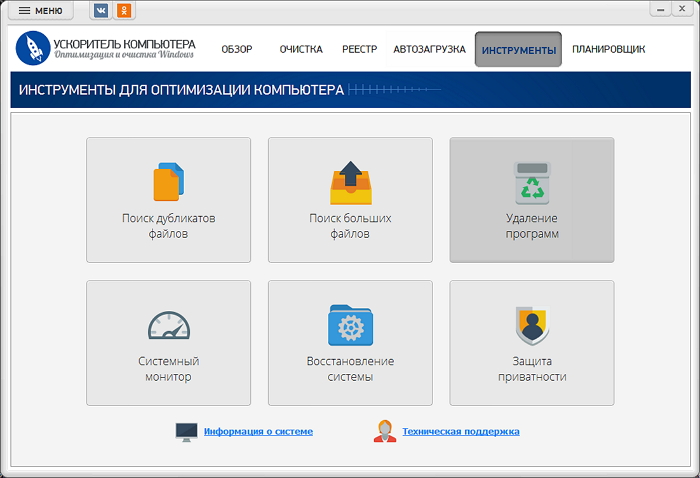
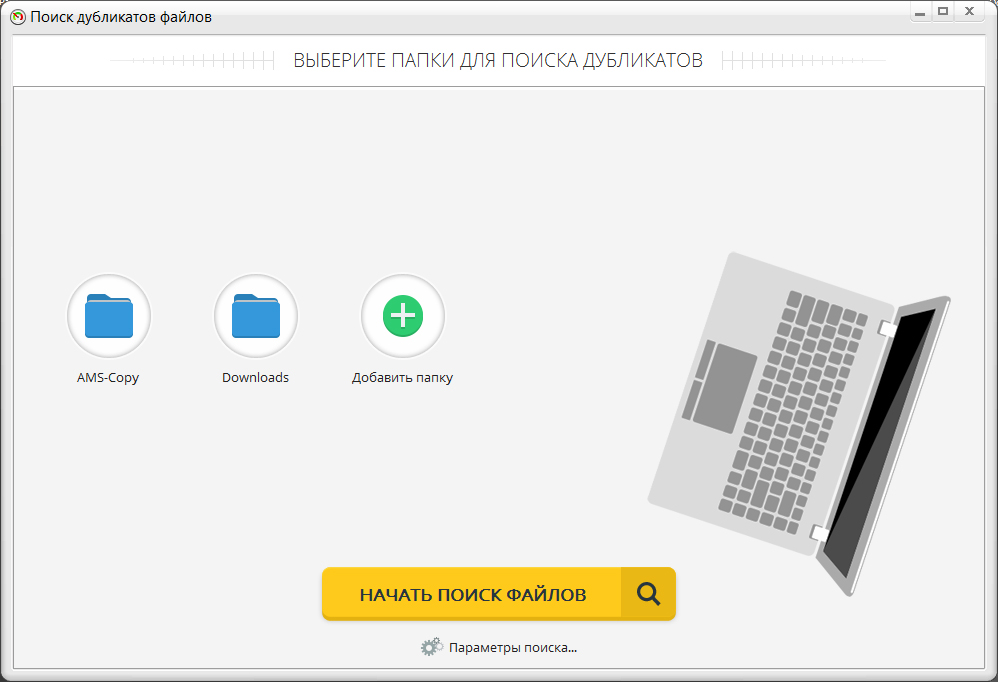
- Поиск крупных файлов и дублей. Помогает, когда место занято личными архивами, видео, резервными копиями и повторяющимися файлами. Здесь важнее удобство просмотра путей и ручного отбора, чем обещание автоматизации.
- Деинсталлятор. Подходит для удаления действительно ненужных приложений. Системные компоненты и рабочий софт не следует удалять ради формального уменьшения списка.
- Планировщик. Имеет смысл только после безопасной ручной проверки выбранных категорий. Автоматизация неверной настройки лишь быстрее повторит ошибку.
- Работа с реестром. Это не обязательный этап обычной профилактики. Изменения реестра требуют резервной точки и понимания последствий; Microsoft предупреждает, что неверные изменения могут вызвать нестабильность.
Лицензия и поддерживаемая Windows важнее списка «магических» функций
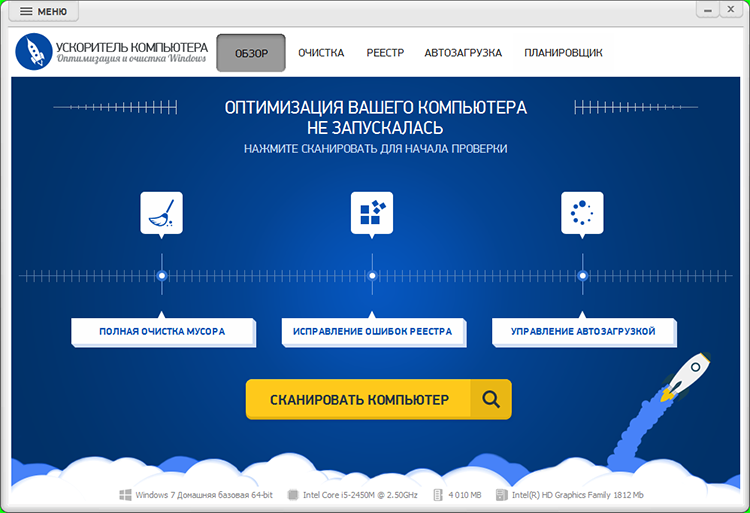
У опубликованного «Ускорителя Компьютера» есть бесплатная пробная версия на 5 дней, после чего постоянное использование относится к коммерческой модели. Текущая страница загрузки указывает Windows 11, 10, 8, 7 и XP и русскоязычный интерфейс. Такой широкий список совместимости полезен для старых машин, но его нельзя путать с жизненным циклом самой Windows: совместимая утилита не возвращает устаревшей системе обновления безопасности и поддержку производителя ОС.
На 21 августа 2026 года обычная бесплатная поддержка Windows 10 уже завершена: Microsoft указывает дату 14 октября 2025 года. Поэтому для компьютера на Windows 10 вопрос «какой оптимизатор поставить» не должен подменять вопрос о дальнейшей поддержке системы. Для Windows 11, напротив, разумно сначала использовать актуальные встроенные инструменты и только затем добавлять стороннюю программу, если нужен единый интерфейс, поиск дублей, более удобный поиск крупных файлов или регулярное обслуживание.
| Сценарий | Что проверить сначала | Когда полезен оптимизатор | Когда остановиться |
|---|---|---|---|
| Мало места на C: | «Параметры» → «Система» → «Память», временные файлы и крупные категории | Нужен единый просмотр мусора, крупных файлов и дублей | Если освобождённого места достаточно и система работает нормально |
| Долгий вход в Windows | «Диспетчер задач» → «Автозагрузка приложений» и влияние элементов | Нужно управлять автозапуском из одного окна или использовать отложенный запуск | Если после отключения конкретного элемента время старта не меняется |
| Подвисания в работе | Процессы и вкладка производительности: CPU, память, диск | Только если причина связана с фоновым мусором или лишним автозапуском | Если упор остаётся в аппаратный ресурс или конкретную программу |
| Нужна регулярная профилактика | Какие категории безопасно чистить вручную | После ручной проверки можно включать расписание | Если планировщик затрагивает личные данные, загрузки или важные браузерные данные |
| Предлагается чистка реестра | Есть ли конкретная неисправность, связанная с записью реестра | Только при понятной цели и с точкой восстановления | Если цель — абстрактно «сделать реестр быстрее» |
Что оптимизация может исправить, а что — нет
Освобождение места даёт понятный и проверяемый результат
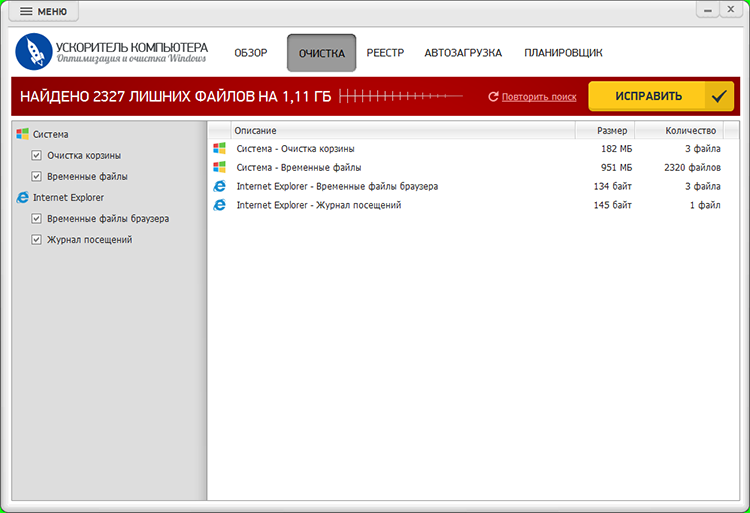
Это самый прозрачный сценарий: до очистки фиксируется свободное место на системном диске, затем удаляются выбранные временные данные, после чего объём проверяется снова. Windows умеет автоматически удалять часть ненужных временных файлов через «Контроль памяти», а рекомендации по очистке показывают временные файлы, крупные или неиспользуемые объекты, облачные файлы и редко используемые приложения. Сторонний оптимизатор нужен не потому, что Windows «не умеет чистить», а когда удобнее свести дополнительные категории и инструменты в одну процедуру.
Особое внимание требуется папкам «Загрузки», рабочим каталогам, облачным папкам и архивам. Большой файл не является мусором только из-за размера. Дубликаты тоже нельзя удалять по одному имени: копия может быть частью резервной схемы или лежать в папке проекта, откуда её ожидает другое приложение. Безопасная программа должна давать время на просмотр путей и выбор конкретных объектов.
Автозагрузка влияет на старт, но не лечит все зависания
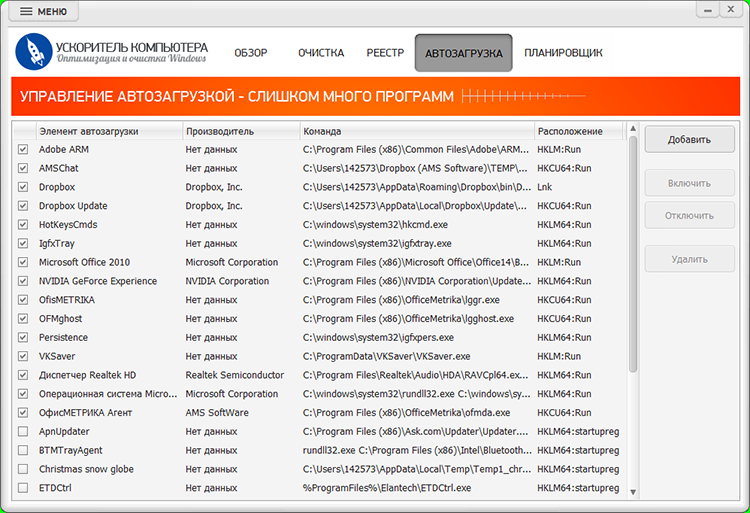
Windows позволяет управлять приложениями автозапуска через «Параметры» и «Диспетчер задач». В «Диспетчере задач» дополнительно показывается влияние элементов на запуск, поэтому перед установкой отдельного оптимизатора уже можно увидеть, есть ли проблема. Отключать имеет смысл только программы, которые не нужны сразу после входа: мессенджер, игровой лаунчер или вспомогательный клиент можно запустить позже вручную, а системные службы, средства безопасности и неизвестные элементы лучше не трогать без проверки назначения.
У «Ускорителя Компьютера» управление автозагрузкой относится к основным функциям; на странице продукта также описан отложенный запуск. Это сильная сторона для пользователя, которому нужен более цельный сценарий обслуживания. Ограничение остаётся тем же: если медленная загрузка вызвана обновлением, драйвером, диском или аппаратными ресурсами, отключение нескольких программ может не дать заметного эффекта.
Реестр — не универсальный источник ускорения
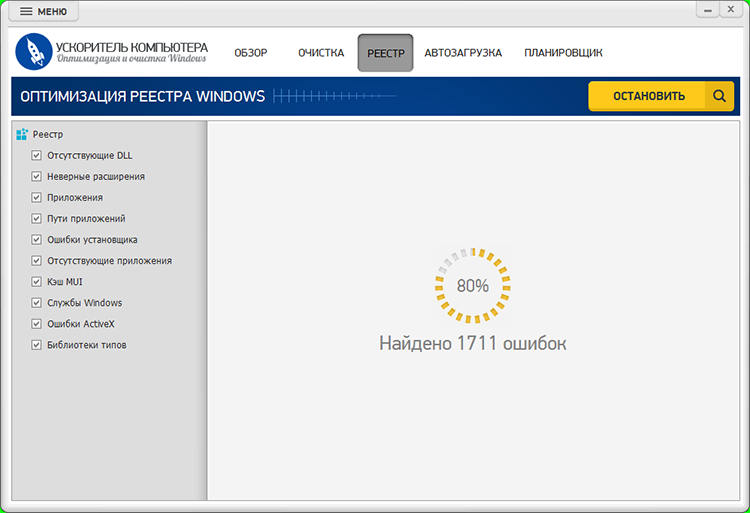
Категория оптимизаторов часто включает поиск «ошибок реестра», и «Ускоритель Компьютера» тоже предлагает такой модуль. Однако чистку реестра нельзя ставить в один ряд с удалением временных файлов. Microsoft отдельно предупреждает, что неправильное изменение реестра способно вызвать нестабильность и в тяжёлом случае привести к необходимости восстановления системы. Поэтому разумный порядок обратный рекламному сценарию «исправить всё»: сначала диагностика, резервная точка, затем только понятное изменение, после которого можно проверить результат.
Если компьютер работает нормально, число найденных записей само по себе не является показателем производительности. Для обычного пользователя безопаснее оставить реестр нетронутым и сосредоточиться на свободном месте, автозагрузке, обновлениях, фоновых процессах и ненужных приложениях — эти причины проще измерить и откатить.
Кому подходит комплексный оптимизатор и когда лучше выбрать другой путь
Кому подходит
- Пользователю, который регулярно очищает временные данные, контролирует автозагрузку и хочет делать это в одном русскоязычном интерфейсе.
- Владельцу компьютера, где место занимают не только системные временные файлы, но и крупные личные файлы или дубли, требующие отдельного поиска.
- Пользователю старой версии Windows, для которой конкретная утилита всё ещё заявляет совместимость, если он понимает, что это не означает актуальную поддержку самой ОС.
- Тем, кто хочет сначала выполнить обслуживание вручную, убедиться в результате и лишь потом автоматизировать безопасные категории по расписанию.
Когда лучше выбрать другой путь
- Компьютер заражён или есть подозрение на вредоносное ПО. Начните со сканирования средствами безопасности, а не с чистильщика. Оптимизатор не является антивирусом.
- Проблема появилась сразу после драйвера, обновления или установки приложения. Сначала рассматривайте удаление изменения, штатное восстановление или диагностику конкретного компонента.
- Не хватает оперативной памяти или процессор постоянно загружен рабочим приложением. Очистка диска не меняет физический объём RAM и производительность CPU.
- Windows работает на неподдерживаемой версии. Установка совместимого оптимизатора не заменяет переход на поддерживаемую ОС и получение обновлений безопасности.
- Это управляемый рабочий или учебный компьютер. Системные изменения, очистку и удаление программ лучше согласовать с администратором, чтобы не нарушить политики и корпоративные настройки.
Сильные и слабые стороны опубликованного «Ускорителя Компьютера»
Сильная сторона — сочетание нескольких задач в одной настольной программе: очистка временных и браузерных данных, управление автозагрузкой, поиск крупных файлов и дублей, деинсталлятор, планировщик и системные инструменты. Русский интерфейс и пятидневный пробный период позволяют оценить структуру программы до покупки. Для пользователя, которому нужен именно комплекс, это понятнее, чем собирать отдельную процедуру из нескольких окон Windows.
Ограничения — коммерческая модель после пробного периода и наличие функций, которые требуют повышенной осторожности. В частности, модуль реестра нельзя оценивать по количеству найденных «ошибок»: Microsoft не рекомендует относиться к регулярной чистке реестра как к обязательному обслуживанию. Ещё одно ограничение — широкий список поддерживаемых версий Windows может создать ложное ощущение, что старую систему достаточно «почистить». Совместимость программы и актуальность операционной системы — разные вещи.
Хороший результат оптимизации формулируется измеримо: стало больше свободного места, уменьшилось число ненужных приложений в автозагрузке, исчез конкретный фоновой процесс или восстановилась стабильность после отмены изменения. Фраза «компьютер стал быстрее» без проверки не помогает понять, что именно сработало.
Практический порядок выбора, установки и первой проверки
1. Зафиксируйте состояние до установки
- Запишите объём свободного места на системном диске.
- Откройте «Диспетчер задач» и посмотрите, какие процессы заметно используют CPU, память и диск в обычном состоянии.
- Проверьте список автозагрузки и отметьте только очевидные необязательные приложения.
- Если планируются системные изменения, создайте точку восстановления. Windows позволяет откатить системные файлы, настройки реестра и установленные программы к состоянию выбранной точки без затрагивания личных файлов.
Так появляется базовая линия. Без неё невозможно отличить реальное улучшение от впечатления после перезагрузки.
2. Скачивайте установщик только с официального источника
Для «Ускорителя Компьютера» используйте страницу разработчика, а не сборки, «portable»-репаки и архивы с уже встроенной активацией. Перед запуском посмотрите свойства файла и сведения о издателе в системном запросе Windows. Если источник непонятен, имя издателя неожиданное или браузер и Windows показывают предупреждение о неподтверждённом происхождении, установку лучше отменить и перепроверить источник.
Не отключайте антивирус и защитные механизмы Windows только ради того, чтобы заставить установщик запуститься. Если защита блокирует файл, безопасный порядок — остановить установку, убедиться, что загружена официальная версия, и при необходимости обратиться к разработчику или администратору. Снятие защиты ради неизвестной сборки превращает задачу оптимизации в риск заражения.
3. На первом запуске не включайте автоматическое исправление всего найденного
Сначала выполните просмотр доступных категорий. Для первого прохода выбирайте низкорисковые объекты: временные файлы приложений и системы, содержимое, которое точно не нужно, и очевидные кэши. Отдельно проверьте браузерные данные: удаление cookie может завершить активные сеансы, а удаление сохранённых данных формы или паролей создаст уже не проблему производительности, а проблему доступа к аккаунтам.
Личные папки, загрузки, документы и резервные копии не должны очищаться автоматически только потому, что они старые или большие. Если утилита показывает крупные файлы или дубли, используйте её как средство поиска, а решение об удалении принимайте после просмотра пути и назначения файла.
4. После каждой группы изменений перезагрузите Windows и сравните результат
После очистки проверьте свободное место. После изменения автозагрузки — выполните обычный вход в систему и посмотрите, какие программы стартовали, а какие нет. После удаления приложения — запустите программы, которые могли от него зависеть. Если эффект отсутствует, не переходите автоматически к более агрессивной чистке: вернитесь к диагностике и ищите другую причину.
5. Планировщик включайте последним
Автоматическое обслуживание имеет смысл только для уже проверенного ручного сценария. Если один раз безопасно удалены конкретные временные категории и после перезагрузки всё работает, их можно рассмотреть для расписания. Реестр, загрузки, личные каталоги и неоднозначные браузерные данные лучше не отдавать автоматике без понятного механизма исключений и восстановления.
Платформенные и технические нюансы
Минимальные требования «Ускорителя Компьютера»
На странице установки разработчик указывает Windows 11, 10, 8, 7 и XP, процессор Intel или AMD от 1,0 ГГц, от 512 МБ оперативной памяти и не менее 100 МБ свободного места на диске. Текущая страница загрузки указывает размер дистрибутива 25,3 МБ. Эти цифры отвечают на вопрос, запустится ли сама утилита, но не гарантируют, что компьютер после обслуживания станет быстрее: Microsoft отдельно отмечает, что устаревшее оборудование может почти не выиграть от программной оптимизации.
Windows 11: сначала используйте то, что уже встроено
В Windows 11 есть штатные средства для основных задач этой категории. «Контроль памяти» может автоматически освобождать системный диск от части временных файлов, рекомендации по очистке помогают находить крупные или неиспользуемые объекты, а «Диспетчер задач» показывает автозагрузку и её влияние. Поэтому отдельная программа оправдана не самим фактом «оптимизации Windows 11», а дополнительными сценариями: единый интерфейс, более удобный поиск дублей и крупных файлов, собственный планировщик или объединение нескольких операций.
Именно для Windows 11 в каталоге есть отдельный подраздел. Если задача относится только к этой версии, выбирать нужно с учётом её текущего интерфейса, встроенных средств и совместимости конкретной утилиты, а не по универсальному списку функций для старых Windows.
Windows 10: совместимость программы не равна поддержке системы
Страница «Ускорителя Компьютера» по-прежнему включает Windows 10 в список совместимых систем. Но Microsoft завершила стандартную бесплатную поддержку Windows 10 14 октября 2025 года. В 2026 году это принципиальное ограничение: очистка диска и автозагрузки может улучшить конкретный бытовой сценарий, но не решает вопрос жизненного цикла ОС. Не стоит тратить время на агрессивную «оптимизацию» системы, если ключевая проблема — отсутствие актуальной платформенной поддержки.
Windows 8, 7 и XP: используйте совместимость только как технический факт
Наличие старых версий Windows в списке поддерживаемых «Ускорителем Компьютера» означает, что разработчик заявляет запуск программы на этих ОС. Это не означает, что современные сайты, драйверы, браузеры и защитные механизмы будут полноценно поддерживать такую систему. На старом ПК сначала оцените, можно ли безопасно обновить ОС или заменить устройство; оптимизатор не исправляет архитектурные ограничения старой платформы.
«Форматы» здесь — не файлы, а типы системных объектов
Для этой категории не нужно выбирать программу по поддержке DOCX, MP4 или других пользовательских форматов. Критичнее, какие объекты она анализирует: временные файлы, кэши браузеров, элементы автозапуска, установленные приложения, крупные файлы, дубли и записи реестра. Чем ближе операция к личным данным или системным настройкам, тем важнее предварительный просмотр, исключения и возможность отката.
Типичные ошибки выбора и способы их избежать
Покупать программу до диагностики
Ошибка: пользователь видит медленную работу и сразу выбирает самый «многофункциональный» пакет. Как избежать: сначала определить один симптом и проверить встроенными средствами Windows, связан ли он с диском, автозагрузкой, фоновым процессом или аппаратным ограничением. Если нужная функция уже решила проблему, дополнительная утилита не обязательна.
Верить проценту ускорения как гарантии
Страница «Ускорителя Компьютера» использует обещание ускорения «до 70%». Такой показатель нельзя переносить на конкретный компьютер без одинакового теста до и после. Реальный эффект зависит от причины замедления. Надёжнее сравнивать свободное место, состав автозагрузки, загрузку ресурсов и поведение проблемной программы.
Удалять всё найденное одним действием
Большое число найденных объектов выглядит убедительно, но оно не показывает их ценность. Сначала удаляйте только понятные категории. Крупные файлы и дубли просматривайте вручную. Реестр не очищайте только ради уменьшения счётчика «ошибок».
Путать кэш с ненужными личными данными
Кэш обычно создаётся заново, а документ, загрузка, резервная копия или сохранённый пароль могут быть невосстановимы без дополнительной копии. Перед очисткой браузера проверьте, какие именно категории отмечены, особенно cookie, сохранённые пароли и автозаполнение.
Отключать в автозагрузке всё неизвестное
Неизвестное название не означает бесполезный процесс. Сначала выясните назначение элемента. Отключайте по одному очевидному необязательному приложению и проверяйте следующий запуск. Такой подход сохраняет возможность быстро вернуть настройку.
Использовать сразу несколько оптимизаторов
Два пакета могут очищать одни и те же каталоги, менять одинаковые настройки и создавать разные расписания. Это затрудняет диагностику: если после изменений появляется проблема, непонятно, какая программа её вызвала. Для регулярного обслуживания лучше выбрать один основной инструмент, а остальные задачи оставлять встроенным средствам Windows.
Считать старую Windows безопасной только потому, что оптимизатор запускается
Совместимость сторонней программы не обновляет ядро, браузерные компоненты и системные механизмы защиты. Для Windows 10 в 2026 году это особенно заметно после завершения стандартной бесплатной поддержки. Оптимизация и безопасность — разные задачи.
Настраивать автоматическую очистку до ручной проверки
Планировщик полезен, когда пользователь уже знает, что именно будет удаляться. Если автоматизация настроена первой, ошибка повторяется по расписанию. Сначала один ручной цикл, затем проверка, только после этого — автоматизация безопасных категорий.
Чек-лист перед применением изменений
- Причина замедления сформулирована конкретно, а не просто как «компьютер старый».
- Записаны исходные показатели: свободное место, состав автозагрузки и заметные фоновые нагрузки.
- Установщик получен с официальной страницы, а не из модифицированной сборки.
- Перед системными изменениями создана точка восстановления или другой понятный способ отката.
- Личные папки и браузерные данные просмотрены отдельно от временных файлов.
- Крупные файлы и дубли удаляются только после проверки путей и назначения.
- Автозагрузка меняется по одному элементу с последующей перезагрузкой.
- Реестр не используется как первый и обязательный способ «ускорения».
- Планировщик включается только для уже проверенных категорий.
- После каждого этапа есть измеримая проверка результата.
Частые вопросы
Нужна ли отдельная программа для оптимизации Windows 11?
Не всегда. Windows 11 уже умеет очищать временные данные, показывать рекомендации по освобождению места и управлять автозагрузкой. Отдельный оптимизатор оправдан, если нужен единый интерфейс, поиск дублей и крупных файлов, собственный планировщик или другой подтверждённый дополнительный сценарий.
Можно ли ускорить компьютер только очисткой реестра?
Рассчитывать на это не стоит. Реестр — системная область, и его изменение несёт больший риск, чем удаление временных файлов. Если нет конкретной неисправности, связанной с записью реестра, сначала проверяйте свободное место, автозагрузку, фоновые процессы, обновления и аппаратные ресурсы.
Что безопаснее удалить в первую очередь?
Начинайте с понятных временных категорий и кэшей, которые можно просмотреть перед удалением. Личные документы, загрузки, резервные копии, дубли и браузерные данные требуют отдельной проверки. Перед системными изменениями создайте точку восстановления.
Почему после очистки свободного места стало больше, а компьютер не ускорился?
Значит, нехватка места была не единственной или не основной причиной. Проверьте загрузку CPU, памяти и диска, приложения автозапуска, обновления и вредоносное ПО. Если аппаратный ресурс постоянно исчерпан, чистильщик не заменит обновление оборудования или изменение рабочего сценария.
Можно ли пользоваться «Ускорителем Компьютера» бесплатно постоянно?
Нет. На официальной странице загрузки указана бесплатная пробная версия на 5 дней; постоянное использование относится к коммерческой лицензии. Пробного периода достаточно, чтобы оценить интерфейс и понять, нужны ли дополнительные модули именно вашему сценарию.
Подходит ли программа для Windows 10 в 2026 году?
Разработчик указывает Windows 10 среди совместимых систем, но стандартная бесплатная поддержка Windows 10 со стороны Microsoft завершилась 14 октября 2025 года. Совместимость оптимизатора не решает вопрос обновлений безопасности и жизненного цикла самой ОС.
Стоит ли устанавливать два оптимизатора одновременно?
Обычно нет. Пересекающиеся функции усложняют диагностику и откат: обе программы могут чистить одни каталоги или менять одинаковые настройки. Проще оставить один основной инструмент и встроенные средства Windows, а результат проверять после каждой операции.
Что делать, если после оптимизации стало хуже?
Не запускайте новые исправления поверх уже неудачного изменения. Верните отключённый элемент автозагрузки, восстановите удалённую настройку из резервной копии или примените точку восстановления, если менялись системные параметры. После возврата к стабильному состоянию повторите диагностику и меняйте только один параметр за раз.