
Хорошая оптимизация Windows 11 начинается не с кнопки «исправить всё», а с ответа на вопрос, что именно мешает компьютеру. Медленный вход в систему чаще связан с перегруженной автозагрузкой, нехваткой свободного места, фоновыми задачами, обновлениями или уже слабым для текущих нагрузок железом. Поэтому программа-оптимизатор полезна прежде всего как единая панель обслуживания: она помогает собрать очистку, автозагрузку, поиск крупных файлов и другие рутинные операции в одном месте. Но она не должна подменять диагностику.
В этом разделе опубликован «Ускоритель Компьютера» — настольная утилита AMS Software для Windows. Для Windows 11 она интересна не обещанием абстрактного «ускорения», а конкретным набором модулей: очисткой временных и браузерных данных, управлением автозагрузкой, поиском крупных файлов и дублей, деинсталлятором, планировщиком, системным монитором и средствами восстановления. В программе также есть работа с реестром, и именно этот модуль требует наиболее осторожного подхода. Пробный период составляет 5 дней, поэтому знакомство разумно начинать с анализа и просмотра результатов, а не с массового применения всех найденных изменений.
У Windows 11 уже есть встроенные средства, которые закрывают часть тех же задач. Storage Sense удаляет ненужные временные данные и может автоматически очищать корзину; настройки автозагрузки доступны в «Параметрах» и Диспетчере задач; система сама оптимизирует накопители, применяя дефрагментацию к HDD и TRIM к SSD. Отдельный оптимизатор имеет смысл, если вы хотите видеть несколько видов обслуживания в одном интерфейсе, выполнять их регулярно и при этом готовы просматривать, что именно будет изменено.
Как выбрать программу для оптимизации Windows 11
Главный критерий — не количество функций, а совпадение инструмента с симптомом. Если системный диск почти заполнен, приоритетом становится анализ хранилища. Если Windows долго загружается, полезнее проверить автозапуск. Если свободного места достаточно, но система тормозит под нагрузкой, чистка кэша редко решит проблему: нужно смотреть загрузку процессора, памяти и диска, обновления, драйверы и состояние накопителя. Такой порядок защищает от ситуации, когда пользователь удаляет десятки гигабайт данных, но не устраняет настоящую причину.
Для освобождения места важнее прозрачный список файлов
Оптимизатор должен показывать, какие категории данных он собирается удалить: временные файлы, кэш приложений, браузерные данные, содержимое отдельных папок. Чем шире автоматическая очистка, тем важнее возможность снять отметку с конкретной категории. В Windows 11 этот принцип виден и во встроенных средствах: Cleanup recommendations и Storage Sense предлагают посмотреть типы данных до удаления, а папка «Загрузки» не должна очищаться без явной настройки.
Для «Ускорителя Компьютера» это особенно важно, потому что программа объединяет системную и браузерную очистку. Перед запуском проверьте не только общий объём, но и пути к найденным файлам. Кэш обычно восстанавливается автоматически, а удалённый установщик, архив проекта или резервная копия — нет. Если цель только в освобождении места, сначала исключайте пользовательские каталоги, а затем повторяйте сканирование.
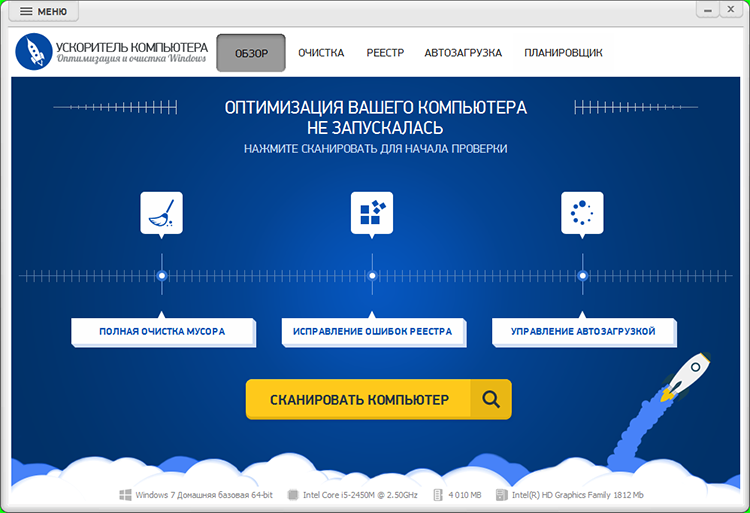
Для долгой загрузки Windows смотрите автозапуск, а не реестр
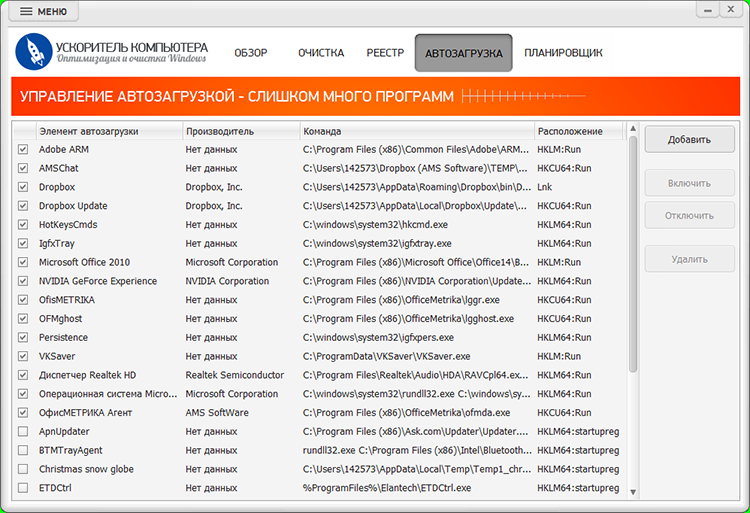
Microsoft отдельно выделяет автозагрузку как один из факторов времени старта системы. В Windows 11 список можно открыть через «Параметры» или Диспетчер задач; последний показывает влияние приложений на запуск. Поэтому модуль автозагрузки в сторонней программе полезен, если он делает тот же список более понятным и позволяет быстро отключать действительно необязательные приложения.
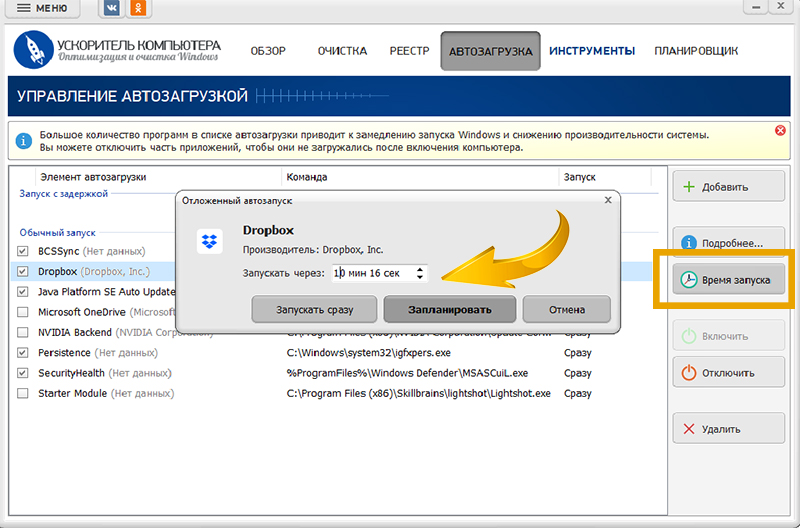
Отключать нужно не «всё незнакомое», а то, чем вы не пользуетесь сразу после входа в систему. Облачная синхронизация, драйверные панели, средства безопасности и корпоративные агенты могут быть нужны именно в фоне. После каждого изменения перезагрузите компьютер и проверьте не только время входа, но и наличие привычных функций. Если пропал нужный значок, синхронизация или горячая клавиша, верните элемент в автозапуск вместо дальнейшей очистки.
Для поиска гигабайтов полезнее крупные файлы и дубли
Когда системный диск заполнен фотографиями, видео, образами виртуальных машин, архивами или старыми установщиками, удаление временных файлов даст только краткосрочный эффект. В этом случае важнее модуль поиска крупных файлов и дублей. Он помогает быстро увидеть, где лежат основные объёмы данных, но решение об удалении всё равно принимает пользователь.
Дубликат по размеру или содержимому не всегда лишний. Вторая копия может быть резервной, рабочей версией проекта или файлом, который нужен другой программе. Перед удалением сравнивайте полный путь, дату и назначение каталогов. Не удаляйте автоматически всё, что находится в папках программ, библиотек или синхронизируемых каталогах, только потому что файл встречается дважды.
Для регулярного обслуживания нужен планировщик с мягкими правилами
Планировщик оправдан для предсказуемых операций: очистки временных файлов, контроля свободного места и других действий, которые не требуют оценки каждого объекта. Чем рискованнее изменение, тем меньше оно подходит для безусловного запуска по расписанию. Реестр, пользовательские загрузки и большие каталоги лучше оставлять в ручном режиме, чтобы результат можно было проверить до удаления.
| Сценарий | Что проверить сначала | Когда полезен оптимизатор | Главный риск |
|---|---|---|---|
| Мало места на диске C: | «Параметры» → «Система» → «Память», крупные пользовательские файлы | Нужен единый поиск временных данных, крупных файлов и дублей | Удалить нужные загрузки, архивы или резервные копии |
| Долгая загрузка Windows | Автозапуск и влияние приложений на старт | Нужно быстрее просматривать и отключать необязательные элементы | Отключить синхронизацию, защиту или драйверную утилиту |
| Система тормозит под нагрузкой | CPU, RAM, диск, обновления, температура и состояние накопителя | Только как дополнительный инструмент для фоновой чистки и мониторинга | Пытаться лечить аппаратный предел удалением «мусора» |
| Нужна профилактика | Точка восстановления, свободное место, перечень выбранных категорий | Планировщик и повторяемые безопасные операции | Автоматизировать агрессивные изменения без проверки |
| Нужно убрать остатки программ | Штатное удаление через «Установленные приложения» | Деинсталлятор удобен как единый список установленного ПО | Удалить общие компоненты или данные, нужные другим приложениям |
Безопасный порядок выбора, установки и первой проверки
Оптимизаторы работают с областями, где ошибка может затронуть не только кэш, но и настройки приложений, автозапуск и системную конфигурацию. Поэтому правильная последовательность важнее количества очищенных мегабайт.
1. Зафиксируйте исходное состояние
Перед установкой посмотрите, сколько свободного места осталось на системном диске, сколько времени занимает вход в систему и какие процессы потребляют ресурсы после запуска. Не пытайтесь свести всё к одной цифре «скорости». Практический ориентир — конкретный симптом: например, диск C: заполнен на 95%, вход занимает заметно дольше обычного или после загрузки несколько минут активно работает диск.
Если планируете менять автозагрузку, реестр или удалять программы, создайте точку восстановления. System Restore в Windows 11 предназначен именно для отмены проблемных изменений системных файлов, настроек и установленных программ, при этом личные файлы не являются основной целью такого отката. Точка восстановления не заменяет резервную копию документов, но создаёт дополнительный путь назад после неудачной оптимизации.
2. Скачивайте установщик только с доверенного источника
Для системной утилиты особенно важно не использовать перепакованные сборки. Если Windows Security или SmartScreen предупреждают о файле, не отключайте защиту ради установки. Сначала перепроверьте источник, издателя и сам файл. В Windows 11 защита на основе репутации предназначена для оценки приложений и загрузок, а потенциально нежелательные программы могут маскироваться под «ускорители», «драйвер-паки» и другие обслуживающие утилиты.
После установки проверьте, что программа появилась в списке установленных приложений и может быть удалена обычными средствами Windows. Это простой признак нормальной интеграции в систему и понятного пути отката, если утилита вам не подойдёт.
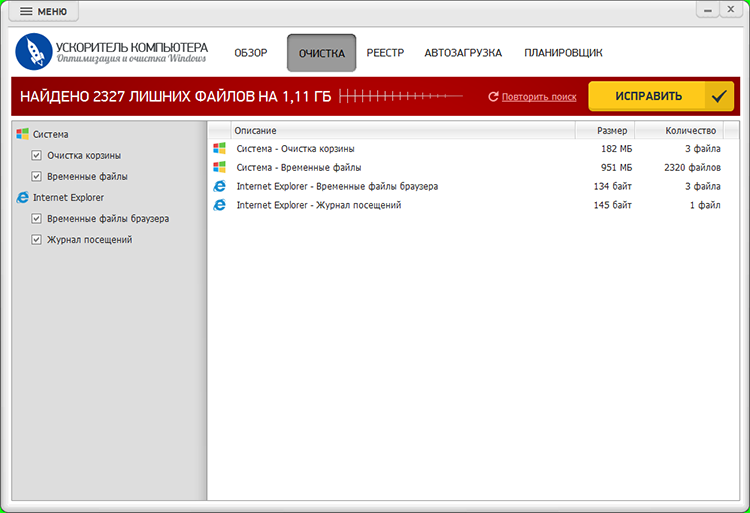
3. Первый запуск используйте как диагностику
В первый день не применяйте весь набор исправлений. Запустите анализ, посмотрите, что программа считает временными файлами, какие элементы показывает в автозагрузке, где нашла крупные объекты и дубли. Сравните это с тем, что Windows показывает в разделе «Память». Если расхождение большое, не считайте стороннюю цифру автоматически более точной: программы могут по-разному учитывать кэш, корзину, браузерные профили и данные нескольких пользователей.
Пробный период «Ускорителя Компьютера» длится 5 дней. Рационально использовать это время для проверки совместимости с вашей системой, понятности результатов и того, есть ли в программе сценарий, которого вам не хватает во встроенных средствах Windows 11. Если реальная задача решается Storage Sense и управлением автозагрузкой, покупка отдельной утилиты не обязательна.
4. Применяйте изменения по одному классу за раз
Сначала очистите очевидные временные данные и проверьте свободное место. Затем отдельно измените автозапуск и перезагрузитесь. Поиск дублей и деинсталляцию выполняйте отдельными сеансами. Реестр оставьте на последнюю очередь и только при понятной цели. Такая схема позволяет установить причинную связь: если после конкретного действия появилась проблема, проще понять, что именно нужно вернуть.
5. Проверяйте результат после перезагрузки
Оценка сразу после очистки может быть обманчивой. Windows и приложения заново создают часть кэша, индексируют файлы, устанавливают обновления и выполняют фоновые задачи. После изменений перезагрузите компьютер, дайте системе завершить обычный запуск и сравните те же показатели, которые фиксировали до оптимизации: свободное место, время старта, доступность нужных программ и отсутствие ошибок.
Что важно именно в Windows 11
Низкое свободное место влияет не только на скорость
Windows использует системный диск для обновлений, временных файлов, кэша и служебного хранения. Когда место заканчивается, проблемы проявляются не только как «тормоза»: могут возникать сложности с установкой обновлений и приложений. Поэтому освобождение пространства — один из немногих сценариев, где результат легко измерить. Смотрите не число «очищенных ошибок», а сколько гигабайт реально стало доступно после операции.
Storage Sense работает прежде всего с системным диском и умеет автоматически удалять часть временных данных. Папка «Загрузки» и облачные файлы требуют отдельной настройки; это хороший ориентир для стороннего оптимизатора: безопасная программа не должна без спроса считать любой пользовательский файл мусором.
SSD и HDD обслуживаются по-разному
Windows 11 различает тип накопителя. Для традиционных жёстких дисков применяется дефрагментация, а для SSD — операция TRIM. Система по умолчанию выполняет оптимизацию накопителей автоматически. Поэтому отдельная функция «дефрагментации SSD ради ускорения» не должна быть ключевым аргументом при выборе программы. Если проблема связана со скоростью диска, сначала проверьте тип накопителя, его загрузку, свободное место и состояние, а не запускайте несколько оптимизаторов подряд.
Минимальные требования Windows 11 — не цель для комфортной работы
Минимальные системные требования Windows 11 включают 4 ГБ оперативной памяти и накопитель объёмом от 64 ГБ, но это порог запуска системы, а не гарантия высокой производительности в современных приложениях. Microsoft отдельно предупреждает, что старое оборудование может не получить заметного ускорения от программных шагов. Если память постоянно занята почти полностью или процессор не справляется с текущими задачами, очистка временных файлов не превратит такой компьютер в более производительный.
Оптимизатор уместен, когда есть программная причина: перегруженный автозапуск, переполненный системный диск, накопившиеся временные файлы, ненужные программы. Он не исправляет физический износ SSD, перегрев, слабый процессор или недостаток RAM.
Обновления и безопасность нельзя «оптимизировать» отключением
Некоторые советы по ускорению Windows сводятся к отключению служб, обновлений или защитных компонентов. Для обычного домашнего ПК это плохой критерий выбора оптимизатора. Обновления Windows часто содержат исправления совместимости и производительности, а Windows Security защищает загрузки и приложения. Программа для обслуживания должна помогать управлять пользовательскими задачами, а не требовать постоянного отключения защитных механизмов системы.
Когда «Ускоритель Компьютера» подходит этой категории
Кому подходит
- Тем, кто хочет один интерфейс вместо нескольких системных разделов. В одной программе собраны очистка, автозагрузка, поиск крупных файлов и дублей, деинсталлятор, планировщик и системный монитор.
- Пользователям, которым важен русскоязычный настольный инструмент. Программа ориентирована на Windows и не требует переносить системные файлы в веб-сервис.
- Тем, кто готов просматривать результаты перед применением. Это особенно важно для браузерных данных, дублей, автозагрузки и реестра.
- Тем, кому нужно повторяемое обслуживание. Планировщик полезен для мягких операций, которые можно безопасно выполнять регулярно.
Когда лучше выбрать другой путь
- Если проблема аппаратная. Перегрев, ошибки накопителя, нехватка RAM или слабый процессор требуют диагностики и иногда замены компонентов.
- Если нужно только освободить немного места. Storage Sense и рекомендации по очистке уже встроены в Windows 11 и часто закрывают разовую задачу.
- Если замедление началось после конкретного обновления или установки. Сначала уместнее восстановление, откат или исправление проблемного приложения, а не комплексная очистка.
- Если компьютер рабочий и управляется организацией. Политики безопасности, корпоративный антивирус и управляемые агенты нельзя отключать или удалять без правил администратора.
- Если система стала нестабильной. При сбоях загрузки, синих экранах и повреждении компонентов оптимизатор не заменяет средства восстановления Windows.
Типичные ошибки выбора и использования
Ориентироваться на число «проблем» вместо измеримого результата
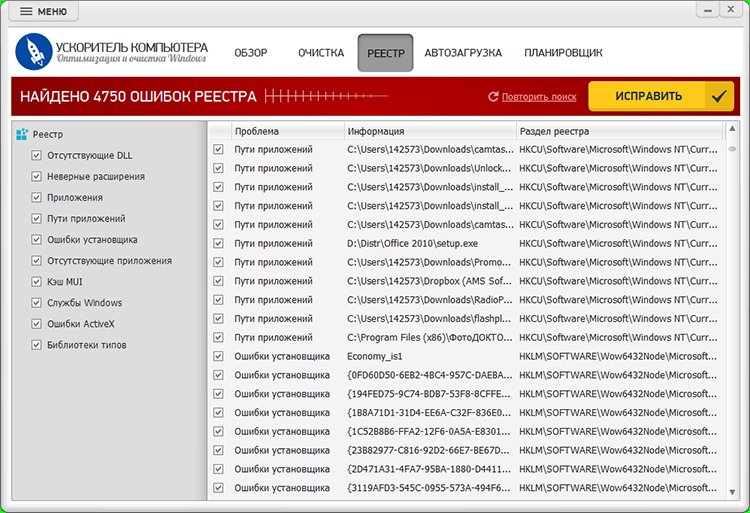
Счётчик найденных записей не показывает, насколько компьютер станет быстрее. Тысяча элементов кэша может занимать меньше места, чем один старый видеофайл. Сравнивайте то, что можно проверить: свободное место, состав автозагрузки, время входа, загрузку ресурсов и отсутствие ошибок после перезагрузки.
Сразу отмечать все категории очистки
Самая рискованная привычка — включать всё одним флажком. Браузерные данные могут содержать активные сессии и локальное состояние сайтов, пользовательские папки — нужные установщики и документы, а дубликаты — резервные копии. Безопаснее очистить одну группу, проверить результат и только затем переходить к следующей.
Удалять всё из автозагрузки
Цель автозагрузки — не ноль элементов, а отсутствие ненужной фоновой активности. Оставляйте средства безопасности, синхронизацию и драйверные компоненты, если они нужны вашей конфигурации. Для неизвестного элемента сначала выясните его назначение в свойствах приложения или в официальной документации.
Использовать чистку реестра как главный способ ускорения
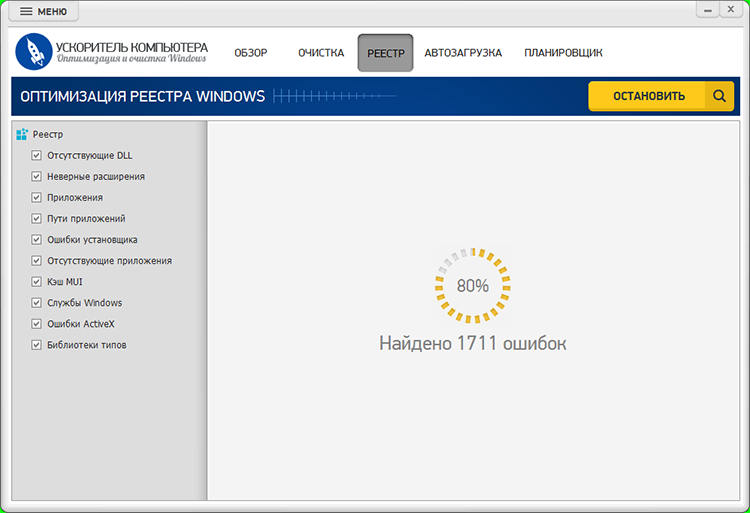
Реестр — системная база настроек, а неправильные изменения могут нарушить работу программ или Windows. Даже если оптимизатор умеет создавать резервную копию, этот модуль разумно применять только после точки восстановления и только к понятным находкам. Для ускорения запуска и освобождения места сначала используйте менее рискованные направления: автозагрузку, временные файлы и ненужные приложения.
Запускать несколько оптимизаторов одновременно
Если две утилиты параллельно меняют автозапуск, очищают кэш или обслуживают реестр, становится трудно понять, какая из них вызвала проблему. На время проверки оставьте один инструмент, а результат оценивайте после перезагрузки. Это также уменьшает фоновую нагрузку, ради снижения которой оптимизаторы и устанавливают.
Удалять найденные дубли без проверки пути
Одинаковый файл в двух местах может быть намеренной копией. Особое внимание нужно к каталогам проектов, резервным папкам, синхронизируемым хранилищам и папкам программ. Если не уверены, перенесите кандидат на удаление во временную папку на другом диске и убедитесь, что рабочие приложения продолжают открывать нужные данные.
Считать, что очистка заменяет обновления и антивирус
Windows Update и Windows Security решают другие задачи. Удаление временных файлов не исправляет уязвимости, а оптимизация автозагрузки не удаляет вредоносное ПО. Если появились неожиданные процессы, реклама, перенаправления браузера или резкий рост нагрузки, сначала выполните проверку безопасности, а уже потом возвращайтесь к обслуживанию.
Не сохранять возможность отката
Перед системными изменениями должна быть понятна обратная дорога. Для автозагрузки — повторное включение элемента, для удалённой программы — официальный установщик и данные лицензии, для системных настроек — точка восстановления. Резервная копия пользовательских файлов нужна отдельно: System Restore не является полноценным бэкапом документов.
Практическая первая проверка после установки
- Не запускайте автоматическое исправление сразу. Откройте анализ и зафиксируйте категории, которые программа предлагает обработать.
- Сверьте свободное место. Посмотрите объём диска C: до очистки и сравните его после удаления только временных данных.
- Проверьте автозагрузку. Сопоставьте список программы с разделом Startup apps в Диспетчере задач. Отключайте по одному необязательному элементу.
- Перезагрузите Windows. Убедитесь, что приложения, синхронизация, звук, сеть и периферия работают как раньше.
- Только затем переходите к крупным файлам и дублям. Проверяйте путь и назначение каждого кандидата на удаление.
- Реестр оставьте на отдельный сеанс. Создайте точку восстановления, убедитесь, что знаете способ вернуть изменения, и не применяйте массовую чистку только ради большого счётчика.
- Через день оцените повторно. Если временный кэш снова вырос, это не обязательно проблема: приложения создают его в нормальной работе. Важен устойчивый результат, а не постоянно нулевой объём служебных данных.
Частые вопросы
Нужен ли оптимизатор Windows 11, если есть Storage Sense?
Не обязательно. Storage Sense уже умеет автоматически очищать часть временных данных и корзину. Отдельная программа становится полезнее, когда нужен единый интерфейс для нескольких задач: автозагрузки, поиска крупных файлов и дублей, деинсталляции, планировщика и системного мониторинга. Для простой разовой очистки встроенных средств часто достаточно.
Может ли программа заметно ускорить старый компьютер?
Только если замедление вызвано программной причиной: переполненным диском, лишней автозагрузкой, большим числом фоновых приложений или накопившимися временными данными. Если процессор, память или накопитель уже являются аппаратным ограничением, очистка не заменит обновление компонентов или смену компьютера.
Стоит ли очищать реестр ради скорости?
Не используйте это как первый способ ускорения. Изменения реестра потенциально затрагивают системные и программные настройки, поэтому перед ними нужна точка восстановления и понимание того, что именно будет удалено или исправлено. Для большинства бытовых сценариев сначала безопаснее разобраться с местом на диске и автозагрузкой.
Можно ли оставить автоматическую очистку по расписанию?
Да, если расписание затрагивает только понятные и низкорисковые категории. Временные файлы подходят для автоматизации лучше, чем пользовательские загрузки, дубли или реестр. После первого планового запуска проверьте, что нужные данные и приложения остались на месте.
Почему после очистки часть места снова занята?
Кэш и временные файлы создаются заново во время обычной работы Windows, браузеров и приложений. Это нормальный процесс. Оптимизация не должна стремиться к постоянному нулю служебных данных; важнее, чтобы системный диск не был переполнен и чтобы очистка не удаляла полезные файлы.
Что делать, если после оптимизации пропала нужная программа из автозапуска?
Сначала верните её в список запуска через тот же инструмент или через «Параметры» Windows 11. Если проблема появилась после более глубоких системных изменений, используйте заранее созданную точку восстановления. После отката снова проверьте обновления Windows и работу основных приложений.
Нужно ли вручную дефрагментировать SSD?
Windows 11 сама различает тип накопителя: HDD дефрагментируются, а SSD обслуживаются с помощью TRIM. Система выполняет оптимизацию автоматически. Поэтому ручная «дефрагментация SSD» не должна быть обязательным ритуалом или главным аргументом при выборе стороннего оптимизатора.