Редактор DWG нужен не тогда, когда файл достаточно просто открыть, а когда требуется изменить сам чертёж и сохранить его рабочую структуру. В реальном проекте это означает намного больше, чем передвинуть линию: приходится проверять слои, блоки, внешние ссылки, размеры, текстовые стили, единицы, листы и параметры печати. Если после правки чертёж должен вернуться проектировщику или подрядчику, критерий качества простой: получатель открывает DWG и видит ожидаемую геометрию, подписи, ссылки и оформление без ручного восстановления.
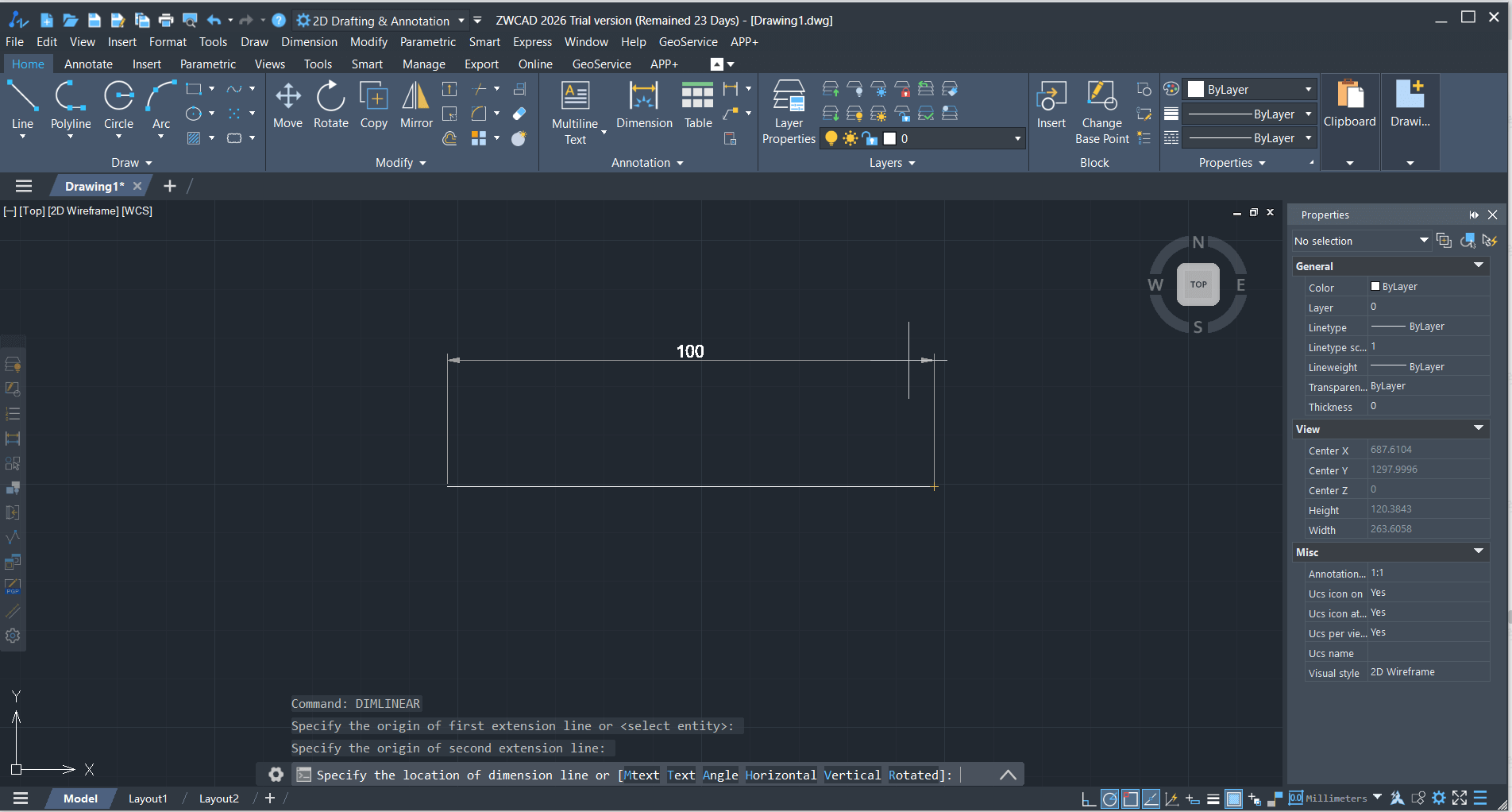
В этой категории опубликован ZWCAD — настольная САПР для Windows, ориентированная на работу с DWG и совместимыми CAD-форматами. Для обычной двумерной правки важнее не количество дополнительных функций, а предсказуемость базового цикла: открыть копию исходника, проверить зависимые ресурсы, внести изменения, сохранить в согласованной версии DWG, выполнить контроль и только потом передать комплект. Именно по этому циклу и стоит оценивать редактор.
Как выбрать редактор DWG под конкретную работу
Сначала отделите редактирование от соседних задач. Просмотрщик подходит, если нужно только открыть чертёж, измерить расстояние или распечатать его без изменения объектов. Конвертер нужен, когда задача сводится к смене формата. Полноценный редактор требуется, когда вы меняете геометрию, свойства объектов, слои, блоки, аннотации, внешние ссылки или листы и затем сохраняете результат обратно в DWG.
Проверьте, что должно сохраниться кроме линий
DWG-проект часто зависит от ресурсов вне основной геометрии. К ним относятся Xref-ссылки на другие чертежи, шрифты SHX и TTF, растровые подложки, таблицы стилей печати CTB или STB, шаблоны и вспомогательные файлы. Редактор, который открывает контуры, но теряет зависимости, не решает задачу передачи проекта. До выбора составьте короткий перечень того, что обязан увидеть получатель: только модель, модель вместе с листами, комплект внешних ссылок, корпоративные шрифты, печать с заданными толщинами линий или всё сразу.
Сопоставьте редакцию с типом данных
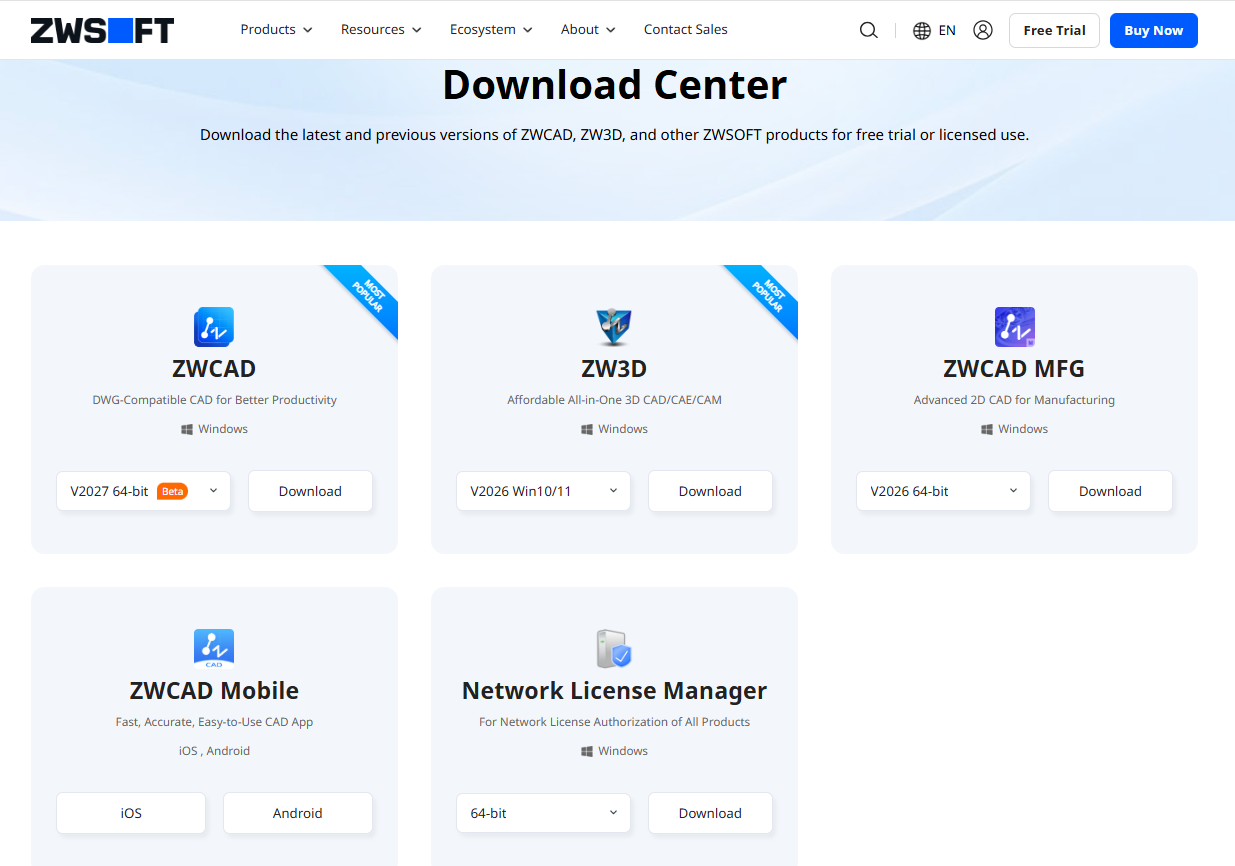
Для классической двумерной работы с DWG редакция ZWCAD Standard покрывает основные операции черчения, редактирования, аннотаций, блоков, печати и LISP-сценариев. Professional добавляет функции, которые становятся существенными при более сложной обменной цепочке: 3D-моделирование, облака точек, IFC, STEP и расширенные возможности API. Практический вывод: не переплачивайте за старшую редакцию ради обычной правки плана, но и не выбирайте Standard, если рабочий процесс действительно зависит от IFC, STEP, облаков точек или трёхмерных операций.
Отдельно проверяйте функции именно той версии, которую собираетесь устанавливать. В актуальной линейке есть различия между редакциями и обновлениями: например, IFC-функции в Standard ограничены, тогда как Professional их поддерживает. Название «редактор DWG» само по себе не гарантирует одинаковый набор импорта и 3D-инструментов.
Оцените совместимость по проекту, а не по расширению
Факт открытия файла с расширением .dwg — только первый тест. После открытия сравните число листов, состояние слоёв, видимость Xref, текстовые стили, блоки, размеры и рамки. Затем выполните пробное сохранение под новым именем и повторно откройте полученный файл. Такой круговой тест быстрее выявляет проблемы совместимости, чем длинный список заявленных форматов.
| Сценарий | Что обязательно проверить | Когда редактор DWG оправдан |
|---|---|---|
| Исправить готовый чертёж | Геометрия, слои, размеры, текст, блоки | Нужно вернуть изменяемый DWG, а не PDF |
| Собрать проект из нескольких файлов | Xref, относительные пути, подложки, шрифты | Файлы должны обновляться и передаваться комплектом |
| Подготовить выпуск | Листы, масштаб, CTB/STB, область печати, Preview | Нужно сохранить исходный DWG и получить воспроизводимый PDF |
| Получить данные из другого CAD-формата | Поддержка импорта, состав объектов после импорта | Импорт нужен как начало дальнейшей правки в DWG |
| Только посмотреть или преобразовать | Наличие измерения либо нужной пары форматов | Полный редактор обычно избыточен |
Что важно в реальном DWG-проекте
Слои и свойства объектов
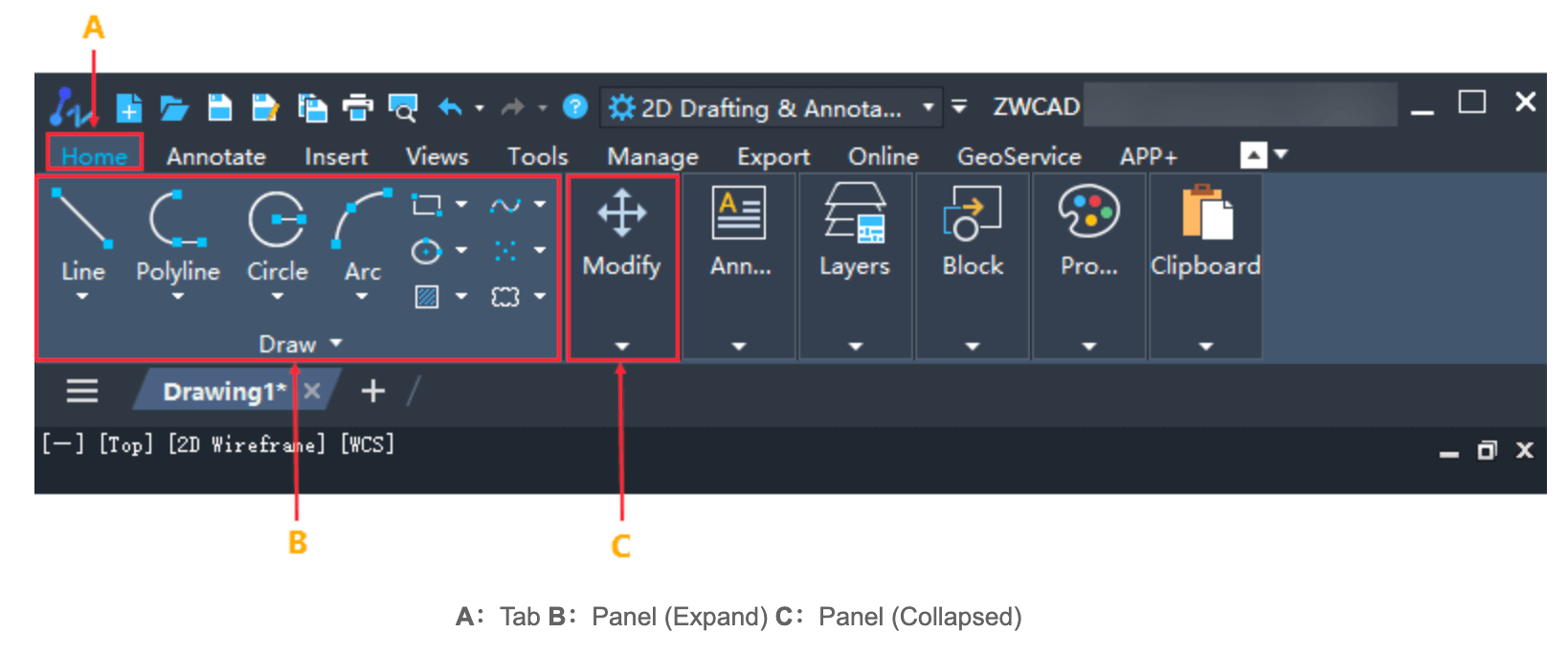
Слои — один из главных механизмов управляемости чертежа. Перед редактированием выясните, какие слои отвечают за оси, размеры, стены, оборудование, скрытые элементы и оформление. Не переносите всё на один слой ради «порядка»: так можно разрушить правила отображения и печати, на которых строится проект. Если объект выглядит неправильно, сначала проверьте его слой, цвет, тип и толщину линии, а уже потом меняйте геометрию.
Блоки и повторяющиеся элементы
Двери, условные обозначения, элементы оборудования и штампы часто оформлены как блоки. Это позволяет редактировать повторяющиеся элементы согласованно. Перед массовой заменой убедитесь, что вы имеете дело именно с нужным определением блока, а не с визуально похожей отдельной геометрией. Если в проекте применяются параметрические или динамические аналоги, проверьте их поведение на копии файла до пакетной правки.
Внешние ссылки Xref
Xref позволяет подключать один DWG к другому без встраивания всей геометрии. Для совместной работы это удобно, но именно здесь часто ломается передача проекта. В ZWCAD внешнюю ссылку можно подключить через команду XREF или XATTACH; для пути доступны полный, относительный и вариант без пути. Если основной файл и ссылки хранятся внутри одного проектного каталога, относительные пути обычно переносятся между компьютерами лучше абсолютных.
Перед отправкой комплекта откройте менеджер внешних ссылок и убедитесь, что все нужные позиции загружены. Если ссылка отмечена как ненайденная, простое сохранение DWG не исправит ситуацию. Нужно либо восстановить путь, либо передать связанный файл. Команда ETRANSMIT предназначена для упаковки набора связанных файлов и полезна как финальный шаг передачи.
Шрифты, размеры и подписи
Если вместо текста появляются заменённые символы или меняется ширина подписей, причина часто в отсутствующем шрифте. ZWCAD поддерживает SHX и TrueType; при отсутствии шрифта может применяться замена. Поэтому перед публикацией не ограничивайтесь тем, что «текст читается»: сравните размеры строк, переносы, выравнивание и заполнение штампа. Для текстовых стилей используется команда STYLE, а свойства выбранного объекта доступны через PROPERTIES.
Листы и печать
Исправленный DWG может выглядеть правильно в модели и давать неправильный выпуск. Проверяйте листы, формат бумаги, масштаб видовых экранов, ориентацию, область печати и таблицу стилей. В ZWCAD печать вызывается через PLOT; перед выводом используйте предварительный просмотр. CTB/STB влияет на цвета и толщины линий, поэтому отсутствие нужной таблицы печати способно изменить внешний вид PDF даже при неизменной геометрии.

Платформа, форматы и требования к компьютеру
Опубликованный в разделе ZWCAD — настольный продукт для Windows. Если рабочее место должно быть на macOS или Linux, этот факт нужно учитывать до покупки лицензии, а не после переноса проекта. У ZWSOFT есть отдельные мобильные решения, но они не являются заменой настольной редакции в сценарии полноценной подготовки рабочих DWG.
Официальные требования ZWCAD указывают Windows 11 среди поддерживаемых систем. Для комфортной конфигурации разработчик рекомендует 8 ГБ ОЗУ или больше, видеокарту от 2 ГБ с OpenGL 4.2 и разрешение 1920×1080. Эти цифры следует считать базовой ориентировкой, а не гарантией скорости: крупные чертежи, множество внешних ссылок, 3D-геометрия и облака точек требуют большего запаса памяти и видеоресурсов.
Форматы для обычной DWG-работы
Standard и Professional поддерживают импорт и экспорт DWG, DWF, DWFx, DWT, DWS и DXF, а также работу с PDF и DGN. Для обмена с подрядчиком заранее согласуйте не только расширение, но и версию сохранения. Старое рабочее место может не открыть файл, созданный более новым CAD-движком. Если получатель задаёт конкретную версию DWG, используйте SAVEAS и сохраните копию, не перезаписывая исходник.
Когда нужен Professional
Professional имеет смысл, когда проект выходит за рамки обычного двумерного DWG: нужны 3D-инструменты, облака точек, IFC или STEP. Если же задача — исправить план, размеры, слои, блоки, внешние ссылки и выпустить листы, ключевые функции уже относятся к базовой двумерной работе. Выбирать редакцию стоит по обязательным входным и выходным данным, а не по принципу «старшая всегда лучше».
Безопасная установка и первая проверка
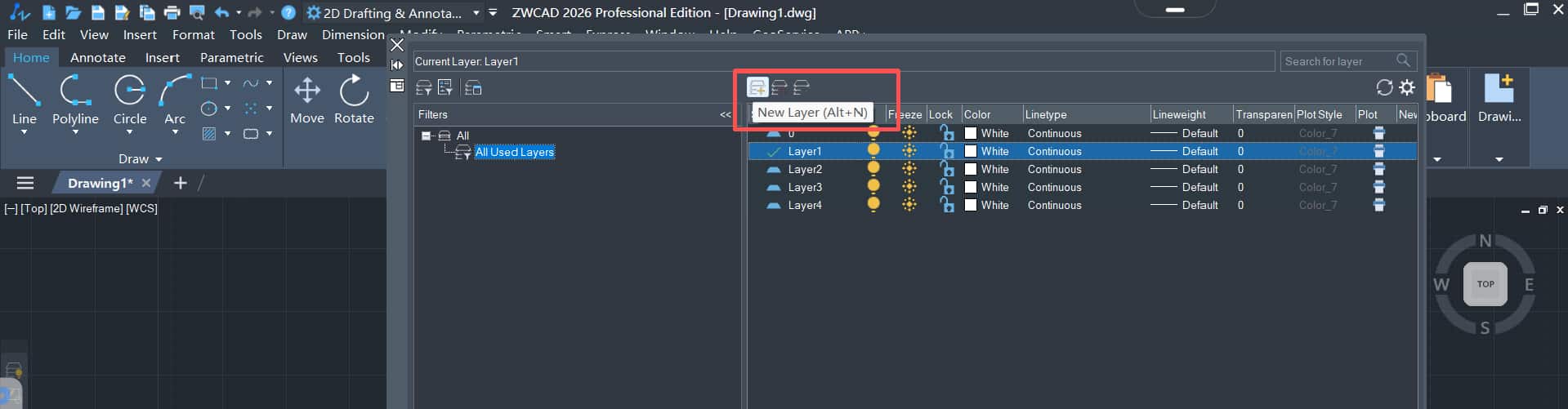
Устанавливать редактор лучше до дедлайна и на копии реального проекта. Официальный центр загрузки требует входа в учётную запись и предоставляет пробный режим. Перед установкой проверьте срок и условия, показанные для выбранной сборки и вашего региона, а для длительной работы заранее определите подходящий тип лицензии. Пробный доступ лучше использовать для проверки совместимости на копии реального проекта.
- Получите установщик из официального центра. Не используйте случайные сборки: CAD-проект часто содержит внешние ссылки, скрипты и корпоративные настройки, поэтому происхождение программы должно быть понятным.
- Выберите стабильную рабочую ветку. На официальном сайте уже показываются возможности ZWCAD 2027 Beta. Для проекта с дедлайном тестовую ветку разумно отделять от основной рабочей среды и не использовать единственную копию файла для экспериментов.
- Скопируйте один типичный проект. В набор должны входить DWG, Xref, используемые шрифты, изображения и таблицы печати, если они требуются.
- Откройте копию и ничего не меняйте первые минуты. Проверьте сообщения о шрифтах, прокси-объектах, отсутствующих ссылках и несовместимой версии.
- Сохраните под новым именем. Используйте отдельный тестовый DWG, затем закройте и откройте его снова.
- Сделайте контрольный PDF. Сравните листы, толщины линий, текст, масштаб и рамки с эталоном.
Настройте резервное сохранение до первой серьёзной правки
ZWCAD поддерживает резервные файлы BAK и автосохранение. В OPTIONS можно включить резервное копирование и задать интервал автоматического сохранения. BAK создаётся рядом с рабочим чертежом при ручном сохранении; автосохранённые файлы используют служебное расширение и могут быть восстановлены после копирования в безопасное место и переименования в DWG. Это не заменяет отдельную резервную копию проекта, но снижает риск потерять последние изменения после сбоя.
Кому подходит и когда лучше выбрать другой путь
Кому подходит полноценный редактор
- проектировщику, который получает DWG от коллег и должен вернуть файл с изменяемой геометрией;
- специалисту, который ведёт слои, блоки, размеры, аннотации и Xref, а не только просматривает чертёж;
- исполнителю, который готовит листы и PDF, но обязан сохранить исходную CAD-структуру;
- команде Windows, которой важна бессрочная лицензия Standard или Professional и совместимость с привычным DWG-процессом;
- пользователю, который применяет LISP или настраивает интерфейс и команды под повторяющиеся операции.
Когда лучше выбрать другой путь
- Только просмотр. Если правки не требуются, отдельный просмотрщик проще, легче и снижает риск случайно перезаписать исходник.
- Только конвертация. Если нужно массово перевести DWG в другой формат или изменить версию файла без редактирования, специализированный конвертер точнее соответствует задаче.
- Полноценный BIM-процесс. Если главным объектом работы является информационная модель здания, связи элементов и специализированные BIM-данные, обычный DWG-редактор становится вспомогательным инструментом.
- Работа на macOS или Linux. Опубликованный здесь настольный ZWCAD ориентирован на Windows; для другой ОС нужно выбирать иной настольный CAD, а не рассчитывать на несовместимый установщик.
- Разовая правка в браузере. Когда нельзя устанавливать ПО и изменения минимальны, облачный редактор может быть рациональнее, но перед загрузкой рабочих чертежей нужно отдельно оценить правила хранения данных.
Практический порядок выбора на одном тестовом проекте
- Зафиксируйте исходник. Сделайте копию каталога проекта и не используйте оригинал для первого теста.
- Проверьте входные данные. Запишите версию DWG, наличие Xref, SHX/TTF-шрифтов, подложек, CTB/STB и нестандартных объектов.
- Откройте проект. Сразу отметьте предупреждения. Если часть содержимого подменена или отсутствует, не начинайте редактирование до выяснения причины.
- Проверьте структуру. Переключите несколько слоёв, откройте свойства типичных объектов, проверьте блоки и внешние ссылки.
- Сделайте одну контролируемую правку. Например, измените размер, переместите элемент на заранее выбранном слое и поправьте текст.
- Сохраните через SAVEAS. Выберите требуемую версию формата, используйте новое имя и сохраните исходный файл нетронутым.
- Откройте сохранённую копию заново. Проверьте, что изменения сохранились и связанные ресурсы продолжают находиться.
- Выполните AUDIT. Команда проверяет текущий чертёж и помогает выявить внутренние ошибки структуры.
- Сделайте Preview и PDF. Сравните листы, масштабы, шрифты и толщины линий.
- Соберите комплект. Если проект зависит от внешних ресурсов, используйте ETRANSMIT либо вручную сформируйте полный каталог и проверьте его на другом компьютере.
Типичные ошибки выбора и работы
Выбирать по обещанию «открывает DWG»
Открытие файла не показывает, насколько корректно сохраняются его зависимости. Всегда делайте повторное открытие после SAVEAS и проверяйте Xref, блоки, шрифты, листы и печать. Если проект использует нестандартные объекты, запросите у автора информацию о приложении, в котором они созданы.
Перезаписывать единственную копию
Для чужого или архивного DWG первый цикл должен идти только через копию. Это особенно важно при смене версии формата, восстановлении повреждённого файла и массовой очистке. Базовая безопасная схема: исходник только для чтения, рабочая копия для правок, отдельный файл для передачи.
Игнорировать Xref при переносе папки
Если внешний файл подключён абсолютным путём, перенос проекта на другой диск или компьютер может разорвать связь. Для переносимых проектных каталогов проверяйте относительные пути и финальный комплект. Если часть Xref отсутствует, не «дорисовывайте» пропавшую информацию вручную, пока не убедитесь, что это действительно потерянные данные, а не ненайденная ссылка.
Исправлять текст заменой шрифта без проверки
Автоматическая подстановка может изменить ширину символов и нарушить размеры штампа. Если программа сообщает об отсутствующем SHX или TTF, безопаснее получить исходный шрифт или согласованную замену и проверить все ключевые листы. В техническом чертеже «читаемо» не всегда означает «оформлено правильно».
Печатать без предварительного просмотра
Неверная CTB/STB, масштаб или область печати проявляются уже в PDF. Перед массовым выпуском откройте PREVIEW, затем создайте один контрольный лист и сравните его с ожидаемым результатом. После смены компьютера таблицы стилей печати нужно проверять заново.
Считать ошибку открытия несовместимостью программы
Сообщение об invalid drawing file может быть связано не только с версией, но и с повреждением или защитой файла. В ZWCAD для повреждённых DWG предусмотрена команда RECOVER. Сначала работайте с копией, попробуйте восстановление, затем выполните AUDIT и сохраните восстановленный результат под новым именем. Если файл зашифрован, корректный путь — получить доступ или незашифрованную копию у владельца.
Устанавливать beta как единственную рабочую среду
Предварительная версия полезна для знакомства с новыми функциями, но она не должна становиться единственным местом хранения проекта с жёстким сроком. Держите стабильную рабочую сборку и копии файлов отдельно. Перед переходом на новую крупную версию проверьте плагины, скрипты, шаблоны и формат передачи клиентам.
Частые вопросы
Можно ли редактировать DWG без исходной программы, в которой он был создан?
Да, если редактор корректно поддерживает используемую версию DWG и объекты проекта. Но совместимость нужно проверять не только по открытию: сохраните копию, откройте её заново и проверьте слои, блоки, Xref, текст, размеры и листы. Для нестандартных объектов может потребоваться исходное специализированное приложение или дополнительный модуль.
Достаточно ли ZWCAD Standard для обычных 2D-чертежей?
Для типичного двумерного DWG-процесса Standard включает инструменты черчения и редактирования, аннотации, блоки, ссылки, печать и LISP. Professional нужен, если рабочая задача требует его дополнительных возможностей, включая расширенные 3D-функции, облака точек, IFC или STEP. Выбор делайте по реальным входным данным проекта.
Почему после передачи DWG пропадают подложки или части проекта?
Частая причина — внешние ссылки или растровые файлы, которые не были переданы вместе с основным DWG либо сохранили путь к папке на другом компьютере. Проверьте менеджер Xref, тип пути и состав комплекта. Для упаковки зависимостей в ZWCAD предусмотрен ETRANSMIT.
Что делать, если подписи выглядят иначе, чем у автора чертежа?
Проверьте наличие использованных SHX и TTF-шрифтов и текстовые стили. Автоматическая замена способна изменить ширину и компоновку текста. После установки или замены шрифта просмотрите штампы, размеры и насыщенные текстом листы, затем заново сделайте контрольный PDF.
Как безопасно сохранить DWG для коллеги со старой версией CAD?
Не перезаписывайте исходник. Используйте SAVEAS, выберите согласованную версию формата и создайте отдельную копию. Затем закройте её, откройте заново, выполните AUDIT и проверьте листы и зависимости. Если проект использует специализированные объекты, одного понижения версии DWG может быть недостаточно.
Нужен ли мощный компьютер для редактирования DWG?
Для простых 2D-файлов требования умеренные, но размер файла не отражает всей сложности. Большое число Xref, насыщенные штриховки, 3D-геометрия, облака точек и крупные подложки повышают нагрузку. Официальная рекомендация ZWCAD начинается с 8 ГБ ОЗУ и видеокарты от 2 ГБ с OpenGL 4.2, однако для тяжёлых проектов разумен больший запас.
Как понять, что правка завершена и файл можно отправлять?
Закройте и заново откройте итоговый DWG, проверьте ключевые слои и блоки, убедитесь в доступности Xref, выполните AUDIT, откройте предварительный просмотр печати и создайте контрольный PDF. Передавайте не одиночный файл, а полный комплект зависимостей, если проект от них зависит.