Менеджер паролей с синхронизацией, автозаполнением, импортом и зашифрованными резервными копиями
ПЛАТФОРМЫWindows, macOS, Linux, Web, Android, iOS, Browser extensions, CLIЛИЦЕНЗИЯFreemium; код клиентов GPL-3.0 по умолчанию + Bitwarden License v1.0РАЗРАБОТЧИКBitwarden, Inc.
ВЫБОР ЗАГРУЗКИ / 01
РЕКОМЕНДАЦИЯ РЕДАКЦИИ
Если задача — защита PDF, выбирайте PDF Commander
PDF Commander
PDF Commander не заменяет менеджер паролей, но подходит для локальной работы с PDF в Windows: редактирования, объединения, парольной защиты и ограничений на копирование или печать.
✓Ставит пароль на PDF и ограничивает копирование или печать
✓Редактирует и объединяет PDF локально в Windows
✓Подходит для защиты документов, когда хранение логинов не требуется
✓Даёт отдельный инструмент для PDF вместо браузерного сервиса
Bitwarden — менеджер паролей для тех, кому нужно хранить логины и другие записи в одном зашифрованном хранилище, синхронизировать его между компьютерами и телефонами и заполнять данные на сайтах через браузерное расширение. Продукт подходит и для первого перехода с паролей в браузере, и для более строгой схемы, где отдельно контролируются резервные копии, несколько аккаунтов и автоматизация через командную строку. У Bitwarden нет «проектного файла» в смысле графического или видеоредактора: рабочим объектом является vault — хранилище элементов, а переносимость обеспечивается синхронизацией и экспортом. Поэтому безопасная работа строится вокруг трёх вещей: не потерять доступ к учётной записи, не оставлять открытые экспортированные данные на диске и понимать, какой тип зашифрованного экспорта пригоден для конкретного восстановления.
Короткий ответ: кому нужен Bitwarden и что он заменяет
Главная задача Bitwarden — убрать повторное использование паролей и ручное хранение учётных данных в заметках, таблицах или памяти. В личном vault можно хранить логины, защищённые заметки, карты и идентификационные данные; бесплатный персональный план включает неограниченное хранение этих основных типов, доступ на разных устройствах, синхронизацию и генератор паролей. Для браузера ключевой рабочий клиент — расширение: оно показывает подходящие элементы для текущего сайта, заполняет их и может предложить сохранить новый логин. Настольное приложение удобнее для массовой организации хранилища, импорта, ручного редактирования и резервного копирования.
Bitwarden особенно уместен, если у человека несколько браузеров или операционных систем. Официальная страница загрузки предлагает настольные приложения для Windows, macOS и Linux, мобильные приложения для iOS и Android, web app, расширения Chrome, Edge, Firefox, Safari, Opera, Brave и ряда других браузеров, а также CLI. На Windows официальный лендинг отдельно перечисляет стандартный установщик, Portable App, Microsoft Store и установку через Chocolatey. Portable App помечена как вариант без автоматического обновления — это важное различие, потому что для менеджера паролей устаревший клиент не стоит оставлять без контроля.
Bitwarden не является шифратором произвольных папок и не заменяет инструмент для защиты документов. В taxonomy SOFTSHIFT нет отдельного листа «Менеджеры паролей», поэтому для каталога выбрана ближайшая существующая leaf-категория ветки безопасности — «Программы для шифрования файлов и папок». Это техническая привязка каталога, а не описание функции Bitwarden: программа шифрует данные собственного vault и работает с учётными записями, а не превращает произвольную папку пользователя в зашифрованный контейнер.
Состояние продукта, разработчик и лицензирование
Bitwarden поддерживается Bitwarden, Inc.; официальные страницы загрузки и справки актуализируются под современные варианты клиентов и содержат материалы 2026 года. Для обзора важнее не номер конкретной сборки, который быстро меняется, а каналы получения и различия между ними. Текущая страница загрузки указывает Windows 11 для x86, x64 и arm64, а таблица поддержки настольных приложений разделяет возможности стандартного установщика, Microsoft Store и Portable App. На Linux перечислены AppImage, Snap, Flatpak, .deb и .rpm; автоматическое обновление и интеграция с системой зависят от выбранного пакета.
Лицензирование клиентов смешанное на уровне исходного кода. В основном репозитории клиентов лицензией по умолчанию является GNU GPL v3.0; код в каталоге /bitwarden_license покрывается Bitwarden License v1.0. Это точнее, чем называть весь продукт просто «GPL» или просто «проприетарным». Для пользователя модель распространения выглядит как freemium: базовый индивидуальный Password Manager бесплатен, Premium открывает дополнительные функции, а для семей и организаций существуют отдельные планы. В бесплатном индивидуальном режиме уже есть неограниченное хранение основных элементов, работа на разных устройствах, синхронизация, генератор паролей и зашифрованный экспорт.
Не стоит переносить характеристики Premium на Free автоматически. Например, зашифрованные вложения и часть дополнительных функций относятся к платным возможностям, а основная работа с логинами и синхронизацией доступна без апгрейда. Для практической настройки это означает простой принцип: сначала построить надёжный базовый процесс на Free, а необходимость платной функции определять по конкретному сценарию — вложениям, расширенным отчётам, дополнительным методам двухэтапного входа или семейному использованию.
Платформы, варианты установки и безопасный путь получения
Среда
Официальный вариант
Для чего удобен
Что проверить
Windows 11
Standard Installer, Microsoft Store, Portable App, Chocolatey
Полноценный настольный vault и настройки приложения
Канал обновлений; Portable App не обновляется автоматически
macOS
.dmg или App Store
Настольный vault, системная интеграция и Touch ID при поддерживаемой конфигурации
Какая сборка установлена и доступны ли нужные функции интеграции
Linux
AppImage, Snap, Flatpak, .deb, .rpm
Настольный vault на разных дистрибутивах
Автообновление, наличие libsecret там, где оно требуется, и особенности пакета
Браузер
Расширение из официального магазина браузера или со страницы Bitwarden
Автозаполнение, сохранение новых логинов, быстрый доступ к генератору
Расширение закреплено, встроенный менеджер браузера не конфликтует
Web
Bitwarden Web App
Доступ к vault без установки настольного клиента
Открыт официальный домен и выбран правильный аккаунт
iOS / Android
App Store / Google Play
Доступ к vault на телефоне и мобильное автозаполнение
Системные разрешения и выбранный провайдер автозаполнения
Android через F-Droid
Официальный репозиторий Bitwarden для F-Droid
Альтернативный канал установки
В этой сборке нет Firebase Messaging, поэтому live sync требует ручной синхронизации
CLI
Bitwarden CLI
Скрипты, импорт, экспорт, генерация и синхронизация
Сессия разблокирована только на время команды и затем закрыта
Безопасный маршрут получения начинается с официальной страницы загрузки, а не с каталога сторонних установщиков. Страница Bitwarden сама ведёт в магазины браузеров и мобильных платформ, а также перечисляет настольные варианты. Для Windows стандартный установщик обычно проще поддерживать, чем переносимая сборка: в таблице Bitwarden автоматические обновления есть у Installer и Microsoft Store, но отсутствуют у Portable App. Для Linux наоборот нужно учитывать способ поставки: Snap и Flatpak имеют поддержку автоматических обновлений, тогда как у других пакетов поведение отличается.
Карта интерфейса и логика хранилища
В настольном клиенте базовая работа строится вокруг трёх колонок. Левая область отвечает за навигацию по vault, типам элементов и папкам. Средняя показывает найденные или отфильтрованные записи. Правая открывает карточку элемента либо панель Add Item. Такая схема важна при большом хранилище: папка не меняет сам тип элемента, а лишь помогает группировать записи, поэтому логин остаётся Login независимо от того, в какую папку он помещён.
Рабочая единица Bitwarden — элемент. Для обычного сайта это Login с Name, Username, Password и одним или несколькими URI. URI связывает запись с сайтом и влияет на то, появится ли она в Autofill suggestions браузерного расширения. Name нужен прежде всего человеку, поэтому полезно делать его различимым: «Git hosting — personal» информативнее, чем три одинаковые записи «Git». Username и Password должны отражать фактические данные аккаунта, а URI — тот адрес, на котором пользователь реально входит.
Настольные настройки на Windows открываются через File → Settings. Внутри документация разделяет Security, Preferences и App Settings. Первые две секции относятся к активному аккаунту и должны настраиваться отдельно для каждого вошедшего аккаунта, тогда как App Settings действуют глобально. На macOS путь начинается с Bitwarden → Settings. Это отличие нужно помнить, когда инструкция переносится между платформами: название функциональной секции остаётся тем же, но системное меню приложения различается.
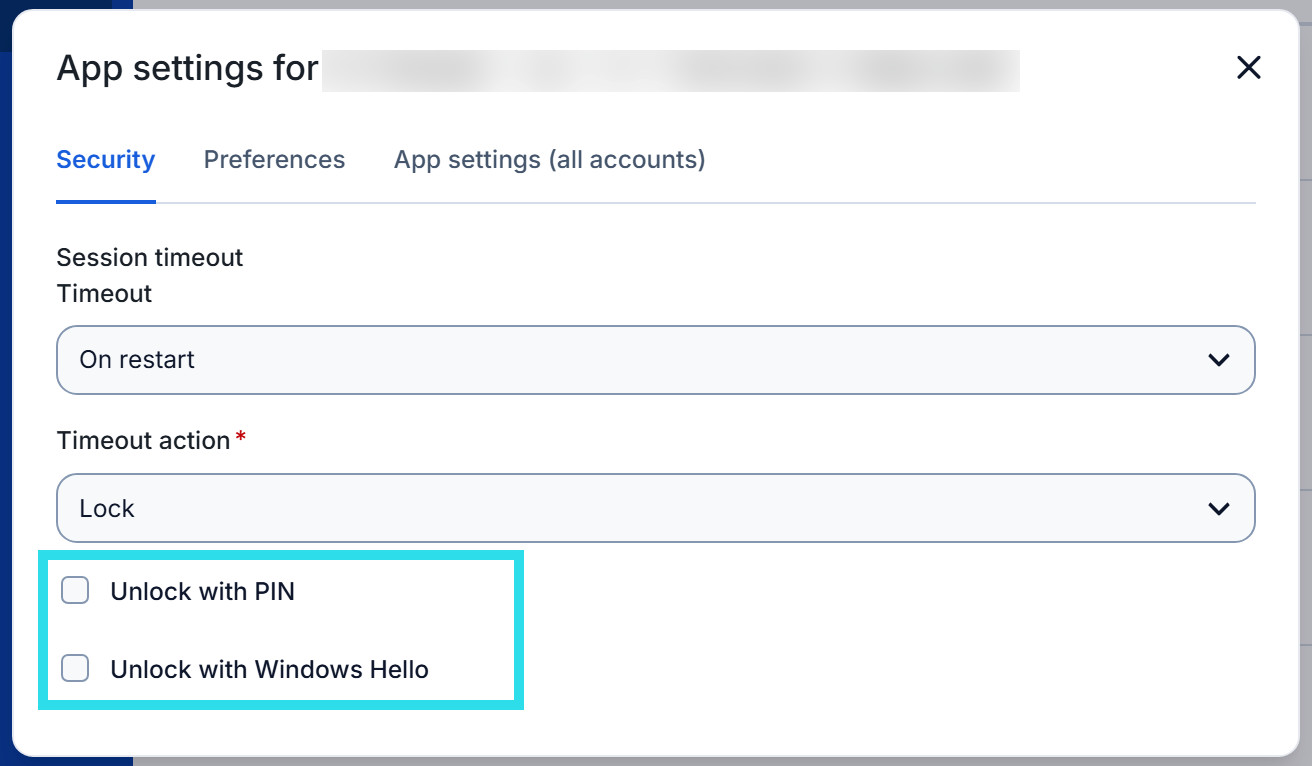
В Windows параметры блокировки и разблокировки находятся в Settings; перед изменением важно отличать срок бездействия от действия по тайм-ауту.
Задача → инструмент → результат → что проверить
Задача
Инструмент Bitwarden
Ожидаемый результат
Проверка
Сохранить новый сайт
Login в vault или баннер сохранения расширения
Отдельная запись с URI, логином и паролем
На странице входа запись появляется в Autofill suggestions
Создать новый пароль
Generator из карточки Login или CLI bw generate
Уникальный пароль вместо повторно используемого
Сайт принимает новый пароль, затем вход выполняется через сохранённую запись
Перейти с другого менеджера
Import items / Import data
Записи перенесены в выбранный vault
Сверены количество и несколько критичных аккаунтов; импорт не запускался повторно
Сделать резервную копию
Encrypted export
Зашифрованный .json, пригодный для выбранного сценария восстановления
Тип экспорта выбран осознанно: Account restricted или Password protected
Обновить другой клиент
Sync vault now или File → Sync vault
Локальный клиент получил актуальное состояние vault
Недавно изменённая тестовая запись отображается на втором устройстве
Автоматизировать операцию
Bitwarden CLI
Повторяемая команда импорта, экспорта, генерации или sync
Команда выполняется в нужной учётной записи, а сессия после работы блокируется
Маршрут первого часа без лишнего риска
Первый час лучше потратить не на импорт всего архива паролей, а на выстраивание безопасного контура. Сначала установите клиент из официального канала, войдите и разберитесь с различием между Log out и Lock. Затем создайте одну папку и один не критичный Login, установите браузерное расширение, закрепите его и убедитесь, что оно показывает запись именно на нужном домене. После этого настройте timeout и только потом переносите десятки или сотни записей из старого менеджера.
Если миграция идёт из браузера или другого менеджера через CSV, относитесь к экспортному файлу как к открытому набору секретов. Bitwarden шифрует импортируемые данные локально перед отправкой на сервер, но исходный CSV до импорта остаётся тем, чем его создал предыдущий продукт: обычным файлом. Поэтому его не следует оставлять в Downloads, синхронизируемой папке или резервной копии без необходимости. После подтверждённого импорта и проверки нескольких записей исходный экспорт нужно удалить безопасным для вашей системы способом.
Завершить первый час стоит созданием зашифрованной резервной копии и фиксацией её назначения. Если копия нужна только для возврата в тот же аккаунт, возможен Account restricted export. Если планируется перенос на другой аккаунт, другой сервер Bitwarden или восстановление после удаления исходной учётной записи, нужен Password protected export: он защищён выбранным пользователем паролем и может импортироваться в другой Bitwarden account. Эта разница критичнее размера файла или красивой структуры папок.
Практический справочник: от установки до восстановления
Как установить настольный Bitwarden и безопасно выполнить первый вход
Цель. Получить настольный клиент из официального канала, войти в нужный аккаунт и не оставить систему на варианте обновления, который вы не собираетесь обслуживать вручную. Для Windows официальный download-лендинг предлагает Standard Installer, Portable App, Windows Store и Chocolatey; для macOS — установщик и App Store; для Linux — несколько форматов пакетов.
Подготовка. Перед началом определите канал установки и убедитесь, что у вас есть данные для входа в нужный Bitwarden account. Если на компьютере уже стоит другой вариант клиента, сначала выполните Sync и выясните, какой именно пакет установлен; не запускайте параллельно две разные сборки только ради сравнения.
Откройте официальный download-лендинг Bitwarden и выберите секцию Desktop Applications.
На Windows для обычной стационарной установки выберите Standard Installer либо Windows Store. Portable App выбирайте только если действительно нужна переносимая сборка и вы готовы следить за обновлениями самостоятельно.
На macOS выберите .dmg либо App Store. На Linux соотнесите пакет с вашим способом обновления: в таблице Bitwarden Snap и Flatpak имеют автоматические обновления, а у других вариантов поведение отличается.
Запустите установленный клиент и войдите в существующий аккаунт либо создайте аккаунт через официальный интерфейс. Перед вводом master password проверьте, что используете правильную инфраструктуру и учётную запись.
После входа откройте My Vault и убедитесь, что видите ожидаемые элементы или пустое хранилище нового аккаунта. Если аккаунтов несколько, не начинайте импорт до проверки активного профиля.
Параметры и проверка. На Windows документация указывает поддержку Windows 11 для x86, x64 и arm64. На Linux отдельные функции, включая secure storage, могут зависеть от пакета и наличия libsecret. Проверка результата проста: приложение открывается из системного меню, активный аккаунт совпадает с ожидаемым, а после File → Sync vault состояние vault не вызывает ошибок.
Типичная ошибка и откат. Не используйте Portable App как «самообновляемую» — официальная страница прямо отмечает, что она не обновляется автоматически. Если выбран неподходящий канал, сначала убедитесь, что vault синхронизирован с аккаунтом, закройте приложение, удалите ненужный клиент штатным способом и установите другой официальный вариант. Удаление локального клиента не следует подменять удалением учётной записи: это разные операции.
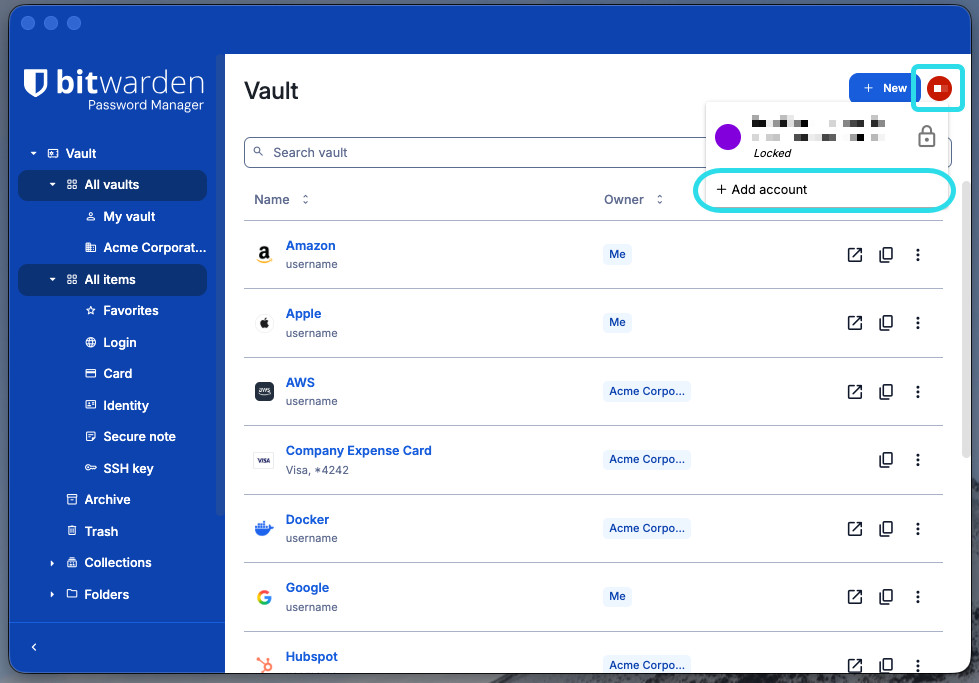
До импорта важно проверить активный профиль: настольный клиент умеет держать несколько вошедших аккаунтов и переключаться между ними.
Как создать папку и первый Login без путаницы в структуре
Цель. Создать одну понятную папку и одну рабочую запись Login, чтобы освоить структуру до массового импорта. Папка нужна для навигации, а сам Login хранит Name, Username, Password и URI сайта.
Подготовка. Выберите один не критичный сайт, для которого вы точно знаете действующий Username и Password, и сначала выполните Sync. Такой тестовый Login позволяет освоить Name, URI и Folder без риска массово изменить основное хранилище.
В настольном клиенте найдите в первой колонке раздел Folders и нажмите Add рядом с ним.
Введите короткое название папки по назначению, например «Учёба» или «Личное», затем выберите Save.
В средней колонке нажмите Add. В третьей колонке откроется панель Add Item.
Выберите тип Login. Заполните Name, Username и текущий Password.
Добавьте адрес сайта через New URI. URI нужен не для красоты: по нему расширение понимает, какой Login предложить на текущей странице.
Выберите созданную папку и сохраните элемент через Save.
Параметры и проверка. Не пытайтесь зашить все признаки аккаунта в название папки. Папки удобны для крупных областей, а различия между двумя логинами одного сервиса лучше отражать в Name и Username. Откройте сохранённую запись, проверьте URI и затем перейдите на страницу входа сайта: после установки расширения этот элемент должен появиться среди подходящих предложений.
Типичная ошибка и откат. Ошибка — создать несколько одинаковых Login с одним и тем же URI, потому что пользователь не заметил уже существующую запись. Перед сохранением второго элемента выполните поиск по домену или имени. Если дубль уже появился, сначала сравните Username, Password и URI, сохраните актуальные данные в одной записи и только затем удаляйте лишнюю. Не удаляйте запись только по совпавшему Name.
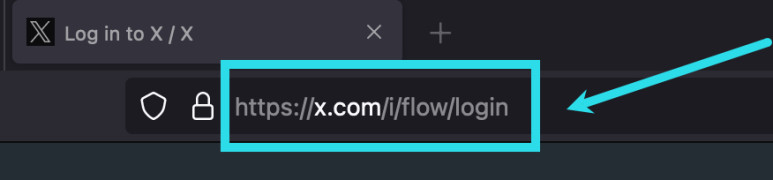
URI связывает Login с конкретной страницей входа; сверяйте адрес сайта до автозаполнения и при редактировании карточки.
Как установить и закрепить браузерное расширение
Цель. Сделать Bitwarden доступным прямо на странице входа и убрать постоянный поиск иконки среди скрытых расширений. Используйте ссылку с официальной страницы Bitwarden либо официальный магазин расширений вашего браузера.
Подготовка. Используйте поддерживаемый браузер и заранее войдите в нужный Bitwarden account. Проверьте список уже установленных расширений, чтобы не получить две копии Bitwarden или старую отключённую установку рядом с новой.
На странице загрузки Bitwarden выберите секцию Web browser extensions и нужный браузер.
Установите расширение из открывшегося официального магазина и войдите в тот же аккаунт, который уже настроен в настольном приложении.
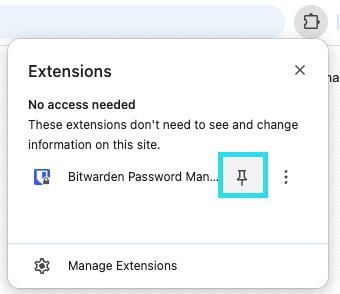
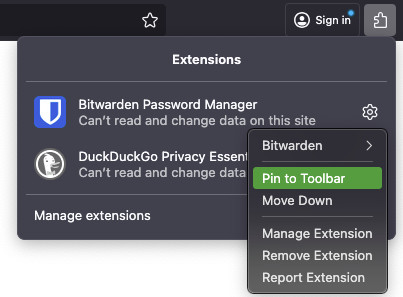
В Chrome откройте меню Extensions и нажмите значок Pin рядом с Bitwarden. В Firefox откройте Extensions, вызовите контекстное меню Bitwarden и выберите Pin to Toolbar.
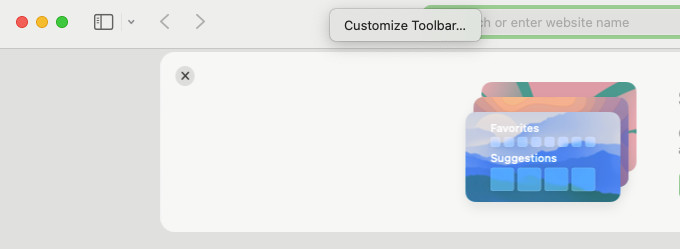
В Safari расширение Bitwarden связано с настольным приложением; при настройке используйте системную логику Safari и Customize Toolbar, если нужно вывести элемент управления на панель.
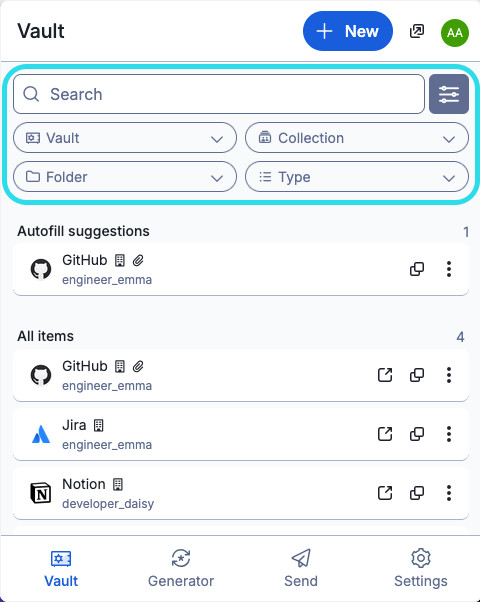
Откройте страницу входа уже сохранённого сайта и нажмите закреплённую иконку Bitwarden. В разделе Autofill suggestions должна появиться подходящая запись.
Параметры и проверка. Закрепление не влияет на шифрование и синхронизацию — оно только делает расширение постоянно видимым. Но это снижает риск, что пользователь вернётся к встроенному менеджеру браузера просто потому, что Bitwarden спрятан. Проверяйте не только наличие иконки, но и активный аккаунт расширения: несколько аккаунтов могут быть одновременно вошедшими.
Типичная ошибка и откат. Если расширение установлено, но кнопки нет, сначала проверьте меню расширений браузера и состояние Pin. Не переустанавливайте расширение до этой проверки. Если переустановка всё же нужна, убедитесь, что vault синхронизирован, удалите только расширение, заново установите его из официального магазина и войдите снова; сами облачные элементы vault от этого не должны превращаться в локальные «проектные» данные.
В Chrome закрепите Bitwarden через меню Extensions, чтобы иконка менеджера оставалась на панели рядом с адресной строкой.В Firefox аналогичное действие называется Pin to Toolbar и вызывается из меню установленного расширения.В Safari размещение элемента расширения выполняется через Customize Toolbar; это отдельный путь от Chrome и Firefox.
Как сделать Bitwarden основным менеджером паролей в браузере
Цель. Избежать двух конкурирующих менеджеров, когда браузер и Bitwarden одновременно предлагают сохранить или подставить пароль. Современное расширение Bitwarden содержит отдельную настройку, которая помогает отключить встроенный менеджер браузера.
Подготовка. До отключения встроенного менеджера браузера завершите импорт и выборочно проверьте перенесённые логины. Старое хранилище не удаляйте: на этом этапе оно остаётся контрольной точкой, пока Bitwarden не подтвердил работу на реальных сайтах.
Откройте расширение Bitwarden и перейдите на вкладку Settings.
Выберите раздел Autofill.
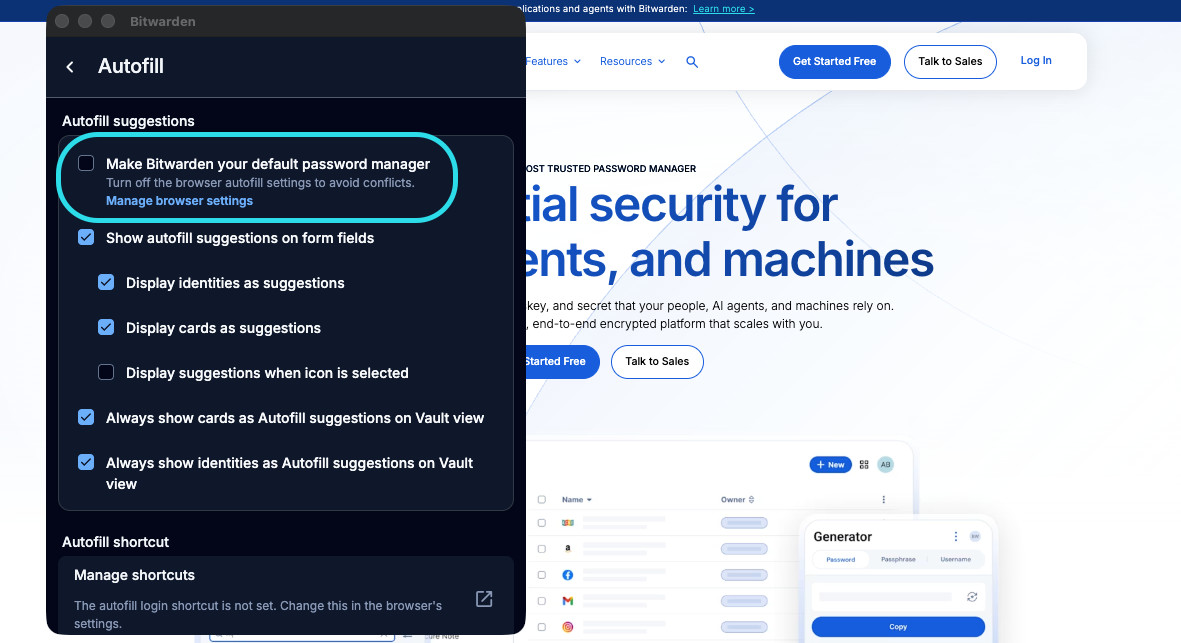
Включите Make Bitwarden your default password manager.
Браузер покажет диалог разрешения на изменение соответствующих настроек. Разрешите изменение только если осознанно хотите использовать Bitwarden как основной менеджер.
Закройте и снова откройте страницу входа на тестовом сайте. Сравните поведение: должен исчезнуть конфликт двух параллельных подсказок сохранения пароля.
Параметры и проверка. Эта настройка относится к браузерному окружению, а не ко всему аккаунту Bitwarden. Если вы используете несколько браузеров, пройдите настройку в каждом. Проверяйте результат на не критичном сайте: после ввода новых данных Bitwarden должен предложить сохранение, а встроенный менеджер браузера — не перехватывать тот же сценарий.
Типичная ошибка и откат. Не удаляйте сохранённые в браузере пароли до того, как миграция подтверждена. Сначала импортируйте их в Bitwarden, выборочно проверьте входы, затем выключите встроенный менеджер. Если после изменения автозаполнение перестало работать, верните настройку браузера в прежнее состояние и проверьте расширение, активный аккаунт и URI; это безопаснее, чем сразу удалять или повторно импортировать данные.
Переключатель Make Bitwarden your default password manager нужен для устранения конфликта со встроенным хранилищем браузера; включайте его после подтверждённого импорта.
Как безопасно автозаполнить сохранённый логин
Цель. Подставить данные в форму входа, не копируя пароль в буфер обмена и не выбирая похожую запись вслепую. Базовый сценарий расширения работает через Autofill suggestions.
Подготовка. Откройте настоящую страницу входа, разблокируйте расширение и убедитесь, что активен нужный Bitwarden account. Для первого теста выберите сайт, где ошибка входа не приведёт к блокировке учётной записи после нескольких неверных попыток.
Перейдите на настоящую страницу входа сервиса и внимательно проверьте домен в адресной строке.
Откройте Bitwarden через закреплённую иконку.
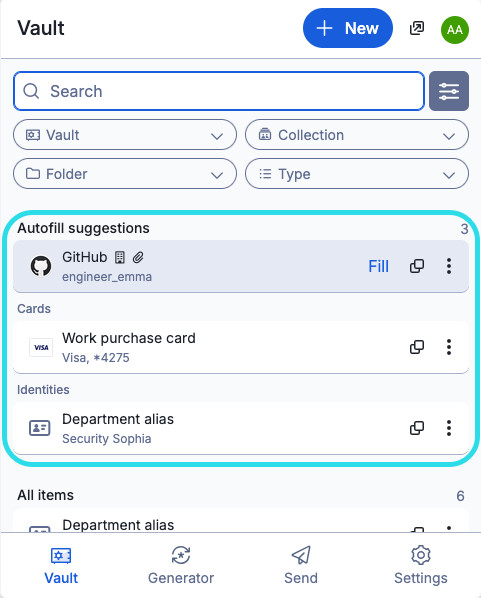
Во вкладке Vault найдите блок Autofill suggestions. Если нужный Login отображается, сравните его Name и Username.
Нажмите нужный элемент в списке. Расширение подставит данные в форму входа.
Отправьте форму средствами самого сайта и убедитесь, что вход завершился в ожидаемый аккаунт.
Параметры и проверка. Если для одного домена сохранено несколько логинов, используйте фильтры расширения и не ориентируйтесь только на первое совпадение. Важнейший параметр совместимости — URI записи. Если сайт использует отдельный домен для входа, а Login содержит только адрес главной страницы, подсказка может не появиться так, как ожидается; тогда редактируйте URI осознанно, а не создавайте дубликат.
Типичная ошибка и откат. Если Bitwarden предлагает «не тот» аккаунт, не меняйте пароль в карточке наугад. Отмените вход на сайте, откройте обе записи, сравните Username и URI, переименуйте их так, чтобы различия были видны, и повторите. Если автозаполнение внесло данные не туда, просто очистите поля формы до отправки; изменение самого Login не требуется.
Перед нажатием на элемент в Autofill suggestions сверяйте Username и текущий домен, особенно если для одного сервиса сохранено несколько аккаунтов.Фильтры помогают сузить длинный список и не путать несколько Login одного домена; это полезнее, чем создавать дополнительные копии одной записи.
Как заменить слабый пароль через Generator без потери доступа
Цель. Изменить пароль конкретного сайта на сгенерированный и убедиться, что и сайт, и Bitwarden сохранили одно и то же новое значение. Самая опасная точка такого процесса — сохранить новый пароль только в одном из двух мест.
Подготовка. Сначала сохраните действующий старый пароль в актуальной карточке Login, войдите на сайт и откройте его штатную форму смены пароля. Не начинайте генерацию, если не можете подтвердить текущий пароль или не знаете, как вернуться к предыдущей странице настроек аккаунта.
Сначала войдите на сайт со старым паролем через Bitwarden и откройте штатную страницу смены пароля.
В Bitwarden откройте соответствующий Login и перейдите к редактированию.
У поля Password выберите Generate. Когда Bitwarden предлагает заменить существующее значение, подтвердите замену только после того, как форма смены пароля на сайте готова принять новое значение.
Настройте параметры генератора под требования сайта: длину и допустимые типы символов. Не уменьшайте пароль только ради визуального удобства, если сайт принимает более длинный вариант.
Используйте новое значение в форме сайта и завершите смену пароля.
Сохраните обновлённую карточку через Save, затем выйдите из сайта и выполните новый вход через автозаполнение. Только успешный повторный вход подтверждает, что обе стороны синхронизированы.
Проверка и откат. До подтверждения смены на сайте старый пароль должен оставаться доступным. Если сайт отверг новое значение, не нажимайте Save в Bitwarden как окончательное действие: вернитесь к исходной карточке или восстановите старое значение и повторите с допустимыми параметрами. Если сайт принял новый пароль, а карточка ещё не сохранена, не закрывайте окно: сохраните Login и тут же проверьте повторный вход.
Типичная ошибка. Копировать сгенерированный пароль в обычный текстовый файл «на всякий случай» — плохой способ страховки. Безопаснее держать редактирование Login открытым до подтверждения сайта и проверить новый вход сразу. Для массовой смены паролей работайте по одному аккаунту: параллельное изменение десятков сайтов делает диагностику несоответствий значительно сложнее.
Как настроить тайм-аут, Lock, PIN и биометрию
Цель. Сократить время, когда vault остаётся доступным без повторного подтверждения, но не превратить каждое действие в полный вход в аккаунт. В Bitwarden важно различать Log out и Lock: блокировка закрывает доступ к уже синхронизированному vault на устройстве, а выход разрывает сессию аккаунта и требует более полного входа.
Подготовка. До включения PIN или биометрии убедитесь, что master password известен и работает, а системная биометрия уже настроена в самой ОС. Если используется несколько Bitwarden accounts, выберите тот профиль, для которого меняются Security-настройки.
На Windows откройте File → Settings; на macOS — Bitwarden → Settings.
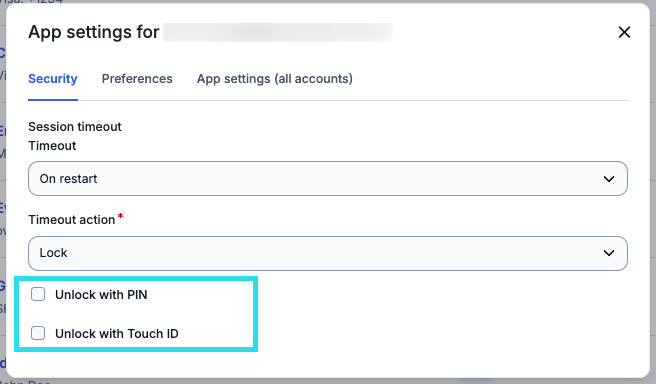
Перейдите в Security и настройте время до блокировки хранилища и действие по тайм-ауту в соответствии с тем, как физически используется компьютер.
Если нужен PIN в браузерном расширении, откройте вкладку Settings, секцию Account security и включите Unlock with PIN. Задайте PIN, который не совпадает с очевидным коротким кодом.
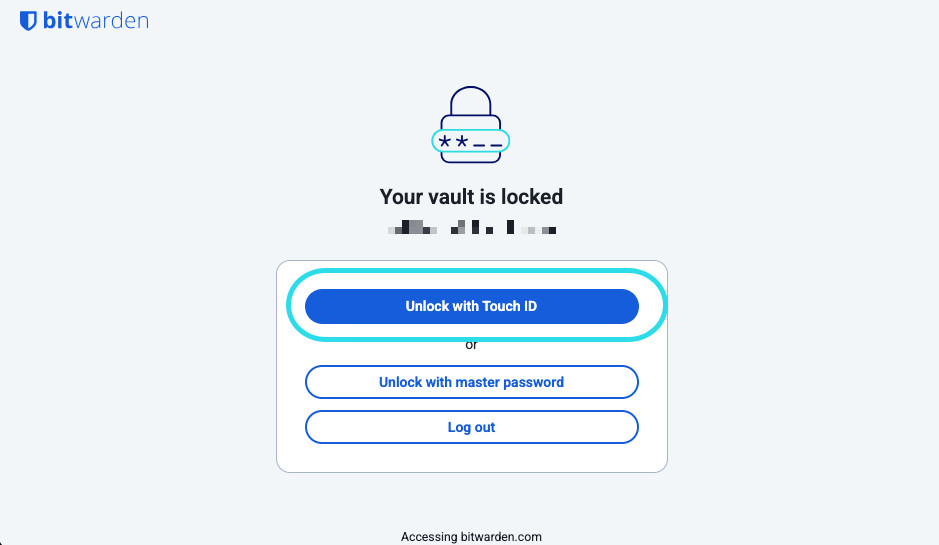
Если устройство и канал приложения поддерживают биометрию, настройте Unlock with Windows Hello или Touch ID. На macOS документация показывает отдельный вариант Unlock with Touch ID.
Заблокируйте vault вручную и проверьте выбранный способ разблокировки. Затем полностью перезапустите браузер или приложение и проверьте поведение после рестарта отдельно.
Параметры и проверка. В браузерном расширении настройка PIN содержит отдельное поведение на перезапуске браузера; документация поясняет, что предварительно отмеченная опция может заставлять вводить master password вместо PIN после перезапуска. Не считайте успешную разблокировку в текущей сессии доказательством поведения после рестарта — протестируйте оба случая.
Типичная ошибка и откат. Слишком длинный timeout на общем компьютере оставляет vault открытым, а слишком агрессивный Log out может заставить чаще выполнять полный вход и провоцировать обходные привычки. Меняйте один параметр за раз. Если выбранная биометрия не работает в вашем канале установки, вернитесь к master password или PIN и сверяйте таблицу Desktop App Feature Support: набор возможностей действительно различается между Installer, Store, Portable и пакетами Linux.
Touch ID сокращает число вводов master password, но сначала убедитесь, что выбранный клиент и конфигурация поддерживают нужную интеграцию.На macOS настройки открываются через Bitwarden → Settings; секции Security, Preferences и App Settings имеют ту же логику, что и на других настольных клиентах.
Как импортировать данные из другого менеджера без дублей
Цель. Перенести существующие логины один раз, проверить результат и не получить вторую копию тех же элементов. Bitwarden поддерживает импорт из ряда менеджеров и браузеров; документация отдельно предупреждает, что импорт не выполняет дедупликацию.
Подготовка. Создайте экспорт в исходном менеджере, зафиксируйте примерное число элементов и выберите несколько контрольных Login. Если файл открытый, держите его во временной локальной папке, а не в каталоге общего доступа или репозитории.
В исходном менеджере создайте экспорт в формате, который поддерживается Bitwarden. Если экспорт незашифрованный, не помещайте его в общую или облачно синхронизируемую папку без необходимости.
До импорта в Bitwarden зафиксируйте приблизительное количество элементов и выберите несколько контрольных аккаунтов разных типов.
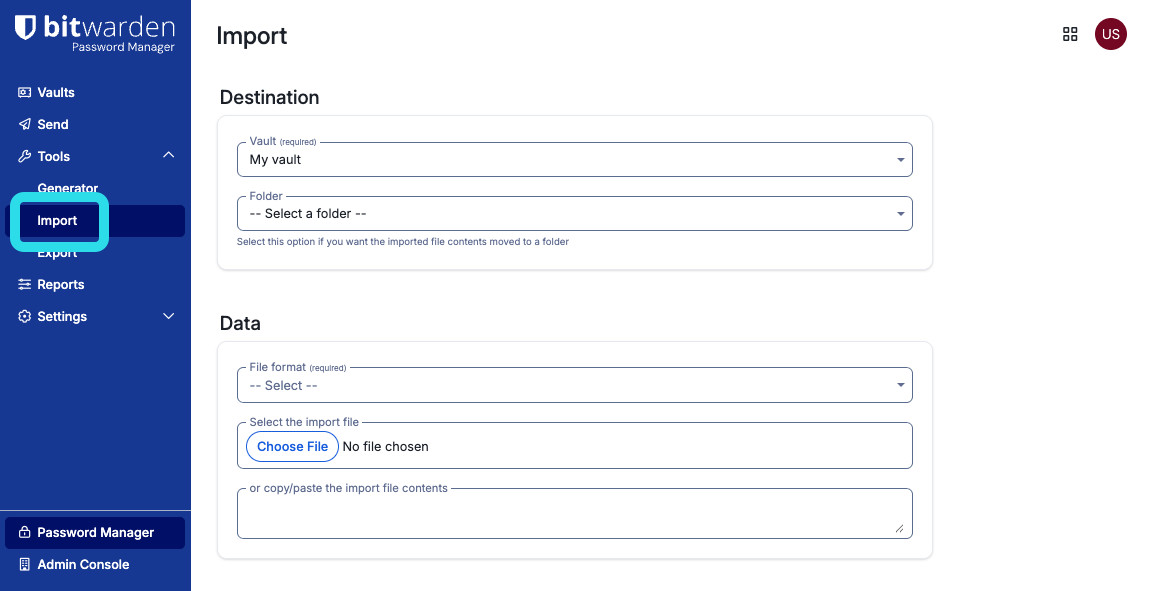
В браузерном расширении откройте Settings → Vault options → Import items. Выберите формат, затем Choose File и нужный файл; в другом клиенте путь может быть представлен через раздел Import с выбором целевого vault.
Запустите Import data только один раз и дождитесь завершения.
Найдите контрольные аккаунты по имени, проверьте Username, URI и при необходимости вход на сайт.
Сделайте зашифрованный экспорт Bitwarden уже после подтверждённой миграции, а затем удалите исходный открытый файл экспорта, если он больше не нужен.
Параметры и проверка. Важно заранее определить, куда импортируются данные: в личный vault, организацию, папку или коллекцию, если интерфейс предлагает такой выбор. Вложения и некоторые специфические сущности старого менеджера могут требовать отдельной обработки; не объявляйте миграцию завершённой только по числу строк CSV.
Типичная ошибка и откат. Повторный запуск того же импорта создаёт дубли, потому что Bitwarden не проверяет существование совпадающих записей. Если импорт запустили дважды, не выполняйте третий «для исправления». Сначала отсортируйте проблему: выделите временной диапазон импорта, сравните пары элементов и удаляйте только подтверждённые копии. При крупной ошибке безопаснее восстановить чистое состояние аккаунта из заранее понятной резервной стратегии, чем массово удалять элементы без проверки.
На экране импорта сначала выбираются целевой vault и папка, затем формат файла и сам экспорт; перед запуском ещё раз проверьте назначение импорта.
Как организовать большой vault папками, фильтрами и понятными именами
Цель. Уменьшить число ошибочных выборов, когда в vault сотни элементов и один домен используется для нескольких профилей. Bitwarden даёт папки, поиск и фильтры, но структура остаётся плоской на уровне самих Login: папка помогает навигации, а не создаёт отдельное зашифрованное хранилище.
Подготовка. Перед массовым переименованием выполните Sync и создайте свежий encrypted export. Подготовьте короткий список устойчивых групп и заранее определите, какие сведения будут различать несколько аккаунтов одного сервиса.
Составьте 5–10 крупных групп по назначению, а не по каждому сайту: например, личные сервисы, учёба, покупки, инфраструктура.
Создавайте папки только для таких устойчивых групп. Не делайте папку на каждый единичный Login.
Для нескольких аккаунтов одного сервиса различайте Name: добавляйте роль или назначение, а Username оставляйте фактическим идентификатором входа.
Проверяйте URI у записей одного домена. Если две записи действительно относятся к одной форме входа, различие должно быть видно из имени и Username.
В браузерном расширении используйте фильтры, чтобы ограничить длинный список. На странице сайта сначала смотрите Autofill suggestions, а не полный vault.
После реорганизации выполните синхронизацию и убедитесь на втором клиенте, что папки и имена отображаются так же.
Параметры и проверка. Хорошая структура ускоряет выбор, но не должна заменять точность URI. Если переименование затронуло десятки элементов, проверяйте несколько сайтов из каждой группы. Массовое удаление «похожих» записей не является способом организации: сначала подтвердите, что они дубли, а не разные аккаунты.
Типичная ошибка и откат. Слишком подробная иерархия делает папки похожими на дерево файлов, которого Bitwarden не пытается моделировать. Если структура стала мешать, можно упростить её без изменения паролей: перемещайте элементы между папками и переименовывайте, не трогая Username, Password и URI. Перед большой чисткой создайте зашифрованную резервную копию.
Как принудительно синхронизировать vault и проверить новое устройство
Цель. Убедиться, что только что изменённая запись дошла до другого клиента, не создавая копию вручную. Bitwarden автоматически синхронизирует данные в обычной работе, но документация предоставляет ручную синхронизацию для ситуации, когда состояние нужно подтянуть немедленно.
Подготовка. Нужны два клиента, вошедшие в один и тот же account, и одна тестовая запись, которую безопасно изменить. Оба устройства должны иметь сетевой доступ; сначала запомните исходное значение контрольного поля, чтобы видеть реальный результат Sync.
На исходном устройстве измените одну не критичную тестовую запись и сохраните её.
В настольном приложении выберите File → Sync vault. В браузерном расширении откройте Settings → Vault options → Sync vault now.
На втором устройстве войдите в тот же аккаунт и выполните ручную синхронизацию тем способом, который соответствует этому клиенту.
Откройте тестовую запись и сравните изменённое поле.
Только после подтверждения продолжайте массовое редактирование или удаление старых копий.
Параметры и проверка. У организаций есть свои интервалы распространения некоторых изменений, поэтому не делайте вывод о потере данных по одному устаревшему экрану. Сначала проверьте активный аккаунт, затем ручной Sync и только потом диагностируйте сеть или сервер. На F-Droid-сборке Android нет Firebase Messaging для live sync, поэтому там ручное обновление особенно важно.
Типичная ошибка и откат. Когда новая запись не видна на другом устройстве, пользователь создаёт вторую вручную, а после синхронизации получает дубль. Не создавайте копию до ручного Sync. Если дубль уже появился, дождитесь синхронизации обоих клиентов, сравните содержимое и удалите только лишний элемент после подтверждения, что нужное значение сохранено.
Как создать зашифрованную резервную копию vault
Цель. Получить копию данных, которая остаётся зашифрованной вне приложения и соответствует понятному сценарию восстановления. Bitwarden поддерживает encrypted .json и разделяет два режима: Account restricted и Password protected.
Подготовка. Синхронизируйте vault, выберите место хранения резервной копии и заранее ответьте, должна ли она восстанавливаться только в тот же account или в другой Bitwarden account. От этого решения зависит тип encrypted export.
Перед экспортом синхронизируйте vault и убедитесь, что активен именно тот аккаунт, который требуется резервировать.
Откройте функцию экспорта и выберите зашифрованный JSON, а не открытый CSV, если задача — длительное хранение резервной копии.
Если копия предназначена для возврата только в тот же аккаунт или организацию, можно выбрать Account restricted.
Если копия должна пережить перенос на другой аккаунт или другой сервер Bitwarden, выберите Password protected и задайте отдельный сильный пароль для файла.
Сохраните файл в заранее выбранное место резервных копий. Не помещайте пароль от Password protected export рядом с самим файлом.
Зафиксируйте дату и тип копии в имени или в отдельном безопасном учёте, чтобы при восстановлении не путать ограниченный и переносимый варианты.
Параметры и проверка. Account restricted export привязан к ключу конкретного аккаунта или организации. Он не импортируется в другой аккаунт, даже если там используется тот же адрес электронной почты. Более того, ротация ключа шифрования исходного аккаунта делает старую account-restricted копию непригодной для расшифровки. Password protected export использует выбранный пароль и предназначен для более переносимого восстановления.
Типичная ошибка и откат. Ошибка — хранить только Account restricted export как единственную «аварийную» копию, а затем удалить исходный аккаунт или сменить инфраструктуру. Для сценария миграции заранее создайте Password protected export. Если уже выполнена ротация ключа аккаунта, создайте новую резервную копию и замените старую; не считайте прежний account-restricted файл рабочим только потому, что он физически существует на диске.
Как перенести vault в другой аккаунт через Password protected export
Цель. Перенести набор элементов между двумя разными аккаунтами Bitwarden или между различными размещениями сервера без использования открытого CSV в качестве постоянной копии. Для такого переноса нужен именно Password protected encrypted JSON.
Подготовка. Сохраните доступ к исходному аккаунту до завершения переноса, подготовьте целевой account и отдельное безопасное место для пароля экспортного файла. Если в целевом vault уже есть данные, сначала сделайте его резервную копию, потому что импорт не объединяет дубли автоматически.
В исходном аккаунте выполните Sync и проверьте несколько критичных записей.
Создайте encrypted .json типа Password protected. Задайте пароль, который не совпадает с master password нового аккаунта и хранится отдельно от файла.
Войдите в целевой аккаунт и ещё раз проверьте, что он действительно пустой либо готов к объединению данных. Помните: импорт не удаляет и не объединяет дубли автоматически.
Откройте импорт, выберите соответствующий формат encrypted JSON, укажите файл и введите пароль экспорта, когда Bitwarden запросит его.
После импорта найдите контрольные записи разных типов, проверьте их URI, Username и доступность.
Выполните Sync на целевом клиенте и только после подтверждения переноса решайте, что делать с исходным аккаунтом и промежуточным файлом.
Параметры и проверка. Не используйте Account restricted export для этого сценария: документация прямо ограничивает его тем аккаунтом или организацией, где файл был создан. Пароль Password protected export — самостоятельный секрет. Если его потерять, переносимая копия перестанет выполнять свою функцию, поэтому хранение пароля должно быть предусмотрено заранее.
Типичная ошибка и откат. Если импортировали данные в целевой аккаунт дважды, не пытайтесь «синхронизировать ещё раз», чтобы исправить дубли — Sync распространит текущее состояние, но не выполнит дедупликацию. Остановите импорт, сравните элементы и восстановите чистую точку только из понятной копии. До завершения проверки не удаляйте исходный аккаунт.
Как автоматизировать повторяемые операции через Bitwarden CLI
Цель. Выполнять контролируемые команды импорта, экспорта, генерации и синхронизации без ручного открытия GUI. CLI подходит для администратора или технического пользователя, который понимает последствия команд и умеет защищать сессионные данные.
Подготовка. Работайте в личной терминальной сессии, убедитесь, что команда bw доступна, и выберите рабочую папку вне репозитория исходного кода. До скрипта выполните команды вручную на тестовом действии и проверьте, какой account разблокирован.
Установите Bitwarden CLI из официального канала и выполните bw --help, чтобы убедиться, что команда доступна в текущем терминале.
Войдите в нужный аккаунт и разблокируйте vault. CLI возвращает данные сессии, которые дают доступ к разблокированному vault; не сохраняйте их в общий shell-скрипт или публичный журнал.
Для ручной синхронизации используйте bw sync.
Для генерации пароля используйте bw generate; параметры --length, --lowercase, --uppercase, --number и --special позволяют менять состав. Для фразы применяется bw generate --passphrase --words <words> --separator <separator>.
Для импорта используется форма bw import <format> <path>. Список доступных форматов можно запросить через bw import --formats.
Для экспорта доступна команда bw export [--output <filePath>] [--format <format>] [--password <password>]. Явно задавайте формат, если файл будет резервной копией, чтобы не получить CSV по умолчанию.
После завершения автоматизации заблокируйте или завершите сессию CLI и проверьте, что в рабочей папке не осталось открытого экспорта.
Параметры и проверка. Документация CLI указывает, что без явного выбора формата экспорт по умолчанию создаёт CSV в текущей рабочей директории. Для резервной копии это плохой неявный результат: лучше указать зашифрованный формат и контролируемый путь. Для скрипта сначала отработайте команды на минимальном объёме и проверьте код возврата, существование ожидаемого файла и отсутствие его случайной публикации в репозитории.
Типичная ошибка и откат. Не передавайте master password или сессионный ключ в историю команд без необходимости. Не помещайте экспортируемые секреты в каталог проекта, который синхронизируется с Git. Если тестовый скрипт создал CSV, остановите дальнейшие действия, переместите либо удалите файл согласно политике системы и измените команду на явно зашифрованный формат. Автоматизация должна уменьшать ручной труд, а не расширять число открытых копий vault.
Как разделить личный и рабочий аккаунты в одном клиенте
Цель. Использовать несколько аккаунтов Bitwarden в одном клиенте и не импортировать личные данные в рабочий профиль или наоборот. Настольное приложение поддерживает одновременный вход в несколько аккаунтов; документация указывает до пяти вошедших аккаунтов и отдельные настройки Security и Preferences для каждого активного профиля.
Подготовка. Запишите, какой профиль личный, а какой рабочий, и до массовых операций создайте резервные копии нужных vault. Не держите готовый импортный файл открытым, пока не подтверждён активный account в клиенте.
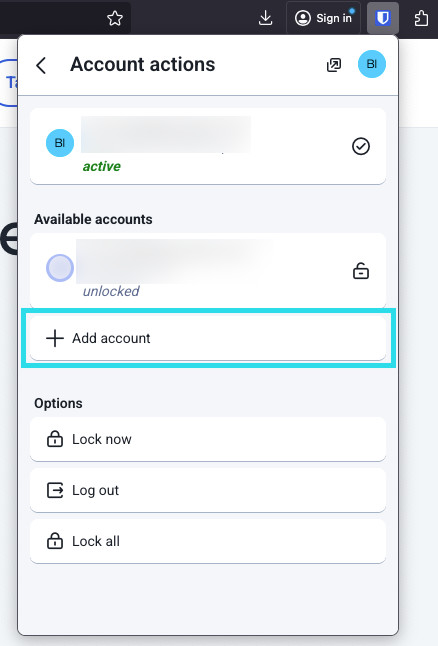
Откройте меню аккаунта в правой верхней части настольного клиента и выберите Add Account.
Войдите во второй аккаунт и сразу проверьте отображаемую идентичность профиля, прежде чем добавлять или импортировать элементы.
Переключитесь обратно в первый аккаунт и убедитесь, что My Vault содержит ожидаемый набор записей.
Для каждого профиля отдельно откройте Security и Preferences и настройте timeout, разблокировку и другие аккаунт-зависимые параметры.
Помните, что App Settings применяются глобально ко всем вошедшим аккаунтам. Например, Start automatically on login не является персональной настройкой одного vault.
Перед импортом, экспортом и массовым удалением всегда выполняйте дополнительную проверку активного аккаунта.
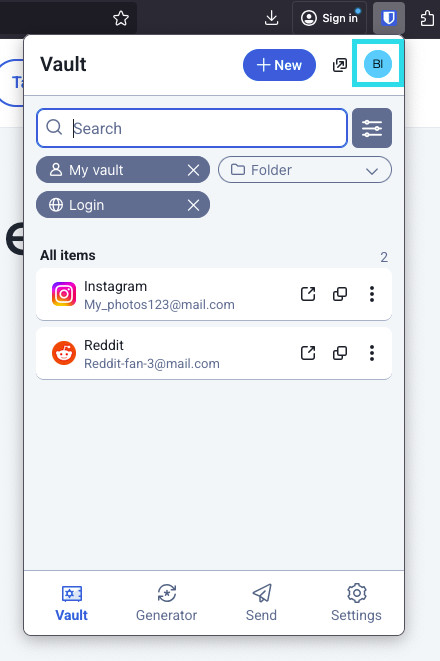
Параметры и проверка. В браузерном расширении также есть переключение аккаунта через иконку профиля и команда Add account, но поддержка отдельных деталей может отличаться по браузерам. Не переносите привычку «текущий профиль виден по цвету» из других приложений: ориентируйтесь на явную идентичность аккаунта и содержимое vault.
Типичная ошибка и откат. Самая неприятная ошибка — импортировать архив в не тот аккаунт. Если это случилось, не запускайте импорт повторно в правильный профиль, пока не определили, как безопасно очистить ошибочный результат. Сначала создайте резервную копию исходного состояния, оцените объём ошибочного импорта и только затем удаляйте подтверждённые записи или восстанавливайте чистый профиль. Проверка активного аккаунта перед кнопкой Import дешевле любой последующей чистки.
Команда Add account позволяет добавить второй профиль; перед импортом или экспортом всегда сверяйте, какой аккаунт сейчас активен.Иконка аккаунта в расширении — точка входа для переключения профилей; визуально подтверждайте профиль до операций с большим числом элементов.
Импорт, экспорт и совместимость данных
Bitwarden умеет принимать данные из популярных менеджеров паролей и браузеров, включая 1Password, LastPass, Firefox, Chrome/Edge/Chromium, KeePass и Password Safe. Практически важен не сам длинный список форматов, а граница между «перенести элементы» и «полностью клонировать поведение старого менеджера». Поля, которые есть в конкретном экспорте, могут отображаться иначе, вложения требуют отдельного внимания, а Bitwarden Send необходимо воссоздавать отдельно. Поэтому миграция всегда заканчивается проверкой нескольких разных типов данных, а не сообщением Import completed.
Операция
Формат/механизм
Главное преимущество
Критичное ограничение
Импорт из другого менеджера
Выбор формата в Import items / Import data
Перенос большого числа Login без ручного ввода
Дубли не определяются автоматически
Обычный экспорт
CSV или JSON
Совместимость и анализ структуры
Открытый экспорт нельзя считать безопасной архивной копией
Зашифрованный экспорт
Encrypted JSON, Account restricted
Не требует отдельного пароля файла
Только исходный аккаунт/организация; ротация ключа делает старый файл непригодным
Переносимый зашифрованный экспорт
Encrypted JSON, Password protected
Можно импортировать в другой Bitwarden account
Нужно сохранить отдельный пароль экспорта
CLI-экспорт
CSV, JSON, encrypted JSON, ZIP с вложениями
Подходит для скриптов и контролируемых путей
Без явного формата CLI по умолчанию создаёт CSV
При экспорте полезно заранее написать ответ на вопрос «куда этот файл должен восстановиться». Если ответ — «в тот же аккаунт и только туда», Account restricted логичен. Если ответ — «в новый аккаунт, на другую инфраструктуру или после серьёзной аварии», Password protected предпочтительнее. Хранить оба типа можно одновременно: один как локальную копию текущего аккаунта, второй как переносимый аварийный архив. Но существование двух файлов не отменяет проверку пароля переносимого архива и обновление копий после заметных изменений vault.
Для совместимости с другими продуктами незашифрованный CSV часто проще, но его следует воспринимать как временный транспорт. После переноса не оставляйте его в Downloads, на рабочем столе или в папке облачной синхронизации. Сначала убедитесь, что данные импортированы и выборочно работают, затем уберите временный файл. С точки зрения приватности это важнее, чем экономить несколько мегабайт или выбирать более короткое имя файла.
Быстрый результат и максимальный контроль
Сценарий «быстрый результат»
Для человека, который просто хочет уйти от сохранения паролей в браузере, минимальная рабочая схема выглядит так: установить настольный клиент или сразу расширение, войти в аккаунт, импортировать данные один раз, закрепить расширение, включить Make Bitwarden your default password manager, проверить 5–10 самых важных сайтов и создать Password protected encrypted export. После этого новые логины сохраняются через расширение, а пароли меняются через Generator по одному сайту.
В этом сценарии не нужно начинать с CLI, сложной структуры папок или нескольких аккаунтов. Сначала важно добиться трёх подтверждений: расширение предлагает правильный Login на правильном домене; изменения появляются на втором устройстве после Sync; резервная копия создана в переносимом зашифрованном виде. Только после этого можно оптимизировать интерфейс и расширять схему.
Сценарий «максимальный контроль»
Для регулярной технической работы полезна более строгая дисциплина: раздельные личный и рабочий аккаунты, короткий разумный timeout, биометрия или PIN только на доверенных устройствах, явный канал обновлений, периодические encrypted exports и CLI для повторяемых операций. Здесь важно вести учёт того, какие копии Account restricted, а какие Password protected, и создавать новую account-restricted копию после ротации ключа шифрования.
Максимальный контроль не означает отключить синхронизацию или ежедневно экспортировать vault в открытый CSV. Напротив, меньшее число незашифрованных промежуточных файлов упрощает модель безопасности. Если автоматизация нужна, используйте CLI с явным форматом экспорта, контролируемым путём и закрытием сессии после выполнения.
Производительность, диск, сеть и приватность
Для менеджера паролей пользователь обычно не выбирает «качество экспорта» как в медиаредакторе; ключевые параметры — задержка синхронизации, доступность клиента, поведение блокировки и число копий секретных данных. Официальная документация не задаёт универсальную норму RAM или размера диска для личного vault, поэтому конкретные цифры здесь были бы ложной точностью. Реальный объём зависит от количества элементов и вложений, а канал установки влияет на обновление и системную интеграцию.
Сетевые функции необходимы для облачной синхронизации между клиентами. Изменения отправляются на сервер и затем подтягиваются другими приложениями; при необходимости предусмотрен ручной Sync. Это означает, что при диагностике «на телефоне старый пароль» первым действием должна быть проверка аккаунта и синхронизация, а не создание второй записи. F-Droid-сборка Android имеет отдельное ограничение: из-за отсутствия Firebase Messaging push для live sync не работает, поэтому нужно рассчитывать на ручное обновление vault.
При импорте Bitwarden шифрует данные локально перед передачей на сервер, но это не делает исходный экспорт другого менеджера автоматически безопасным. Самый слабый участок миграции — временный CSV или JSON, который лежит на диске открытым. Поэтому приватность при переносе определяется не только криптографией Bitwarden, но и тем, как вы обращаетесь с промежуточным файлом.
Автозаполнение уменьшает необходимость копировать пароль через буфер обмена, но не отменяет проверку домена. Bitwarden показывает предложения на основе URI и контекста страницы; пользователь всё равно должен убедиться, что находится на настоящем сайте. Менеджер паролей — не замена вниманию к адресу страницы и не антивирус.
Обновления, резервное копирование и восстановление после сбоя
Перед обновлением настольного клиента достаточно небольшой процедуры: выполнить Sync, убедиться, что известен способ входа в аккаунт, создать свежий encrypted export при крупном изменении среды и затем обновлять через тот канал, которым приложение было установлено. Для Windows Portable App особенно важен ручной контроль, потому что автоматического обновления у неё нет. На Linux нельзя механически переносить ожидания между AppImage, Snap, Flatpak, .deb и .rpm: таблица Bitwarden показывает различия в автоматических обновлениях, secure storage и process isolation.
Перед крупным обновлением выполните ручной Sync.
Проверьте, что резервная копия имеет понятный тип и дату.
Если используете Account restricted export и недавно меняли ключ шифрования аккаунта, создайте новую копию.
На Windows проверьте, не установлена ли Portable App, которую вы ошибочно считаете самообновляемой.
На Linux обновляйте пакет тем способом, которым он управляется в вашей системе.
После обновления откройте несколько записей, проверьте расширение и выполните Sync на втором устройстве.
После сбоя различайте повреждение локального клиента и потерю аккаунта. Если приложение не запускается, но аккаунт и сервер доступны, не удаляйте облачные данные: переустановка клиента и повторный вход — отдельная операция. Если проблема касается учётной записи или ключа, действуйте осторожнее; account-restricted backup не предназначен для восстановления в новый аккаунт. Наличие Password protected export даёт более переносимый путь, но только при сохранённом пароле файла.
Сильные стороны Bitwarden
Широкий набор клиентов. Windows, macOS, Linux, web, iOS, Android, расширения и CLI позволяют не привязывать vault к одному браузеру.
Полноценный бесплатный базовый режим. Free individual включает неограниченное хранение основных элементов, работу на разных устройствах, синхронизацию и генератор.
Явная миграция. Импорт поддерживает множество источников, а документация предупреждает о дублях и особенностях вложений.
Два типа зашифрованного экспорта. Можно выбрать привязанный к аккаунту архив или переносимый Password protected вариант.
CLI. Технические пользователи могут автоматизировать sync, import, export и generate без имитации GUI-автоматизации.
Разделение клиентов и каналов установки. Документация честно показывает, где различаются автообновление, биометрия и системная интеграция.
Ограничения, которые важно принять заранее
Импорт не выполняет дедупликацию; повторный запуск создаёт копии.
Portable App для Windows не обновляется автоматически.
Account restricted export нельзя импортировать в другой аккаунт, а ротация ключа делает старый такой архив непригодным.
Некоторые функции относятся к Premium или организациям; Free не следует описывать как полный набор платных возможностей.
Bitwarden не шифрует произвольные папки и не заменяет отдельный инструмент для защищённых документов.
Автозаполнение зависит от корректного URI и выбора записи; оно не освобождает от проверки домена сайта.
CLI усиливает контроль только при грамотной работе с сессией и форматами экспорта; по умолчанию bw export создаёт CSV.
Сравнение с другими аналогами
Ниже — три реальных менеджера паролей вне каталога AMS. Они сравниваются по одной задаче: хранение и использование учётных данных. В отличие от верхней рекомендации PDF Commander, это прямые функциональные альтернативы Bitwarden, а не инструмент для другого класса защищаемых данных.
1Password
Главная задача и платформы. 1Password — менеджер паролей с приложениями для macOS, iOS, Windows, Android и Linux и расширениями Chrome, Firefox, Edge, Brave и Safari. По охвату настольных и мобильных платформ он близок к Bitwarden и также рассчитан на работу через приложение плюс браузер.
Порог входа и модель оплаты. 1Password строится вокруг платных персональных и семейных планов; поэтому он логичнее для пользователя, который заранее принимает подписную модель. Bitwarden отличается тем, что основной индивидуальный vault, синхронизация и генератор доступны в Free. Если критерий номер один — полноценный бесплатный базовый режим, Bitwarden проще начать без решения о подписке.
Автоматизация, форматы и ограничения. У 1Password есть CLI и широкая платформенная совместимость, но перенос из Bitwarden всё равно нужно планировать как отдельную миграцию: сначала создать экспорт в поддерживаемом формате, затем импортировать и выборочно проверить записи. Не стоит считать схожесть интерфейсов гарантией бесшовного переноса всех служебных сущностей.
Когда выбирать. 1Password подходит, если платная подписка приемлема и нужен цельный коммерческий продукт с единым набором приложений. Bitwarden сильнее там, где важны Free individual, явный encrypted export и возможность строить процесс вокруг открытого по умолчанию GPL-кода клиентов с отдельными Bitwarden License модулями.
KeePassXC
Главная задача и платформы. KeePassXC хранит пароли в локальной базе и официально доступен для Windows, macOS и Linux. На странице загрузки проект подчёркивает подход «No clouds. No 3rd parties», а для браузера предлагается отдельное расширение. В текущем канале Windows есть installer и portable ZIP, для Linux — Flatpak, AppImage, Snap и пакеты дистрибутивов.
Порог входа и модель данных. Главная разница с Bitwarden — управление собственным файлом базы. В Bitwarden пользователю не нужно вручную решать, каким облаком синхронизировать KDBX: встроенная синхронизация связывает клиенты. KeePassXC даёт более локальный контроль, но ответственность за резервные копии и перенос файла базы лежит на пользователе.
Форматы, автоматизация и ограничения. Формат базы KeePass-совместимого семейства удобен для локального хранения и переноса файла как единого объекта. Но если нужна бесшовная работа между телефоном, браузером и несколькими компьютерами без самостоятельной организации синхронизации файла, Bitwarden требует меньше инфраструктурных решений.
Когда выбирать. KeePassXC лучше соответствует сценарию «локальная база под моим файловым контролем» и особенно интересен на настольных ОС. Bitwarden рациональнее, если главным требованием являются встроенная межустройственная синхронизация, мобильные официальные клиенты, web app и централизованный vault.
Proton Pass
Главная задача и платформы. Proton Pass — зашифрованный менеджер паролей с приложениями для Windows, macOS, Linux, Android и iOS, расширениями Chrome, Safari, Firefox, Edge и Brave, web app и CLI. По широте платформ это наиболее прямой конкурент Bitwarden из трёх вариантов.
Порог входа и модель оплаты. Proton предлагает бесплатный аккаунт; официальная страница указывает бесплатный режим с неограниченными логинами, заметками и устройствами, а платный Pass Plus расширяет набор функций. Поэтому переход не требует обязательной подписки с первого дня.
Форматы и миграция. Proton Pass прямо предусматривает импорт из браузера или другого менеджера, в том числе через типичный CSV. Как и при любом таком переносе, экспорт из старого менеджера временно существует отдельным файлом, поэтому безопасное удаление промежуточной копии после проверки остаётся необходимым.
Когда выбирать. Proton Pass особенно логичен для пользователя, который уже строит цифровую среду вокруг сервисов Proton и хочет единый аккаунт. Bitwarden остаётся более прозрачным выбором для описанного здесь процесса резервного копирования с двумя режимами encrypted export и для документации, где клиентские каналы и CLI детально разведены.
Критерий
Bitwarden
1Password
KeePassXC
Proton Pass
Основная задача
Синхронизируемый vault и автозаполнение
Синхронизируемый коммерческий менеджер
Локальная база паролей
Синхронизируемый vault в экосистеме Proton
Настольные ОС
Windows, macOS, Linux
Windows, macOS, Linux
Windows, macOS, Linux
Windows, macOS, Linux
Мобильные клиенты
iOS, Android
iOS, Android
Не основная модель KeePassXC
iOS, Android
Браузер
Много официальных расширений
Chrome, Firefox, Edge, Brave, Safari
KeePassXC-Browser
Chrome, Safari, Firefox, Edge, Brave
Бесплатный базовый режим
Да, Free individual
Платные персональные планы
Свободное настольное приложение
Да
Синхронизация
Встроенная серверная синхронизация
Встроенная
Пользователь управляет файлом базы
Встроенная
Подходящий сценарий
Несколько устройств + экспорт + CLI
Платная цельная экосистема
Максимально локальный файловый контроль
Связка с сервисами Proton
Рекомендации по уровню задачи
Новичку
Начните с расширения и одного клиента, а не с CLI. Импортируйте данные один раз, проверьте несколько сайтов, затем включите Bitwarden как основной менеджер браузера. Создайте одну переносимую Password protected backup и запишите для себя, где хранится пароль этой копии. Папок в начале достаточно нескольких.
Для регулярной работы
Добавьте настольный клиент, осмысленный timeout, ручной Sync как диагностический инструмент и периодический encrypted export. Если используются личный и рабочий аккаунты, держите их раздельно и проверяйте активный профиль перед импортом, экспортом и массовым редактированием. Для Windows избегайте ситуации, когда Portable App месяцами не обновляется просто потому, что пользователь ждёт автоматическое обновление.
Для сложной или автоматизированной среды
Используйте CLI только после того, как понятна ручная модель данных. Явно задавайте формат и путь экспорта, закрывайте сессию после задач, не оставляйте CSV в каталоге проекта. Для аварийного восстановления держите переносимую Password protected копию; Account restricted export можно использовать как дополнительный архив, но не как единственный мост к новому аккаунту.
Типичные ошибки и решения
После импорта каждый Login появился дважды
Причина. Import был выполнен повторно или часть элементов уже существовала в vault. Bitwarden не проверяет импортируемые записи на дубли.
Диагностика. Не запускайте новый импорт. Возьмите несколько пар с одинаковыми Name и сравните Username, URI и время появления. Убедитесь, что это действительно копии, а не два аккаунта одного сервиса.
Исправление. Сохраните зашифрованную резервную копию текущего состояния, затем удаляйте только подтверждённые дубли. При сотнях повторов безопаснее сначала определить границу ошибочного импорта, чем очищать список визуально.
Проверка. После Sync на втором клиенте для контрольных сайтов остаётся по одному правильному элементу, вход выполняется успешно.
Незашифрованный CSV остался в Downloads
Причина. Экспорт создавался как временный файл для миграции, но после успешного импорта его забыли удалить.
Диагностика. Найдите файл по дате переноса и убедитесь, что он действительно содержит экспорт менеджера паролей. Не открывайте и не копируйте его без необходимости.
Исправление. Сначала подтвердите, что импорт завершён и несколько критичных записей работают. Затем удалите временный файл способом, принятым в вашей ОС и политике резервного копирования. Если Downloads синхронизируется облаком, проверьте, не распространилась ли копия туда.
Проверка. Для дальнейшего восстановления используется encrypted export, а открытый миграционный файл больше не лежит в обычной пользовательской папке.
На сайте показывается не тот аккаунт в Autofill suggestions
Причина. Для одного URI сохранено несколько Login, их Name плохо различаются или выбран не тот активный аккаунт Bitwarden.
Диагностика. Не отправляйте форму. Откройте предложения, сравните Username и карточки Login, проверьте URI и активный профиль.
Исправление. Переименуйте записи так, чтобы роль была видна, при необходимости уточните URI и используйте фильтры. Не меняйте сам пароль, если проблема только в выборе записи.
Проверка. На странице входа нужный Login легко отличить до автозаполнения, а после входа открывается ожидаемый профиль сайта.
Иконка Bitwarden исчезла из панели браузера
Причина. Расширение осталось установленным, но откреплено и скрыто в меню Extensions.
Диагностика. Откройте список расширений браузера. Если Bitwarden включён, переустановка не нужна.
Исправление. В Chrome используйте Pin, в Firefox — Pin to Toolbar. В Safari настройте размещение через средства панели браузера.
Проверка. Иконка остаётся видимой после открытия нового окна, а расширение показывает vault после разблокировки.
Изменённый пароль не появился на другом устройстве
Причина. Второй клиент ещё не получил свежее состояние, используется другой аккаунт либо F-Droid-сборка Android не получила live sync.
Исправление. Выполните ручной Sync на обоих клиентах. Не создавайте вторую запись вручную до синхронизации.
Проверка. Одна и та же контрольная запись показывает одинаковое новое значение на обоих устройствах.
Account restricted backup не импортируется в новый аккаунт
Причина. Такой encrypted export криптографически привязан к аккаунту или организации, где создан. Даже тот же email в другом аккаунте не делает его переносимым.
Диагностика. Определите тип архива. Если это Account restricted и целевой аккаунт другой, ошибка ожидаема, а не признак повреждения файла.
Исправление. Пока исходный аккаунт доступен, создайте Password protected export и повторите перенос уже с ним.
Проверка. Password protected JSON принимается целевым аккаунтом после ввода пароля файла, а контрольные элементы появляются один раз.
Старая Account restricted копия перестала открываться после ротации ключа
Причина. Ротация account encryption key делает старые account-restricted экспорты непригодными для расшифровки.
Диагностика. Сопоставьте дату файла и дату ротации. Не пытайтесь «чинить» JSON вручную.
Исправление. Создайте новую account-restricted копию уже с текущим ключом. Для независимой аварийной переносимости дополнительно создайте Password protected export.
Проверка. В наборе резервных копий нет старого файла, который ошибочно помечен как актуальный после ротации.
Portable App на Windows давно не обновлялась
Причина. Portable App официально не имеет автоматического обновления.
Диагностика. Уточните, какой именно канал установлен. Не путайте Portable App со Standard Installer или Microsoft Store.
Исправление. Синхронизируйте vault, затем либо обновляйте переносимую сборку вручную из официального источника, либо перейдите на канал с автоматическим обновлением, если переносимость не нужна.
Проверка. Канал установки известен, а процесс обновления записан как регулярная обязанность, а не оставлен «на автомат».
Unlock with biometrics отсутствует или не работает
Причина. Поддержка зависит от ОС, канала установки и системной интеграции. На Windows таблица возможностей различает Installer, Microsoft Store и Portable; на Linux есть дополнительные требования.
Диагностика. Сверьте установленный канал с Desktop App Feature Support и убедитесь, что системная биометрия настроена.
Исправление. Не снижайте безопасность ради обхода. Используйте master password или PIN, пока не настроена поддерживаемая комбинация клиента и ОС.
Проверка. Vault блокируется и затем разблокируется выбранным способом после ручной блокировки и после перезапуска клиента.
Импорт выполнен в рабочий аккаунт вместо личного
Причина. В клиенте одновременно вошли несколько аккаунтов, а активный профиль не проверили перед Import.
Диагностика. Остановите дальнейшие операции, переключитесь между аккаунтами и определите, какие элементы появились ошибочно.
Исправление. Создайте копии текущего состояния, затем очистите только подтверждённый ошибочный импорт. Лишь после этого выполняйте импорт в правильный аккаунт один раз.
Проверка. Личный и рабочий vault содержат свои наборы данных, а контрольные Login отсутствуют в чужом профиле.
CLI неожиданно создал открытый CSV
Причина. Для bw export CSV является форматом по умолчанию, если явно не указать другой.
Диагностика. Проверьте текущую рабочую директорию и параметры выполненной команды. Не публикуйте получившийся файл и не добавляйте его в Git.
Исправление. Удалите открытый экспорт после подтверждения, что он не нужен, и перепишите команду с явным --format, паролем для encrypted export и контролируемым --output.
Проверка. Следующий запуск создаёт файл ожидаемого типа в заданной директории, а сессия CLI после работы закрывается.
Чек-лист перед сохранением, миграцией или публикацией результата
Активный аккаунт Bitwarden проверен до Import, Export и массового удаления.
Vault синхронизирован вручную на исходном устройстве перед резервным копированием.
Для миграции в другой аккаунт выбран Password protected, а не Account restricted export.
Пароль переносимого encrypted export хранится отдельно от файла.
После ротации ключа создана новая account-restricted копия.
Незашифрованный CSV используется только как временный транспорт и не остаётся в Downloads.
Повторный импорт того же файла не запускается: Bitwarden не устраняет дубли автоматически.
URI и Username нескольких контрольных Login проверены после миграции.
На втором устройстве выполнен Sync и видны актуальные изменения.
Браузерное расширение закреплено и выбран один основной менеджер паролей.
Timeout и действие по тайм-ауту соответствуют реальному режиму использования устройства.
Канал установки известен; для Windows Portable App предусмотрено ручное обновление.
CLI-скрипты не сохраняют открытые экспорты и секреты сессии в репозитории.
Перед удалением старого аккаунта перенос подтверждён не только числом элементов, но и реальным входом в несколько важных сервисов.
Частые практические вопросы
Нужно ли устанавливать и desktop, и browser extension?
Нет обязательного требования ставить оба клиента одновременно, но они решают разные практические задачи. Extension нужен для автозаполнения и сохранения прямо на сайте; desktop удобен для общего просмотра vault, настроек и работы вне браузера. Для регулярной работы сочетание двух клиентов обычно понятнее, чем попытка делать всё только через один интерфейс.
Можно ли хранить резервную копию только в Account restricted формате?
Можно, если единственный сценарий восстановления — тот же аккаунт или организация и вы дисциплинированно обновляете копию после ротации ключа. Для аварийной переносимости в другой аккаунт нужен Password protected export, поэтому разумно иметь отдельную переносимую копию.
Почему после смены пароля нужно сразу выйти и войти снова?
Это проверка согласованности: сайт должен принять новый пароль, а Bitwarden — сохранить то же значение. Пока повторный вход не выполнен, нельзя исключить ситуацию, когда новое значение оказалось только на одной стороне.
Что важнее при миграции: количество импортированных записей или проверка сайтов?
Число элементов полезно как контроль, но оно не показывает правильность URI, полей и отдельных аккаунтов. Выберите несколько критичных сервисов разных типов и выполните реальные входы после импорта. Это обнаруживает ошибки, которые простое сравнение количества не показывает.
Когда CLI оправдан, а когда он только усложняет работу?
CLI оправдан при повторяемых сценариях, где нужны одни и те же команды sync, generate, import или export и где пользователь умеет защищать сессию и рабочую директорию. Для нескольких личных логинов GUI проще и безопаснее, потому что уменьшает риск случайно создать открытый CSV или выполнить команду не в том аккаунте.
Итог: кому оставить Bitwarden, а кому выбрать другой инструмент
Bitwarden стоит оставить, если главная задача — единое хранилище логинов на нескольких устройствах, автозаполнение в браузере, бесплатный базовый режим и возможность сделать переносимую зашифрованную копию. Программа особенно хорошо раскрывается, когда пользователь понимает различие между vault, локальным клиентом, sync и export и не воспринимает CSV как нормальную резервную копию.
1Password уместен для тех, кто предпочитает платную цельную экосистему; KeePassXC — для тех, кому важнее локальный файл базы и самостоятельный контроль его хранения; Proton Pass — для пользователя, которому подходит бесплатный облачный менеджер в экосистеме Proton. Это прямые альтернативы Bitwarden по классу задачи.
PDF Commander из разрешённого каталога AMS не заменяет Bitwarden и не должен использоваться для хранения логинов. Его сильный сценарий другой: локальная работа с PDF в Windows, включая редактирование, объединение, парольную защиту и ограничения на копирование или печать. Если ваша реальная задача — защищать документы, а не учётные записи, такой инструмент ближе к цели; если нужно управлять паролями и автозаполнением, оставайтесь в классе менеджеров паролей.
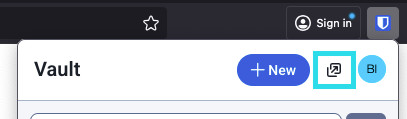
Pop-out помогает держать окно расширения открытым при длинном редактировании; это вспомогательная функция интерфейса, а не отдельное хранилище данных.