У программ для шифрования файлов и папок одна общая цель — не дать постороннему прочитать данные без ключа, — но способы защиты сильно различаются. Для одного документа важны быстрый доступ и возможность безопасно передать копию. Для рабочей папки важнее прозрачное шифрование при каждом сохранении. Для ноутбука или внешнего диска требуется защита всего накопителя, чтобы не остались открытыми временные файлы, история приложений и другие следы работы. Поэтому начинать выбор с названия алгоритма или с кнопки «зашифровать» неправильно: сначала нужно определить, от какой ситуации вы защищаетесь и в каком виде данные должны оставаться доступными владельцу.
В этой категории сейчас опубликован Bitwarden. Это прежде всего менеджер паролей и зашифрованное хранилище секретов, а не классический шифровальщик произвольных каталогов. Его сильный сценарий здесь — отдельные чувствительные вложения, которые логически связаны с записью хранилища, а также временная передача файла через Bitwarden Send. Данные шифруются на устройстве до отправки на сервер, а сервер хранит зашифрованное содержимое. Но Bitwarden не создаёт обычную рабочую папку, в которой приложения постоянно редактируют сотни файлов, и не заменяет полное шифрование диска.
Как выбрать способ шифрования
Полезный выбор начинается не с бренда, а с модели угроз. Ответьте на четыре вопроса: где лежит исходный файл, кто должен иметь к нему доступ, должен ли он синхронизироваться между устройствами и что произойдёт, если пароль или ключ восстановления окажется недоступен. После этого становится понятно, нужен ли защищённый объект внутри отдельного приложения, шифрованная рабочая папка, контейнер, защита всего диска или одноразовая передача.
Критерий 1. Что именно должно быть зашифровано
Если защищается один паспортный скан, резервный код, договор или другой редко меняющийся документ, зашифрованное вложение в хранилище может быть удобным: файл хранится рядом с записью, которую легко найти по смыслу. Bitwarden разрешает прикреплять файлы к элементам хранилища в платных персональных и организационных планах. Сейчас на пользователя предусмотрено 5 ГБ зашифрованного места для вложений; один файл ограничен 500 МБ, а загрузка с мобильного клиента — 100 МБ.
Если речь о рабочем каталоге проекта, где редактор, IDE, бухгалтерская программа или графический пакет постоянно создаёт и меняет десятки файлов, важнее прозрачный доступ через файловую систему. Такой сценарий требует решения, которое показывает расшифрованное содержимое как обычный диск или папку только после разблокировки и автоматически шифрует изменения при записи. Bitwarden для этого не предназначен: вложение сначала помещается в хранилище, а затем извлекается как отдельный файл.
Если защищается весь ноутбук или внешний накопитель от чтения после кражи, нужен уровень ниже файловой папки — шифрование тома или диска. Его задача — сделать нечитаемыми не только выбранные документы, но и системные данные, временные файлы, кэш и прочее содержимое накопителя. Отдельное зашифрованное вложение не решает эту задачу.
Критерий 2. Где должен находиться ключ
Шифрование имеет смысл только при управляемом восстановлении. В облачном зашифрованном хранилище владелец обычно полагается на мастер-пароль и дополнительные механизмы входа. В Bitwarden мастер-пароль не может быть восстановлен сотрудниками сервиса: это следствие модели zero knowledge. Поэтому до переноса важных документов нужно продумать, как вы сохраните мастер-пароль, код восстановления двухэтапного входа и, если план предусматривает такую возможность, аварийный доступ доверенного контакта.
Для локального контейнера или полного диска логика та же: ключ восстановления нельзя держать только внутри того же зашифрованного носителя. Удобство автоматической разблокировки не отменяет необходимость иметь независимый способ вернуть доступ после сбоя, замены устройства или ошибки пользователя.
Критерий 3. Нужно ли работать офлайн
Bitwarden допускает офлайн-доступ к уже разблокированному приложению в режиме чтения. Без связи нельзя добавлять и редактировать элементы, вложения и Send, а также импортировать новые данные. Для архива отдельных документов это терпимо; для папки, с которой нужно полноценно работать в самолёте, в изолированной сети или при нестабильном интернете, такая модель будет ограничением.
Если офлайн-редактирование критично, выбирайте схему, где расшифровка и повторное шифрование выполняются локально, а облачная синхронизация — лишь один из возможных способов доставки уже зашифрованных объектов. Тогда отсутствие сети не блокирует саму работу с данными.
Критерий 4. Что важнее — хранение или передача
Хранилище и передача — разные задачи. Для долгого хранения нужно думать о резервных копиях, экспорте и возможности восстановить данные через несколько лет. Для передачи важнее срок жизни ссылки, число открытий, дополнительная проверка получателя и автоматическое удаление. Bitwarden Send умеет передавать текст и файлы с сквозным шифрованием; файловый Send доступен Premium-пользователям и участникам платных организаций. Для файла действует лимит 500 МБ, а на мобильном устройстве — 100 МБ. Дату удаления можно выбрать, максимальный срок — 30 дней.
| Сценарий | Что должно быть защищено | Ключевой критерий | Когда Bitwarden подходит |
|---|---|---|---|
| Редкий конфиденциальный документ | Один файл или несколько небольших вложений | Удобный поиск, доступ с нескольких устройств, резервное восстановление | Да, как вложение к элементу хранилища при наличии платного доступа |
| Постоянно меняющаяся рабочая папка | Каталог с множеством файлов | Прозрачная работа через файловую систему, локальное редактирование | Нет, лучше класс шифрованной папки или контейнера |
| Передача файла другому человеку | Копия файла на ограниченный срок | Срок удаления, ограничение просмотров, проверка получателя | Да, через файловый Send в платном плане |
| Потеря ноутбука или диска | Весь накопитель | Защита данных при выключенном устройстве и отдельный ключ восстановления | Нет, требуется полнодисковое шифрование |
| Облачная рабочая папка | Файлы, которые синхронизируются постоянно | Шифрование имён, структуры и содержимого до отправки в облако | Только для отдельных вложений, не для прозрачной синхронизации каталога |
Где Bitwarden уместен в этой категории
Отдельные зашифрованные вложения
Вложения в Bitwarden привязываются к элементам хранилища. Практически это удобно для файлов, у которых есть понятный контекст: скан документа можно связать с записью личности, инструкцию по восстановлению — с соответствующей учётной записью, лицензионный файл — с записью сервиса. Шифрование и расшифровка вложений выполняются локально, поэтому незашифрованное содержимое не отправляется на сервер.
Для массового архива фотографии, медиатеки, проекта или резервной копии компьютера этот подход неудобен уже по модели доступа. Пользователь работает не с обычным каталогом, а с отдельными вложениями внутри хранилища, а объём и размер файла ограничены. Чем чаще файл меняется, тем менее удачным становится сценарий «скачал — отредактировал — загрузил снова».
Безопасная передача через Send
Bitwarden Send полезен, когда документ нужно не хранить годами, а передать получателю на ограниченное время. При создании Send можно выбрать файл, дату удаления, режим доступа, пароль или проверку конкретных получателей, а также ограничить число открытий. Важное отличие от обычной ссылки на облачный диск — Send рассчитан на краткоживущую передачу и позволяет заранее определить момент, когда объект перестанет быть доступен.
Не используйте Send как единственную резервную копию. Объект удаляется по заданному сроку, а резервный экспорт хранилища не включает Sends. Если файл должен остаться у вас после окончания передачи, держите отдельную проверенную копию в постоянном защищённом хранилище.
Что Bitwarden защищает, а что остаётся вне его
Bitwarden защищает содержимое своего хранилища и вложений, но не превращает весь компьютер в зашифрованную среду. Если вы загрузили документ в Bitwarden, а исходная копия осталась в папке загрузок, на рабочем столе или в каталоге приложения, эта копия продолжает жить по правилам файловой системы и операционной системы. Аналогично, уже открытый и сохранённый наружу файл может попасть в автосохранение, резервную копию приложения или историю недавних документов.
Главное правило: шифруйте не только копию «в сейфе», но и весь путь, по которому чувствительный файл появляется, редактируется, резервируется и удаляется.
Платформенные и технические нюансы
Windows, macOS и Linux
Bitwarden выпускает настольные приложения для Windows, macOS и Linux, а также веб-приложение, мобильные клиенты, расширения браузеров и CLI. Это полезно, когда один и тот же защищённый набор секретов должен быть доступен на нескольких типах устройств. Однако каналы установки отличаются возможностями. Например, переносная сборка для Windows не получает автоматические обновления, поэтому владелец должен отдельно контролировать актуальность версии.
Для защиты всего диска лучше использовать механизм, встроенный в операционную систему или предназначенный именно для шифрования томов. Такая защита работает на уровне накопителя и решает другую задачу: если устройство выключено и накопитель изъят, содержимое остаётся недоступным без ключа. При выборе проверяйте, поддерживает ли конкретная редакция ОС нужный режим и где хранится ключ восстановления.
Облако и синхронизация
Для облачной папки нужно отличать «провайдер шифрует диск на своём сервере» от «файлы шифруются на вашем устройстве до синхронизации». Во втором случае облако получает уже зашифрованные данные, а лучше спроектированные решения скрывают не только содержимое, но и значимую часть имён и структуры каталогов. Это особенно важно, если в названии файла есть фамилия, номер договора, проект или диагноз: содержание может быть закрыто, а метаданные всё равно раскрывают контекст.
Bitwarden решает это иначе: вложение становится объектом его собственного хранилища. Это хорошо для небольшого числа ценных файлов, но не даёт обычной двусторонней синхронизации рабочей папки между проводником, Finder или файловым менеджером Linux.
Размеры файлов и производительность
У шифрования есть эксплуатационная цена: приложение должно прочитать данные, зашифровать их, а затем передать или записать результат. Для больших архивов и медиаданных важны скорость диска, объём свободного места и возможность возобновить работу после сбоя. Лимит Bitwarden на одно вложение — 500 МБ, а при загрузке с мобильного клиента — 100 МБ; это сразу исключает многие видеопроекты, образы дисков и крупные резервные копии.
Не ориентируйтесь только на максимальный размер. Если 300-мегабайтный файл меняется десять раз в день, модель отдельных загрузок может быть хуже, чем шифрованная рабочая папка, даже если формальный лимит не превышен.
Практический порядок выбора, установки и первой проверки
1. Сформулируйте модель угроз
- Запишите, чего вы опасаетесь: потери ноутбука, чтения файлов облачным провайдером, случайной публикации ссылки, доступа другого пользователя к компьютеру или компрометации аккаунта.
- Отделите данные «в покое» от открытых файлов. Шифрование диска помогает при выключенном устройстве, но не спасает от вредоносной программы, которая действует после входа пользователя и видит уже расшифрованные данные.
- Решите, кто должен уметь восстановить доступ. Для личного архива это может быть только владелец; для семейных или рабочих документов нужен заранее согласованный сценарий преемственности.
Проверка результата: вы должны уметь одним предложением объяснить, от какого конкретного события защищает выбранная схема. Если ответ звучит как «чтобы было безопаснее», модель угроз ещё не определена.
2. Выберите правильную гранулярность
- Отдельные секреты и документы: зашифрованное хранилище вложений.
- Рабочая папка: файловое шифрование с прозрачным доступом после разблокировки.
- Большой набор данных: шифрованный контейнер или том.
- Ноутбук и внешний диск: полнодисковое шифрование.
- Передача: временный защищённый объект с управлением сроком доступа.
Проверка результата: выбранная схема должна закрывать исходные данные, а не только одну копию. Если после «шифрования» рядом остаётся обычная рабочая папка с теми же файлами, защита неполна.
3. Установите Bitwarden безопасным способом, если его сценарий вам подходит
- Используйте официальный канал загрузки для своей платформы или официальный магазин приложений.
- На Windows при обычной установке предпочтителен канал с автоматическими обновлениями. Если выбрана переносная версия, заведите отдельную привычку проверять обновления вручную.
- После установки войдите в правильный аккаунт и убедитесь, что выбран нужный сервер и регион, если у вас несколько сред.
- Включите двухэтапный вход и заранее сохраните материалы восстановления отдельно от защищаемого устройства.
Проверка результата: приложение открывает ваше хранилище, синхронизация проходит без ошибки, а вы знаете, как попасть в аккаунт при потере второго фактора.
4. Проверьте схему на тестовом файле
- Создайте небольшой неважный файл с узнаваемым содержимым.
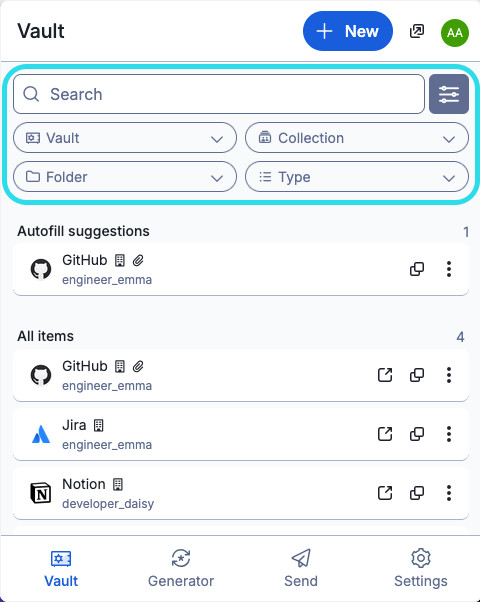
- Если используете Bitwarden, откройте или создайте элемент хранилища, сохраните его, затем выберите Edit, откройте Attachments, нажмите Choose File, выберите тестовый файл, выполните Upload и сохраните элемент.
- На другом доверенном устройстве откройте то же хранилище и скачайте вложение.
- Сравните файл с исходником: размер и содержимое должны совпадать, документ должен открываться без повреждений.
Если тест не проходит, не переносите основной архив. Сначала исправьте доступ, синхронизацию или выбранный тип защиты.
5. Настройте резервное восстановление
Шифрование без резервной копии создаёт новую точку отказа: потеря ключа может быть столь же разрушительной, как потеря самого файла. В Bitwarden для экспорта индивидуального хранилища доступны .json, .csv, зашифрованный .json и .zip с вложениями. Зашифрованный JSON лучше подходит для резервной копии данных хранилища, но ZIP нужен, если требуется забрать вложения вместе с данными. Незашифрованные экспорты нельзя оставлять в загрузках или отправлять обычной почтой.
Учтите два ограничения. Во-первых, Sends в экспорт не входят. Во-вторых, «account restricted» зашифрованный экспорт можно вернуть только в тот же аккаунт, а смена ключа шифрования аккаунта может сделать старую такую копию непригодной. Если резерв должен пережить перенос в другой аккаунт, выбирайте защищённый паролем тип экспорта и храните пароль отдельно от самого файла.
Проверка результата: резервная копия считается рабочей только после тестового восстановления в допустимом безопасном сценарии или, как минимум, после проверки, что файл экспорта читается выбранным способом и пароль к нему доступен.
6. Для передачи настройте срок и получателя
- Откройте раздел Send и создайте новый объект.
- Выберите тип File, укажите файл и понятное имя, которое не раскрывает больше информации, чем нужно получателю.
- Задайте дату удаления. Не ставьте максимальный срок автоматически: чем короче реальная потребность, тем меньше окно риска.
- При необходимости ограничьте число открытий и используйте проверку конкретных получателей или пароль.
- Сохраните Send и скопируйте ссылку только после проверки настроек.
Проверка результата: откройте ссылку в отдельном браузерном профиле или на другом устройстве и убедитесь, что выбранное ограничение доступа действительно применяется. После успешной передачи удалите Send раньше срока, если он больше не нужен.
Кому подходит и когда лучше выбрать другой путь
Кому подходит
- Тем, кто уже использует Bitwarden и хочет держать рядом с учётными записями небольшие чувствительные документы.
- Тем, кому нужно отправить ограниченный по размеру файл на короткий срок и управлять его доступностью.
- Пользователям нескольких платформ, которым нужен один зашифрованный набор секретов с доступом через настольные, мобильные, браузерные и веб-клиенты.
- Тем, кто готов заранее организовать мастер-пароль, двухэтапный вход и восстановление доступа, а не надеяться на сброс пароля службой поддержки.
Когда лучше выбрать другой путь
- Если требуется защитить весь системный диск от чтения при потере или краже устройства.
- Если программа должна постоянно редактировать файлы прямо внутри зашифрованной папки без ручной загрузки и выгрузки.
- Если архив заметно превышает доступный объём вложений или отдельные файлы крупнее установленного лимита.
- Если полноценное добавление и редактирование данных должно работать без подключения к сети.
- Если нужно скрыть структуру большой облачной папки и синхронизировать изменения на уровне отдельных файлов.
Типичные ошибки выбора и как их избежать
Путать шифрование с резервным копированием
Зашифрованный файл защищает содержимое от чтения без ключа, но не создаёт вторую копию. Повреждение накопителя, случайное удаление или ошибка синхронизации могут уничтожить и шифрованные данные. Держите резерв отдельно и проверяйте восстановление.
Оставлять открытый оригинал рядом с зашифрованной копией
Загрузка вложения в защищённое хранилище не шифрует исходник, лежащий в обычной папке. После проверки защищённой копии пересмотрите, где ещё остались исходный документ, его экспорт, временные версии и резервные копии приложений.
Выбирать слишком общий инструмент
Менеджер паролей, контейнер, шифрованная рабочая папка и полнодисковое шифрование решают пересекающиеся, но не одинаковые задачи. Один продукт не обязан закрывать все уровни. Более надёжная схема часто состоит из двух слоёв: полный диск защищает устройство в выключенном состоянии, а отдельное защищённое хранилище ограничивает доступ к наиболее чувствительным материалам.
Не проверять восстановление ключа
Самая дорогая ошибка проявляется не при шифровании, а через месяцы, когда старое устройство сломалось. Если мастер-пароль, recovery key или пароль экспорта находится только в памяти владельца, риск потери данных остаётся высоким. Сценарий восстановления нужно спроектировать до загрузки важных файлов.
Считать офлайн-доступ равным офлайн-редактированию
В Bitwarden уже разблокированный клиент может показывать данные без сети, но офлайн-режим предназначен для чтения: добавлять и менять элементы, вложения и Sends нельзя. Для автономной рабочей папки требуется решение с локальной записью.
Игнорировать метаданные
Даже если содержимое файла зашифровано, имя, путь, размер, время изменения или структура каталогов могут раскрывать важный контекст. При выборе отдельного файлового шифрования проверяйте, скрывает ли выбранная схема имена и структуру, а при передаче не используйте в названии Send или файла лишние персональные сведения.
Ставить программу из случайного источника
Шифровальщик работает с самыми ценными данными и ключами, поэтому подмена установщика особенно опасна. Используйте официальный сайт, официальный магазин или проверяемый репозиторий поставщика. Для переносной сборки без автообновлений контролируйте обновления вручную.
Частые вопросы
Можно ли использовать Bitwarden как обычную зашифрованную папку?
Нет. Bitwarden хранит данные как элементы хранилища и вложения к ним. Это подходит для отдельных документов, но не даёт прозрачную рабочую папку, в которой другие программы постоянно открывают и сохраняют файлы.
Шифруется ли файл до отправки на сервер Bitwarden?
Да. Вложения шифруются и расшифровываются локально, поэтому незашифрованные данные вложения не передаются на сервер и не хранятся там в открытом виде.
Можно ли прикреплять файлы в бесплатном плане?
Зашифрованные файловые вложения доступны Premium-пользователям и участникам платных организаций. Для таких пользователей предусмотрено 5 ГБ пространства для вложений, а дополнительный объём можно докупать.
Какой максимальный размер файла в Bitwarden?
Для вложения и файлового Send действует предел 500 МБ на файл. При загрузке с мобильного приложения предел составляет 100 МБ. Для крупных архивов это повод выбрать другой класс шифрования.
Что произойдёт, если забыть мастер-пароль Bitwarden?
Сервис не хранит мастер-пароль в форме, позволяющей сотрудникам его восстановить или сбросить. Поэтому заранее настройте доступные вам методы восстановления и храните необходимые сведения отдельно от единственного устройства.
Можно ли полностью работать с Bitwarden без интернета?
Уже разблокированный клиент можно использовать офлайн для чтения, но без сети нельзя добавлять и редактировать элементы, вложения и Sends. Для полноценной автономной работы с файлами нужна локальная схема шифрования.
Достаточно ли зашифровать только папку с документами?
Не всегда. Если угроза — кража ноутбука, чувствительные данные могут остаться в системных кэшах, временных файлах, других каталогах и резервных копиях. Тогда отдельную защищённую папку разумно сочетать с шифрованием всего накопителя.
Итоговый выбор сводится к границе защиты. Bitwarden хорош для небольших чувствительных вложений и временной передачи, особенно если вы уже используете его хранилище и хотите связать документ с конкретной записью. Для постоянно меняющейся папки, большого архива и защиты всего диска нужен другой уровень шифрования. До переноса данных проверьте не только то, что файл успешно закрывается паролем, но и то, что вы можете восстановить его на другом доверенном устройстве, а исходные незашифрованные копии не остались вне выбранной модели защиты.